


Отваряне на онлайн регистрациите
Позволете на играчите сами да заявят своя профил от вашата начална страница: вие избирате абонаментите, отворени за регистрация, съдържанието на формуляра и начина на одобряване на заявките.
Активиране на регистрациите за даден абонамент
- Отидете в Администрация›Потребители›Онлайн регистрации и щракнете върху Настройки.
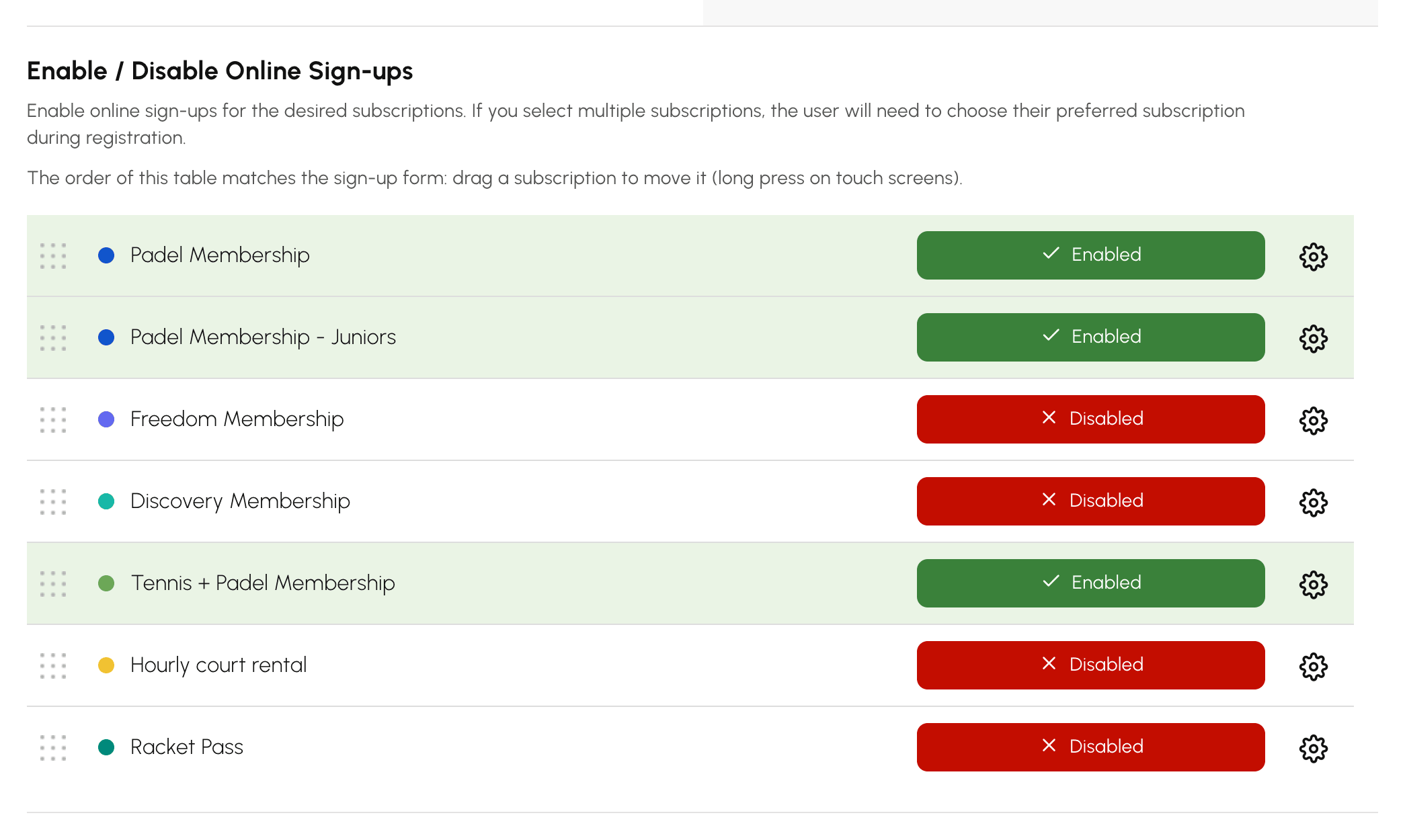
- В Активирайте / деактивирайте онлайн регистрациите активирайте желаните абонаменти. Ако са отворени няколко абонамента, потребителят избира своя при регистрацията.
- Щракнете върху Отворете формуляра, за да проверите как изглежда формулярът. Той е достъпен от началната ви страница.
Всеки абонамент има и собствени настройки за регистрация в раздела си Регистрации. Това е подходящото ниво, на което да разграничите плановете си. Например възрастните се регистрират с автоматично одобрение, а школата по тенис – с ръчно одобрение и задължително медицинско свидетелство.
Избор на реда на абонаментите и на абонамента, отметнат по подразбиране
Във формуляра абонаментите се показват в реда от таблицата Активирайте / деактивирайте онлайн регистрациите, а първият е отметнат по подразбиране. Докато не сте преместили нищо, те са подредени по азбучен ред. Поставете най-отгоре плана, който избират повечето нови потребители, например Абонамент Падел преди Абонамент Падел - Младежи.
- В таблицата плъзнете абонамента на новото му място. На сензорен екран задръжте пръста си върху реда му, преди да го плъзнете.
- Пуснете го. Редът се запазва веднага и формулярът го следва.
Деактивираният абонамент запазва мястото си в таблицата. Ако го активирате отново, той се появява във формуляра на същото място. Абонамент, създаден по-късно, се нарежда след вече подредените. Плъзнете го, ако го искате на друго място.
За да отметнете по подразбиране друг абонамент вместо първия или да не отметнете нито един, изберете го в Предварително избран абонамент. След това щракнете върху Запази:
- Първият в списъка: първият абонамент от таблицата, първоначална настройка.
- Няма: нищо не е отметнато и потребителят сам избира абонамента си. Полезно е, когато плановете ви са равностойни и предварително предложен избор би довел до грешки.
- конкретен абонамент: той е отметнат независимо от мястото му в списъка.
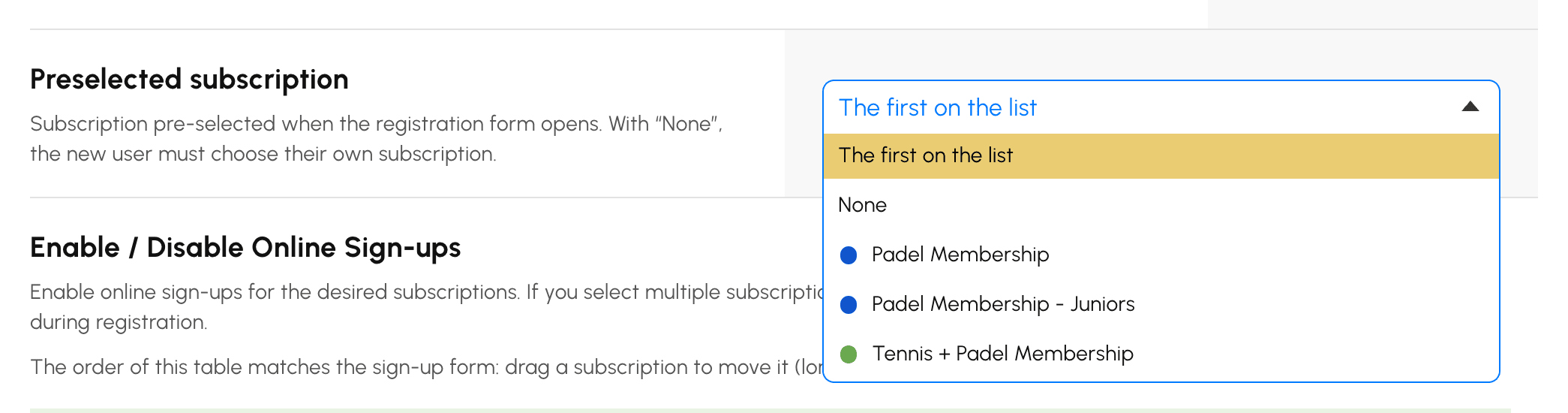
Ако избраният абонамент бъде деактивиран или архивиран впоследствие, формулярът отново отмята първия от списъка. Когато само един абонамент е отворен за регистрации, той винаги е отметнат. Потребител, който продължава започната регистрация, намира абонамента, който е избрал.
Избор на режима на одобрение
В раздела Регистрации на абонамента Режим на потвърждение определя как се активира профилът:
- Ръчна валидация: отговорник на клуба одобрява всяка заявка.
- Автоматично потвърждение: профилът се активира веднага след като играчът потвърди имейл адреса си.
- Потвърждение след плащане: профилът се активира след онлайн плащане на абонамента, ако за абонамента е активно Плащания и фактуриране.

Съставяне на формуляра и филтриране на заявките
В настройките на регистрациите:
- Полета на формуляра: изберете информацията, която да се изисква (данни за контакт, дата на раждане, лиценз, ранкинг...).
- Изисквани прикачени файлове: изисквайте медицинско свидетелство, документ за адрес или документ за самоличност още при регистрацията.
- Съобщение във формуляра: покажете своите указания в началото на формуляра.
- Филтрирайте имейл адреси (име на домейн): приемайте само определени домейни, например университет, който позволява регистрация само на своите студенти.
- Забранете временни или анонимни имейл адреси: блокирайте временните адреси.
Задаване на профил, групи и кредити при регистрация
Отново в раздела Регистрации на абонамента:
- Свързан профил: профилът, който автоматично се настройва в записа на новорегистрирания.
- Добавяне на новите абонати в група: автоматично включване в една или няколко групи.
- Добавяне на кредити за резервация след регистрацията и Добавяне на покани след регистрацията: захранете профила с кредити още при създаването му.
- Известия по имейл: до 4 адреса на организацията, уведомявани при всяка заявка.
Обработване на заявките
Играчът попълва формуляра, след което потвърждава своя адрес, като въведе код за проверка, получен по e-mail. След това заявката се появява в Администрация›Потребители›Онлайн регистрации:
- Отворете заявката, за да проверите информацията и прикачените документи.
- При Риск от дублиране изберете съответния потребител от предложения списък: Приемане ще му изпрати данните за достъп, без да създава втори профил.
- Щракнете върху Приемане: профилът се създава и данните за достъп се изпращат по e-mail. В противен случай щракнете върху Отказ.

Свързването на дублиращите се записи си заслужава: играч, който се регистрира онлайн, макар вече да има профил, почти винаги е играч, изгубил данните си за достъп. Приемането без свързване създава втори профил, а историята на резервациите му се оказва разделена на две.
Приемане на плащане за платена регистрация
Когато абонаментът се продава онлайн, заявката съдържа сумата и номера на поръчката.
- Ако играчът е платил на място, с чек или с превод, отметнете Потвърдете плащането, след което изберете Начин на плащане: поръчката се отбелязва като платена и се генерира фактура.
- Ако оставите полето без отметка, достъпът се предоставя веднага, а плащането остава за приемане по-късно.
Чакащите заявки са посочени по име в отчетите за дейността: това е предпазната мрежа, когато няколко души администрират организацията, без да са си разпределили задачите.
