


Онлайн магазин
Предлагайте продуктите си на началната страница на вашата организация: оборудване, храни и напитки, турнири, уроци, тренировъчни лагери, кредити… Посетителите разглеждат магазина свободно. Влезлите потребители добавят продукти в количката и плащат онлайн.
- Публикуване на продукт в магазина
- Какво вижда всеки посетител
- Продажба на продукт с варианти
- Добавяне на няколко снимки към продукт
- Открояване на продукт
- Ограничаване на публикуването до определен период
- Запазване на продукт за определени потребители
- Обявяване на промокод в магазина
- Разглеждане, търсене и сортиране в магазина
- Проследяване на наличността и изчерпванията
- Открояване на продукти на началната страница
- Откриване и споделяне
- Преглед на продажбите от магазина
Публикуване на продукт в магазина
- Отидете в Администрация›Настройки›Фактуриране›Продукти & услуги и отворете продукта.
- Активирайте Онлайн магазин.
- Щракнете върху Разширени настройки, за да видите незадължителните опции: Подробно описание (форматиран текст, показан на страницата на продукта под снимката и цената), Избор на клуба, Критерии за показване и Период на публикуване. Те са описани по-долу.
- Щракнете върху Запази.
При онлайн фактуриране връзката Магазин присъства в лентата за навигация на началната ви страница. Докато няма публикуван продукт, магазинът показва съобщение за изчакване, а за вас – директен достъп до управлението на продуктите. В списъка с продукти значка до иконата на продукта отбелязва публикуваните продукти. Подсказката ѝ напомня периода на публикуване, избора на клуба и евентуалните критерии за показване. Разделът Магазин ви показва с един поглед какво е на витрината.

Какво вижда всеки посетител
- Посетител, който не е влязъл, вижда оборудването, храните и напитките, турнирите, уроците, тренировъчните лагери и персонализираните продукти, както и вашите абонаменти за информация. За да купи, той влиза в профила си от страницата на продукта и веднага се връща на нея.
- Влезлият потребител вижда освен това кредитите за резервация и кредитите за покана, свързани с неговия абонамент, когато онлайн покупката им е разрешена. Потребител, чийто профил не позволява онлайн плащания или чийто акаунт е спрян, разглежда магазина като посетител, без да може да купува.
- Абонаментите не се купуват от магазина. Страницата им представя предлаганите тарифи. След това тя препраща към онлайн регистрацията, ако е активирана за този абонамент, към страницата за контакт в противен случай, или към управлението на абонамента за влязъл потребител. Абонамент без действаща тарифа не се показва.
За турнир, урок или тренировъчен лагер, чиято тарифа зависи от профила, посетителят вижда най-ниската тарифа, предшествана от „от“. Тарифно правило, по-евтино от основната тарифа, следователно има предимство. Влезлият потребител вижда директно тарифата, която се прилага за него, без тази бележка. Продукт с кредити с няколко нива на количество също показва „от“, за всички.
На страницата цената е показана с включени данъци. Възможността за плащане на вноски (ако акаунтът за фактуриране позволява частични плащания) и състоянието на наличността се добавят, когато съществуват. За кредит нивата на количество, настроени в продукта, се предлагат с едно щракване. Свободно количество остава възможно, ако продуктът го позволява.

Продажба на продукт с варианти
Когато даден продукт има варианти (размери, цветове…), страницата му представя по един ред с избори за всеки критерий. Потребителят щраква върху стойност във всеки ред, например „M“, а след това „Синьо“. Бутонът за добавяне в количката се активира, след като изборът е пълен.
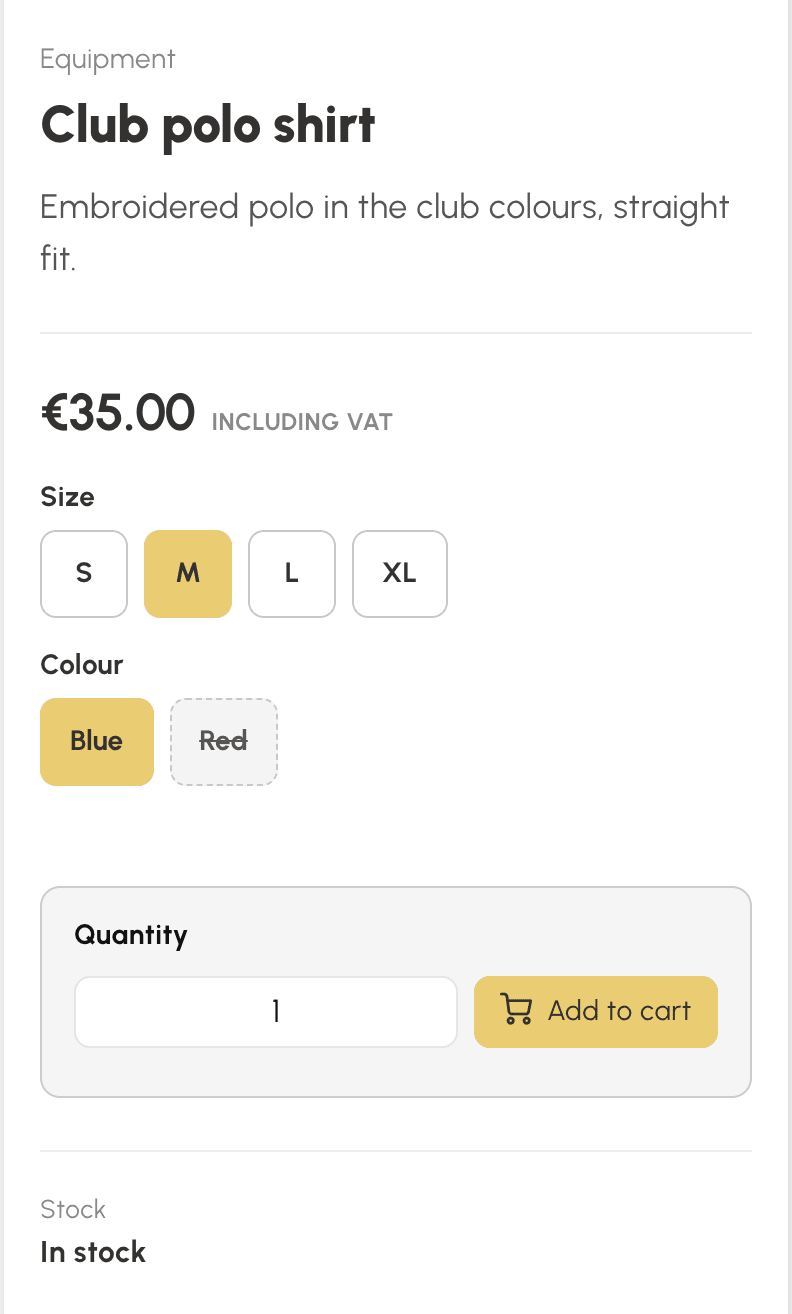
- Нищо не е избрано предварително: докато изборът е непълен, страницата напомня какво остава да се избере.
- Ако вариантите нямат една и съща цена, картата и страницата показват най-ниската цена, предшествана от „от“. Точната цена се показва веднага щом вариантът бъде избран.
- Комбинация, която не продавате, става сива веднага щом другият критерий бъде избран: след „Червено“ остават за избор само размерите, предлагани в червено.
- Състоянието на наличността е това на избрания вариант. Изчерпан вариант остава видим със съответната бележка, но не може да бъде добавен в количката. Наличното количество никога не се показва.
- В количката всеки вариант има свой ред с името на продукта, последвано от варианта.
Посетител, който не е влязъл, вижда продукта и цената му. Той влиза в профила си от страницата на продукта, за да избере варианта си и да го добави в количката.
Добавяне на няколко снимки към продукт
- В страницата на продукта, под Заглавие и описание, щракнете върху Управление на снимките: прозорецът се отваря в зоната за качване, където пускате файл или щраквате върху Изберете снимка. Ако нямате изображение под ръка, Генериране на изображение с ИИ предлага такова въз основа на името на продукта.
- Изрежете снимката във формат 16:10 и щракнете върху Запази. Първата снимка става основна снимка: тя се показва на плочката в касата, на картите в магазина и при споделяне.
- Повторете действието за следващите снимки, до десет допълнителни снимки. Под всяка миниатюра стрелките променят реда, звездата прави снимката основна, а кошчето я изтрива.

В страницата на магазина снимките образуват слайдшоу с миниатюри. При една-единствена снимка страницата остава непроменена. Изтриването на основната снимка автоматично издига първата допълнителна снимка.
За продукт с варианти менюто Свързана с под всяка допълнителна снимка свързва снимката със стойност, например цвят. В страницата на магазина изборът на тази стойност веднага показва нейната снимка. Вариант без свързана снимка показва основната снимка. Всички варианти премахва връзката.
Открояване на продукт
- В страницата на продукта, под Онлайн магазин, щракнете върху Разширени настройки и активирайте Избор на клуба.
- Щракнете върху Запази.
Продуктите, избрани от клуба, откриват магазина в анимирана лента, в реда на избраното сортиране. Те носят значка във формата на сърце на картата и на страницата си. Те остават и в своята категория, най-отгоре.
Ограничаване на публикуването до определен период
В страницата на продукта, под Онлайн магазин и след това Разширени настройки, активирайте Период на публикуване и въведете начална дата, крайна дата или и двете. Деактивирането на опцията изтрива датите. Извън този период продуктът изчезва от магазина и от блока на началната страница и вече не може да бъде добавен в количката от страницата си. Той обаче остава достъпен за продажба на касата и от другите екрани. В списъка с продукти значката на магазина напомня периода и става сива, когато той е затворен.
Запазване на продукт за определени потребители
В страницата на продукта, под Онлайн магазин и след това Разширени настройки, активирайте Критерии за показване и изберете един или няколко критерия от тези в управлението на потребители (профили, абонаменти, възрастови категории, групи, класирания, разни). Тогава продуктът се показва в магазина и на началната страница само за влезлите потребители, които отговарят на тези критерии. Той остава невидим за посетителите, които не са влезли. Критериите от едно и също семейство (профили, абонаменти, възрастови категории, групи, класирания) се комбинират с „или“. Семействата помежду си и всеки критерий от семейството „Разни“ се комбинират с „и“. Без избран критерий записването се отказва. Деактивирането на опцията прави продукта видим за всички. Потребител, който не отговаря на критериите, също не може да го добави в количката си, дори да знае адреса на страницата. Продуктът остава достъпен за продажба на касата независимо от критериите. Ако даден критерий изчезне (изтрит профил, абонамент или група), продуктът се скрива за всички, а значката му в списъка с продукти преминава в състояние на предупреждение.
Обявяване на промокод в магазина
- Отидете в Администрация›Настройки›Фактуриране›Промоционални кодове и отворете кода.
- Активирайте Онлайн магазин.
- Щракнете върху Запази.
Кодът и отстъпката му се обявяват на страниците на всички продукти, за които се прилага според обхвата си (всички продукти, определени категории или определени продукти, включително абонаментите). Значка „Промо“ отбелязва тези продукти на картата им в магазина. Обявата посочва сумата или процента на отстъпката, минималната покупка, периода на валидност и оставащия брой използвания. Тя изчезва сама, щом кодът бъде деактивиран, изтече или се изчерпа. Тя се показва само на потребителите, чиято количка спада към акаунта за фактуриране на кода. Посетител, който не е влязъл, не я вижда при абонамент, тъй като онлайн регистрацията не позволява въвеждане на код. След това потребителят въвежда кода в количката си, където се изчислява отстъпката. В списъка с промокодове икона на количка отбелязва обявените кодове.

Разглеждане, търсене и сортиране в магазина
Продуктите са групирани по категории, като всяка категория има собствен адрес. На началната страница на магазина всяка категория представя първите си осем продукта, а връзката Вижте всичко отваря цялата категория. Страниците на категориите и резултатите от търсенето се разделят на страници по 24. Разделите вдясно сортират списъка по популярност според продажбите за последните три месеца, по новост или по цена във възходящ или низходящ ред. Без активен раздел продуктите се подреждат по категория и след това по име. Ново щракване върху активния раздел връща към този ред.
При шест или повече публикувани продукта поле Търсене филтрира текущия списък по име и описания още при въвеждането, без да отчита ударенията и главните букви.
Един и същ продукт, добавен няколко пъти в количката, заема само един ред: количеството му се увеличава, а наличността се проверява спрямо общото количество. За продукт с варианти правилото важи за всеки вариант поотделно. Записванията за турнир, урок или тренировъчен лагер и нивата на количество остават отделни редове.
Проследяване на наличността и изчерпванията
Наличността е тази на продукта или тази на избрания вариант при продукт с варианти. Изчерпването показва съответната бележка и деактивира покупката. Наличност под прага за предупреждение на продукта сигнализира последните бройки. Ниво на количество, по-голямо от оставащата наличност, е деактивирано. Продажбите в магазина намаляват наличността както другите поръчки.
Открояване на продукти на началната страница
- Отидете в Администрация›Персонализиране›Начална страница.
- Щракнете върху Добавяне на блок и след това върху Онлайн магазин.
- При нужда задайте Заглавие на блока. След това изберете Избор на продукти, за да подредите витрината сами в желания от вас ред, или По категория, за да показвате автоматично продуктите от една или няколко категории в рамките на Брой продукти за показване.
- Оставете Показване на бутона към магазина активирано, за да предложите връзка към целия магазин, и щракнете върху Запази.
Блокът показва само продукти, публикувани в магазина, според същите правила за видимост като самия магазин. Премахването на продукт от магазина, затварянето на периода му или задаването на критерии за показване действа и върху блока. Както другите блокове, той може да бъде запазен за определени профили или абонаменти.

Откриване и споделяне
Магазинът, категориите му и всяка страница на продукт имат собствен адрес. Той може да бъде индексиран от търсачките според видимостта, избрана в настройките ви за SEO. Магазинът и страниците на продуктите фигурират в картата на сайта на началната ви страница. Резултатите от търсене, магазин без продукти и продуктите, запазени за определени потребители, никога не се индексират. Страница, споделена в социалните мрежи или в съобщение, показва основната снимка и името на продукта.
Преглед на продажбите от магазина
Покупките, направени от магазина, са поръчки като всички останали. Ще ги намерите в поръчките и фактурите, а потребителят – в своя раздел „Моите поръчки“.
