



Профили за фактуриране
Профилът за фактуриране носи самоличността, която издава вашите фактури (данни за контакт, номерация), както и начините на плащане, предлагани на вашите потребители. Създайте няколко профила, ако организацията ви фактурира от няколко юридически лица.
- Създаване на профил за фактуриране
- Персонализиране на номерацията на фактурите
- Приемане на онлайн плащания
- Приемане на плащания на ПОС терминал
- Предлагане на плащане на място, с банков превод или с чек
- Разрешаване на плащане на вноски
- Подготовка на счетоводните експорти
- Намиране на одитните документи на профила
- Настройка на известията по имейл
- Дублиране или изтриване на профил
Създаване на профил за фактуриране
- Отидете в Администрация›Настройки›Фактуриране›Платежни акаунти.
- Щракнете върху Ново.
- В раздела Фактуриране въведете名 наименованието на профила, а след това данните за фактуриране: фирмено наименование, адрес, държава, телефон и ДДС номер. Тази информация се появява върху фактурите и при плащане.
- Попълнете имейла за фактуриране: на него се получават известията, свързани с профила (нови поръчки, получени плащания, технически предупреждения). Можете да изберете желаните известия и да добавите до 4 адреса на получатели.
- Щракнете върху Запази.

Избор на профил по подразбиране
Само един профил на организация е отбелязан като основен: той се използва за новите поръчки (количка, касов апарат, регистрации) и за абонаментите, когато не е избран изрично друг профил.
- Отворете желания профил.
- Активирайте опцията Профил по подразбиране и щракнете върху Запази: опцията се премахва автоматично от предишния основен профил.
Персонализиране на номерацията на фактурите
Всеки профил номерира фактурите си непрекъснато, във формат ГГГГ-NNNNNN. Незадължителна наставка позволява да различавате документите, издадени от няколко профила.
- В раздела Фактуриране намерете опцията Суфикс за номериране на фактури.
- Въведете до 8 букви или цифри: следващият номер се показва веднага като предварителен преглед.
Приемане на онлайн плащания
- Отворете раздела Плащания на профила.
- Активирайте Онлайн плащания и след това изберете своя платежен шлюз: Stripe, HelloAsso, SumUp, Verifone, PayPal или PayFiP за служба за събиране на приходи на местна администрация.
- Свържете своя акаунт. В зависимост от платежния шлюз или бутон за свързване ще ви преведе през процеса с няколко щраквания, или ще трябва да въведете идентификационни данни, предоставени от платежния шлюз.
- Щракнете върху Запази и след това използвайте Тестване на връзката, за да проверите дали платежният шлюз отговаря правилно.

При съмнение относно дадено плащане опцията Дневник на събитията показва отговорите за плащания, получени от платежния шлюз, и причината за евентуални неуспешни плащания.
Приемане на плащания на ПОС терминал
Изпратете плащане директно към ПОС терминал от детайлите на дадена поръчка.
- В раздела Плащания активирайте ПОС терминал.
- Свържете своя профил в SumUp. Ако SumUp вече е вашият платежен шлюз за онлайн плащания, използва се съществуващата връзка.
- Запишете профила, след което щракнете върху Добавяне на терминал, за да свържете устройството си.
Предлагане на плащане на място, с банков превод или с чек
Три начина на разсрочено плащане могат да бъдат активирани в раздела Плащания:
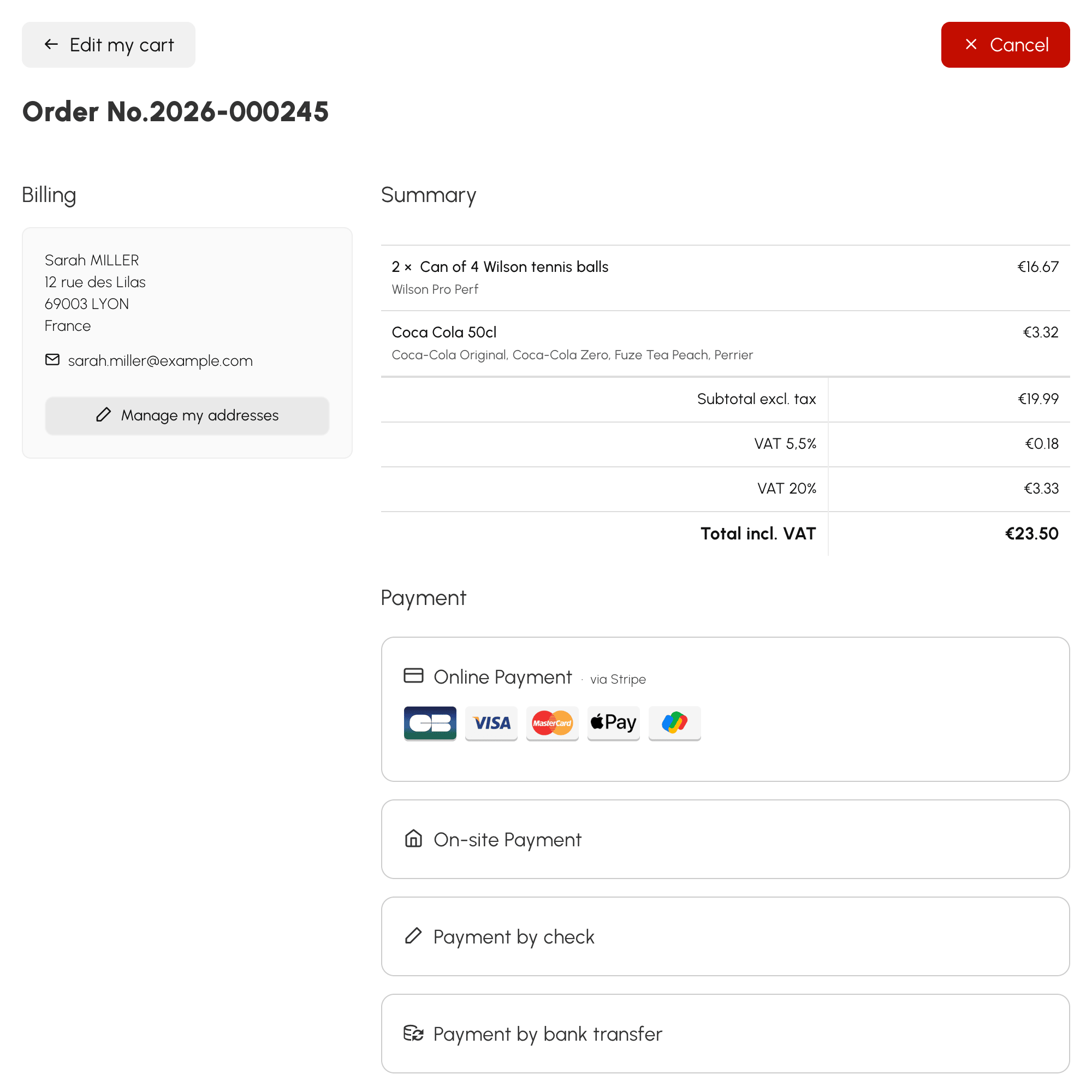
- Плащания на място: потребителят се приканва да заплати поръчката си直接 директно на рецепцията на организацията.
- Плащания чрез банков превод: банковите ви данни (IBAN, BIC) се показват на потребителя, с номера на фактурата като основание.
- Плащания с чекове: чекът се издава на името на профила за фактуриране и се изпраща на неговия адрес.

Разрешаване на плащане на вноски
В раздела Плащания активирайте Разрешаване на частични плащания и задайте Интервал между падежите (ден(дни), седмица(и), месец(и)). Максималният брой вноски се определя след това продукт по продукт.
Подготовка на счетоводните експорти
Сметкопланът на профила — сметки за продажби, за ДДС, за парични средства и кодове на журнали — се настройва в раздела Счетоводен план. Той определя счетоводните статии, създавани от счетоводните експорти, и е предпоставка за електронната фактура.
Намиране на одитните документи на профила
Разделът Счетоводство & Одит събира всичко, което една данъчна проверка може да поиска от вас: Удостоверение за софтуера на касовия апарат за изтегляне и подписване, Дневник на събитията, който проследява влизанията, промените в настройките и нередностите, Приключвания, които запечатват всеки ден, месец и година, както и месечните Архив, подлежащи на проверка.
Тези документи са специфични за всеки профил за фактуриране и разделът се появява само при вече записан профил.
Настройка на известията по имейл
Всеки профил за фактуриране изпраща имейл известия за събитията, които го засягат. Отидете в Администрация›Настройки›Фактуриране›Платежни акаунти, отворете желания профил и намерете блока Известия по имейл в раздела Фактуриране.
Тази настройка важи само за този профил: така два профила на една и съща организация могат да уведомяват различни хора.
Избор на получаваните известия
Под Известия за получаване четири категории се отмятат независимо една от друга:
- Създаване на поръчка — току-що е регистрирана поръчка, със заявката за поръчка като прикачен файл;
- Плащането е получено — постъпило е плащане, онлайн или въведено ръчно; прикаченият файл е заявката за поръчка, ако остава дължимо салдо, или фактурата, ако поръчката е изплатена;
- Възстановяване на сума — извършено е пълно или частично възстановяване на сума, независимо от произхода му;
- Плащането не бе успешно (техническо предупреждение) — онлайн плащане не е успяло.
Премахнете отметките на тези, които не са ви нужни. Последната е от друго естество спрямо първите три: тя не описва продажба, а сигнализира за проблем, и често е единствената, която си заслужава да бъде запазена, когато ограничавате останалите.

Определяне на получателите
Полето Адреси на получателите (по един на ред, максимум 4) приема до четири адреса. Всяко известие тръгва като един-единствен имейл, адресиран до всички.
Ако го оставите празно, се използва имейлът за фактуриране на профила. Това е поведението, което да имате предвид, ако само един човек следи продажбите: достатъчно е да попълните адреса на профила, тук няма нужда да го преписвате.
Пълно изключване
Превключвателят на блока изключва всички известия за този профил. Повече не се изпраща нито един имейл, независимо от категорията.
Дублиране или изтриване на профил
Отворете профила: бутоните за дублиране и за изтриване се намират в горната част на панела.
