


Продукти и услуги
Каталогът обединява всичко, което вашата организация продава: кредити за резервация, абонаменти, оборудване, храни и напитки, турнири, уроци, тренировъчни лагери… Той захранва количката на потребителите, касовия апарат и ръчните поръчки.
Видове продукти
Всеки продукт принадлежи към категория: абонамент, кредит за резервация, кредит за гости, оборудване, храни и напитки, турнир, урок, тренировъчен лагер или персонализиран. Разделите над списъка филтрират каталога по категория.
Създаване на продукт
- Отидете в Администрация›Настройки›Фактуриране›Продукти & услуги.
- Кликнете върху Ново.
- Изберете вида продукт, след което въведете наименованието, описание по желание и цвят.
- Кликнете върху Запази.

След това продуктът може да бъде публикуван в онлайн магазина на вашата начална страница.
Определяне на цената и данъците
- Въведете единичната цена с включено ДДС. Сумата без данъци се показва автоматично.
- Проверете данъчните ставки. Те са попълнени предварително със ставките по подразбиране на организацията, които се настройват в Администрация›Настройки›Настройки на акаунта.
- За намаляваща цена кликнете върху Добавяне на количествена тарифа и задайте цена за всяко ниво на количество (например 10 бройки на намалена цена).
- Активирайте Свободно количество, ако потребителят може сам да избере количеството при поръчката си, в рамките на наличността (ако е приложимо).
Разделяне на продукт на варианти
Поло, продавано в няколко размера и няколко цвята, ракета с няколко тегла, грип с няколко дебелини: продукт от тип оборудване, храни и напитки или персонализиран може да бъде разделен на варианти. Всеки вариант има собствена наличност и, ако желаете, собствена цена.
- В картата на продукта активирайте Варианти.
- В Ос 1 въведете името на критерия, например „Размер“. След това кликнете върху Добавяне на стойност за всяка стойност: S, M, L.
- Ако продуктът се разделя и по втори критерий, например цвят, попълнете по същия начин Ос 2 (по избор).
- Попълнете Ценова таблица на вариантите, която съдържа по един ред за всяка комбинация: S в синьо, S в червено, M в синьо…
- Кликнете върху Запази.
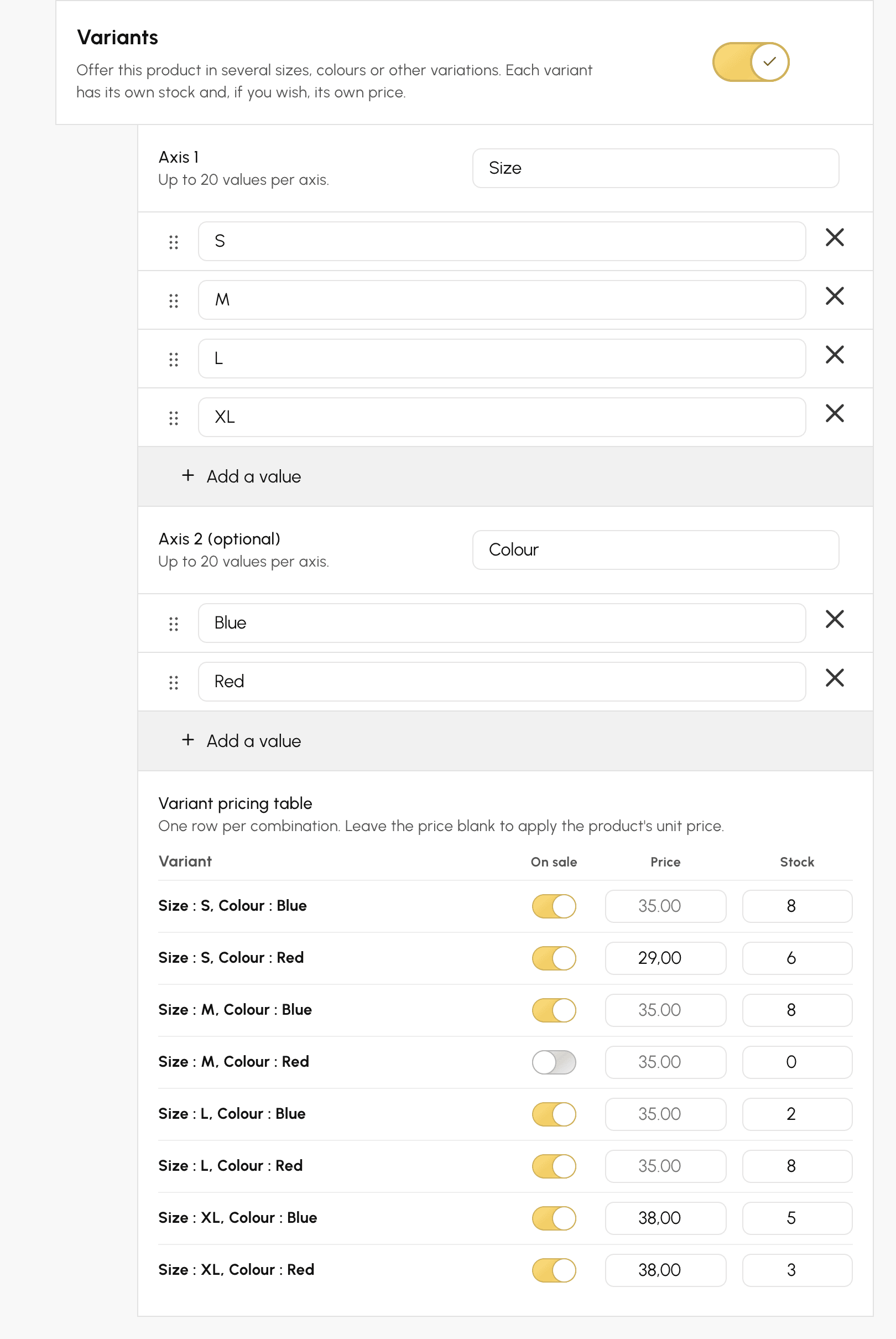
За всеки ред от таблицата:
- В продажба: изключете превключвателя за комбинация, която не предлагате, например M в червено. Тогава тя не се предлага нито в магазина, нито на касата, нито в ръчна поръчка. Поне един вариант трябва да остане в продажба. За да спрете продажбата на продукта, деактивирайте го.
- Цена: оставете полето празно, за да се приложи единичната цена на продукта. Или въведете цената с ДДС, специфична за този вариант. Тя може да е по-висока, например за голям размер, или по-ниска, например за цвят от изчерпваща се серия.
- Наличност: въведете наличното количество от този вариант.
Една ос приема до 20 стойности, а един продукт — до 100 варианта. Плъзнете дръжката вляво от дадена стойност, за да промените реда. Това е редът, в който стойностите се предлагат при покупка. Преименуването на стойност запазва нейните наличности и цени.
След активиране на вариантите цената на продукта се свежда до единичната му цена. Продукт с варианти няма цени според количеството, а съществуващите се изтриват след потвърждение. Купувачът избира свободно количеството от всеки вариант, в рамките на неговата наличност.
В поръчка, фактура или касова бележка редът съдържа името на продукта, последвано от избрания вариант, например „Поло на клуба — Размер: M, Цвят: Син“. Ако купувачът вземе два различни варианта, всеки има собствен ред.
Деактивирането на Варианти изтрива всички варианти след потвърждение. Продуктът отново получава единна наличност, равна на последния общ сбор.
Проследяване на наличността
В зависимост от вида продукт (храни и напитки, оборудване, ...) можете да управлявате наличността на даден продукт.
- Въведете наличното количество или отметнете Неограничена наличност.
- Наличността се актуализира автоматично с всяка продажба. Можете да я коригирате по всяко време.
- Задайте прага за ниска наличност, за да получавате известие, когато наличността падне под него. Стойност 0 изключва известието.
- Известието се изпраща на имейл адреса на клуба. За да го изпратите на друг човек, например управителя на бюфета, попълнете Имейл адрес на известието.
За продукт с варианти наличността се въвежда за всеки вариант поотделно в ценовата таблица. Тогава картата показва Общо налично — сбора от наличностите на вариантите в продажба. Прагът за ниска наличност се прилага за всеки вариант: при праг 2 известието се изпраща, когато синьото поло M падне до 2 броя, а имейлът посочва варианта. Неограничена наличност важи за всички варианти на продукта.
Онлайн продажба на абонамент
Пускането на абонамент в продажба не се настройва от каталога, а от картата на самия абонамент, в Администрация›Потребители›Права за достъп›Абонаменти, раздел Общи, секция Плащания и фактуриране. Активирането на тази секция създава автоматично съответния продукт.
След това продуктът може да се редактира и от двете места: от Администрация›Настройки›Фактуриране›Продукти & услуги и от картата на абонамента. Двата формуляра редактират една и съща карта.
Плаващата продължителност или фиксираните цикли, пропорционалното изчисляване, подновяването и предварителната продажба са описани на отделна страница.
Предлагане на плащане на вноски
- В картата на продукта настройте опцията Плащане на вноски, като изберете максималния брой вноски.
- Общата сума се разделя на равни части. Първата вноска се плаща веднага, а услугите се предоставят още след това първо плащане.
Известие по имейл при всяка продажба
Уведомявайте автоматично заинтересованите лица, щом бъде продаден конкретен продукт: управителя на бюфета за напитка, треньора за тренировъчен лагер или доставчика, който подготвя поръчка на оборудване.
- Отворете продукта в Администрация›Настройки›Фактуриране›Продукти & услуги.
- В долната част на картата активирайте Известия по имейл.
- В Адреси на получателите (по един на ред, максимум 4) въведете до 4 адреса, по един на ред.
- Кликнете върху Запази.
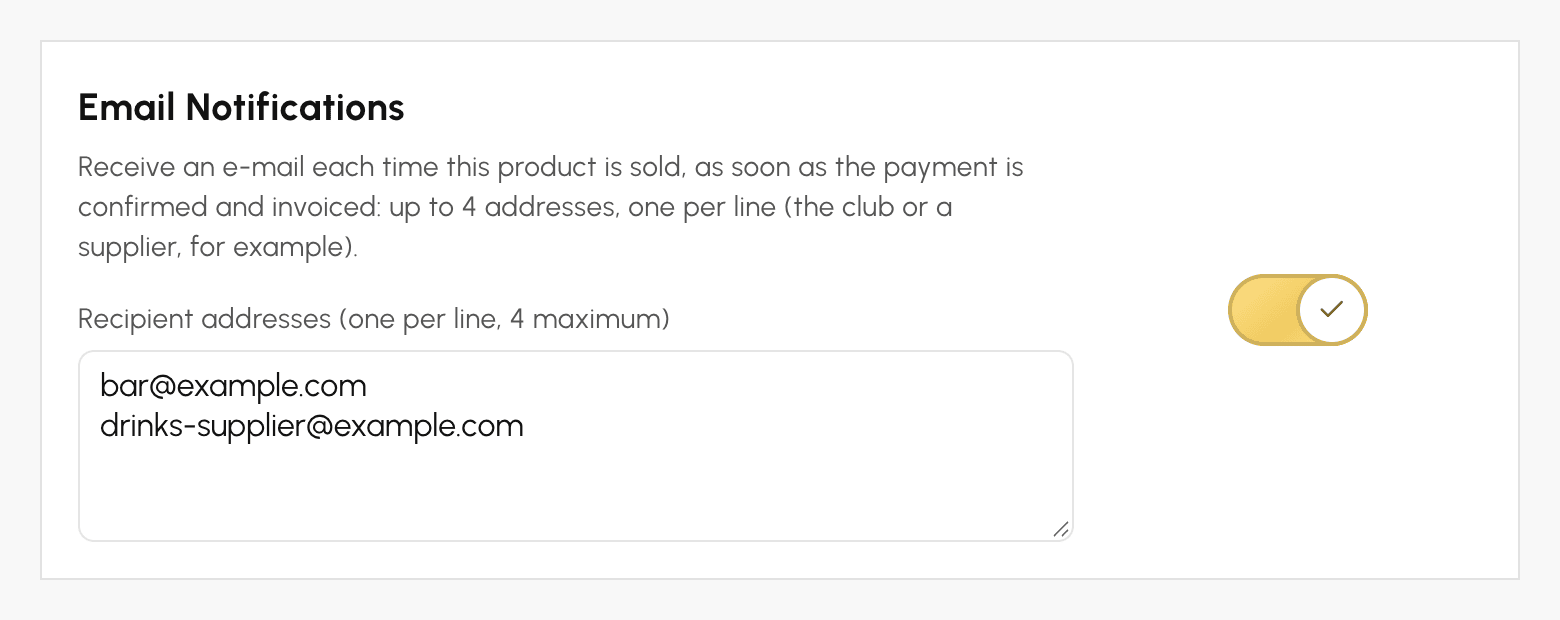
Имейлът се изпраща само веднъж за поръчка, щом плащането бъде потвърдено и фактурата издадена: при онлайн плащане, продажба на касата или плащане, въведено от администратор. При плащане на вноски той се изпраща при първата вноска.
Той посочва продукта, количеството, сумата с ДДС на реда (преди евентуална отстъпка върху цялата поръчка), номера на фактурата и датата на плащането, както и името, имейла и телефона на купувача. Той не съдържа прикачени файлове, нито връзка към вашето административно пространство, нито другите продукти от поръчката. Когато една поръчка съдържа няколко проследявани продукта, всеки от тях изпраща свой имейл до своите получатели.
За да спрете тези имейли, деактивирайте Известия по имейл и запишете. Адресите се изтриват. Не се изпраща имейл за продажба, платена чрез платежен шлюз в тестов режим.
За да получавате имейл при всяко плащане, независимо от продадения продукт, използвайте по-добре известията на акаунта за фактуриране.
Управление на видимостта на продуктите
- Само активните продукти могат да се купуват. Деактивирайте Активен продукт, за да спрете временно продажбата на продукт, без да го изтривате.
- Бутонът Архивиране в горната част на панела премахва окончателно продукта от каталога. Историята на продажбите му се запазва.
- Деактивираните продукти и продуктите, създадени в движение от ръчна поръчка, са скрити от списъка по подразбиране. Покажете ги чрез Включване на деактивираните продукти и Включете продуктите за еднократна употреба в менюто с настройки на списъка .
