


Резервиране с повторение
Създайте резервация с една операция за няколко дни, няколко седмици и няколко календара, за да планирате сезон от уроци или тренировки, като пропускате училищните ваканции и официалните празници. Проверете всяка дата в прегледа и следете напредъка в реално време. При необходимост отменете цялата серия или част от нея.
- Разрешаване на резервирането с повторение
- Подготовка на резервацията
- Избор на дните и календарите
- Повтаряне на резервацията за няколко седмици
- Пропускане на ваканциите и официалните празници
- Проверка и коригиране на датите в прегледа
- Избор на опциите на серията
- Потвърждаване и проследяване на операцията
- Разчитане на резултата
- Намиране на датите от серия
- Отмяна на цяла серия или на част от нея
- Изтриване на резервациите за няколко седмици
Разрешаване на резервирането с повторение
- Отидете в Администрация›Потребители›Права за достъп›Профили и роли и отворете съответния профил.
- В раздела Резервация активирайте Резервиране с повторение.
- Щракнете върху Запази.
Това право показва реда Повторение във формуляра за резервация. То позволява също свободно да избирате началния и крайния час на всяка резервация. Обикновено се съчетава с правата Резервиране за други потребители, Резервиране с клубен етикет и Изтриване/отмяна на съществуващите резервации.
Подготовка на резервацията
- В календарите щракнете върху часовия интервал на първото занимание: денят, часът и игрището му служат за образец на цялата серия.
- При нужда коригирайте началния и крайния час, например за да обхванете два последователни часови интервала.
- Изберете потребителите или етикета, както при обикновена резервация.
Избор на дните и календарите
За да създадете една и съща резервация за няколко дни от седмицата или за няколко игрища наведнъж, например за да блокирате четири корта за турнир, просто отметнете дните и календарите.
На компютър:
- Щракнете върху реда Повторение във формуляра. Точно под него се разгъва панел.
- Отметнете другите дни от седмицата. Денят на избрания часови интервал винаги е включен.
- Отметнете другите календари, които получават същата резервация. Календарът на избрания часови интервал винаги е включен. При повече от десет календара Виж повече показва следващите.
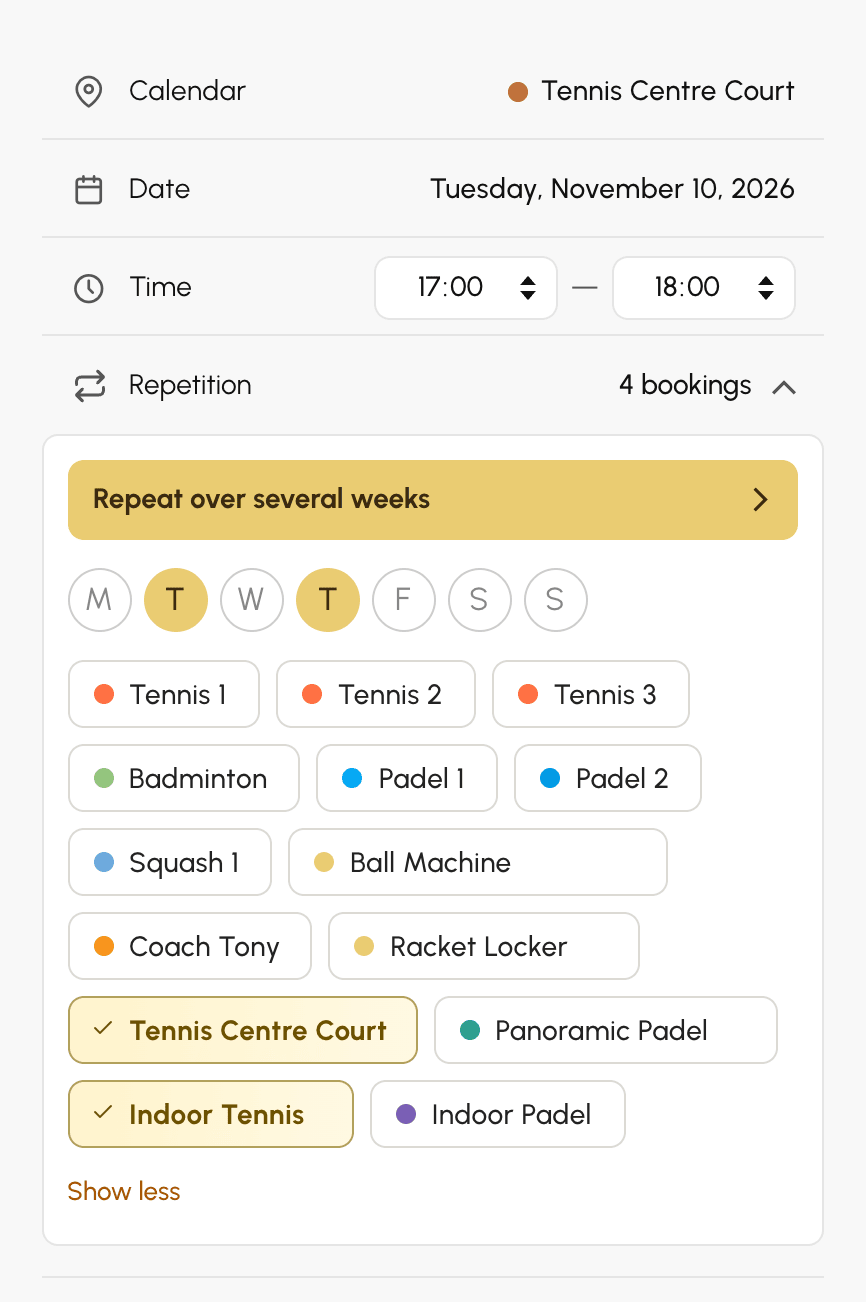
На телефон докоснете реда Повторение: отваря се прозорецът за повторение със същите настройки.
Без крайна дата всеки отметнат ден се резервира само веднъж, на следващата му дата след избрания часови интервал: понеделник, отметнат от сряда, се пада на следващия понеделник. След това редът Повторение показва броя на резервациите в серията.
Списъкът с календари предлага само тези от вашия абонамент, освен ако профилът ви разполага с Игнориране на абонамента и неговите ограничения.
Повтаряне на резервацията за няколко седмици
Прозорецът за повторение настройва цялата серия: дни, крайна дата, ваканции и календари. Той показва и преглед на всяка дата преди резервирането.
- Отворете прозореца. На компютър щракнете върху Повтаряне в продължение на няколко седмици в панела на реда Повторение. На телефон докоснете реда Повторение.
- В Дни отметнете дните от седмицата, в които резервацията се повтаря.
- В До изберете крайната дата: бърз избор, като 3 месеца или До лятната ваканция, или дата от календара. Серията може да продължи до 18 месеца.
- При нужда изберете ваканциите и официалните празници, които да бъдат пропуснати (вижте следващия раздел).
- В Календари отметнете другите календари, които получават същата резервация.
- Проверете прегледа, след което щракнете върху Приложи.
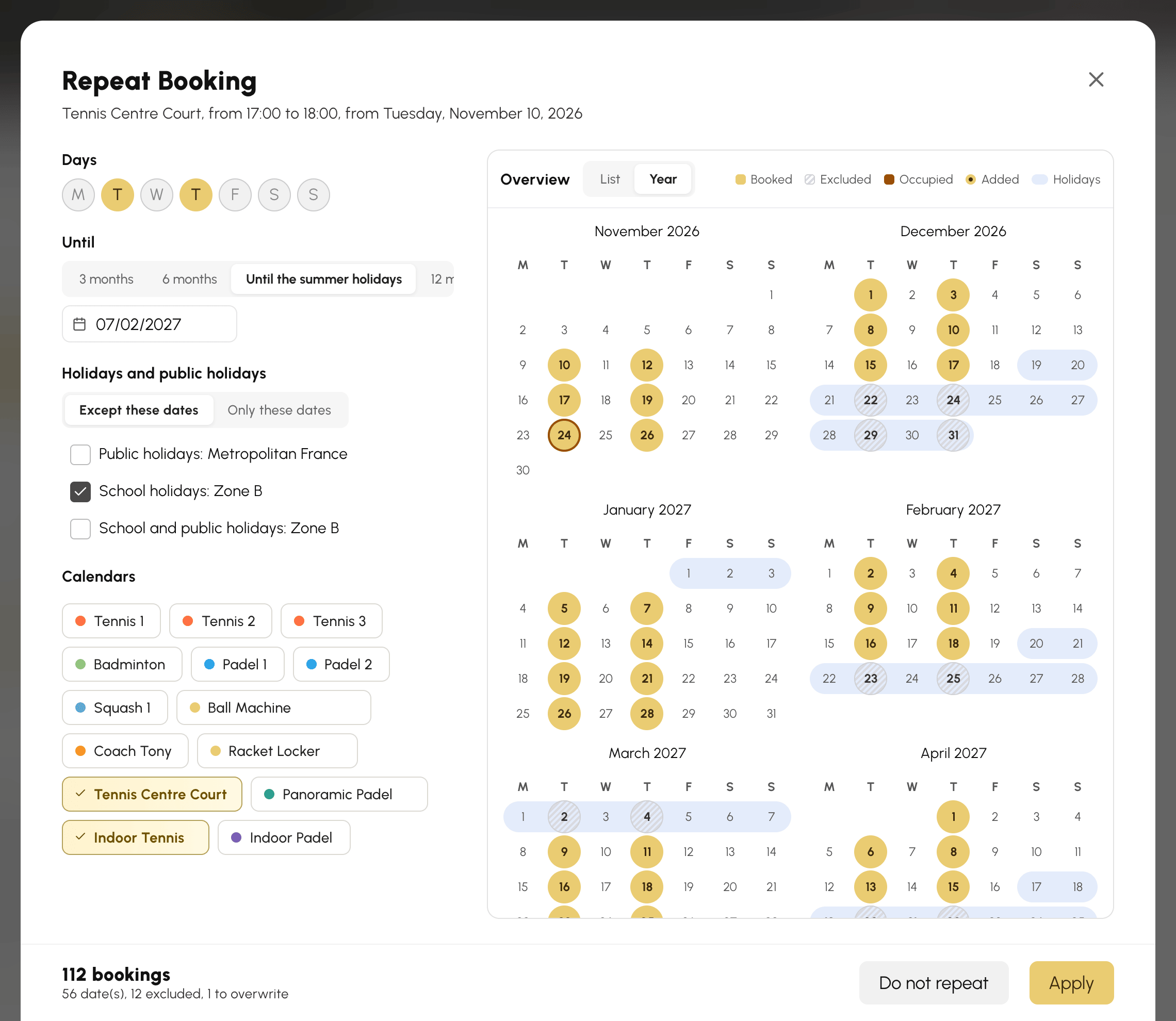
Например за урок всеки вторник и всеки четвъртък на два корта до лятната ваканция, извън училищните ваканции: отворете формуляра на първия вторник, отметнете четвъртък, изберете До лятната ваканция, отметнете групата на училищните ваканции и втория корт. Резервацията се създава за всяка избрана дата, за всеки отметнат календар.
- Бързият избор До лятната ваканция спира в деня преди следващата голяма ваканция. Той се показва само ако вашата организация следи училищните ваканции в Администрация›Настройки›Резервация›Ваканции и официални празници.
- На телефон Преглед превърта прозореца до прегледа.
- Затварянето на прозореца, без да щракнете върху Приложи, отменя промените. Без повтаряне премахва серията от формуляра.
След прилагане на серията редът Повторение показва броя на резервациите в нея. Пред него се появява икона за предупреждение, когато часови интервали от серията вече са заети.
Пропускане на ваканциите и официалните празници
Групите от дати на вашата организация, като училищните ваканции за вашата зона или официалните празници, ви спестяват премахването на датите една по една. Те се появяват в прозореца веднага щом бъде избрана крайна дата.
- Под Ваканции и официални празници изберете правилото:
- С изключение на тези дати: серията пропуска датите на отметнатите групи. Урок в сряда не се пада нито по време на ваканция, нито на официален празник.
- Само тези дати: серията запазва само датите на отметнатите групи. Тренировъчен лагер всяка сутрин през ваканцията се създава наведнъж.
- Отметнете една или няколко групи. Ако не е отметната група, всички дати се запазват.
При свободен часови интервал датата на избрания интервал следва същото правило като останалите дати: ваканционен тренировъчен лагер, подготвен от обикновена сряда, не резервира тази сряда. Когато променяте съществуваща резервация, нейната дата винаги е част от серията.
Датите на ваканциите са известни само няколко години напред. Когато серията продължава след последната известна дата на дадена група, прегледът го посочва и предлага да спре на тази дата. Ако запазите своята крайна дата, серията продължава без пропускане на ваканции при С изключение на тези дати и вече не резервира нищо при Само тези дати.
Проверка и коригиране на датите в прегледа
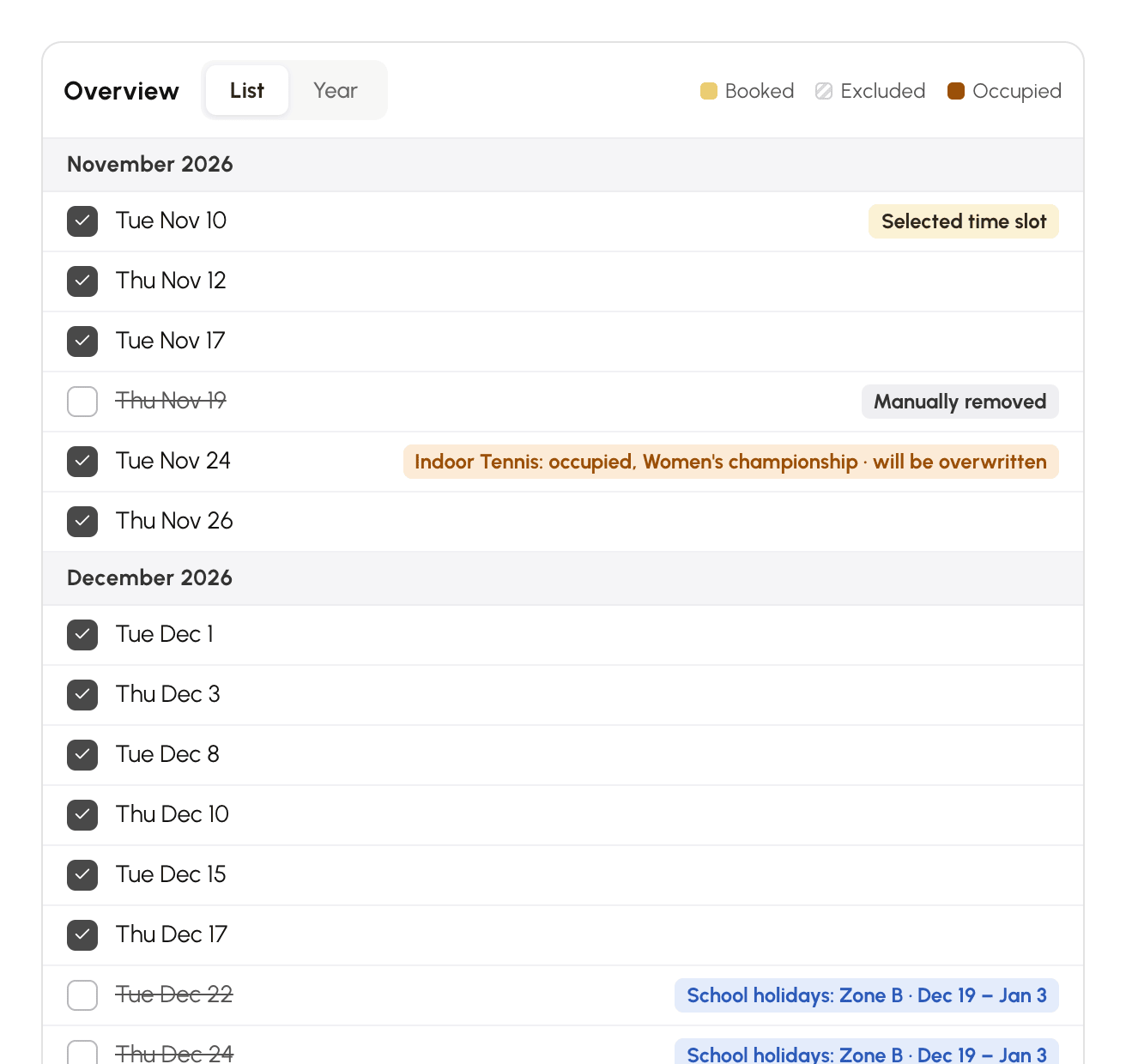
Прегледът показва всяка дата от серията преди резервирането, заедно с вече заетите часови интервали. Той се отваря в изгледа Година, с малък календар за всеки месец; изгледът Списък показва подробно датите месец по месец. Изборът ви на изглед се запазва за следващите пъти.
- Резервирана: датата ще бъде резервирана.
- Изключена: датата се пада по време на пропусната ваканция или пропуснат официален празник.
- Заета: календар от серията вече има резервация на тази дата.
- Добавена: ден, добавен ръчно.
- Ваканции: дните, обхванати от отметнатите групи, в изгледа Година.
Коригирайте серията с едно щракване, без да променяте настройките:
- Щракнете върху резервирана дата, за да я премахнете, например деня на състезание. Тя се отбелязва като Премахната ръчно.
- Щракнете върху изключена дата, за да я възстановите, например урок, който се провежда и през ваканцията. Тя се отбелязва като Добавена отново.
- В изгледа Година щракнете върху ден извън серията, за да го добавите, например няколко съботи в серия от среди. Ден, добавен ръчно, се резервира дори по време на пропусната ваканция и остава, когато промените дните или ваканциите. Ново щракване го премахва.
- На компютър плъзнете мишката върху няколко дни в изгледа Година, за да им приложите една и съща промяна. Клавишът Esc отменя текущото плъзгане.
Без крайна дата датите от серията не се премахват с щракване: вместо това махнете отметката от деня от седмицата.
За всеки зает часови интервал изгледът Списък посочва календара и вече съществуващата резервация, а след това какво ще стане с нея: ще бъде презаписан с опцията Презаписване на съществуващите резервации, игнориран без нея. Долната част на прозореца отчита резервациите в серията и показва подробно изключените дати, часовите интервали за презаписване и тези, които ще бъдат пропуснати.
Избор на опциите на серията
Опциите на формуляра се прилагат за всички резервации от серията. Последните ви избори се запомнят от една резервация за друга: проверете ги, преди да потвърдите.
- Презаписване на съществуващите резервации: резервация, която вече съществува за дадено занимание, се отменя и след това се заменя. Без тази опция заниманието се пропуска и съществуващата резервация остава.
- Не брои в квотата и Не отчитай кредити: серията не намалява нито квотата, нито кредитите на избраните потребители.
Потвърждаване и проследяване на операцията
- Щракнете върху Резервирайте.
- Ако операцията отнеме време, се отваря панел за проследяване, който показва напредъка на всяка стъпка. По време на създаването той показва също броя на обработените часови интервали, скоростта в секунда и оставащото време.
- Накрая панелът се затваря и съобщение обобщава резултата.
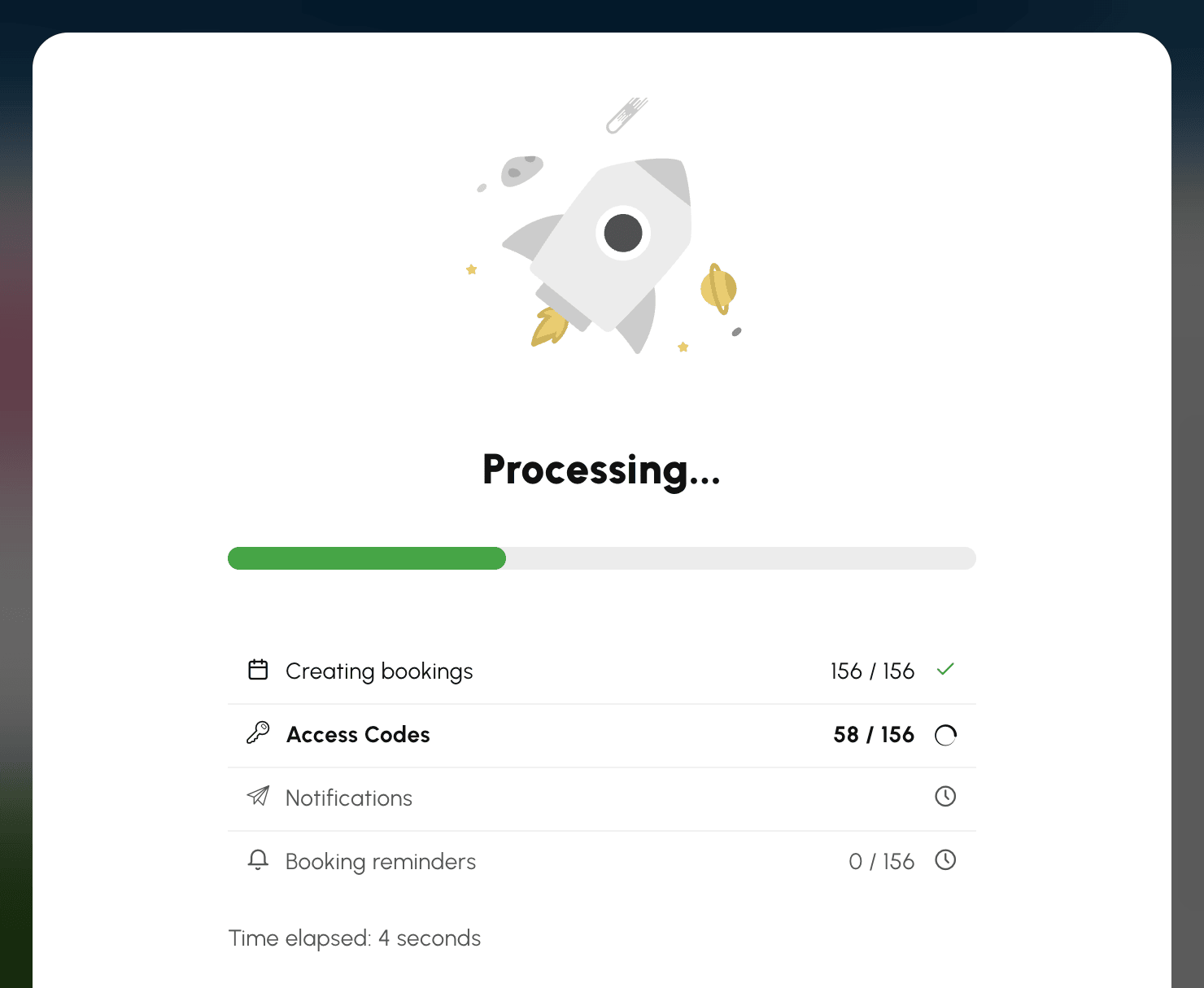
В зависимост от вашата организация след Създаване на резервации следват други стъпки: Кодове за достъп, Известия, Поръчки на участниците и Напомняния за резервация. Стъпка, която не е приложима, не се показва.
- Панелът се отваря само за операция, която продължава няколко секунди: бърза резервация никога не го показва.
- Той остава отворен до края на операцията, за да знаете винаги докъде е стигнала.
- По време на създаването на резервациите Отказ спира повторението. Вече създадените резервации се запазват.
- Ако връзката прекъсне, проследяването продължава до края на операцията. След това съобщение ви уведомява за това и календарите се презареждат.
За да защитим вашите календари, броят на часовите интервали, създадени или изтрити за един час, е ограничен за всеки собственик на резервация и за цялата организация. При превишаване операцията се отказва преди каквато и да е промяна: съобщението посочва ограничението и часа, от който можете да опитате отново.
Разчитане на резултата
Крайното съобщение отчита часови интервали: резервация от два часа върху часови интервали от по един час се брои за два.
- 40 времеви интервала са резервирани: броят на създадените часови интервали.
- 3 съществуващи резервации са презаписани.: резервациите, отменени при презаписването.
- 2 времеви интервала са заети и не могат да бъдат презаписани.: часовите интервали, в които вече е имало резервация и тя остава.
- Няма добавени резервации: не е могло да бъде създадено нито едно занимание.
- Не е избрана нито една дата за тази серия.: всички дати са изключени или премахнати, нищо не е резервирано.
Когато има презаписани или пропуснати часови интервали, съобщението остава видимо, докато не го затворите.
Намиране на датите от серия
Всяко занимание остава самостоятелна резервация: можете да промените, преместите или отмените само едно от тях, без да засягате останалите.
Подробностите за повтаряща се резервация изброяват датите от нейната серия, с игрището и часа на всяка. При повече от 50 дати списъкът спира и Вижте всичко отваря цялата серия в Администрация›Табло за управление›Резервация›Дневник на резервациите.

Преместването на занимание чрез плъзгане и пускане премества само този ден: останалите дати от серията остават на мястото си.
Отмяна на цяла серия или на част от нея
С правото Изтриване/отмяна на съществуващите резервации при отмяна на повтаряща се резервация ще бъдете попитани докъде да се отмени.
- Задръжте курсора върху резервация от серията в календарите и щракнете върху кошчето . Можете също да използвате бутона за отмяна в нейните подробности.
- Изберете обхвата на отмяната. Числото в скобите показва засегнатите резервации.
- Ако серията е дълга, панелът за проследяване показва напредъка на отмяната.
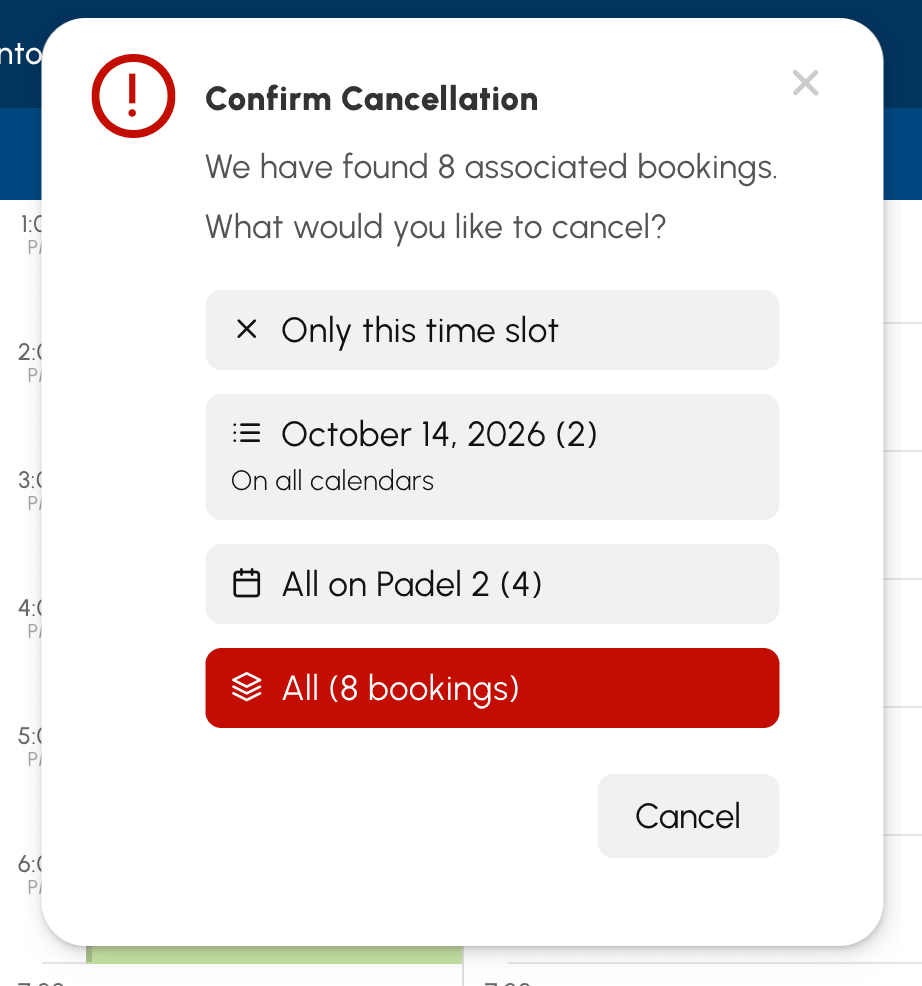
- Само този времеви слот: само тази резервация.
- Датата на заниманието, В календара Padel 2 или Във всички календари: резервациите от серията в този ден.
- Всичко на Padel 2 (4): всички дати от серията в този календар.
- Всичко (8 резервации): цялата серия.
Предлагат се само изборите, които променят нещо: серия, създадена в един-единствен календар, не показва избора по календар.
Изтриване на резервациите за няколко седмици
Формулярът за резервация освобождава и часови интервали за цял период, независимо дали резервациите са част от серия или не.
- Щракнете върху часовия интервал на първото занимание, което искате да освободите.
- Настройте часа и повторението, както при резервиране: дни, крайна дата, пропуснати ваканции и календари. Прегледът показва съществуващите резервации за всяка дата.
- Щракнете върху кошчето във формуляра. Над бутоните ред напомня броя на датите в серията и на резервациите, които ще бъдат изтрити.
- Щракнете върху Изтриване.
Всички резервации за тези занимания се отменят, след което съобщението 12 резервации са изтрити посочва броя им. Без правото Изтриване/отмяна на съществуващите резервации се отменят само вашите собствени резервации.
