



Групови занятия и тренировки
Организирайте груповите занятия и тренировките: резервирайте времевите интервали за цялата година, приемайте многобройни групи, избягвайте верижните анулирания и използвайте етикетите и анотациите разумно.
- Резервиране на времевите интервали за занятията за цялата година
- Приемане на повече играчи, отколкото позволява един времеви интервал
- Как да предотвратите анулирането на цялото занятие
- Управление на резервациите за тренировка чрез специален етикет
- Обозначаване на приоритет, без да се блокира времевият интервал
Резервиране на времевите интервали за занятията за цялата година
- От календарите за резервация щракнете върху първия времеви интервал на занятието.
- Изберете етикет (например „Тенис училище“), след което използвайте полето Повторете резервацията, за да повторите резервацията в продължение на няколко седмици, в няколко дни или в няколко календара.
- Използвайте опциите, запазени за администраторите: Не брои в квотата, Деактивиране на известията и, ако е необходимо, Презаписване на съществуващите резервации.

Достъпът до повторението се настройва в Администрация›Потребители›Права за достъп›Профили и роли с правото Резервиране с повторение.
Приемане на повече играчи, отколкото позволява един времеви интервал
Една резервация побира ограничен брой участници (отговорникът и неговите партньори или гости). За многолюдно групово занятие:
- В картона на календара разделете времетраенето на занятието на по-кратки времеви интервали: Добавяне на времеви слот, след което намалете Продължителност на времеви слот (например три времеви интервала по 20 минути в рамките на един час).
- Резервирайте всеки времеви интервал със същия етикет и с част от участниците: визуално целият час образува един-единствен блок с името на занятието.
Администраторите, които разполагат с правото Резервиране с повторение, могат също така свободно да коригират часовете на започване и на завършване на дадена резервация, за да поставят няколко последователни резервации в един и същ период.
Как да предотвратите анулирането на цялото занятие
По подразбиране участник, който анулира, може да анулира цялата резервация. За да избегнете това:
- В Администрация›Потребители›Права за достъп›Абонаменти отворете абонамента на учениците, раздел Разрешения.
- В Разширени настройки на Отмяна на резервации активирайте Абонатът може да анулира само своето име.
- Тогава само отговорникът на резервацията (преподавателят или администраторът, който я е създал) може да анулира изцяло времевия интервал; всеки ученик оттегля само собственото си участие.

Управление на резервациите за тренировка чрез специален етикет
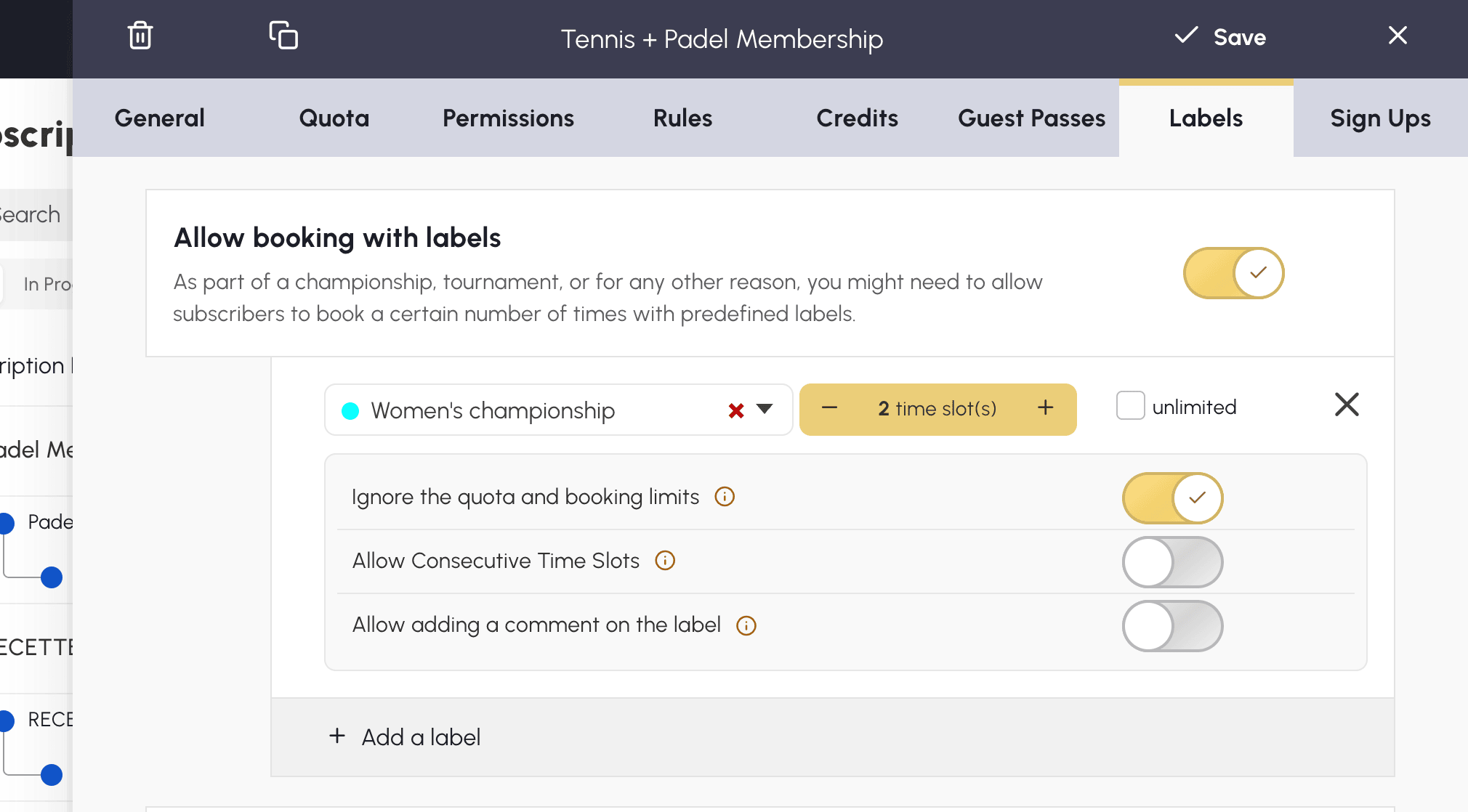
За да позволите на играчите сами да резервират своите времеви интервали за тренировка или за шампионат, без да им отваряте всички етикети:
- В абонамента, раздел Етикети, активирайте Разрешаване на резервация с етикети.
- Изберете етикета (например „Шампионат“) и броя на разрешените времеви интервали за един потребител.
- Настройте опциите според нуждите си: Игнорирайте квотата и ограниченията за резервация, за да не изразходват тези времеви интервали квотата, и Разрешете последователни слотове за дългите формати.
Обозначаване на приоритет, без да се блокира времевият интервал
Анотацията показва съобщение, наложено върху времевите интервали (например „СВОБОДНО ПРИ ХУБАВО ВРЕМЕ“ или „КЛУБЪТ ПРИ ДЪЖД“), без да възпрепятства резервацията. Това е идеалният инструмент, за да посочите гъвкав приоритет на ползване.
- Създайте своите анотации в Администрация›Настройки›Резервация›Етикети и анотации, раздел Анотации.
- Дайте правото Резервирайте с анотация на съответните профили в Администрация›Потребители›Права за достъп›Профили и роли.

