


บัญชีออกใบแจ้งหนี้
บัญชีออกใบแจ้งหนี้คือข้อมูลตัวตนของผู้ที่ออกใบแจ้งหนี้ของคุณ (รายละเอียดการติดต่อ การกำหนดเลขที่เอกสาร) รวมถึงวิธีการชำระเงินที่เสนอให้ผู้ใช้ของคุณ หากองค์กรของคุณออกใบแจ้งหนี้จากหลายนิติบุคคล ให้สร้างบัญชีหลายบัญชี
- สร้างบัญชีออกใบแจ้งหนี้
- ปรับแต่งการกำหนดเลขที่ใบแจ้งหนี้
- รับการชำระเงินออนไลน์
- รับชำระเงินผ่านเครื่องรับชำระเงินด้วยบัตร
- เสนอการชำระเงินที่สถานที่ ผ่านการโอนเงิน หรือด้วยเช็ค
- อนุญาตการชำระเงินแบบหลายงวด
- เตรียมการส่งออกข้อมูลบัญชี
- ค้นหาเอกสารตรวจสอบของบัญชี
- ตั้งค่าการแจ้งเตือนทางอีเมล
- ทำสำเนาหรือลบบัญชี
สร้างบัญชีออกใบแจ้งหนี้
- ไปที่ การจัดการ›การตั้งค่า›การเรียกเก็บเงิน›บัญชีการเรียกเก็บเงิน
- คลิกที่ ใหม่
- ในแท็บ การเรียกเก็บเงิน ให้กรอกชื่อบัญชี แล้วกรอกรายละเอียดสำหรับการออกใบแจ้งหนี้ ได้แก่ ชื่อนิติบุคคล ที่อยู่ ประเทศ หมายเลขโทรศัพท์ และเลขประจำตัวผู้เสียภาษีมูลค่าเพิ่ม ข้อมูลเหล่านี้จะแสดงบนใบแจ้งหนี้และในขั้นตอนการชำระเงิน
- กรอกอีเมลสำหรับการออกใบแจ้งหนี้ อีเมลนี้จะได้รับการแจ้งเตือนที่เกี่ยวข้องกับบัญชี (คำสั่งซื้อใหม่ การชำระเงินที่ได้รับ การแจ้งเตือนทางเทคนิค) คุณสามารถเลือกประเภทการแจ้งเตือนที่ต้องการ และเพิ่มที่อยู่ผู้รับได้สูงสุด 4 ที่อยู่
- คลิกที่ บันทึก

เลือกบัญชีเริ่มต้น
แต่ละองค์กรจะมีบัญชีเดียวที่ถูกกำหนดเป็นบัญชีหลัก บัญชีนี้จะถูกใช้กับคำสั่งซื้อใหม่ (ตะกร้าสินค้า เครื่องบันทึกเงินสด การลงทะเบียน) และกับการสมัครสมาชิกเมื่อไม่ได้เลือกบัญชีไว้อย่างชัดเจน
- เปิดบัญชีที่ต้องการ
- เปิดใช้งานตัวเลือก บัญชีเริ่มต้น แล้วคลิกที่ บันทึก ตัวเลือกนี้จะถูกยกเลิกจากบัญชีหลักเดิมโดยอัตโนมัติ
ปรับแต่งการกำหนดเลขที่ใบแจ้งหนี้
แต่ละบัญชีจะกำหนดเลขที่ใบแจ้งหนี้ต่อเนื่องกันในรูปแบบ ปปปป-NNNNNN ส่วนคำต่อท้ายที่ไม่บังคับช่วยแยกแยะเอกสารที่ออกจากหลายบัญชีได้
- ในแท็บ การเรียกเก็บเงิน ให้มองหาตัวเลือก คำต่อท้ายการเรียกเลขที่ใบแจ้งหนี้
- กรอกตัวอักษรหรือตัวเลขได้สูงสุด 8 ตัว เลขที่ถัดไปจะแสดงเป็นตัวอย่างทันที
รับการชำระเงินออนไลน์
- เปิดแท็บ การชำระเงิน ของบัญชี
- เปิดใช้งาน การชำระเงินออนไลน์ จากนั้นเลือกเกตเวย์การชำระเงินของคุณ ได้แก่ Stripe, HelloAsso, SumUp, Verifone, PayPal หรือ PayFiP สำหรับหน่วยรับเงินรายได้ขององค์กรปกครองส่วนท้องถิ่น
- เชื่อมต่อบัญชีของคุณ: ขึ้นอยู่กับเกตเวย์ ปุ่มเชื่อมต่อจะแนะนำคุณทีละขั้นตอนภายในไม่กี่คลิก หรือคุณจะต้องกรอกข้อมูลเข้าสู่ระบบที่เกตเวย์ให้มา
- คลิก บันทึก จากนั้นใช้ ทดสอบการเชื่อมต่อ เพื่อตรวจสอบว่าเกตเวย์ตอบสนองอย่างถูกต้อง

หากคุณมีข้อสงสัยเกี่ยวกับการชำระเงินรายการใด ตัวเลือก บันทึกเหตุการณ์ จะแสดงการแจ้งผลการชำระเงินที่ได้รับจากเกตเวย์ รวมถึงสาเหตุของความล้มเหลวที่อาจเกิดขึ้น
รับชำระเงินผ่านเครื่องรับชำระเงินด้วยบัตร
คุณสามารถส่งรายการรับชำระเงินไปยังเครื่องรับชำระเงินด้วยบัตรได้โดยตรงจากหน้ารายละเอียดของคำสั่งซื้อ
- ในแท็บ การชำระเงิน ให้เปิดใช้งาน เครื่องรับชำระเงิน (POS terminal)
- เชื่อมต่อบัญชี SumUp ของคุณ หาก SumUp เป็นเกตเวย์ชำระเงินออนไลน์ของคุณอยู่แล้ว ระบบจะใช้การเชื่อมต่อเดิมซ้ำ
- บันทึกบัญชี แล้วคลิกที่ เพิ่มเทอร์มินัล เพื่อเชื่อมโยงอุปกรณ์ของคุณ
เสนอการชำระเงินที่สถานที่ ผ่านการโอนเงิน หรือด้วยเช็ค
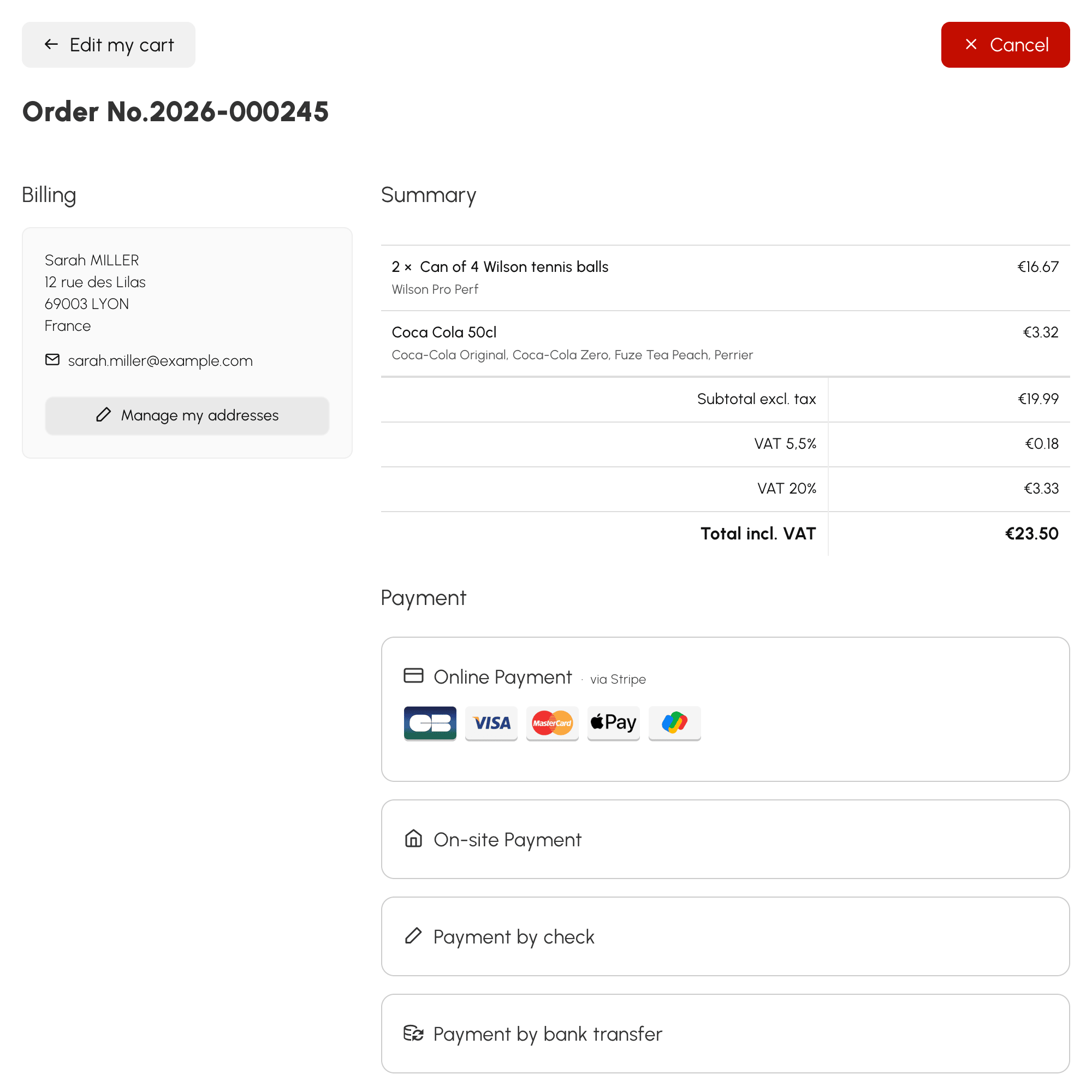
คุณสามารถเปิดใช้งานวิธีการชำระเงินแบบเลื่อนเวลาได้สามวิธีในแท็บ การชำระเงิน ดังนี้
- การชำระเงินในสถานที่ : ผู้ใช้จะได้รับคำเชิญให้มาชำระค่าคำสั่งซื้อด้วยตนเองที่จุดต้อนรับขององค์กร
- การชำระเงินผ่านการโอนเงินผ่านธนาคาร : ข้อมูลบัญชีธนาคารของคุณ (IBAN, BIC) จะแสดงให้ผู้ใช้เห็น พร้อมเลขที่ใบแจ้งหนี้เป็นข้อมูลอ้างอิง
- การชำระเงินด้วยเช็ค : ผู้ใช้ต้องสั่งจ่ายเช็คในนามของบัญชีออกใบแจ้งหนี้ และส่งไปยังที่อยู่ของบัญชีนั้น

อนุญาตการชำระเงินแบบหลายงวด
ในแท็บ การชำระเงิน ให้เปิดใช้งาน อนุญาตการชำระเงินบางส่วน แล้วตั้งค่า ช่วงระหว่างกำหนดการ (วัน สัปดาห์ เดือน) ส่วนจำนวนงวดชำระสูงสุดจะกำหนดแยกทีละสินค้าในภายหลัง
เตรียมการส่งออกข้อมูลบัญชี
ผังบัญชีของบัญชีนี้ ได้แก่ บัญชีขาย บัญชีภาษีมูลค่าเพิ่ม บัญชีเงินสด และรหัสสมุดบัญชี จะตั้งค่าได้ในแท็บ แผนผังบัญชี ผังบัญชีนี้เป็นตัวกำหนดรายการบัญชีที่เกิดจากการส่งออกข้อมูลบัญชี และเป็นเงื่อนไขของใบแจ้งหนี้อิเล็กทรอนิกส์
ค้นหาเอกสารตรวจสอบของบัญชี
แท็บ บัญชี & การตรวจสอบ รวบรวมสิ่งที่การตรวจสอบทางภาษีอาจขอจากคุณ ได้แก่ หนังสือรับรองซอฟต์แวร์เครื่องบันทึกเงินสด ที่ต้องดาวน์โหลดและนำไปลงนาม, บันทึกเหตุการณ์ ที่บันทึกการเข้าสู่ระบบ การเปลี่ยนแปลงการตั้งค่า และความผิดปกติ, การปิดบัญชี ที่ผนึกข้อมูลของแต่ละวัน แต่ละเดือน และแต่ละปี รวมถึง คลังข้อมูล รายเดือนที่ตรวจสอบได้
เอกสารเหล่านี้เป็นของบัญชีออกใบแจ้งหนี้แต่ละบัญชีโดยเฉพาะ และแท็บนี้จะปรากฏเฉพาะในบัญชีที่บันทึกไว้แล้วเท่านั้น
ตั้งค่าการแจ้งเตือนทางอีเมล
บัญชีออกใบแจ้งหนี้แต่ละบัญชีจะแจ้งเตือนทางอีเมลเกี่ยวกับเหตุการณ์ที่เกี่ยวข้องกับบัญชีนั้น ไปที่ การจัดการ›การตั้งค่า›การเรียกเก็บเงิน›บัญชีการเรียกเก็บเงิน เปิดบัญชีที่ต้องการ แล้วมองหาส่วน การแจ้งเตือนทางอีเมล ในแท็บ การเรียกเก็บเงิน
การตั้งค่านี้ใช้กับบัญชีนั้นเท่านั้น ดังนั้นสองบัญชีในองค์กรเดียวกันจึงสามารถแจ้งเตือนคนละกลุ่มบุคคลได้
เลือกการแจ้งเตือนที่จะได้รับ
ใต้ การแจ้งเตือนที่จะได้รับ มีสี่หมวดที่สามารถเลือกได้อย่างอิสระ
- สร้างคำสั่งซื้อ — มีคำสั่งซื้อถูกบันทึกใหม่ พร้อมแนบใบสั่งซื้อมาด้วย
- การชำระเงินได้รับแล้ว — มีการชำระเงินเข้ามา ทั้งแบบออนไลน์หรือที่บันทึกด้วยตนเอง เอกสารแนบจะเป็นใบสั่งซื้อหากยังมียอดค้างชำระ และเป็นใบแจ้งหนี้หากชำระครบแล้ว
- คืนเงิน — มีการคืนเงินทั้งจำนวนหรือบางส่วน ไม่ว่าจะมาจากที่ใดก็ตาม
- การชำระเงินล้มเหลว (การแจ้งเตือนทางเทคนิค) — การชำระเงินออนไลน์ไม่สำเร็จ
ยกเลิกการเลือกหมวดที่คุณไม่ได้ใช้ หมวดสุดท้ายมีลักษณะต่างจากสามหมวดแรก เพราะไม่ได้บอกเรื่องการขาย แต่แจ้งเหตุขัดข้อง และมักเป็นหมวดเดียวที่ควรเก็บไว้เมื่อคุณต้องการลดการแจ้งเตือนอื่น ๆ

กำหนดผู้รับ
ช่อง ที่อยู่อีเมลผู้รับ (หนึ่งบรรทัดต่อที่อยู่, สูงสุด 4 ที่อยู่) รองรับที่อยู่ได้สูงสุดสี่ที่อยู่ การแจ้งเตือนแต่ละครั้งจะส่งเป็นอีเมลฉบับเดียวถึงทุกที่อยู่
หากปล่อยว่างไว้ ระบบจะใช้อีเมลสำหรับการออกใบแจ้งหนี้ของบัญชีนั้น นี่คือพฤติกรรมที่ควรจำไว้หากมีคนเดียวที่ดูแลเรื่องการขาย เพียงกรอกที่อยู่ในบัญชีก็เพียงพอ ไม่ต้องกรอกซ้ำในช่องนี้
ปิดการแจ้งเตือนทั้งหมด
สวิตช์ของส่วนนี้จะปิดการแจ้งเตือนทั้งหมดของบัญชีนี้ จะไม่มีอีเมลถูกส่งออกไปอีก ไม่ว่าจะเป็นหมวดใด
ทำสำเนาหรือลบบัญชี
เปิดบัญชีที่ต้องการ ปุ่มทำสำเนาและปุ่มลบจะอยู่ด้านบนของแผงควบคุม
