


จัดการที่อยู่สำหรับออกใบแจ้งหนี้
บันทึกที่อยู่สำหรับออกใบแจ้งหนี้ไว้หนึ่งแห่งหรือหลายแห่ง เพื่อประหยัดเวลาในการชำระเงินและได้รับใบแจ้งหนี้ที่ระบุข้อมูลถูกต้อง
เพิ่มที่อยู่
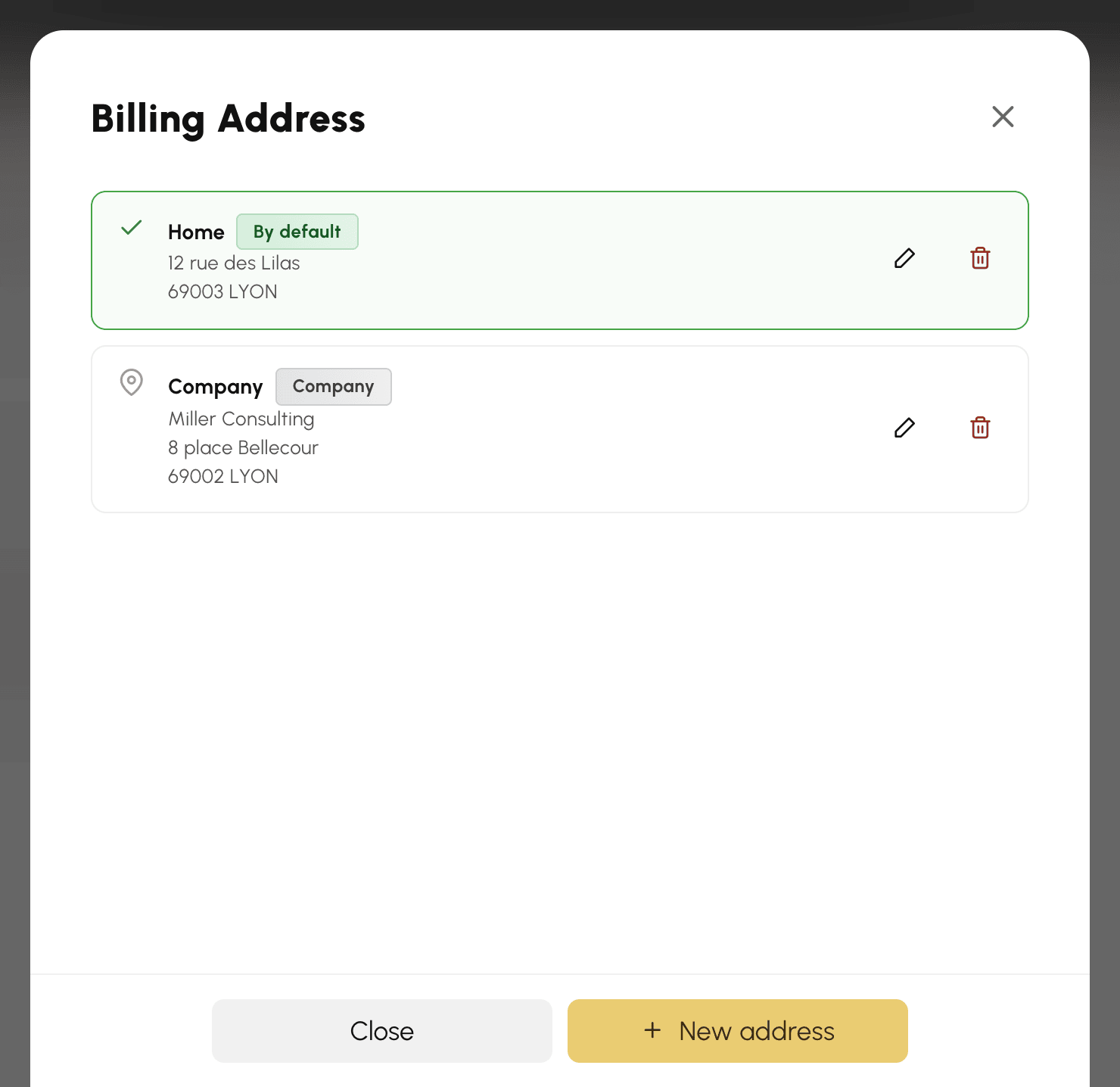
- เปิด บัญชีของฉัน›ที่อยู่สำหรับการเรียกเก็บเงิน : หน้าต่าง ที่อยู่สำหรับการเรียกเก็บเงินของฉัน จะแสดงรายการที่อยู่ของคุณ
- คลิก ที่อยู่อีเมลใหม่
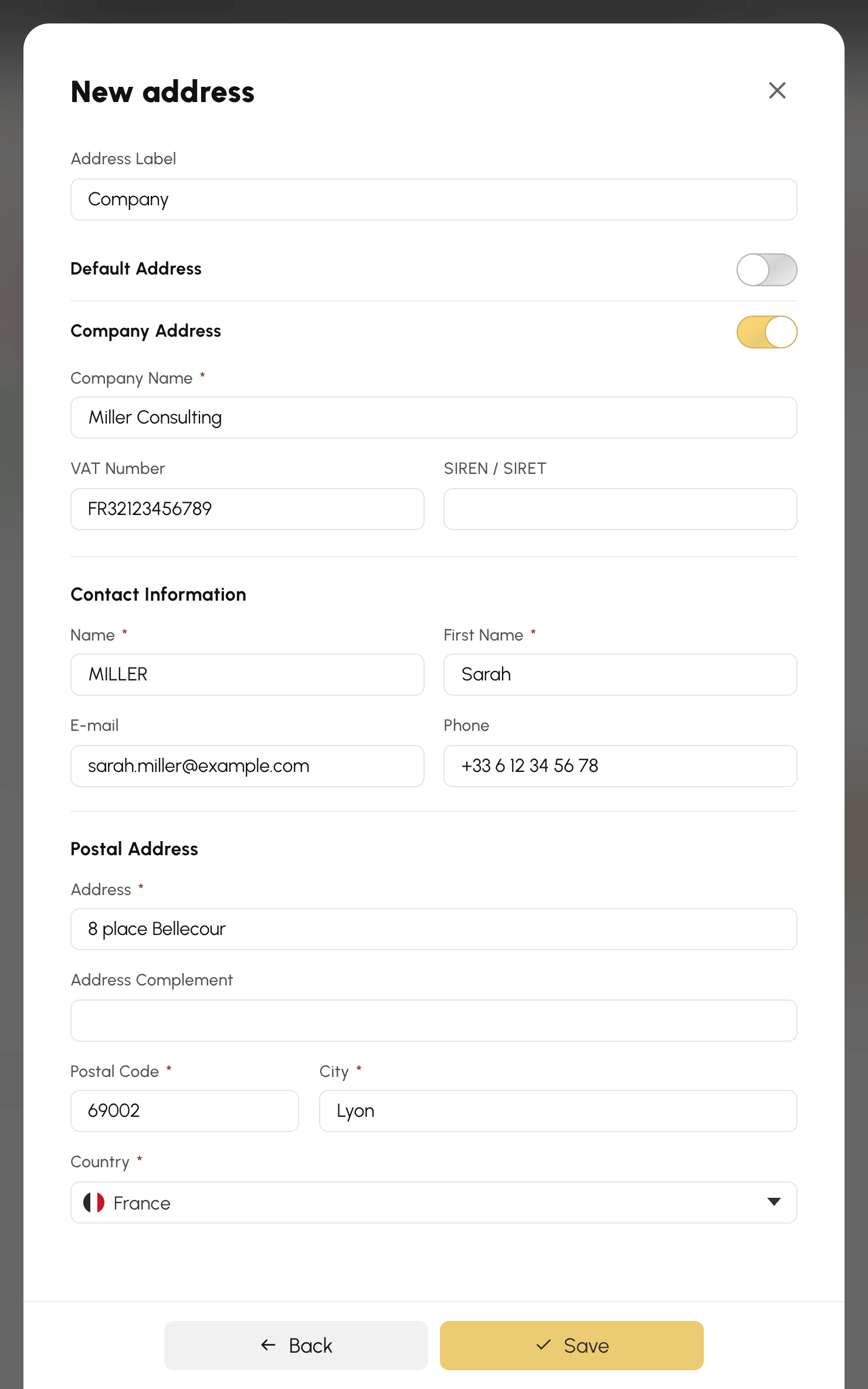
- ตั้งชื่อเรียกสั้น ๆ เพื่อให้จำได้ง่าย (ส่วนตัว, บริษัท, บ้านพักตากอากาศ ฯลฯ) จากนั้นกรอกที่อยู่ทางไปรษณีย์ให้ครบถ้วน ชื่อ นามสกุล อีเมล และหมายเลขโทรศัพท์ของคุณจะถูกดึงมาจากบัญชีของคุณ โปรดแก้ไขหากต้องการให้ใบแจ้งหนี้ระบุข้อมูลอื่น
- คลิก บันทึก
ที่อยู่แรกของคุณจะกลายเป็นที่อยู่เริ่มต้นโดยอัตโนมัติ
หากต้องการออกใบแจ้งหนี้ในนามบริษัท ให้เปิดใช้งาน ที่อยู่บริษัท แล้วกรอก ชื่อบริษัท จากนั้นกรอก หมายเลข VAT ภายในชุมชน และเลขประจำตัวขององค์กรหากจำเป็น ชื่อของช่องสุดท้ายนี้จะเปลี่ยนไปตามประเทศของที่อยู่ เช่น SIREN / SIRET สำหรับประเทศฝรั่งเศส หากคุณกรอกหมายเลข VAT ของฝรั่งเศส ระบบจะคำนวณเลข SIREN ให้เองเมื่อคุณเว้นช่องนี้ว่างไว้
กำหนดที่อยู่เริ่มต้น
เปิดใช้งานตัวเลือก ที่อยู่เริ่มต้น บนที่อยู่ที่คุณต้องการ ที่อยู่นั้นจะถูกเลือกไว้ล่วงหน้าโดยอัตโนมัติในการชำระเงินครั้งถัดไป และในรายการจะมีป้าย ค่าเริ่มต้น กำกับไว้
คุณจะมีที่อยู่เริ่มต้นเสมอ หากต้องการเปลี่ยน ให้เปิดใช้งานตัวเลือกนี้บนที่อยู่อื่น แล้วที่อยู่เดิมจะสิ้นสุดสถานะนี้
แก้ไขหรือลบที่อยู่
ในรายการ ให้คลิกที่ที่อยู่หรือคลิก แก้ไข เพื่อแก้ไขข้อมูล จากนั้นคลิก บันทึก
ปุ่ม ลบ จะลบที่อยู่ออกหลังจากยืนยัน ปุ่มนี้จะปรากฏเฉพาะเมื่อคุณมีที่อยู่อย่างน้อยสองแห่ง เพราะต้องเหลือไว้อย่างน้อยหนึ่งแห่ง ระบบจะไม่อนุญาตให้ลบเช่นกันเมื่อมีคำสั่งซื้อหรือใบเสนอราคาที่ยังไม่ได้ออกใบแจ้งหนี้ใช้ที่อยู่นั้นอยู่ โดยข้อความจะระบุคำสั่งซื้อที่เกี่ยวข้อง โปรดเปลี่ยนที่อยู่ของรายการเหล่านั้นก่อน หรือรอจนกว่าจะมีการออกใบแจ้งหนี้
หากคุณลบที่อยู่เริ่มต้น ที่อยู่ล่าสุดในบรรดาที่อยู่ที่เหลือจะเข้ามาแทนที่
เลือกที่อยู่ในขณะชำระเงิน
ในหน้าคำสั่งซื้อ ส่วน การเรียกเก็บเงิน จะแสดงที่อยู่ที่เลือกไว้ ซึ่งในตอนแรกคือที่อยู่เริ่มต้นของคุณ
- คลิก จัดการที่อยู่ของฉัน
- คลิกที่อยู่ที่ต้องการ ระบบจะบันทึกไว้กับคำสั่งซื้อ และหน้าต่างจะปิดลง
ที่อยู่ที่สร้างขึ้นจากหน้าต่างนี้จะกลายเป็นที่อยู่ของคำสั่งซื้อทันที หากคุณยังไม่มีที่อยู่ใดเลย ปุ่ม เพิ่มที่อยู่ จะเปิดแบบฟอร์มขึ้นมาโดยตรง
คำสั่งซื้อหรือใบเสนอราคาที่รอการชำระเงินก็แก้ไขได้ด้วยวิธีเดียวกันจากคำสั่งซื้อของคุณ โดยใช้ปุ่ม แก้ไขที่อยู่ หรือ เลือก / สร้างที่อยู่ หากยังไม่มีที่อยู่ผูกอยู่
