


จัดการช่วงวันหยุดและวันหยุดนักขัตฤกษ์
คุณสามารถรวบรวมช่วงปิดภาคเรียนและวันหยุดนักขัตฤกษ์ไว้ภายใต้ชื่อเดียวกันได้ จากนั้นนำไปใช้ในกฎของแพ็กเกจสมาชิกและในการวางแผนการจองซ้ำ เช่น อัตราค่าบริการเฉพาะช่วงวันหยุด การยกเว้นข้อห้ามในวันหยุดนักขัตฤกษ์ หรือคลาสเรียนที่งดในช่วงวันหยุด วันที่ทางการเติมได้ด้วยการเลือกเพียงครั้งเดียว และระบบจะเพิ่มวันที่ใหม่ให้เองทุกเดือน
ทำความเข้าใจการใช้งานกลุ่มวันที่
กลุ่มวันที่ประกอบด้วยชื่อและรายการวันหรือช่วงเวลา หากใช้เพียงลำพัง กลุ่มวันที่จะไม่ส่งผลใดๆ ต่อการจอง ไม่มีการปิด และไม่มีการส่งข้อความถึงผู้ใช้ กลุ่มวันที่จะมีผลในสองตำแหน่ง และมีผลได้สองแบบเสมอ คือ เฉพาะวันที่เหล่านี้ (เฉพาะวันที่เหล่านี้) หรือทุกวันอื่นๆ (ยกเว้นวันที่เหล่านี้):
- ในกฎของแพ็กเกจสมาชิก ผ่านเงื่อนไข วันหยุดและวันหยุดนักขัตฤกษ์
- ในการจองแบบทำซ้ำ เพื่อเลือกวันที่ของชุดการจองซ้ำ
ตัวอย่างสองกรณีในสโมสรเทนนิส:
- ค่าเช่าคอร์ทถูกลงในช่วงปิดภาคเรียน: ใช้อัตราค่าบริการที่มี เฉพาะวันที่เหล่านี้ และกลุ่มช่วงปิดภาคเรียนของโซนของคุณ
- สมาชิกแพ็กเกจ เยาวชน ไม่สามารถจองในวันธรรมดาเวลา 17:00 ถึง 19:00 น. ยกเว้นในช่วงวันหยุด: ใช้ข้อห้ามในช่วงเวลานี้ พร้อม ยกเว้นวันที่เหล่านี้ และกลุ่มเดียวกัน
กลุ่มเดียวกันใช้ได้กับกฎและแพ็กเกจสมาชิกได้ไม่จำกัด เมื่อคุณแก้ไขวันที่ของกลุ่ม กฎทั้งหมดที่อ้างถึงกลุ่มนั้นจะปรับตามทันที
ค้นหากลุ่มที่ระบบสร้างให้โดยอัตโนมัติ
เมื่อผู้ดูแลระบบเปิดหน้านี้หรือแบบฟอร์มของแพ็กเกจสมาชิกเป็นครั้งแรก องค์กรที่ยังไม่มีกลุ่มใดเลยจะได้รับกลุ่มที่มีวันที่แน่นอน โดยมีไม่เกินสามกลุ่ม ได้แก่ ช่วงปิดภาคเรียนรวมกับวันหยุดนักขัตฤกษ์ ช่วงปิดภาคเรียนอย่างเดียว และวันหยุดนักขัตฤกษ์อย่างเดียว แต่ละกลุ่มจะได้รับการติดตามวันที่ใหม่โดยอัตโนมัติ (ดูด้านล่าง)
ในฝรั่งเศส โซนวันหยุดจะคำนวณจากรหัสไปรษณีย์ขององค์กรของคุณ ในประเทศอื่น ระบบจะสร้างกลุ่มก็ต่อเมื่อช่วงวันหยุดหรือวันหยุดนักขัตฤกษ์ของประเทศคุณเหมือนกันทุกพื้นที่ หากไม่สามารถระบุโซนได้อย่างแน่ชัด ระบบจะไม่สร้างกลุ่มใดเลย ในกรณีนี้ ให้สร้างกลุ่มด้วยตนเอง โดยระบบเติมข้อมูลล่วงหน้าจะเสนอโซนต่างๆ ให้คุณเลือก
กลุ่มที่ระบบสร้างให้และคุณลบไปแล้วจะไม่ถูกสร้างขึ้นใหม่อีก
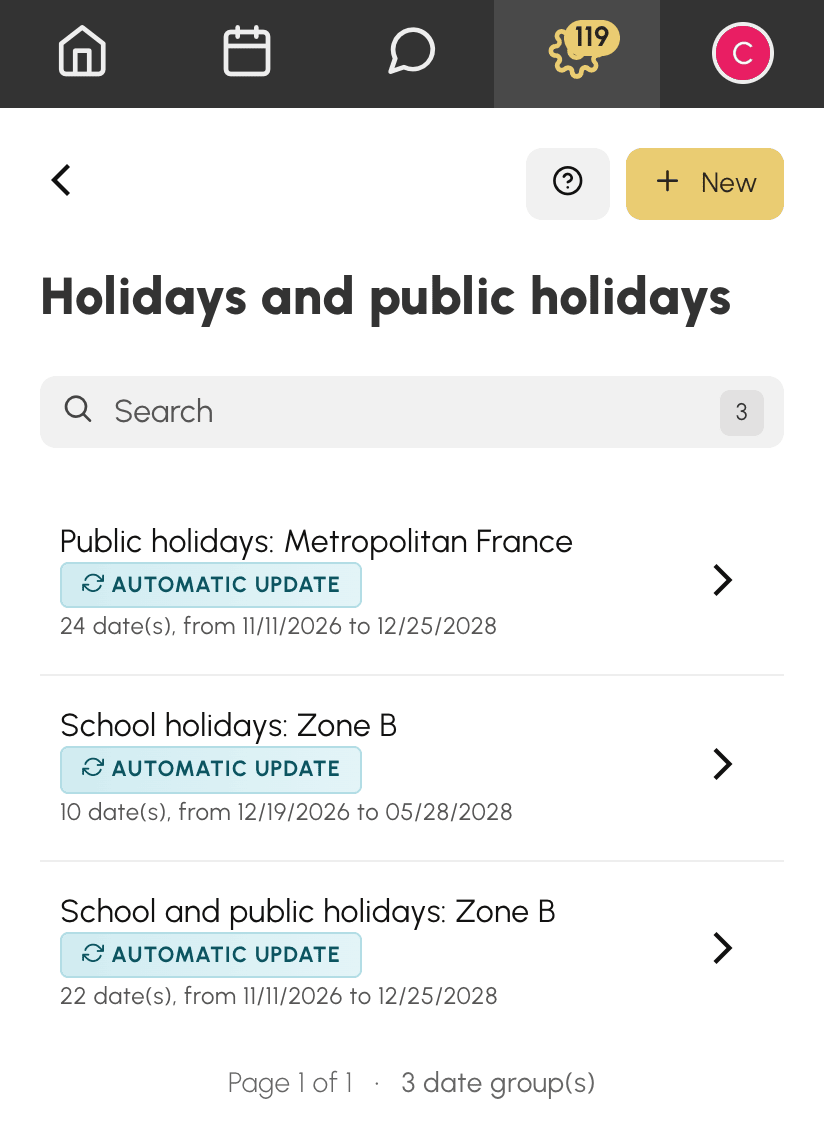
ในรายการ การจัดการ›การตั้งค่า›การจอง›วันหยุดและวันหยุดนักขัตฤกษ์ แต่ละกลุ่มจะแสดงจำนวนวันที่ วันที่แรก และวันที่สุดท้าย อาจมีข้อความเพิ่มเติมสองแบบ:
- อัปเดตอัตโนมัติ: กลุ่มจะได้รับวันที่ใหม่ที่ประกาศออกมาทุกเดือน
- ไม่มีวันที่ที่กำลังจะมาถึงอีกแล้ว: วันที่ทั้งหมดของกลุ่มผ่านไปแล้ว กฎที่อ้างถึงกลุ่มนี้พร้อม เฉพาะวันที่เหล่านี้ จะไม่มีผลกับวันใดอีก และกฎที่ใช้ ยกเว้นวันที่เหล่านี้ จะมีผลทุกวัน โปรดเพิ่มวันที่ของฤดูกาลถัดไป
สร้างกลุ่มวันที่
- ไปที่ การจัดการ›การตั้งค่า›การจอง›วันหยุดและวันหยุดนักขัตฤกษ์
- คลิก ใหม่
- ตั้งชื่อกลุ่มให้สื่อความหมาย เช่น วันหยุดฤดูหนาว หรือ ปิดทำการช่วงฤดูร้อน
- ใต้ วันที่ ให้กรอกวันที่บรรทัดละหนึ่งรายการ เว้นวันสิ้นสุดว่างไว้ (วันเดียวกัน) สำหรับวันเดียว หรือระบุวันสิ้นสุดสำหรับช่วงเวลา จำนวนวันจะแสดงใต้แต่ละบรรทัด
- คลิก เพิ่มวันที่ สำหรับวันที่เพิ่มเติมแต่ละรายการ และคลิกกากบาทของบรรทัดเพื่อนำบรรทัดนั้นออก
- คลิก บันทึก
กลุ่มต้องมีวันที่อย่างน้อยหนึ่งรายการ เมื่อบันทึก บรรทัดต่างๆ จะเรียงตามวันที่เริ่มต้น
เติมวันที่ทางการล่วงหน้า
เมื่อประเทศขององค์กรของคุณอยู่ในขอบเขตที่รองรับ (ฝรั่งเศส รวมถึงดินแดนโพ้นทะเล และอีกหลายประเทศ ซึ่งส่วนใหญ่อยู่ในยุโรป) แบบฟอร์มจะแสดงรายการ กรอกข้อมูลล่วงหน้า ซึ่งแบ่งเป็นสามประเภท:
- ช่วงปิดภาคเรียนและวันหยุดนักขัตฤกษ์
- ช่วงปิดภาคเรียน
- วันหยุดนักขัตฤกษ์
แต่ละประเภทแบ่งย่อยตามโซนหรือภูมิภาค และมี ทั้งประเทศ เมื่อวันที่เหมือนกันทุกพื้นที่ ในฝรั่งเศส ตัวเลือกโซนของคุณจะมีข้อความ Zone B (โซนของคุณ) ตามรหัสไปรษณีย์ขององค์กรของคุณ ระบบจะไม่เลือกสิ่งใดไว้ล่วงหน้า รายการจะเปิดขึ้นที่ เลือกช่วงวันหยุดหรือวันหยุดนักขัตฤกษ์… และรอให้คุณเลือก
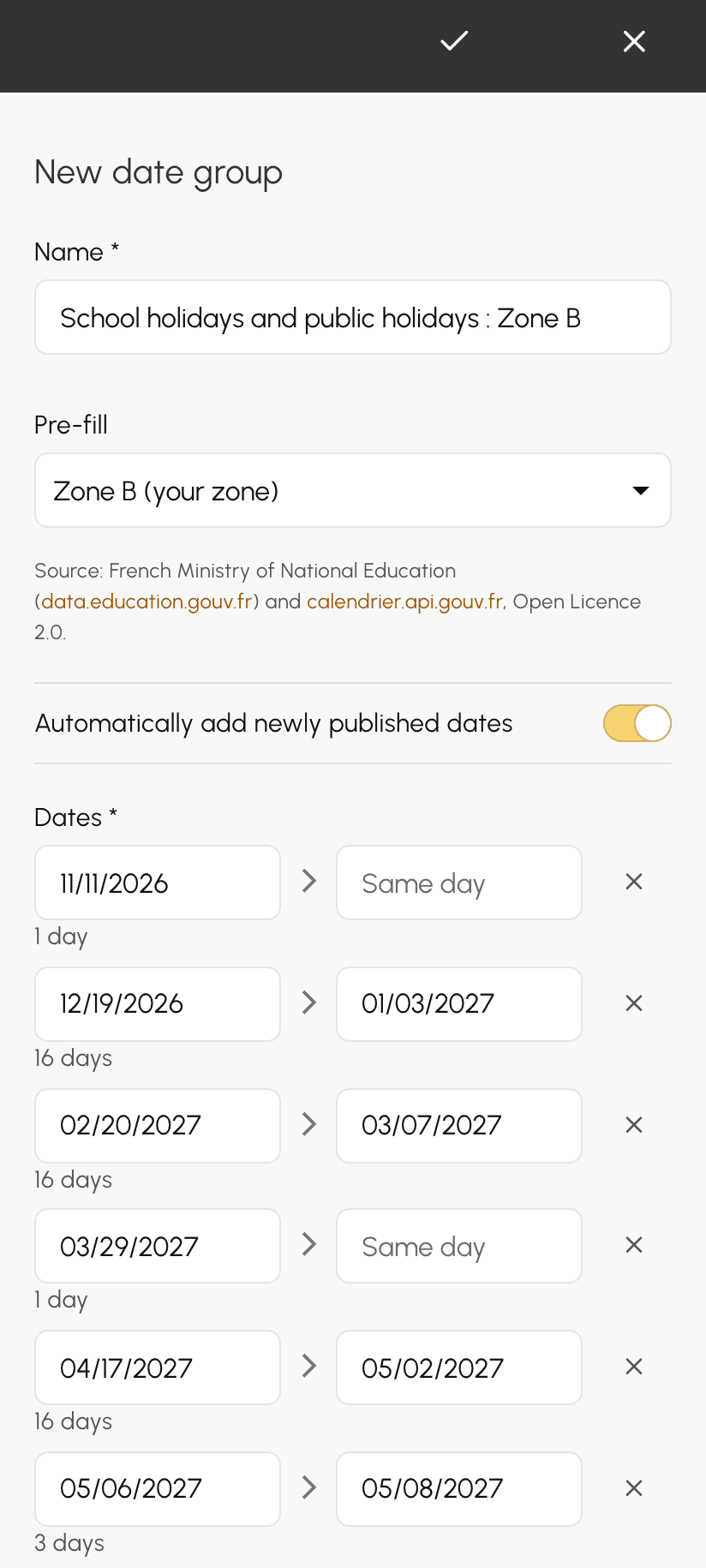
ทันทีที่คุณเลือกตัวเลือก:
- บรรทัดวันที่จะถูกเติมด้วยวันที่ที่กำลังจะมาถึงของตัวเลือกนั้น โดยระบบจะไม่เสนอวันที่ที่ผ่านไปแล้ว
- ระบบจะเสนอชื่อกลุ่มให้ หากคุณยังไม่ได้กรอก
- วันที่ที่คุณกรอกเองจะยังคงอยู่ หากคุณเปลี่ยนตัวเลือก จะมีเพียงบรรทัดของตัวเลือกก่อนหน้าเท่านั้นที่ถูกแทนที่
ระบบจะยังไม่บันทึกสิ่งใดจนกว่าคุณจะคลิก บันทึก คุณจึงปรับแต่งกลุ่มได้ เช่น นำวันหยุดต่อเนื่องที่สโมสรของคุณไม่หยุดออก หรือเพิ่มสุดสัปดาห์ที่จัดทัวร์นาเมนต์ภายใน
แหล่งที่มาของวันที่จะแสดงอยู่ใต้รายการ สำหรับฝรั่งเศส คือกระทรวงศึกษาธิการแห่งชาติและปฏิทินวันหยุดนักขัตฤกษ์ทางการ สำหรับประเทศอื่น คือฐานข้อมูล OpenHolidays ซึ่งเผยแพร่ภายใต้สัญญาอนุญาต ODbL หากประเทศของคุณไม่อยู่ในขอบเขตที่รองรับ รายการนี้จะไม่ปรากฏ ให้กรอกวันที่ด้วยตนเอง
ติดตามวันที่ใหม่โดยอัตโนมัติ
เมื่อเลือกตัวเลือกแล้ว สวิตช์ เพิ่มวันที่ที่เผยแพร่ใหม่โดยอัตโนมัติ จะปรากฏขึ้นและเปิดใช้งานอยู่แล้ว กลุ่มจะยังคงเชื่อมโยงกับตัวเลือกนั้น ทุกเดือน วันที่ที่เพิ่งประกาศสำหรับโซนนี้จะถูกเพิ่มเข้าไปในกลุ่ม เมื่อปฏิทินการศึกษาของปีถัดไปประกาศออกมา กฎของคุณจะนำไปใช้โดยที่คุณไม่ต้องจัดการเอง
การติดตามจะเพิ่มวันที่เท่านั้น:
- วันที่ที่มีอยู่แล้วในกลุ่มจะไม่ถูกแก้ไข
- วันที่ที่คุณลบไปแล้วจะไม่กลับมาอีก
- วันที่ที่คุณเพิ่มเองจะไม่ถูกแตะต้อง
หากต้องการตรึงกลุ่มไว้ ให้ปิดสวิตช์ หรือกลับไปเลือก เลือกช่วงวันหยุดหรือวันหยุดนักขัตฤกษ์… แล้วบันทึก วันที่จะยังคงอยู่ แต่การติดตามจะหยุดลง
ใช้กลุ่มในกฎของแพ็กเกจสมาชิก
- ใน การจัดการ›ผู้ใช้›สิทธิ์การเข้าถึง›การสมัคร ให้เปิดแพ็กเกจสมาชิก แล้วเปิดกฎที่ต้องการปรับแต่ง เช่น อัตราค่าบริการ ข้อห้าม ขีดจำกัด…
- คลิก เพิ่มเกณฑ์ แล้วคลิก วันหยุดและวันหยุดนักขัตฤกษ์
- เลือก เฉพาะวันที่เหล่านี้ หรือ ยกเว้นวันที่เหล่านี้ แล้วเลือกกลุ่ม
- คลิก บันทึก
กฎจะพิจารณาจากวันที่การจองเริ่มต้น กฎหนึ่งอ้างถึงได้เพียงกลุ่มเดียว หากต้องการครอบคลุมทั้งช่วงวันหยุดและวันหยุดนักขัตฤกษ์ ให้เลือกกลุ่มที่รวมทั้งสองแบบไว้
หากองค์กรของคุณยังไม่มีกลุ่มใดเลย เงื่อนไขจะแสดงลิงก์ไปยังหน้านี้แทน
วางแผนการจองซ้ำ
เมื่อคุณจองแบบทำซ้ำ เช่น คลาสเรียนทุกวันพุธตลอดฤดูกาล กลุ่มวันที่จะช่วยให้คุณไม่ต้องนำสัปดาห์ออกทีละสัปดาห์:
- ยกเว้นวันที่เหล่านี้: ชุดการจองซ้ำจะข้ามวันที่ในกลุ่ม คลาสวันพุธของคุณจะไม่ตรงกับช่วงปิดภาคเรียนหรือวันหยุดนักขัตฤกษ์
- เฉพาะวันที่เหล่านี้: ชุดการจองซ้ำจะเก็บไว้เฉพาะวันที่ในกลุ่ม ค่ายฝึกทุกเช้าในช่วงวันหยุดจึงจองได้ในครั้งเดียว
ก่อนจอง ตัวอย่างการทำซ้ำจะแสดงวันที่ที่ถูกเลือกและวันที่ที่ถูกตัดออกโดยกลุ่ม คุณยังสามารถนำวันที่ออกหรือเพิ่มวันที่กลับเข้าไปได้ในคลิกเดียว
เมื่อใช้กลุ่มที่ติดตามโดยอัตโนมัติ ชุดการจองซ้ำของฤดูกาลถัดไปจะคำนึงถึงช่วงวันหยุดทันทีที่ประกาศ เพียงเลือกกลุ่มเดิม
ลบกลุ่ม
คลิก ลบ ในรายการหรือในแบบฟอร์มของกลุ่ม แล้วยืนยัน
ระบบจะไม่อนุญาตให้ลบตราบใดที่ยังมีกฎของแพ็กเกจสมาชิกอ้างถึงกลุ่มนั้น ข้อความจะระบุชื่อแพ็กเกจสมาชิกที่เกี่ยวข้อง ให้นำเงื่อนไขออกจากกฎเหล่านั้นก่อน แล้วจึงลบกลุ่ม
