


จองแบบทำซ้ำ
สร้างการจองในครั้งเดียวสำหรับหลายวัน หลายสัปดาห์ และหลายปฏิทิน เพื่อวางแผนคอร์สเรียนหรือการฝึกซ้อมทั้งฤดูกาล ติดตามความคืบหน้าได้แบบสด แล้วยกเลิกทั้งชุดหรือเพียงบางส่วนเมื่อจำเป็น
อนุญาตให้จองแบบทำซ้ำ
- ไปที่ การจัดการ›ผู้ใช้›สิทธิ์การเข้าถึง›โปรไฟล์ & บทบาท แล้วเปิดโปรไฟล์ที่ต้องการ
- ในแท็บ การจอง ให้เปิดใช้งาน จองด้วยการทำซ้ำ
- คลิก บันทึก
สิทธิ์นี้จะแสดงกล่องการทำซ้ำในแบบฟอร์มการจอง และยังช่วยให้เลือกเวลาเริ่มต้นและเวลาสิ้นสุดของแต่ละการจองได้อย่างอิสระ โดยทั่วไปสิทธิ์นี้จะใช้ร่วมกับสิทธิ์ จอง สำหรับ ผู้ใช้อื่น จองด้วยป้ายกำกับของคลับ และ เขียนทับ/ยกเลิกการจองที่มีอยู่
เตรียมการจอง
- ในปฏิทิน ให้คลิกช่วงเวลาของครั้งแรก วัน เวลา และสนามของช่วงเวลานั้นจะใช้เป็นแบบอย่างสำหรับทั้งชุด
- ปรับเวลาเริ่มต้นและเวลาสิ้นสุดหากจำเป็น เช่น เพื่อให้ครอบคลุมสองช่วงเวลาที่ต่อเนื่องกัน
- เลือกผู้ใช้หรือป้ายกำกับ เช่นเดียวกับการจองแบบปกติ
ทำซ้ำการจอง
บนคอมพิวเตอร์ กล่อง ทำซ้ำการจอง จะแสดงอยู่ในแบบฟอร์มโดยตรง บนโทรศัพท์ ให้แตะ การทำซ้ำ เพื่อแสดงกล่องนี้
- ทำเครื่องหมายวันในสัปดาห์ที่ต้องการให้การจองเกิดซ้ำ วันของช่วงเวลาที่เลือกไว้จะถูกรวมอยู่ด้วยเสมอ
- ใน เลือกระยะเวลา ให้เลือกระยะเวลาของการทำซ้ำ จาก สัปดาห์ถัดไป ถึง 12 เดือน รายการสัปดาห์ที่เกี่ยวข้องจะแสดงขึ้นพร้อมวันที่ของแต่ละสัปดาห์
- ยกเลิกเครื่องหมายของสัปดาห์ที่ต้องการข้าม เช่น ในช่วงวันหยุด
- ทำเครื่องหมายปฏิทินอื่น ๆ ที่จะได้รับการจองเดียวกันนี้ ปฏิทินของช่วงเวลาที่เลือกไว้จะถูกรวมอยู่ด้วยเสมอ
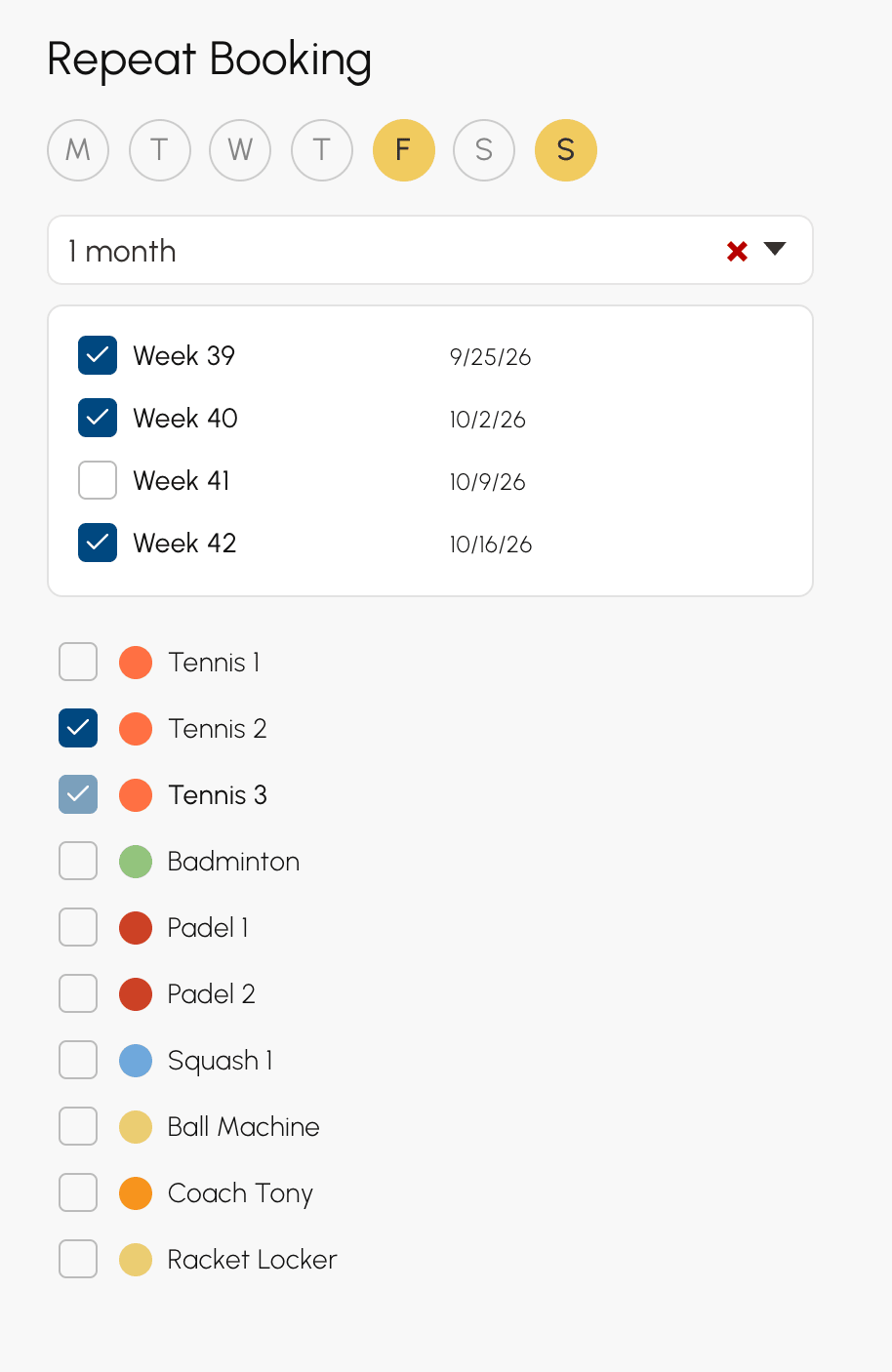
การจองจะถูกสร้างขึ้นในทุกการรวมกันของวัน สัปดาห์ และปฏิทิน โดยเริ่มจากช่วงเวลาที่เลือกไว้ ตัวอย่างเช่น วันอังคารและวันพฤหัสบดีเป็นเวลา 1 เดือน บนสองสนาม จะได้การจอง 20 รายการ คือ 2 วัน × 5 สัปดาห์ (สัปดาห์ของช่วงเวลาที่เลือกไว้และอีก 4 สัปดาห์ถัดไป) × 2 ปฏิทิน
รายการปฏิทินจะแสดงเฉพาะปฏิทินที่อยู่ในการสมัครสมาชิกของคุณ เว้นแต่โปรไฟล์ของคุณจะมีสิทธิ์ ข้ามการสมัครสมาชิกและข้อจำกัดของมัน
เลือกตัวเลือกของชุดการจอง
ตัวเลือกในแบบฟอร์มจะมีผลกับทุกการจองในชุด ระบบจะจำตัวเลือกล่าสุดของคุณไว้ใช้กับการจองครั้งต่อไป จึงควรตรวจสอบก่อนยืนยัน
- เขียนทับการจองที่มีอยู่: การจองที่มีอยู่แล้วในครั้งนั้นจะถูกยกเลิกและแทนที่ หากไม่เลือกตัวเลือกนี้ ครั้งนั้นจะถูกข้ามไป และการจองเดิมจะยังคงอยู่
- ไม่ต้องนับในโควต้า และ ไม่ต้องนับเครดิต: ชุดการจองนี้จะไม่หักโควตาและไม่หักเครดิตของผู้ใช้ที่เลือกไว้
ยืนยันและติดตามการดำเนินการ
- คลิก จอง
- หากการดำเนินการใช้เวลานาน แผงติดตามจะเปิดขึ้นและแสดงความคืบหน้าของแต่ละขั้นตอน ในระหว่างการสร้าง แผงนี้จะแสดงจำนวนช่วงเวลาที่ประมวลผลแล้ว อัตราต่อวินาที และเวลาที่เหลือด้วย
- เมื่อเสร็จสิ้น แผงจะปิดลงและมีข้อความสรุปผลลัพธ์

ขั้นตอนอื่น ๆ จะตามหลัง การสร้างการจอง ตามการตั้งค่าขององค์กรของคุณ ได้แก่ รหัสการเข้าถึง การแจ้งเตือน คำสั่งซื้อของผู้เข้าร่วม และ การแจ้งเตือนการจอง ขั้นตอนที่ไม่เกี่ยวข้องจะไม่แสดง
- แผงนี้จะเปิดขึ้นเฉพาะเมื่อการดำเนินการใช้เวลาหลายวินาที การจองที่รวดเร็วจะไม่แสดงแผงนี้เลย
- แผงจะเปิดอยู่จนกว่าการดำเนินการจะเสร็จสิ้น เพื่อให้คุณทราบสถานะได้เสมอ
- ในระหว่างการสร้างการจอง ยกเลิก จะหยุดการทำซ้ำ การจองที่สร้างไว้แล้วจะยังคงอยู่
- หากการเชื่อมต่อขาดหาย การติดตามจะดำเนินต่อไปจนการดำเนินการเสร็จสิ้น จากนั้นจะมีข้อความแจ้ง และปฏิทินจะถูกโหลดใหม่
เพื่อปกป้องปฏิทินของคุณ จำนวนช่วงเวลาที่สร้างหรือลบได้ภายในหนึ่งชั่วโมงจะถูกจำกัด ทั้งต่อผู้รับผิดชอบหนึ่งคนและต่อทั้งองค์กร หากเกินกำหนด การดำเนินการจะถูกปฏิเสธก่อนที่จะมีการเปลี่ยนแปลงใด ๆ โดยข้อความจะระบุขีดจำกัดและเวลาที่สามารถลองใหม่ได้
อ่านผลลัพธ์
ข้อความสรุปจะนับเป็นช่วงเวลา การจองความยาวสองชั่วโมงบนช่วงเวลาละหนึ่งชั่วโมงจะนับเป็นสองช่วงเวลา
- 40 ช่องเวลาถูกจอง: จำนวนช่วงเวลาที่สร้างขึ้น
- 3 การจองที่มีอยู่ถูกเขียนทับ: การจองที่ถูกยกเลิกจากการเขียนทับ
- 2 ช่องเวลาถูกจองและไม่สามารถถูกเขียนทับได้: ช่วงเวลาที่มีการจองอยู่แล้วและยังคงอยู่ต่อไป
- ไม่มีการจองที่ถูกเพิ่ม: ไม่สามารถสร้างการจองในครั้งใดได้เลย
เมื่อมีช่วงเวลาที่ถูกเขียนทับหรือถูกข้ามไป ข้อความจะยังแสดงอยู่จนกว่าคุณจะปิด
ค้นหาวันที่ของชุดการจอง
แต่ละครั้งยังเป็นการจองที่เป็นอิสระในตัวเอง คุณจึงสามารถแก้ไข ย้าย หรือยกเลิกเพียงรายการเดียวได้ โดยไม่กระทบรายการอื่น
รายละเอียดของการจองแบบทำซ้ำจะแสดงรายการวันที่ของชุดนั้น พร้อมสนามและเวลาของแต่ละครั้ง หากเกิน 50 วันที่ รายการจะสิ้นสุดลง และ ดูทั้งหมด จะเปิดชุดการจองทั้งหมดใน การจัดการ›แดชบอร์ด›การจอง›บันทึกการจอง

การย้ายครั้งใดครั้งหนึ่งด้วยการลากและวางจะย้ายเฉพาะวันนั้น วันที่อื่น ๆ ในชุดจะยังคงอยู่ที่เดิม
ยกเลิกชุดการจองทั้งหมดหรือบางส่วน
หากมีสิทธิ์ เขียนทับ/ยกเลิกการจองที่มีอยู่ การยกเลิกการจองแบบทำซ้ำจะถามคุณว่าต้องการยกเลิกในขอบเขตใด
- วางเมาส์เหนือการจองรายการหนึ่งในชุดบนปฏิทิน แล้วคลิกถังขยะ หรือจะใช้ปุ่มยกเลิกในหน้ารายละเอียดของการจองนั้นก็ได้
- เลือกขอบเขตของการยกเลิก ตัวเลขในวงเล็บระบุจำนวนการจองที่เกี่ยวข้อง
- หากชุดการจองมีจำนวนมาก แผงติดตามจะแสดงความคืบหน้าของการยกเลิก

- เฉพาะช่วงเวลานี้: การจองรายการนี้เท่านั้น
- วันที่ของครั้งนั้น บนปฏิทิน Padel 2 หรือ บนปฏิทินทั้งหมด: การจองในชุดที่อยู่ในวันนั้น
- ทั้งหมดบน Padel 2 (4): ทุกวันที่ของชุดการจองบนปฏิทินนี้
- ทั้งหมด (8 การจอง): ชุดการจองทั้งหมด
ระบบจะเสนอเฉพาะตัวเลือกที่ทำให้เกิดความเปลี่ยนแปลง ชุดการจองที่สร้างไว้บนปฏิทินเดียวจะไม่แสดงตัวเลือกแยกตามปฏิทิน
ลบการจองของหลายสัปดาห์
แบบฟอร์มการจองยังช่วยปล่อยช่วงเวลาตลอดช่วงระยะเวลาหนึ่งได้ ไม่ว่าการจองเหล่านั้นจะอยู่ในชุดการจองหรือไม่
- คลิกช่วงเวลาของครั้งแรกที่ต้องการปล่อย
- ตั้งเวลา วัน ระยะเวลา และปฏิทิน เช่นเดียวกับการจอง
- คลิกถังขยะ ในแบบฟอร์ม แล้วคลิก ลบ
การจองทุกรายการที่มีอยู่ในครั้งเหล่านั้นจะถูกยกเลิก จากนั้นข้อความ 12 การจองถูกลบ จะระบุจำนวน หากไม่มีสิทธิ์ เขียนทับ/ยกเลิกการจองที่มีอยู่ จะยกเลิกได้เฉพาะการจองของคุณเองเท่านั้น
