


สินค้าและบริการ
แคตตาล็อกรวบรวมทุกสิ่งที่องค์กรของคุณขาย เช่น เครดิตการจอง การสมัครสมาชิก อุปกรณ์ อาหารและเครื่องดื่ม ทัวร์นาเมนต์ บทเรียน แคมป์ฝึก… แคตตาล็อกนี้ใช้เป็นข้อมูลให้กับตะกร้าสินค้าของผู้ใช้ เครื่องบันทึกเงินสด และคำสั่งซื้อที่สร้างด้วยตนเอง
ทำความเข้าใจประเภทของสินค้า
สินค้าแต่ละรายการอยู่ในหมวดหมู่ใดหมวดหมู่หนึ่ง ได้แก่ การสมัครสมาชิก เครดิตการจอง เครดิตเชิญแขก อุปกรณ์ อาหารและเครื่องดื่ม ทัวร์นาเมนต์ บทเรียน แคมป์ฝึก หรือแบบกำหนดเอง แท็บที่อยู่เหนือรายการช่วยให้คุณกรองแคตตาล็อกตามหมวดหมู่ได้
สร้างสินค้า
- ไปที่ การจัดการ›การตั้งค่า›การเรียกเก็บเงิน›ผลิตภัณฑ์ & บริการ
- คลิก ใหม่
- เลือกประเภทสินค้า จากนั้นกรอกชื่อ คำอธิบาย (ไม่บังคับ) และสี
- คลิก บันทึก

จากนั้นคุณสามารถเผยแพร่สินค้าในร้านค้าออนไลน์บนหน้าแรกของคุณได้
กำหนดราคาและภาษี
- ระบุราคาต่อหน่วยเป็นราคารวมภาษี ระบบจะแสดงยอดก่อนภาษีให้โดยอัตโนมัติ
- ตรวจสอบอัตราภาษี อัตราภาษีจะถูกกรอกไว้ล่วงหน้าด้วยอัตราเริ่มต้นขององค์กร ซึ่งปรับได้ใน การจัดการ›การตั้งค่า›การตั้งค่าบัญชี
- หากต้องการราคาแบบลดหลั่นตามจำนวน ให้คลิก เพิ่มราคาตามปริมาณ แล้วกำหนดราคาสำหรับแต่ละขั้นของจำนวน (เช่น 10 หน่วยในราคาพิเศษ)
- เปิดใช้งาน ปริมาณอิสระ หากผู้ใช้สามารถเลือกจำนวนเองได้เมื่อสั่งซื้อ ภายในขอบเขตของสต็อกที่มีอยู่ (ถ้ามี)
แยกสินค้าเป็นตัวเลือกสินค้า
เสื้อโปโลที่ขายหลายขนาดและหลายสี ไม้แร็กเกตหลายน้ำหนัก กริปหลายความหนา สินค้าประเภทอุปกรณ์ อาหารและเครื่องดื่ม หรือแบบกำหนดเอง สามารถแยกเป็นตัวเลือกสินค้าได้ ตัวเลือกสินค้าแต่ละรายการมีสต็อกของตัวเอง และมีราคาของตัวเองได้หากคุณต้องการ
- ในหน้ารายละเอียดของสินค้า ให้เปิดใช้งาน ตัวเลือกย่อย
- ใน แกน 1 ให้กรอกชื่อเกณฑ์ เช่น «ขนาด» จากนั้นคลิก เพิ่มค่า สำหรับแต่ละค่า ได้แก่ S, M, L
- หากสินค้าแยกตามเกณฑ์ที่สอง เช่น สี ให้กรอก แกน 2 (ไม่บังคับ) ในลักษณะเดียวกัน
- กรอก ตารางราคาของตัวเลือกย่อย ให้ครบ ซึ่งแสดงหนึ่งแถวต่อหนึ่งชุดค่าผสม ได้แก่ S สีน้ำเงิน, S สีแดง, M สีน้ำเงิน…
- คลิก บันทึก
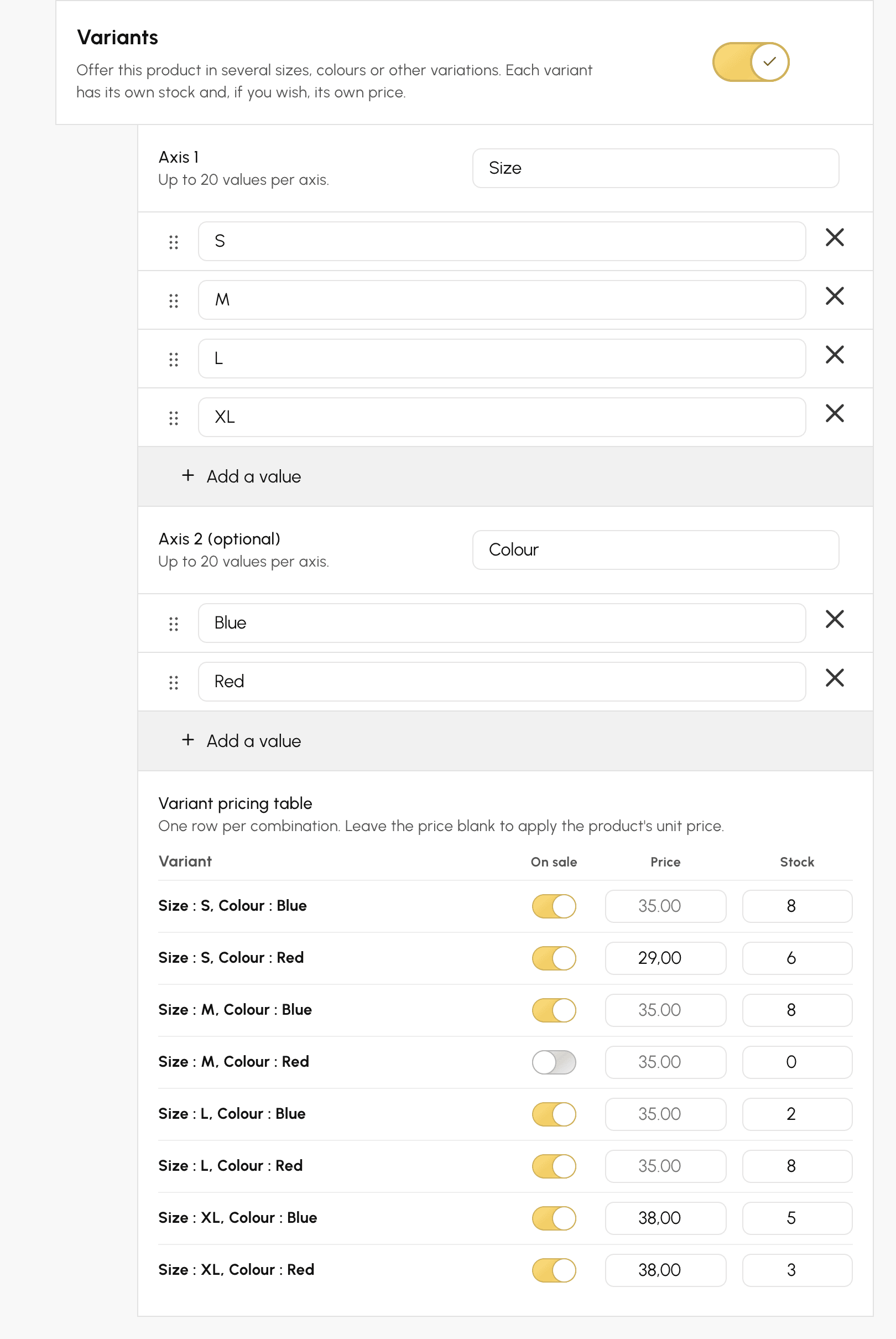
สำหรับแต่ละแถวในตาราง:
- วางจำหน่าย: ปิดสวิตช์สำหรับชุดค่าผสมที่คุณไม่ได้ขาย เช่น ไซซ์ M สีแดง ชุดค่าผสมนั้นจะไม่แสดงทั้งในร้านค้า ที่เครื่องบันทึกเงินสด และในคำสั่งซื้อที่สร้างด้วยตนเอง ต้องมีตัวเลือกสินค้าอย่างน้อยหนึ่งรายการที่ยังวางขายอยู่ หากต้องการหยุดขายสินค้า ให้ปิดใช้งานสินค้านั้น
- ราคา: เว้นช่องว่างไว้เพื่อใช้ราคาต่อหน่วยของสินค้า หรือกรอกราคารวมภาษีเฉพาะของตัวเลือกสินค้านี้ ราคาอาจสูงกว่า เช่น สำหรับไซซ์ใหญ่ หรือต่ำกว่า เช่น สำหรับสีที่ใกล้หมดรุ่น
- สต็อก: กรอกจำนวนที่มีของตัวเลือกสินค้านี้
แต่ละแกนรองรับได้สูงสุด 20 ค่า และสินค้าหนึ่งรายการรองรับได้สูงสุด 100 ตัวเลือกสินค้า ลากที่จับทางซ้ายของค่าเพื่อเปลี่ยนลำดับ ลำดับนี้คือลำดับที่ค่าต่าง ๆ จะแสดงให้เลือกเมื่อซื้อ การเปลี่ยนชื่อค่าจะยังคงเก็บสต็อกและราคาไว้
เมื่อเปิดใช้งานตัวเลือกสินค้าแล้ว ราคาของสินค้าจะเหลือเพียงราคาต่อหน่วย สินค้าที่แยกเป็นตัวเลือกสินค้าจะไม่มีราคาตามจำนวน และราคาตามจำนวนที่เคยมีจะถูกลบหลังจากยืนยัน ผู้ซื้อเลือกจำนวนของแต่ละตัวเลือกสินค้าได้อย่างอิสระ ภายในขอบเขตของสต็อก
ในคำสั่งซื้อ ใบแจ้งหนี้ หรือใบเสร็จจากเครื่องบันทึกเงินสด แต่ละรายการจะแสดงชื่อสินค้าตามด้วยตัวเลือกสินค้าที่เลือก เช่น «เสื้อโปโลของคลับ — ขนาด: M, สี: น้ำเงิน» หากผู้ซื้อเลือกตัวเลือกสินค้าสองแบบที่ต่างกัน แต่ละแบบจะแสดงเป็นรายการแยกกัน
การปิดใช้งาน ตัวเลือกย่อย จะลบตัวเลือกสินค้าทั้งหมดหลังจากยืนยัน สินค้าจะกลับมามีสต็อกเดียว ซึ่งเท่ากับยอดรวมล่าสุด
ติดตามสต็อก
คุณสามารถจัดการสต็อกที่มีของสินค้าได้ ขึ้นอยู่กับประเภทสินค้า (อาหารและเครื่องดื่ม อุปกรณ์ ...)
- กรอกจำนวนในสต็อก หรือทำเครื่องหมาย สต็อกไม่จำกัด
- สต็อกจะอัปเดตโดยอัตโนมัติตามยอดขาย คุณสามารถปรับแก้ได้ทุกเมื่อ
- ตั้งค่าเกณฑ์สต็อกต่ำเพื่อรับการแจ้งเตือนเมื่อสต็อกลดลงต่ำกว่าเกณฑ์ 0 หมายถึงปิดการแจ้งเตือน
- การแจ้งเตือนจะส่งไปยังอีเมลของคลับ หากต้องการส่งให้บุคคลอื่น เช่น ผู้ดูแลบาร์เครื่องดื่ม ให้กรอก อีเมลสำหรับการแจ้งเตือน
สำหรับสินค้าที่แยกเป็นตัวเลือกสินค้า ให้กรอกสต็อกทีละตัวเลือกสินค้าในตารางราคา หน้ารายละเอียดจะแสดง ยอดรวมที่ใช้ได้ ซึ่งเป็นผลรวมสต็อกของตัวเลือกสินค้าที่วางขายอยู่ และเกณฑ์สต็อกต่ำจะใช้กับตัวเลือกสินค้าแต่ละรายการ หากตั้งเกณฑ์ไว้ที่ 2 การแจ้งเตือนจะส่งออกเมื่อเสื้อโปโลไซซ์ M สีน้ำเงินเหลือ 2 ตัว และอีเมลจะระบุชื่อตัวเลือกสินค้านั้น สต็อกไม่จำกัด มีผลกับตัวเลือกสินค้าทั้งหมดของสินค้า
ขายการสมัครสมาชิกออนไลน์
การวางขายการสมัครสมาชิกไม่ได้ตั้งค่าจากแคตตาล็อก แต่ตั้งค่าจากหน้ารายละเอียดของการสมัครสมาชิกนั้นเอง ใน การจัดการ›ผู้ใช้›สิทธิ์การเข้าถึง›การสมัคร แท็บ ทั่วไป หัวข้อ การชำระเงิน & การเรียกเก็บเงิน การเปิดใช้งานหัวข้อนี้จะสร้างสินค้าที่เกี่ยวข้องโดยอัตโนมัติ
หลังจากนั้น สินค้าจะแก้ไขได้จากทั้งสองฝั่ง ทั้งจาก การจัดการ›การตั้งค่า›การเรียกเก็บเงิน›ผลิตภัณฑ์ & บริการ และจากหน้ารายละเอียดของการสมัครสมาชิก แบบฟอร์มทั้งสองแก้ไขข้อมูลชุดเดียวกัน
ระยะเวลาแบบนับต่อเนื่องหรือรอบคงที่ การคิดตามสัดส่วน การต่ออายุ และการขายล่วงหน้า มีอธิบายไว้ในหน้าเฉพาะ
เสนอการชำระเงินแบบแบ่งงวด
- ในหน้ารายละเอียดของสินค้า ให้ตั้งค่าตัวเลือก การชำระเงินแบบแบ่งจ่าย โดยเลือกจำนวนงวดสูงสุด
- ยอดรวมจะถูกแบ่งเป็นส่วนเท่า ๆ กัน งวดแรกจะชำระทันที และบริการจะถูกส่งมอบตั้งแต่การชำระครั้งแรกนี้
แจ้งเตือนทางอีเมลทุกครั้งที่มีการขาย
แจ้งบุคคลที่เกี่ยวข้องโดยอัตโนมัติทันทีที่สินค้าที่ระบุถูกขาย เช่น ผู้ดูแลบาร์เครื่องดื่มสำหรับเครื่องดื่ม โค้ชสำหรับแคมป์ฝึก หรือผู้จำหน่ายที่เตรียมคำสั่งซื้ออุปกรณ์
- เปิดสินค้าใน การจัดการ›การตั้งค่า›การเรียกเก็บเงิน›ผลิตภัณฑ์ & บริการ
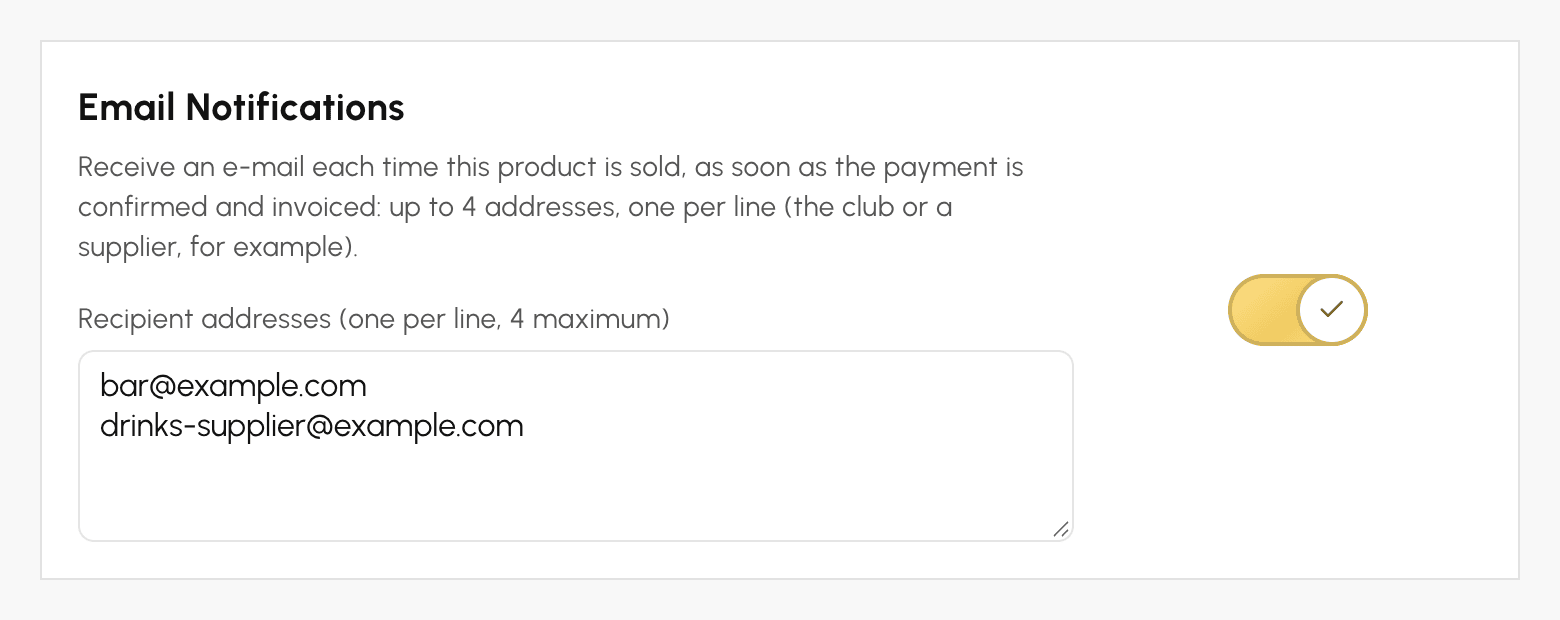
- ที่ด้านล่างของหน้ารายละเอียด ให้เปิดใช้งาน การแจ้งเตือนทางอีเมล
- ใน ที่อยู่อีเมลผู้รับ (หนึ่งบรรทัดต่อที่อยู่, สูงสุด 4 ที่อยู่) ให้กรอกอีเมลได้สูงสุด 4 รายการ บรรทัดละหนึ่งรายการ
- คลิก บันทึก
อีเมลจะส่งเพียงครั้งเดียวต่อหนึ่งคำสั่งซื้อ ทันทีที่การชำระเงินได้รับการยืนยันและออกใบแจ้งหนี้แล้ว ไม่ว่าจะเป็นการชำระเงินออนไลน์ การขายที่เครื่องบันทึกเงินสด หรือการชำระเงินที่ผู้ดูแลระบบบันทึก สำหรับการชำระเงินแบบแบ่งงวด อีเมลจะส่งเมื่อชำระงวดแรก
อีเมลจะระบุสินค้า จำนวน ยอดรวมภาษีของรายการ (ก่อนส่วนลดที่อาจมีสำหรับทั้งคำสั่งซื้อ) เลขอ้างอิงของใบแจ้งหนี้ และวันที่ชำระเงิน รวมทั้งชื่อ อีเมล และเบอร์โทรศัพท์ของผู้ซื้อ อีเมลนี้ไม่มีไฟล์แนบ ไม่มีลิงก์ไปยังพื้นที่ผู้ดูแลระบบของคุณ และไม่มีสินค้าอื่นในคำสั่งซื้อ เมื่อคำสั่งซื้อมีสินค้าที่ติดตามหลายรายการ สินค้าแต่ละรายการจะส่งอีเมลของตัวเองไปยังผู้รับของตัวเอง
หากต้องการหยุดส่งอีเมลเหล่านี้ ให้ปิดใช้งาน การแจ้งเตือนทางอีเมล แล้วบันทึก อีเมลที่กรอกไว้จะถูกลบ จะไม่มีอีเมลส่งออกสำหรับการขายที่ชำระผ่านเกตเวย์การชำระเงินในโหมดทดสอบ
หากต้องการรับอีเมลทุกครั้งที่มีการชำระเงิน ไม่ว่าจะขายสินค้าใด ให้ใช้การแจ้งเตือนของบัญชีการเรียกเก็บเงินแทน
จัดการการแสดงผลของสินค้า
- เฉพาะสินค้าที่ใช้งานอยู่เท่านั้นที่ซื้อได้ ปิดใช้งาน ผลิตภัณฑ์ที่ใช้งานอยู่ เพื่อนำสินค้าออกจากการขายชั่วคราวโดยไม่ต้องลบ
- ปุ่ม เก็บถาวร ที่ด้านบนของแผงจะลบสินค้าออกจากแคตตาล็อกอย่างถาวร โดยยังคงเก็บประวัติการขายไว้
- สินค้าที่ปิดใช้งานและสินค้าที่สร้างขึ้นระหว่างทำคำสั่งซื้อด้วยตนเองจะถูกซ่อนจากรายการโดยค่าเริ่มต้น คุณสามารถแสดงได้ผ่าน รวมผลิตภัณฑ์ที่ถูกปิดใช้งาน และ รวมผลิตภัณฑ์แบบครั้งเดียว ในเมนูการตั้งค่าของรายการ
