


ร้านค้าออนไลน์
นำเสนอสินค้าของคุณบนหน้าแรกขององค์กร เช่น อุปกรณ์ อาหารและเครื่องดื่ม การแข่งขัน บทเรียน ค่ายฝึก และเครดิต ผู้เยี่ยมชมดูร้านค้าได้อย่างอิสระ ส่วนผู้ใช้ที่เข้าสู่ระบบแล้วเพิ่มสินค้าลงตะกร้าสินค้าและชำระเงินออนไลน์ได้
- เผยแพร่สินค้าในร้านค้า
- ทำความเข้าใจสิ่งที่ผู้เยี่ยมชมแต่ละรายเห็น
- ขายสินค้าที่มีตัวเลือกสินค้า
- เพิ่มรูปภาพหลายรูปให้สินค้า
- ทำให้สินค้าโดดเด่น
- จำกัดการเผยแพร่ตามช่วงเวลา
- สงวนสินค้าไว้สำหรับผู้ใช้บางราย
- ประกาศรหัสโปรโมชันในร้านค้า
- เรียกดู ค้นหา และจัดเรียงร้านค้า
- ติดตามสต็อกและสินค้าหมด
- แสดงสินค้าเด่นบนหน้าแรก
- ให้ผู้อื่นค้นพบและแชร์
- ค้นหายอดขายของร้านค้า
เผยแพร่สินค้าในร้านค้า
- ไปที่ การจัดการ›การตั้งค่า›การเรียกเก็บเงิน›ผลิตภัณฑ์ & บริการ แล้วเปิดสินค้า
- เปิดใช้งาน ร้านค้าออนไลน์
- คลิก การตั้งค่าขั้นสูง เพื่อดูตัวเลือกเพิ่มเติม ได้แก่ คำอธิบายโดยละเอียด (ข้อความที่จัดรูปแบบได้ ซึ่งแสดงบนหน้ารายละเอียดสินค้าใต้รูปภาพและราคา) คลับแนะนำ เกณฑ์การแสดงผล และ ระยะเวลาการเผยแพร่ ซึ่งอธิบายไว้ด้านล่าง
- คลิก บันทึก
เมื่อใช้การเรียกเก็บเงินออนไลน์ ลิงก์ ร้านค้า จะปรากฏในแถบนำทางของหน้าแรก หากยังไม่มีสินค้าที่เผยแพร่ ร้านค้าจะแสดงข้อความรอ และแสดงทางลัดไปยังการจัดการสินค้าสำหรับคุณ ในรายการสินค้า จุดสัญลักษณ์ข้างไอคอนสินค้าจะระบุสินค้าที่เผยแพร่แล้ว คำแนะนำเครื่องมือของจุดนี้จะแสดงช่วงเวลาเผยแพร่ สถานะสินค้าแนะนำ และเกณฑ์การแสดงผล (ถ้ามี) แท็บ ร้านค้า ช่วยให้คุณเห็นสินค้าที่วางแสดงอยู่ได้ในพริบตา

ทำความเข้าใจสิ่งที่ผู้เยี่ยมชมแต่ละรายเห็น
- ผู้เยี่ยมชมที่ไม่ได้เข้าสู่ระบบจะเห็นอุปกรณ์ อาหารและเครื่องดื่ม การแข่งขัน บทเรียน ค่ายฝึก และสินค้าที่กำหนดเอง รวมถึงการสมัครสมาชิกของคุณเพื่อเป็นข้อมูล หากต้องการซื้อ ผู้เยี่ยมชมจะเข้าสู่ระบบจากหน้ารายละเอียดสินค้า แล้วกลับมายังหน้านั้นทันที
- ผู้ใช้ที่เข้าสู่ระบบแล้วจะเห็นเครดิตการจองและเครดิตการเชิญที่ผูกกับการสมัครสมาชิกของตนเพิ่มเติม เมื่อการสมัครสมาชิกนั้นอนุญาตให้ซื้อออนไลน์ ผู้ใช้ที่โปรไฟล์ไม่อนุญาตให้ชำระเงินออนไลน์ หรือบัญชีถูกระงับ จะเรียกดูร้านค้าได้เหมือนผู้เยี่ยมชมแต่ซื้อไม่ได้
- การสมัครสมาชิกไม่สามารถซื้อได้จากร้านค้า หน้ารายละเอียดจะแสดงราคาที่เสนอ แล้วพาไปยังการลงทะเบียนออนไลน์หากเปิดใช้งานสำหรับการสมัครสมาชิกนี้ หรือไปยังหน้าติดต่อหากไม่ได้เปิดใช้งาน หรือไปยังการจัดการการสมัครสมาชิกสำหรับผู้ใช้ที่เข้าสู่ระบบแล้ว การสมัครสมาชิกที่ไม่มีราคาที่มีผลอยู่จะไม่แสดง
สำหรับการแข่งขัน บทเรียน หรือค่ายฝึกที่ราคาขึ้นอยู่กับโปรไฟล์ ผู้เยี่ยมชมจะเห็นราคาต่ำสุดพร้อมคำว่า «เริ่มต้นที่» ดังนั้นกฎราคาที่ถูกกว่าราคาพื้นฐานจะมีผลเหนือกว่า ส่วนผู้ใช้ที่เข้าสู่ระบบแล้วจะเห็นราคาที่ใช้กับตนโดยตรงโดยไม่มีคำนี้ สินค้าประเภทเครดิตที่มีหลายระดับจำนวนก็แสดง «เริ่มต้นที่» เช่นกันสำหรับทุกคน
บนหน้ารายละเอียด ราคาจะแสดงรวมภาษีแล้ว ตัวเลือกการชำระเงินเป็นงวด (หากบัญชีการเรียกเก็บเงินอนุญาตการชำระเงินบางส่วน) และสถานะสต็อกจะแสดงเพิ่มเติมเมื่อมี สำหรับเครดิต ระดับจำนวนที่ตั้งค่าไว้ในสินค้าจะให้เลือกได้ในคลิกเดียว และยังกำหนดจำนวนเองได้หากสินค้าอนุญาต

ขายสินค้าที่มีตัวเลือกสินค้า
เมื่อสินค้ามีตัวเลือกสินค้า (ขนาด สี ฯลฯ) หน้ารายละเอียดจะแสดงแถวตัวเลือกหนึ่งแถวต่อเกณฑ์ ผู้ใช้คลิกค่าหนึ่งค่าในแต่ละแถว เช่น «M» แล้วตามด้วย «น้ำเงิน» ปุ่มเพิ่มลงตะกร้าสินค้าจะใช้งานได้เมื่อเลือกครบแล้ว
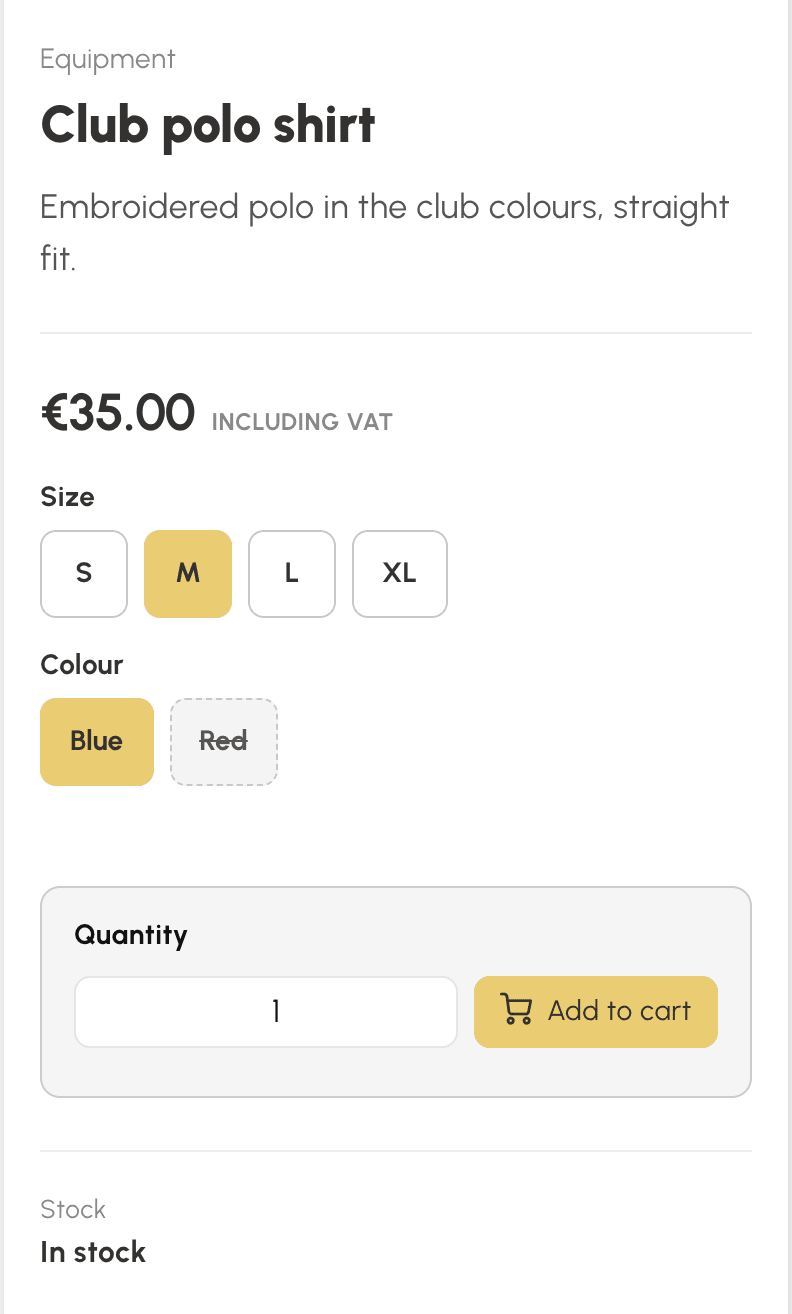
- ไม่มีค่าใดถูกเลือกไว้ล่วงหน้า ขณะที่ยังเลือกไม่ครบ หน้ารายละเอียดจะแจ้งสิ่งที่ยังต้องเลือก
- หากตัวเลือกสินค้ามีราคาไม่เท่ากัน การ์ดและหน้ารายละเอียดจะแสดงราคาต่ำสุดพร้อมคำว่า «เริ่มต้นที่» แล้วแสดงราคาที่แน่นอนทันทีเมื่อเลือกตัวเลือกสินค้าแล้ว
- ชุดค่าผสมที่คุณไม่ได้ขายจะเป็นสีเทาทันทีที่เลือกเกณฑ์อีกข้อแล้ว เช่น หลังจากเลือก «แดง» จะเลือกได้เฉพาะขนาดที่มีสีแดงเท่านั้น
- สถานะสต็อกเป็นของตัวเลือกสินค้าที่เลือก ตัวเลือกสินค้าที่หมดสต็อกยังคงแสดงพร้อมข้อความแจ้ง แต่เพิ่มลงตะกร้าสินค้าไม่ได้ จำนวนสต็อกจะไม่แสดงเลย
- ในตะกร้าสินค้า ตัวเลือกสินค้าแต่ละรายการมีบรรทัดของตนเอง โดยใช้ชื่อสินค้าตามด้วยตัวเลือกสินค้า
ผู้เยี่ยมชมที่ไม่ได้เข้าสู่ระบบจะเห็นสินค้าและราคา และต้องเข้าสู่ระบบจากหน้ารายละเอียดเพื่อเลือกตัวเลือกสินค้าและเพิ่มลงตะกร้าสินค้า
เพิ่มรูปภาพหลายรูปให้สินค้า
- ในหน้ารายละเอียดสินค้า ใต้ ชื่อเรื่อง & คำอธิบาย ให้คลิก จัดการรูปภาพ หน้าต่างจะเปิดขึ้นที่พื้นที่วางไฟล์ ซึ่งคุณวางไฟล์หรือคลิก เลือกรูปภาพ ได้ หากไม่มีรูปภาพอยู่ในมือ สร้างภาพด้วย AI จะเสนอรูปภาพจากชื่อสินค้า
- ครอบตัดรูปภาพในอัตราส่วน 16:10 แล้วคลิก บันทึก รูปภาพแรกจะเป็นรูปภาพหลัก ซึ่งแสดงบนไทล์ของเครื่องบันทึกเงินสด บนการ์ดในร้านค้า และเมื่อแชร์
- ทำซ้ำสำหรับรูปภาพถัดไป ได้สูงสุดสิบรูปภาพเพิ่มเติม ใต้ภาพย่อแต่ละภาพ ลูกศรใช้เปลี่ยนลำดับ ดาวใช้ตั้งเป็นรูปภาพหลัก และถังขยะใช้ลบรูปภาพ

บนหน้ารายละเอียดในร้านค้า รูปภาพจะแสดงเป็นสไลด์โชว์พร้อมภาพย่อ หากมีรูปภาพเพียงรูปเดียว หน้ารายละเอียดจะไม่เปลี่ยนแปลง การลบรูปภาพหลักจะเลื่อนรูปภาพเพิ่มเติมรูปแรกขึ้นเป็นรูปภาพหลักโดยอัตโนมัติ
สำหรับสินค้าที่มีตัวเลือกสินค้า เมนู เชื่อมโยงกับ ใต้รูปภาพเพิ่มเติมแต่ละรูปจะผูกรูปภาพกับค่าหนึ่ง เช่น สี บนหน้ารายละเอียดในร้านค้า การเลือกค่านั้นจะแสดงรูปภาพที่ผูกไว้ทันที ตัวเลือกสินค้าที่ไม่มีรูปภาพผูกไว้จะแสดงรูปภาพหลัก ตัวเลือกย่อยทั้งหมด จะยกเลิกการผูก
ทำให้สินค้าโดดเด่น
- ในหน้ารายละเอียดสินค้า ใต้ ร้านค้าออนไลน์ ให้คลิก การตั้งค่าขั้นสูง แล้วเปิดใช้งาน คลับแนะนำ
- คลิก บันทึก
สินค้าแนะนำจะแสดงที่ส่วนต้นของร้านค้าในแถบแบบเคลื่อนไหว ตามลำดับการจัดเรียงที่เลือก และมีป้ายรูปหัวใจบนการ์ดและบนหน้ารายละเอียด สินค้าเหล่านี้ยังคงแสดงในหมวดหมู่ของตนเองโดยอยู่ด้านบนสุด
จำกัดการเผยแพร่ตามช่วงเวลา
ในหน้ารายละเอียดสินค้า ใต้ ร้านค้าออนไลน์ แล้วตามด้วย การตั้งค่าขั้นสูง ให้เปิดใช้งาน ระยะเวลาการเผยแพร่ แล้วระบุวันที่เริ่มต้น วันที่สิ้นสุด หรือทั้งสองอย่าง การปิดใช้งานตัวเลือกนี้จะลบวันที่ออก นอกช่วงเวลานี้ สินค้าจะหายไปจากร้านค้าและจากบล็อกบนหน้าแรก และไม่สามารถเพิ่มลงตะกร้าสินค้าจากหน้ารายละเอียดได้อีก แต่ยังคงขายได้ที่เครื่องบันทึกเงินสดและจากหน้าจออื่น ๆ ในรายการสินค้า ป้ายร้านค้าจะแสดงช่วงเวลา และเปลี่ยนเป็นสีเทาเมื่อช่วงเวลาปิดแล้ว
สงวนสินค้าไว้สำหรับผู้ใช้บางราย
ในหน้ารายละเอียดสินค้า ใต้ ร้านค้าออนไลน์ แล้วตามด้วย การตั้งค่าขั้นสูง ให้เปิดใช้งาน เกณฑ์การแสดงผล แล้วเลือกเกณฑ์หนึ่งข้อขึ้นไปจากเกณฑ์ของตัวจัดการผู้ใช้ (โปรไฟล์ การสมัครสมาชิก กลุ่มอายุ กลุ่ม การจัดอันดับ อื่น ๆ) สินค้าจะแสดงในร้านค้าและบนหน้าแรกเฉพาะผู้ใช้ที่เข้าสู่ระบบและตรงตามเกณฑ์เหล่านี้ และจะไม่แสดงต่อผู้เยี่ยมชมที่ไม่ได้เข้าสู่ระบบ เกณฑ์ในหมวดเดียวกัน (โปรไฟล์ การสมัครสมาชิก กลุ่มอายุ กลุ่ม การจัดอันดับ) จะรวมกันแบบ «หรือ» ส่วนระหว่างหมวด และเกณฑ์แต่ละข้อในหมวด «อื่น ๆ» จะรวมกันแบบ «และ» หากไม่ได้เลือกเกณฑ์ใด ระบบจะไม่บันทึก การปิดใช้งานตัวเลือกนี้จะทำให้ทุกคนเห็นสินค้า ผู้ใช้ที่ไม่ตรงตามเกณฑ์จะไม่สามารถเพิ่มสินค้าลงตะกร้าสินค้าได้ แม้จะรู้ที่อยู่ของหน้ารายละเอียดก็ตาม สินค้ายังคงขายได้ที่เครื่องบันทึกเงินสดไม่ว่าเกณฑ์จะเป็นอย่างไร หากเกณฑ์ใดหายไป (โปรไฟล์ การสมัครสมาชิก หรือกลุ่มถูกลบ) สินค้าจะถูกซ่อนจากทุกคน และจุดสัญลักษณ์ในรายการสินค้าจะเปลี่ยนเป็นสถานะแจ้งเตือน
ประกาศรหัสโปรโมชันในร้านค้า
- ไปที่ การจัดการ›การตั้งค่า›การเรียกเก็บเงิน›รหัสโปรโมชั่น แล้วเปิดรหัส
- เปิดใช้งาน ร้านค้าออนไลน์
- คลิก บันทึก
รหัสและส่วนลดจะประกาศบนหน้ารายละเอียดของสินค้าทุกรายการที่รหัสนั้นใช้ได้ตามขอบเขต (สินค้าทั้งหมด บางหมวดหมู่ หรือบางสินค้า รวมถึงการสมัครสมาชิก) และป้าย «โปรโมชัน» จะระบุสินค้าเหล่านี้บนการ์ดในร้านค้า ประกาศจะแสดงจำนวนเงินหรือเปอร์เซ็นต์ของส่วนลด ยอดซื้อขั้นต่ำ ช่วงเวลาที่ใช้ได้ และจำนวนครั้งที่ใช้ได้คงเหลือ ประกาศจะหายไปเองทันทีที่รหัสถูกปิดใช้งาน หมดอายุ หรือใช้ครบแล้ว และจะแสดงเฉพาะผู้ใช้ที่ตะกร้าสินค้าอยู่ภายใต้บัญชีการเรียกเก็บเงินของรหัสนั้น ผู้เยี่ยมชมที่ไม่ได้เข้าสู่ระบบจะไม่เห็นประกาศบนการสมัครสมาชิก เนื่องจากการลงทะเบียนออนไลน์ไม่มีช่องให้กรอกรหัส จากนั้นผู้ใช้กรอกรหัสในตะกร้าสินค้า ซึ่งระบบจะคำนวณส่วนลดให้ ในรายการรหัสโปรโมชัน ไอคอนตะกร้าจะระบุรหัสที่ประกาศอยู่

เรียกดู ค้นหา และจัดเรียงร้านค้า
สินค้าจะจัดกลุ่มตามหมวดหมู่ และแต่ละหมวดหมู่มีที่อยู่ของตนเอง ในหน้าแรกของร้านค้า แต่ละหมวดหมู่จะแสดงสินค้าแปดรายการแรก และลิงก์ ดูทั้งหมด จะเปิดหมวดหมู่ทั้งหมด หน้าหมวดหมู่และผลการค้นหาแบ่งหน้าละ 24 รายการ แท็บด้านขวาใช้จัดเรียงรายการตามความนิยมจากยอดขายสามเดือนล่าสุด ตามสินค้าใหม่ หรือตามราคาจากน้อยไปมากหรือจากมากไปน้อย หากไม่มีแท็บที่ใช้งานอยู่ สินค้าจะเรียงตามหมวดหมู่แล้วตามชื่อ การคลิกแท็บที่ใช้งานอยู่อีกครั้งจะกลับไปใช้ลำดับนี้
เมื่อมีสินค้าเผยแพร่ตั้งแต่หกรายการขึ้นไป ช่อง ค้นหา จะกรองรายการปัจจุบันตามชื่อและคำอธิบายทันทีที่พิมพ์ โดยไม่คำนึงถึงเครื่องหมายเน้นเสียงและตัวพิมพ์เล็กใหญ่
สินค้าเดียวกันที่เพิ่มลงตะกร้าสินค้าหลายครั้งจะใช้เพียงบรรทัดเดียว โดยจำนวนจะเพิ่มขึ้นและระบบจะตรวจสอบสต็อกจากยอดรวม สำหรับสินค้าที่มีตัวเลือกสินค้า กฎนี้ใช้แยกตามตัวเลือกสินค้าแต่ละรายการ การเข้าร่วมการแข่งขัน บทเรียน หรือค่ายฝึก และระดับจำนวน จะยังคงเป็นบรรทัดแยกกัน
ติดตามสต็อกและสินค้าหมด
สต็อกเป็นของสินค้า หรือของตัวเลือกสินค้าที่เลือกสำหรับสินค้าที่มีตัวเลือกสินค้า เมื่อสินค้าหมด ระบบจะแสดงข้อความแจ้งและปิดการซื้อ และเมื่อสต็อกต่ำกว่าเกณฑ์แจ้งเตือนของสินค้า ระบบจะแจ้งว่าเหลือชิ้นสุดท้าย ระดับจำนวนที่มากกว่าสต็อกคงเหลือจะถูกปิดใช้งาน ยอดขายในร้านค้าจะหักสต็อกเช่นเดียวกับคำสั่งซื้ออื่น ๆ
แสดงสินค้าเด่นบนหน้าแรก
- ไปที่ การจัดการ›ปรับแต่ง›หน้าแรก
- คลิก เพิ่มบล็อก แล้วคลิก ร้านค้าออนไลน์
- หากต้องการ ให้กำหนด ชื่อเรื่อง ให้กับบล็อก จากนั้นเลือก การเลือกสินค้า เพื่อจัดวางสินค้าด้วยตนเองตามลำดับที่ต้องการ หรือเลือก ตามหมวดหมู่ เพื่อแสดงสินค้าจากหมวดหมู่หนึ่งหรือหลายหมวดหมู่โดยอัตโนมัติ ไม่เกิน จำนวนสินค้าที่จะแสดง
- เปิดใช้งาน แสดงปุ่มไปยังร้านค้า ไว้เพื่อแสดงลิงก์ไปยังร้านค้าทั้งหมด แล้วคลิก บันทึก
บล็อกจะแสดงเฉพาะสินค้าที่เผยแพร่ในร้านค้า ตามกฎการแสดงผลเดียวกับร้านค้า การนำสินค้าออกจากร้านค้า การปิดช่วงเวลาเผยแพร่ หรือการกำหนดเกณฑ์การแสดงผลให้สินค้า จะมีผลกับบล็อกด้วย เช่นเดียวกับบล็อกอื่น ๆ บล็อกนี้สงวนไว้สำหรับบางโปรไฟล์หรือบางการสมัครสมาชิกได้

ให้ผู้อื่นค้นพบและแชร์
ร้านค้า หมวดหมู่ และหน้ารายละเอียดสินค้าแต่ละหน้ามีที่อยู่ของตนเอง ซึ่งเครื่องมือค้นหาสามารถจัดทำดัชนีได้ตามการแสดงผลที่เลือกไว้ในการตั้งค่า SEO ของคุณ ร้านค้าและหน้ารายละเอียดจะอยู่ในแผนผังเว็บไซต์ของหน้าแรก ผลการค้นหา ร้านค้าที่ไม่มีสินค้า และสินค้าที่สงวนไว้สำหรับผู้ใช้บางรายจะไม่ถูกจัดทำดัชนีเลย หน้ารายละเอียดที่แชร์บนโซเชียลมีเดียหรือแอปส่งข้อความจะแสดงรูปภาพหลักและชื่อสินค้า
ค้นหายอดขายของร้านค้า
การซื้อจากร้านค้าเป็นคำสั่งซื้อเช่นเดียวกับคำสั่งซื้ออื่น ๆ คุณดูได้ในคำสั่งซื้อและใบแจ้งหนี้ ส่วนผู้ใช้ดูได้ในพื้นที่ «คำสั่งซื้อของฉัน»
