


เปิดรับสมัครสมาชิกออนไลน์
เปิดให้ผู้เล่นขอเปิดบัญชีด้วยตนเองจากหน้าแรกของคุณ โดยคุณเป็นผู้เลือกว่าแพ็กเกจสมาชิกใดเปิดรับสมัคร เนื้อหาของแบบฟอร์ม และวิธีอนุมัติคำขอ
เปิดการรับสมัครในแพ็กเกจสมาชิก
- ไปที่ การจัดการ›ผู้ใช้›การลงทะเบียนออนไลน์ แล้วคลิก การตั้งค่า
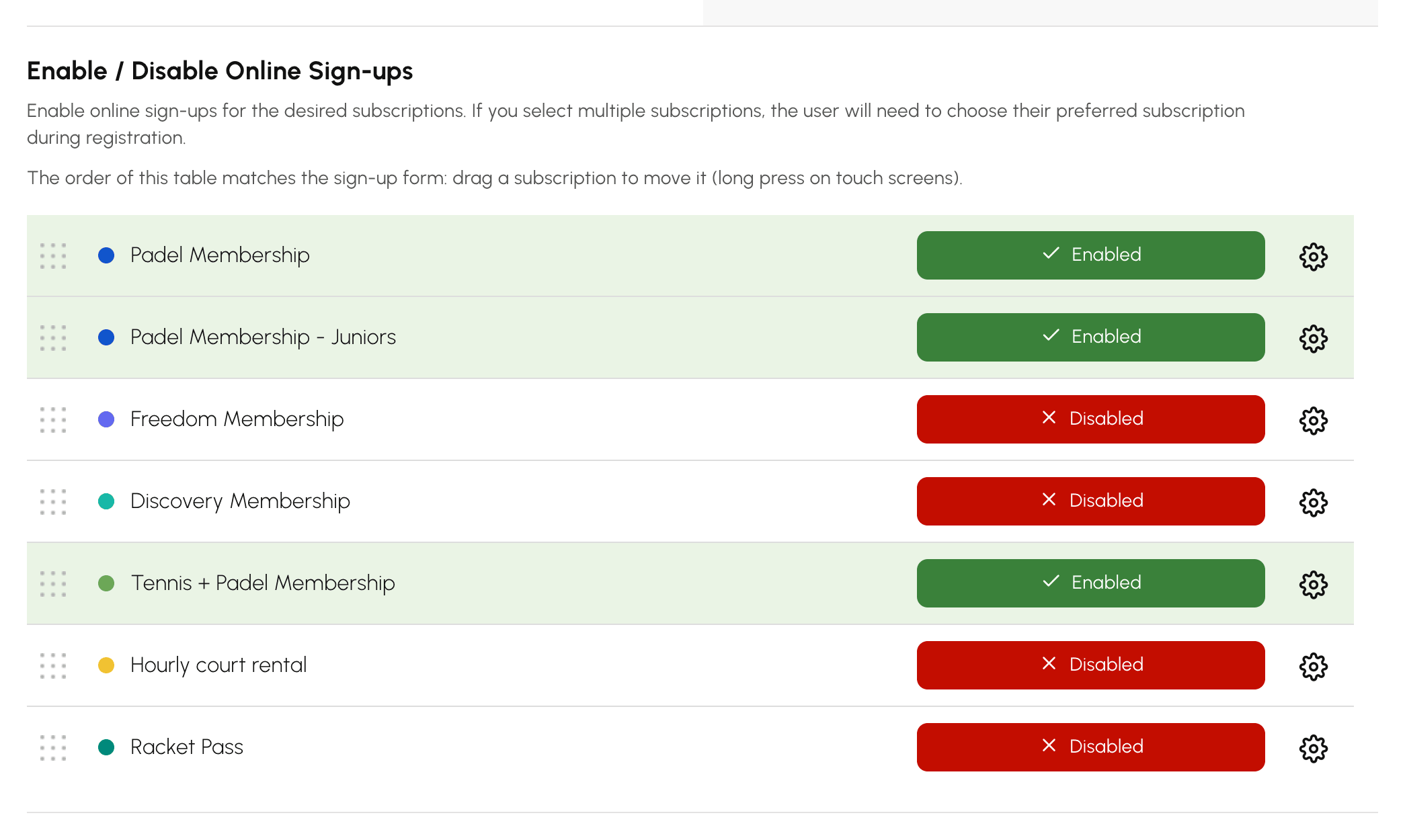
- ใน เปิด / ปิดการลงทะเบียนออนไลน์ ให้เปิดใช้งานแพ็กเกจสมาชิกที่ต้องการ หากเปิดรับสมัครหลายแพ็กเกจสมาชิก ผู้ใช้จะเลือกแพ็กเกจสมาชิกของตนเองระหว่างการสมัคร
- คลิก เปิดแบบฟอร์ม เพื่อตรวจสอบการแสดงผล ซึ่งเข้าถึงได้จากหน้าแรกของคุณ
แพ็กเกจสมาชิกแต่ละรายการยังมีการตั้งค่าการสมัครของตนเองในแท็บ การลงทะเบียน ด้วย ระดับนี้เหมาะสำหรับแยกแผนต่าง ๆ ของคุณ เช่น ผู้ใหญ่สมัครแบบอนุมัติอัตโนมัติ ส่วนโรงเรียนเทนนิสใช้การอนุมัติด้วยตนเองโดยต้องแนบใบรับรองแพทย์
เลือกลำดับของแพ็กเกจสมาชิกและแพ็กเกจที่ถูกเลือกไว้ล่วงหน้า
บนแบบฟอร์ม แพ็กเกจสมาชิกจะแสดงตามลำดับในตาราง เปิด / ปิดการลงทะเบียนออนไลน์ และแพ็กเกจสมาชิกรายการแรกจะถูกเลือกไว้ล่วงหน้า ตราบใดที่คุณยังไม่ได้ย้ายรายการใด แพ็กเกจสมาชิกจะเรียงตามลำดับตัวอักษร ให้วางแผนที่ผู้สมัครใหม่ส่วนใหญ่เลือกไว้ด้านบนสุด เช่น แพ็กเกจสมาชิกพาเดล ก่อน แพ็กเกจสมาชิกพาเดล - เยาวชน
- ในตาราง ให้ลากแพ็กเกจสมาชิกไปยังตำแหน่งใหม่ บนหน้าจอสัมผัส ให้แตะค้างที่แถวนั้นก่อนลาก
- ปล่อย ลำดับจะถูกบันทึกทันทีและแบบฟอร์มจะแสดงตามลำดับนั้น
แพ็กเกจสมาชิกที่ปิดใช้งานจะยังคงอยู่ในตำแหน่งเดิมในตาราง หากคุณเปิดใช้งานอีกครั้ง แพ็กเกจสมาชิกนั้นจะกลับมาแสดงบนแบบฟอร์มในตำแหน่งเดิม แพ็กเกจสมาชิกที่สร้างภายหลังจะเรียงต่อจากรายการที่คุณจัดลำดับไว้แล้ว หากต้องการวางไว้ที่อื่น ให้ลากไปยังตำแหน่งที่ต้องการ
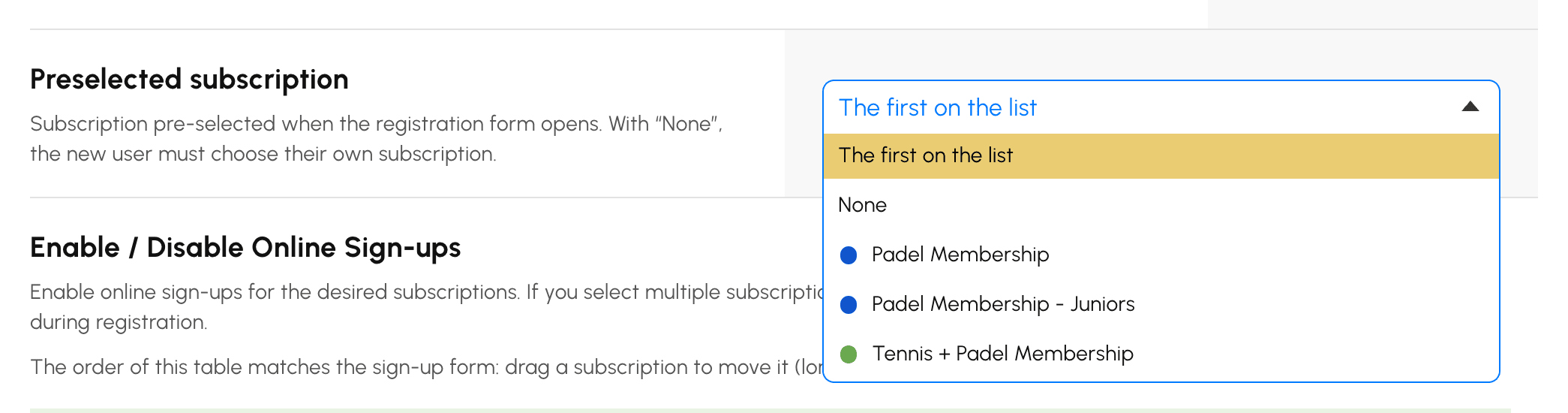
หากต้องการเลือกแพ็กเกจสมาชิกอื่นที่ไม่ใช่รายการแรกไว้ล่วงหน้า หรือไม่เลือกรายการใดเลย ให้เลือกใน การสมัครสมาชิกที่เลือกไว้ล่วงหน้า จากนั้นคลิก บันทึก:
- อันแรกในรายการ: แพ็กเกจสมาชิกรายการแรกในตาราง ซึ่งเป็นการตั้งค่าเริ่มต้น
- ไม่มี: ไม่มีรายการใดถูกเลือกไว้ ผู้ใช้เลือกแพ็กเกจสมาชิกเอง เหมาะเมื่อแผนต่าง ๆ ของคุณมีความสำคัญเท่ากันและการเลือกไว้ล่วงหน้าอาจทำให้เกิดข้อผิดพลาด
- แพ็กเกจสมาชิกที่ระบุ: แพ็กเกจสมาชิกนั้นจะถูกเลือกไว้ ไม่ว่าจะอยู่ในตำแหน่งใดของรายการ
หากแพ็กเกจสมาชิกที่เลือกไว้ถูกปิดใช้งานหรือเก็บถาวรในภายหลัง แบบฟอร์มจะกลับไปเลือกรายการแรกในรายการอีกครั้ง เมื่อเปิดรับสมัครเพียงแพ็กเกจสมาชิกเดียว แพ็กเกจสมาชิกนั้นจะถูกเลือกไว้เสมอ ผู้ใช้ที่กลับมาสมัครต่อจากที่ค้างไว้จะพบแพ็กเกจสมาชิกที่ตนเลือกไว้เดิม
เลือกวิธีการอนุมัติ
ในแท็บ การลงทะเบียน ของแพ็กเกจสมาชิก โหมดการตรวจสอบ จะกำหนดวิธีเปิดใช้งานบัญชี:
- การตรวจสอบด้วยตนเอง: ผู้ดูแลของสโมสรจะอนุมัติคำขอแต่ละรายการ
- การตรวจสอบอัตโนมัติ: บัญชีจะเปิดใช้งานทันทีที่ผู้เล่นยืนยันที่อยู่อีเมลของตน
- การยืนยันหลังการชำระเงิน: บัญชีจะเปิดใช้งานเมื่อชำระค่าแพ็กเกจสมาชิกออนไลน์แล้ว หาก การชำระเงิน & การเรียกเก็บเงิน เปิดใช้งานอยู่ในแพ็กเกจสมาชิก

จัดองค์ประกอบแบบฟอร์มและคัดกรองคำขอ
ในการตั้งค่าการสมัคร
- ช่องในแบบฟอร์ม : เลือกข้อมูลที่ต้องการให้กรอก (ข้อมูลติดต่อ วันเกิด ใบอนุญาต อันดับ ฯลฯ)
- ไฟล์แนบที่จำเป็น : บังคับให้แนบใบรับรองแพทย์ หลักฐานที่อยู่ หรือเอกสารแสดงตนตั้งแต่ขั้นตอนสมัคร
- ข้อความบนแบบฟอร์ม : แสดงคำแนะนำของคุณไว้ด้านบนของแบบฟอร์ม
- กรองที่อยู่อีเมล (ชื่อโดเมน) : รับเฉพาะบางโดเมนเท่านั้น เช่น มหาวิทยาลัยที่เปิดรับสมัครเฉพาะนักศึกษาของตน
- ห้ามที่อยู่อีเมลชั่วคราวหรือไม่ระบุชื่อ : ปิดกั้นที่อยู่อีเมลชั่วคราว
กำหนดโปรไฟล์ กลุ่ม และเครดิตเมื่อสมัคร
ยังอยู่ในแท็บ การลงทะเบียน ของแพ็กเกจสมาชิก
- โปรไฟล์ที่เกี่ยวข้อง : โปรไฟล์ที่ตั้งค่าอัตโนมัติในข้อมูลของผู้สมัครรายใหม่
- เพิ่มสมาชิกใหม่ในกลุ่ม : กำหนดเข้ากลุ่มหนึ่งกลุ่มหรือหลายกลุ่มโดยอัตโนมัติ
- เพิ่มเครดิตการจองหลังจากการลงทะเบียน และ เพิ่มคำเชิญหลังจากการลงทะเบียน : เติมเครดิตให้บัญชีตั้งแต่ตอนสร้าง
- การแจ้งเตือนทางอีเมล : แจ้งเตือนไปยังที่อยู่อีเมลขององค์กรได้สูงสุด 4 แห่งทุกครั้งที่มีคำขอ
จัดการคำขอ
ผู้เล่นกรอกแบบฟอร์ม แล้วยืนยันที่อยู่อีเมลของตนด้วยการกรอกรหัสยืนยันที่ได้รับทางอีเมล จากนั้นคำขอจะปรากฏใน การจัดการ›ผู้ใช้›การลงทะเบียนออนไลน์
- เปิดคำขอเพื่อตรวจสอบข้อมูลและเอกสารแนบ
- หากพบ ความเสี่ยงของการซ้ำซ้อน ให้เลือกผู้ใช้ที่ตรงกันจากรายการที่แสดง แล้ว ยอมรับ จะส่งข้อมูลเข้าใช้งานให้เขาโดยไม่สร้างบัญชีที่สอง
- คลิก ยอมรับ ระบบจะสร้างบัญชีและส่งข้อมูลเข้าใช้งานทางอีเมล หากไม่ต้องการ ให้คลิก ปฏิเสธ

การจับคู่บัญชีซ้ำเป็นสิ่งที่ควรทำ เพราะผู้เล่นที่สมัครออนไลน์ทั้งที่มีบัญชีอยู่แล้ว เกือบทุกครั้งคือผู้เล่นที่ลืมข้อมูลเข้าใช้งานของตน หากตอบรับโดยไม่จับคู่ จะเกิดบัญชีที่สอง และประวัติการจองของเขาจะถูกแยกออกเป็นสองส่วน
รับชำระเงินค่าสมัครที่มีค่าใช้จ่าย
เมื่อแพ็กเกจสมาชิกเปิดขายออนไลน์ คำขอจะแสดงยอดเงินและหมายเลขอ้างอิงของคำสั่งซื้อ
- หากผู้เล่นชำระเงินที่สถานที่ ด้วยเช็ค หรือด้วยการโอนเงิน ให้ติ๊ก ยืนยันการชำระเงิน แล้วเลือก วิธีการชำระเงิน คำสั่งซื้อจะถูกทำเครื่องหมายว่าชำระแล้วและระบบจะออกใบแจ้งหนี้
- หากคุณไม่ติ๊กช่องนี้ ผู้เล่นจะได้รับสิทธิ์เข้าใช้งานทันที และยังคงต้องรับชำระเงินในภายหลัง
คำขอที่รออยู่จะปรากฏเป็นรายชื่อในรายงานกิจกรรม ซึ่งเป็นตัวช่วยกันพลาดเมื่อมีผู้ดูแลองค์กรหลายคนแต่ยังไม่ได้แบ่งหน้าที่กัน
