


นำเข้าและส่งออกผู้ใช้
สร้างหรืออัปเดตฐานข้อมูลของคุณได้ภายในไม่กี่นาที ทั้งการกรอกข้อมูลแบบรวดเร็ว การนำเข้าไฟล์ Excel/CSV พร้อมจับคู่คอลัมน์ และการส่งออกที่ปรับแต่งได้
เพิ่มผู้ใช้ทีละไม่กี่รายอย่างรวดเร็ว
- ไปที่ การจัดการ›ผู้ใช้›นำเข้า / ส่งออก›การสร้างด่วน
- กรอกข้อมูลหนึ่งบรรทัดต่อผู้ใช้หนึ่งราย ได้แก่ นามสกุล ชื่อ อีเมล และหมายเลขโทรศัพท์ คลิก เพิ่มบรรทัด หากต้องการ
- เปิดใช้งาน ส่งข้อมูลการเข้าสู่ระบบทางอีเมล เพื่อส่งชื่อผู้ใช้และรหัสผ่านให้โดยอัตโนมัติ
- คลิก บันทึก
ระบบจะสร้างชื่อผู้ใช้ตามการตั้งค่ารหัสผ่านเริ่มต้นของคุณ ส่วนโปรไฟล์และสมาชิกที่กำหนดให้ จะเป็นค่าที่ตั้งไว้เป็นค่าเริ่มต้นในการตั้งค่าขั้นสูง โปรดตรวจสอบก่อนกรอกข้อมูลครั้งแรก เพราะค่าเหล่านี้จะถูกนำไปใช้กับทุกบัญชีที่สร้างขึ้นหลังจากนั้น
นำเข้าไฟล์ Excel หรือ CSV
การนำเข้าแบ่งออกเป็นห้าขั้นตอน และคุณสามารถย้อนกลับได้ในทุกหน้าจอ
- วางไฟล์ของคุณ (.xls, .xlsx หรือ .csv) ลงใน การจัดการ›ผู้ใช้›นำเข้า / ส่งออก›อิมพอร์ตไฟล์
- การวิเคราะห์ไฟล์ของคุณ : ตรวจสอบว่าตัวอักษรที่มีเครื่องหมายกำกับและวันที่ถูกอ่านค่าอย่างถูกต้อง นี่คือจังหวะที่ควรแก้ไขไฟล์ที่เข้ารหัสผิด ก่อนที่ข้อผิดพลาดจะลุกลามต่อไป
- การตั้งค่าคอลัมน์ : จับคู่แต่ละคอลัมน์กับช่องข้อมูล (สมาชิก กลุ่ม ใบอนุญาต เครดิต ช่องข้อมูลที่กำหนดเอง ฯลฯ) ระบบจะตรวจจับให้โดยอัตโนมัติจากบรรทัดแรก ให้ยกเลิกการเลือกคอลัมน์ที่คุณไม่ต้องการ มีเพียงนามสกุลและชื่อเท่านั้นที่จำเป็นต้องระบุ
- ดูตัวอย่าง : คำเตือนไม่ได้ขัดขวางการนำเข้า เซลล์ที่เกี่ยวข้องจะได้รับค่าเริ่มต้นแทน
- เริ่มการนำเข้า จากนั้นดูรายงานผลทีละบรรทัด : เพิ่มแล้ว อัปเดตแล้ว หรือ ข้อผิดพลาด พร้อมข้อความ ส่งข้อมูลการเข้าสู่ระบบแล้ว ในกรณีที่เกี่ยวข้อง โดย ดาวน์โหลดรายงาน จะเก็บสำเนาไว้ให้

ทำความเข้าใจวิธีที่ระบบป้องกันข้อมูลซ้ำซ้อน
แต่ละบรรทัดจะถูกเทียบกับฐานข้อมูลของคุณตามลำดับนี้ : เทียบด้วยชื่อผู้ใช้สำหรับเข้าสู่ระบบ หากไฟล์ของคุณมีคอลัมน์นี้ มิฉะนั้นจะเทียบด้วยนามสกุลและชื่อ หากพบข้อมูลที่ตรงกัน ระบบจะอัปเดตข้อมูลเดิม หากไม่พบ ระบบจะสร้างบัญชีใหม่
การนำเข้าไม่สามารถแก้ไขข้อมูลที่โปรไฟล์ของคุณไม่มีสิทธิ์จัดการได้ บรรทัดเหล่านั้นจะแสดงเป็นข้อผิดพลาดในรายงาน และจะไม่ถูกนำไปใช้
ส่งออกฐานข้อมูลของคุณ
- ไปที่ การจัดการ›ผู้ใช้›นำเข้า / ส่งออก›ส่งออกไฟล์
- เลือกคอลัมน์ที่ต้องการในแค็ตตาล็อก ซึ่งจัดเรียงตามหัวข้อ ได้แก่ ข้อมูลประจำตัว ข้อมูลติดต่อ การสมัครสมาชิก ใบอนุญาตและอันดับ การจอง เครดิต… ช่อง ค้นหาคอลัมน์ ช่วยค้นหาคอลัมน์ตามชื่อหรือตามหัวข้อ
- ตรวจสอบรายการ คอลัมน์ของไฟล์ ลำดับในรายการนี้คือลำดับของคอลัมน์ในไฟล์ ลากคอลัมน์ที่จุดจับเพื่อย้ายตำแหน่ง หรือนำคอลัมน์ออกด้วยเครื่องหมายกากบาท
- หากต้องการส่งออกผู้ใช้เพียงบางส่วน ให้เปิดตัวเลือกของคอลัมน์ที่มีไอคอนกรวย แล้วเลือกค่า เช่น ค้างชำระ ในคอลัมน์ การสมัครสมาชิกชำระเงินแล้ว? ช่อง ตัวกรอง ยังช่วยจำกัดกลุ่มผู้ใช้ได้อีกด้วย ได้แก่ การสมัครสมาชิก โปรไฟล์ กลุ่ม และสถานะ
- คลิก ดูตัวอย่าง จากนั้นคลิก ส่งออก (.xlsx) เพื่อดาวน์โหลดไฟล์
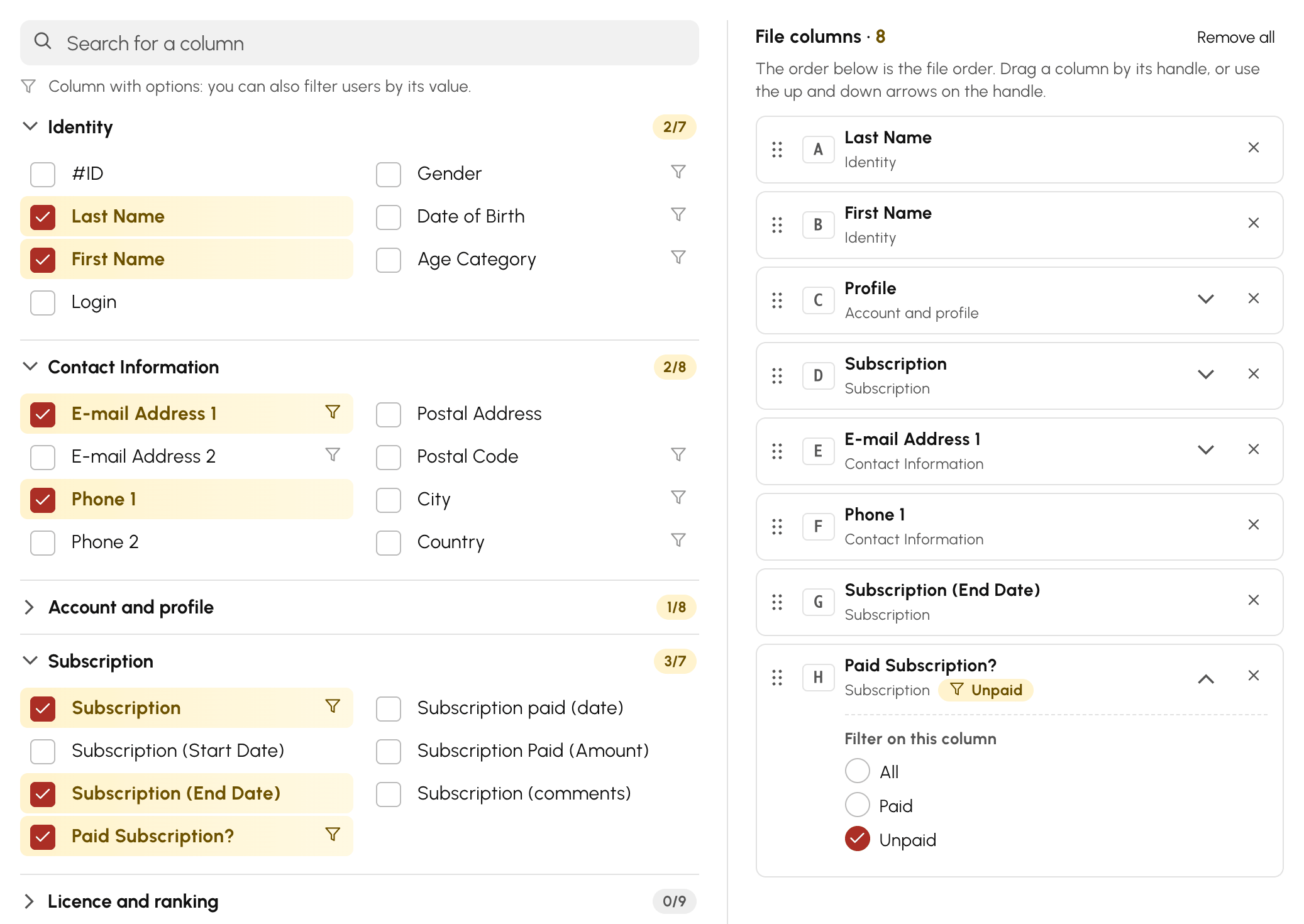
ตัวกรองของคอลัมน์จะมีผลเฉพาะเมื่อคอลัมน์นั้นยังอยู่ในไฟล์ บนโทรศัพท์ ตั้งค่า ที่ด้านล่างของหน้าจอจะพาคุณไปยังรายการคอลัมน์ของไฟล์โดยตรง
นำการเลือกกลับมาใช้ซ้ำด้วยแม่แบบ
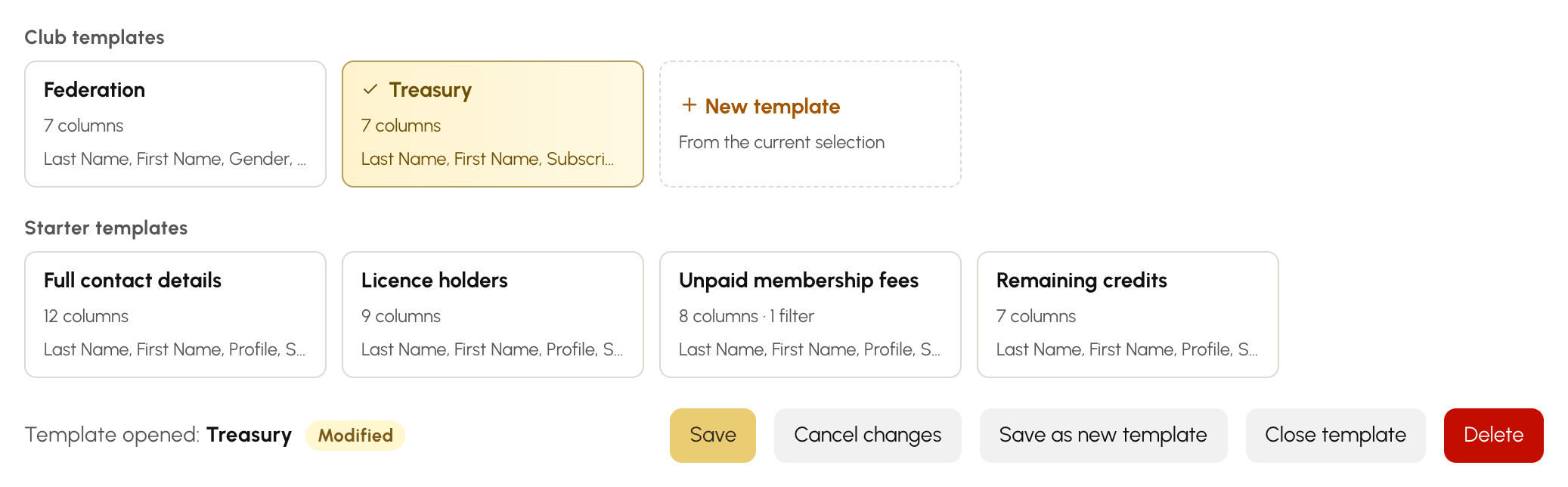
แม่แบบจะจดจำคอลัมน์ ลำดับของคอลัมน์ ตัวเลือก และตัวกรอง เทมเพลตของสโมสร จะแสดงเป็นการ์ด คลิกที่การ์ดเพื่อโหลดการเลือกของการ์ดนั้นอีกครั้ง
- หากต้องการสร้างแม่แบบ ให้จัดการเลือกคอลัมน์ของคุณ คลิก เทมเพลตใหม่ แล้วตั้งชื่อแม่แบบ
- เมื่อคุณเปลี่ยนการเลือกของแม่แบบที่เปิดอยู่ แม่แบบนั้นจะแสดงสถานะ แก้ไขแล้ว ทันที บันทึก จะอัปเดตแม่แบบ ยกเลิกการเปลี่ยนแปลง จะเปิดแม่แบบอีกครั้งตามที่บันทึกไว้ และ บันทึกเป็นเทมเพลตใหม่ จะคงแม่แบบต้นฉบับไว้ตามเดิม
- เทมเพลตเริ่มต้น ซึ่งใช้ร่วมกันทุกสโมสร เป็นจุดเริ่มต้นของการเลือก ได้แก่ ข้อมูลติดต่อแบบครบถ้วน ผู้ถือใบอนุญาต ค่าสมาชิกที่ยังไม่ได้ชำระ และ เครดิตคงเหลือ เปิดแม่แบบเริ่มต้นหนึ่งรายการ ปรับให้เข้ากับสโมสรของคุณ จากนั้นคลิก บันทึกเป็นเทมเพลตของสโมสร
ทำให้การแลกเปลี่ยนข้อมูลเป็นอัตโนมัติ
การนำเข้าและการส่งออกเหมาะกับความต้องการเป็นครั้งคราวที่ทำด้วยตนเอง หากองค์กรของคุณต้องซิงโครไนซ์ฐานข้อมูลกับซอฟต์แวร์อื่นอย่างต่อเนื่อง API จะให้บริการข้อมูลชุดเดียวกันผ่านการเขียนโปรแกรม และยังช่วยให้สร้างและแก้ไขบัญชีได้อีกด้วย
