


การใช้งานปฏิทิน
เลือกมุมมองที่สะดวกที่สุดเพื่อค้นหาช่วงเวลา: ดูทุกสนามในหนึ่งวัน ดูสนามเดียวหลายวัน หรือดูรายการช่วงเวลาที่ยังว่างอยู่
เลือกมุมมอง: รายวัน รายสัปดาห์ หรือช่วงเวลาว่าง
เมนูการจองมีมุมมองที่ใช้เสริมกันได้สูงสุดสามแบบ ขึ้นอยู่กับว่าองค์กรของคุณเปิดใช้งานแบบใดไว้บ้าง:
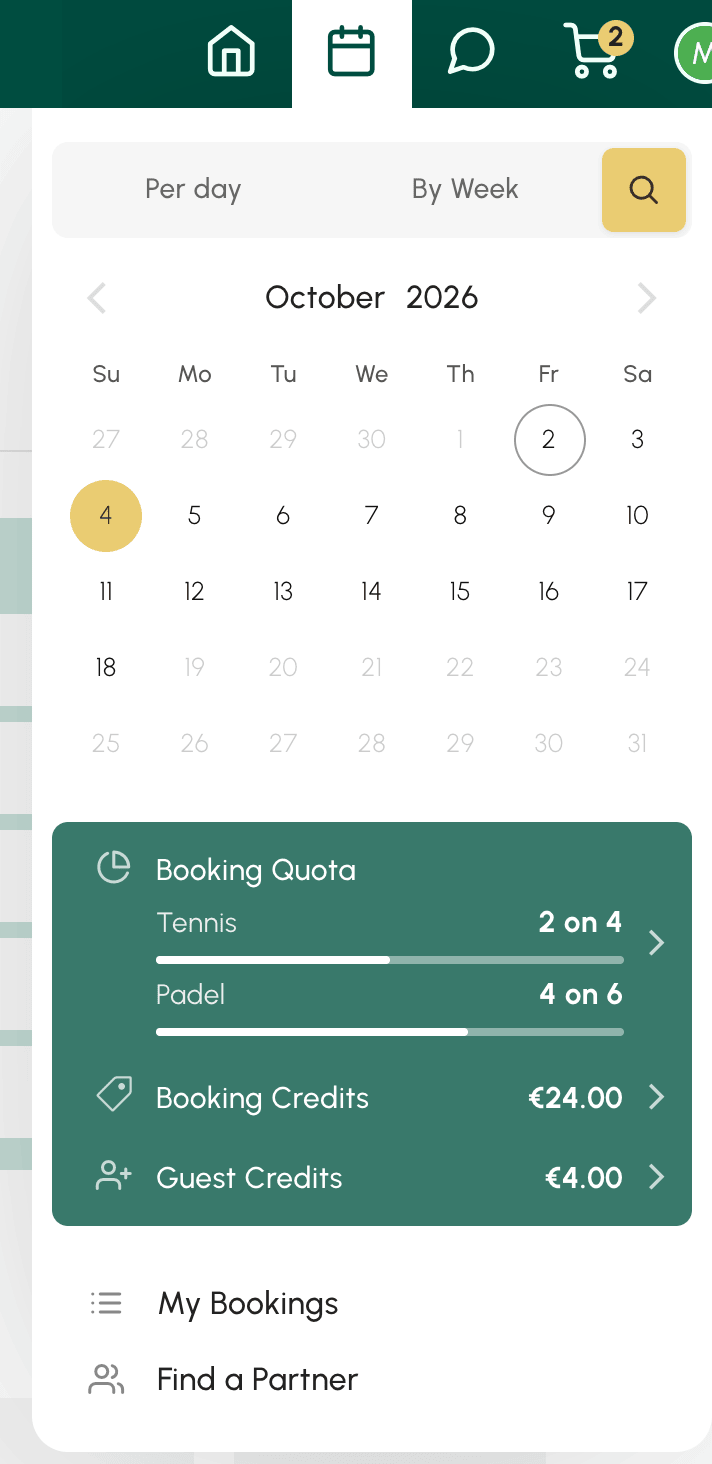
มุมมองรายวัน
ปฏิทินรายวัน แสดงปฏิทินทั้งหมดขององค์กรเรียงเคียงกันในหนึ่งวัน เหมาะสำหรับเปรียบเทียบความว่างของสนามต่าง ๆ ในวันที่กำหนด
หากองค์กรของคุณจัดปฏิทินไว้เป็นกลุ่ม (เช่น ตามกิจกรรมหรือตามสถานที่) จะมีแท็บแสดงอยู่เหนือมุมมองรายวัน แท็บ ปฏิทินทั้งหมด จะแสดงทั้งหมด

มุมมองรายสัปดาห์
ปฏิทินรายสัปดาห์ แสดงปฏิทินเดียวตลอดหลายวัน เหมาะสำหรับหาช่วงเวลาว่างถัดไปในสนามที่คุณชื่นชอบ

มุมมองช่วงเวลาว่าง
ช่วงเวลาที่ว่าง ซึ่งเป็นปุ่มรูปแว่นขยาย จะแสดงเฉพาะสิ่งที่คุณยังจองได้ ทีละสนามหรือทีละชั่วโมง พร้อมระยะเวลาและราคาของแต่ละช่วงเวลา เหมาะสำหรับดูทันทีว่าจะเล่นที่ไหนและเมื่อใด
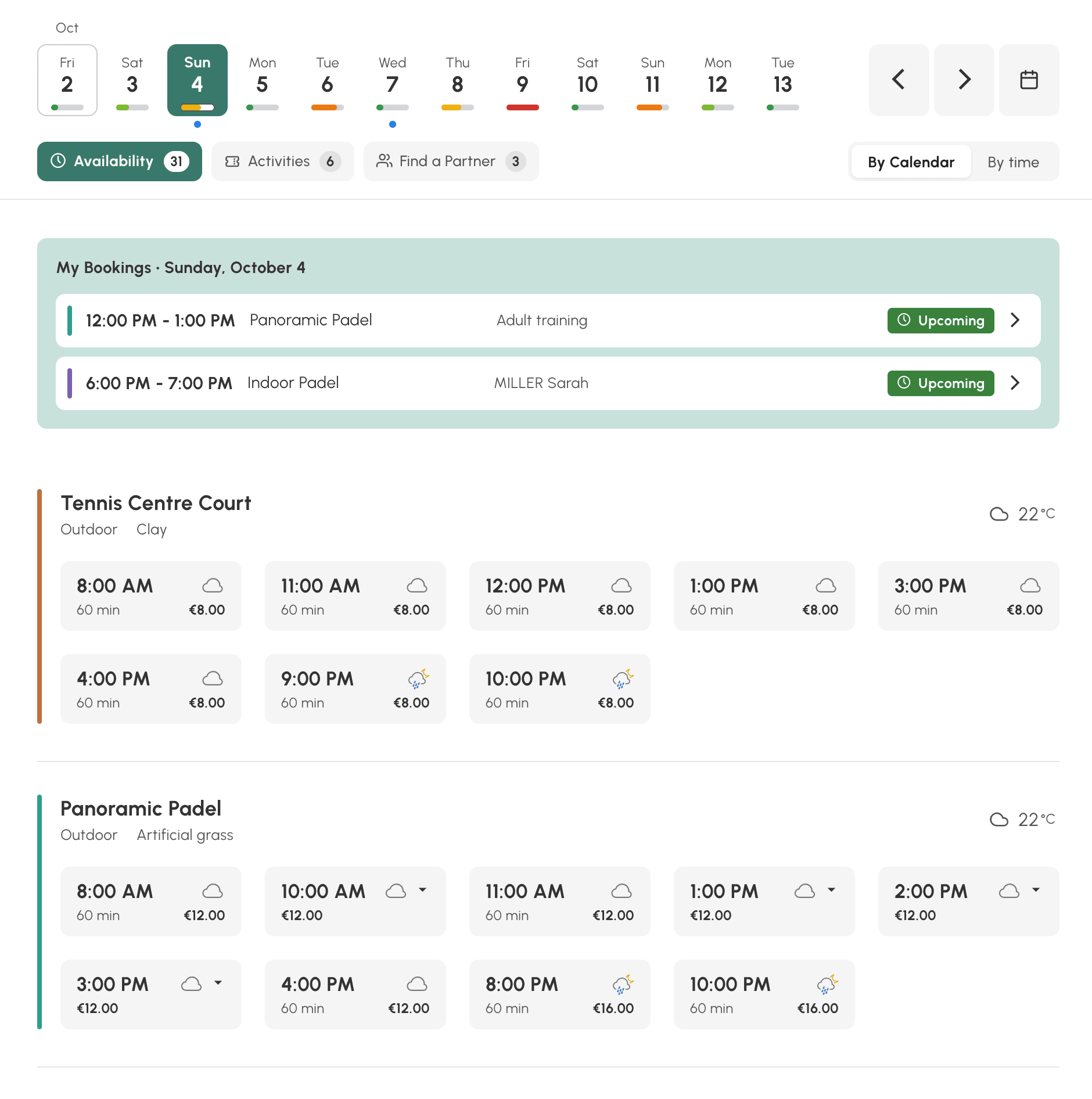
ค้นหาช่วงเวลาด้วยมุมมองช่วงเวลาว่าง
มุมมองนี้ไม่ได้แสดงตารางทั้งหมด แต่จะแสดงรายการช่วงเวลาที่แพ็กเกจสมาชิกของคุณอนุญาตให้จองได้ในวันที่เลือก
- เลือกวันจากแถบด้านบน ใต้แต่ละวันจะมีแถบระดับบอกว่ายังเหลือที่ว่างมาก เหลือน้อย หรือเต็มแล้ว จุดสีน้ำเงินจะกำกับวันที่คุณมีการจองอยู่แล้ว
- เลือกรูปแบบการอ่านที่คุณต้องการ: ตามปฏิทิน เพื่อดูช่วงเวลาของแต่ละสนาม หรือ ตามช่วงเวลา เพื่อดูสนามที่ว่างทีละชั่วโมง
- คลิกที่ช่วงเวลาหนึ่ง แบบฟอร์มการจองจะเปิดขึ้น หากช่วงเวลานั้นมีลูกศรเล็ก ๆ แสดงว่าเลือกระยะเวลาได้หลายแบบ เมื่อคลิกจะเห็นระยะเวลาพร้อมราคา แล้วคุณจึงเลือกแบบที่ต้องการ
ช่วงเวลาต่าง ๆ จะยังแสดงอยู่แม้คุณจะใช้โควตาครบแล้วหรือมีเครดิตไม่พอ โดยแบบฟอร์มจะแจ้งให้ทราบตอนที่คุณทำการจอง
การจองของคุณในวันนั้นจะแสดงไว้ด้านบนของรายการ ใต้หัวข้อ การจองของฉัน
อาจมีอีกสองแท็บแสดงอยู่ข้าง ๆ ช่วงเวลาที่ว่าง:
- กิจกรรม: คอร์สเรียน ค่ายฝึกซ้อม และกิจกรรมที่เปิดให้เข้าร่วม พร้อมจำนวนที่ว่างที่เหลือและราคา คลิกที่กิจกรรมเพื่อเข้าร่วม
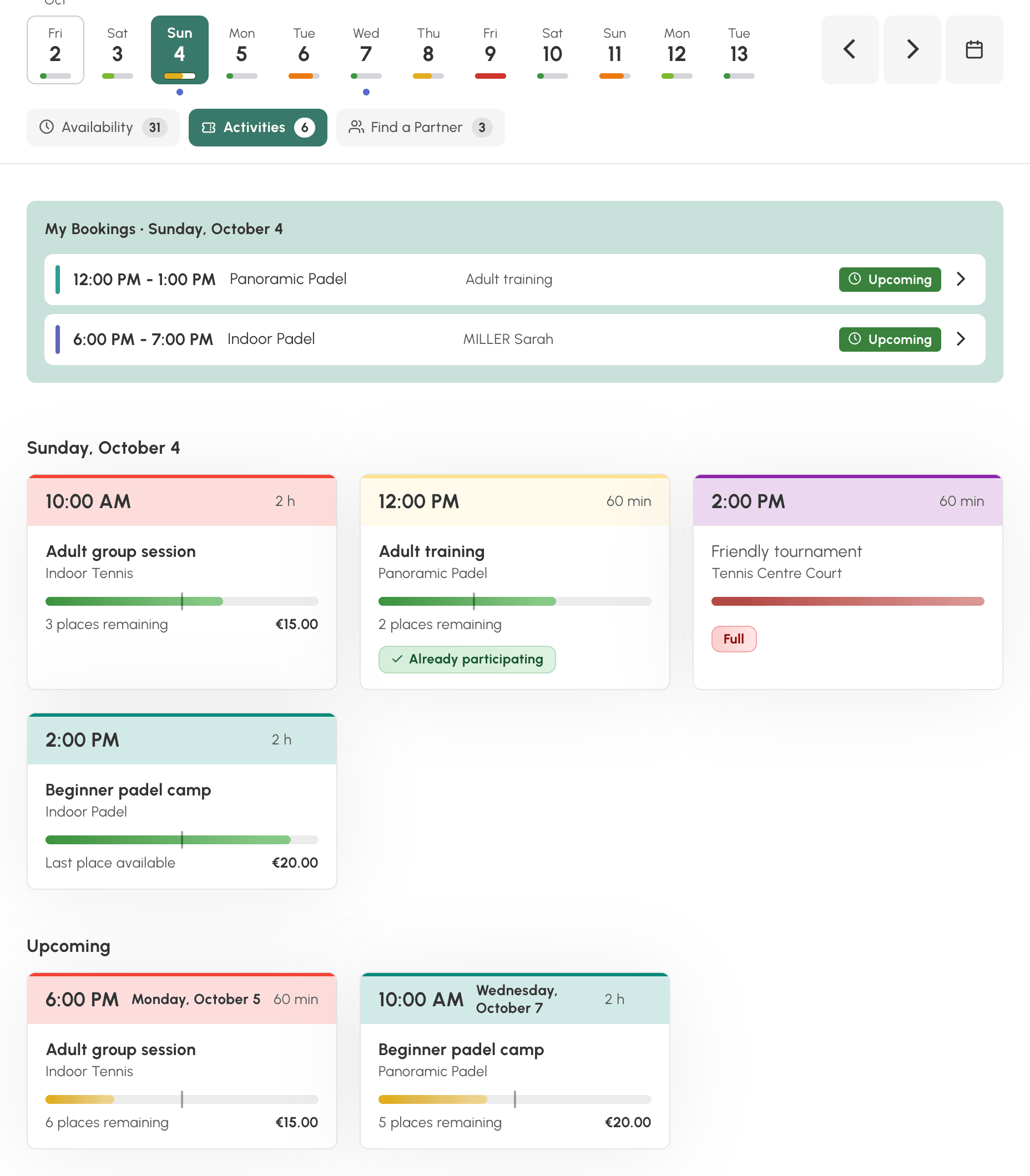
- การหาคู่เล่น: การจองที่ผู้เล่นคนอื่นเปิดไว้และยังมีที่ว่าง คลิกที่ เพิ่มชื่อของฉัน เพื่อเข้าร่วม

ในสองแท็บนี้ ส่วน ที่จะมาถึง จะแสดงสิ่งที่เปิดให้ในวันถัด ๆ ไปด้วย
ที่ด้านล่างของรายการ แสดงช่วงเวลาที่จองไม่ได้ จะแสดงช่วงเวลาว่างที่แพ็กเกจสมาชิกของคุณไม่อนุญาตให้จอง เพื่อเป็นข้อมูลประกอบ
บนโทรศัพท์ มุมมองนี้จะแสดงในลักษณะเดียวกัน และส่วนหัวจะยุบลงเมื่อคุณเลื่อนดูรายการ
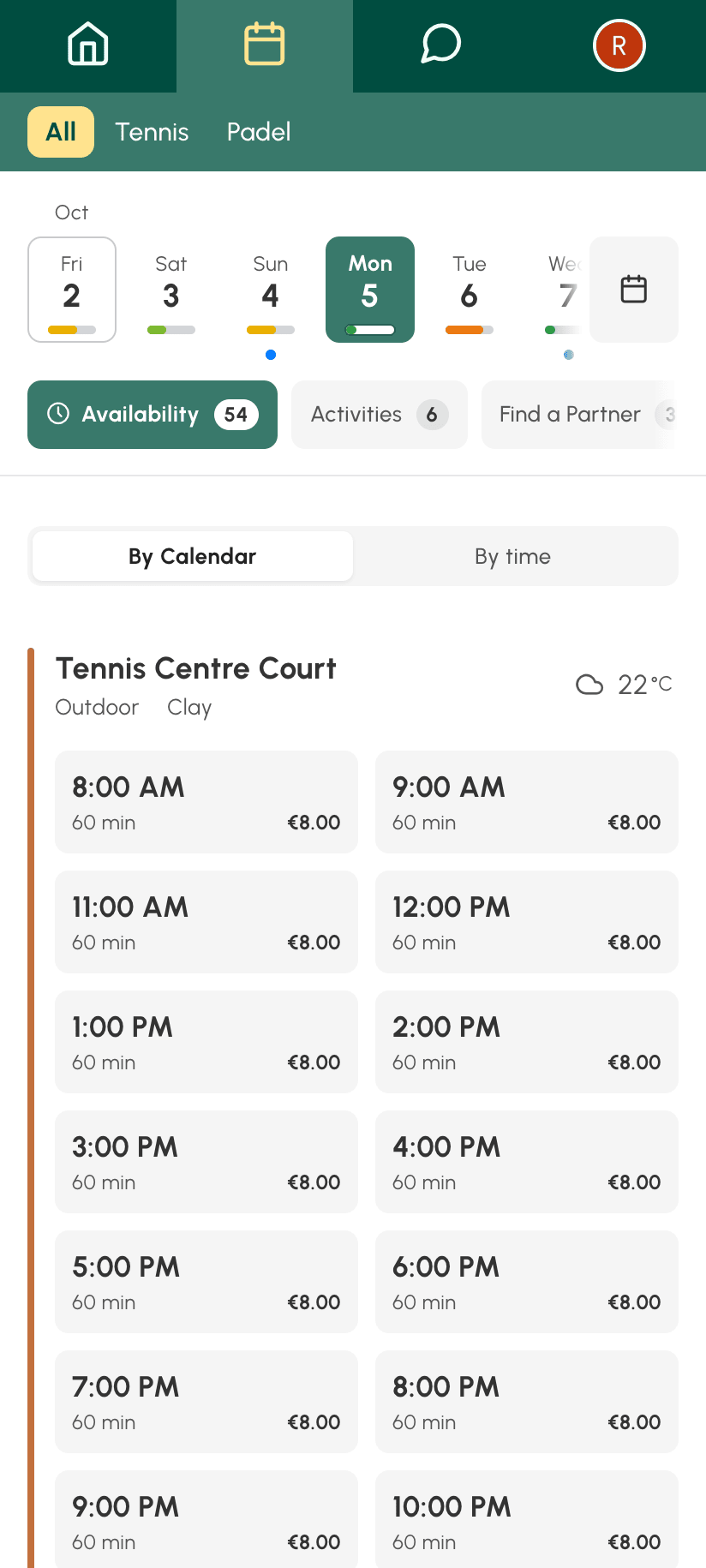
การเลื่อนดูตามวันที่
- ใช้ลูกศรเพื่อไปยังวันถัดไปหรือวันก่อนหน้า
- คลิกที่วันที่ที่แสดงอยู่เพื่อเปิดตัวเลือกวันที่
- ปุ่ม วันนี้ จะพาคุณกลับมาที่วันปัจจุบัน

บนคอมพิวเตอร์ มีแป้นพิมพ์ลัดช่วยให้เลื่อนดูได้เร็วขึ้น: ลูกศรซ้ายและขวาเพื่อเปลี่ยนวัน และกดร่วมกับปุ่ม SHIFT เพื่อเลื่อนดูปฏิทิน รายการทั้งหมดแสดงอยู่ในเมนูย่อ-ขยาย
จำนวนวันที่มองเห็นล่วงหน้าได้ขึ้นอยู่กับแพ็กเกจสมาชิกของคุณ หากเกินกว่านั้น วันที่เหล่านั้นจะเลือกไม่ได้ในตัวเลือกวันที่
ติดตามโควตาและเครดิตของคุณ
แถบเครื่องมือของปฏิทินจะแสดงสิ่งต่อไปนี้ ตามการตั้งค่าขององค์กรของคุณ:
- ปุ่ม โควต้า พร้อมตัวนับ: จำนวนการจองที่กำลังใช้อยู่เทียบกับจำนวนสูงสุดที่อนุญาต คลิกเพื่อดูรายละเอียด เมื่อช่วงเวลาที่จองไว้สิ้นสุดลง หน่วยโควตาจะถูกคืนและคุณจองได้อีกครั้ง
- ปุ่ม เครดิต พร้อมยอดคงเหลือของคุณ: คลิกเพื่อดูเครดิตการจองของคุณ และซื้อเพิ่มได้หากองค์กรเปิดใช้งานไว้
ปรับการแสดงผล
เมนูย่อ-ขยายในแถบเครื่องมือช่วยให้คุณ:
- ขยายหรือย่อขนาดของช่วงเวลาด้วย ซูม แล้วกลับสู่ขนาดมาตรฐานด้วย รีเซ็ตการซูม
- แสดงหรือซ่อนช่วงเวลาของวันที่ผ่านไปแล้วด้วย แสดงช่วงเวลาที่สิ้นสุดแล้ว และ ซ่อนช่วงเวลาที่สิ้นสุดแล้ว

สร้างทางลัดที่เปิดมาที่วันปัจจุบันเสมอ
คุณเพิ่มปฏิทินไว้ในรายการโปรด หรือสร้างทางลัดบนหน้าจอโฮมของโทรศัพท์ แล้วมันเปิดมาที่วันที่เก่าทุกครั้งใช่ไหม
ที่อยู่ของปฏิทินจะจดจำวันที่คุณกำลังดูอยู่ และจดจำได้สองแบบ ขึ้นอยู่กับวิธีที่คุณไปถึงหน้านั้น:
- หากใช้ลูกศรและปุ่ม วันนี้ ที่อยู่จะจดจำระยะห่างจากวันปัจจุบัน (วันนี้ พรุ่งนี้ เมื่อวาน…) จึงเลื่อนตามปฏิทินไปเรื่อย ๆ รายการโปรดที่บันทึกไว้ตอนนั้นจะใช้ได้เสมอ
- หากใช้ตัวเลือกวันที่ ที่อยู่จะจดจำวันที่เจาะจงที่คุณเลือกไว้ รายการโปรดที่บันทึกไว้ตอนนั้นจะเปิดมาที่วันนั้นตลอดไป ซึ่งจะยิ่งห่างออกไปในอดีตเมื่อเวลาผ่านไปหลายสัปดาห์
วิธีแก้ไขทางลัดที่เปิดมาที่วันที่เก่า:
- เปิดปฏิทิน
- คลิกที่วันที่ แล้วคลิก วันนี้ ที่อยู่จะเลิกชี้ไปที่วันที่ตายตัว และกลับไปชี้ที่วันปัจจุบันอีกครั้ง
- บันทึกรายการโปรด หรือสร้างทางลัดบนหน้าจอโฮมของคุณใหม่จากหน้านี้
