



熟悉日历视图
请选择最便于查找时段的视图:查看某一天所有场地、查看某个场地连续多天,或查看仍然空闲的时段列表。
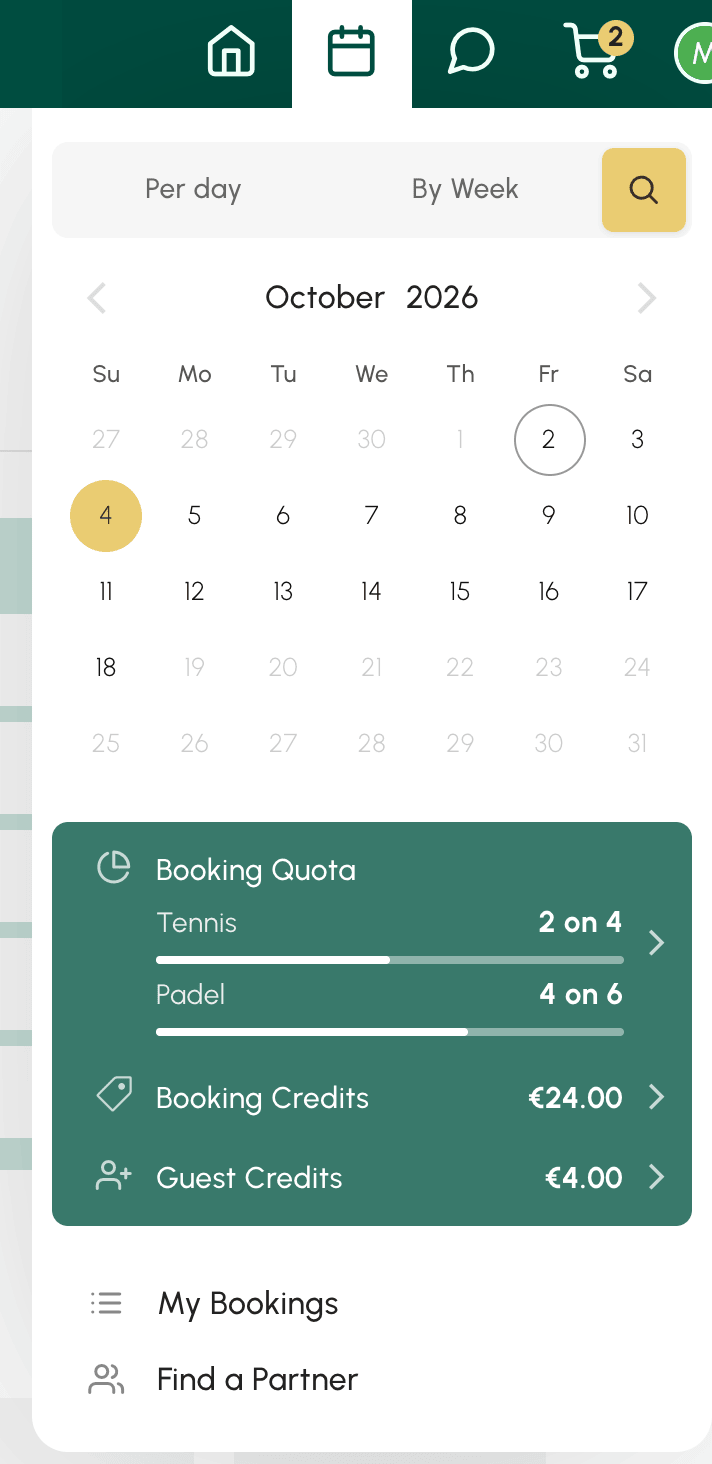
选择视图:按日、按周或可用时段
预约菜单最多提供三种互为补充的视图,具体取决于您的组织启用了哪些:
按日视图
每日日历 会并排显示组织的所有日历,只针对某一天。非常适合比较指定日期各个场地的可用情况。
如果您的组织已将日历分组(例如按活动或按场所分组),按日视图上方会显示若干选项卡。所有日历 选项卡显示全部内容。

按周视图
每周日历 只显示一个日历,但涵盖多天。非常适合在您喜爱的场地上寻找下一个空闲时段。

可用时段视图
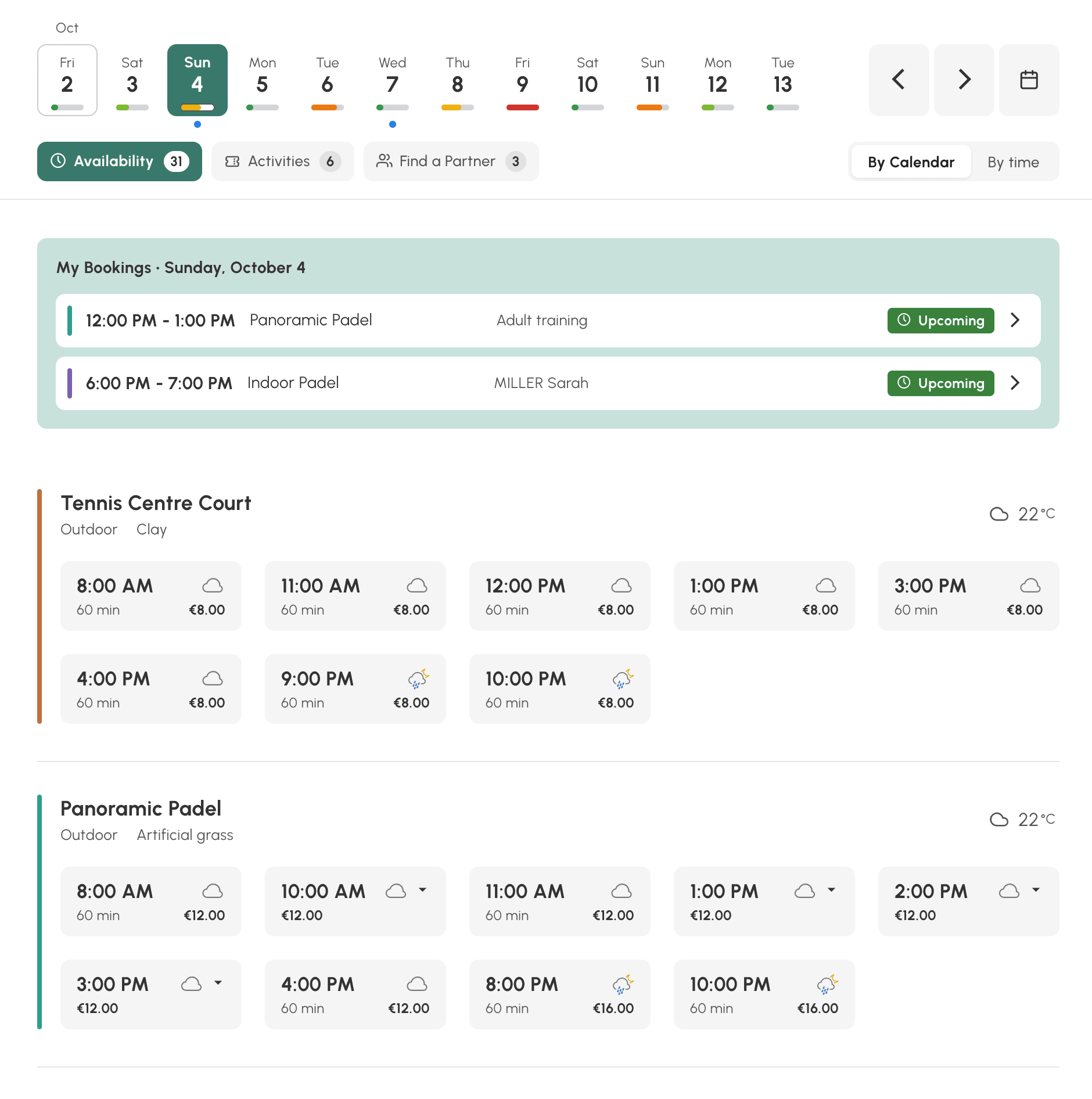
可预约时段 即放大镜形状的按钮,只显示您仍可预约的内容,可按场地或按小时查看,并标明每个时段的时长和价格。非常适合立即了解在哪里、什么时候可以打球。
用可用时段视图查找时段
该视图不显示完整的表格,而是列出您的订阅允许您在所选日期预约的时段。
- 在顶部的日期栏中选择一天。每个日期下方有一个指示条,显示剩余空位是很多、很少还是已满。蓝色圆点标记您已有预约的日期。
- 选择适合您的查看方式:按日历 查看每个场地的时段,按时段 则按小时查看空闲的场地。
- 点击某个时段,预约表单即会打开。如果时段上带有一个小箭头,说明有多种时长可选:点击后会显示各时长及其价格,由您选择。
即使您的配额已用完或点数不足,这些时段仍会显示:预约时表单会提示您。
您当天的预约会在列表顶部的 我的预订 下方提示您。
可预约时段 旁边还可能显示另外两个选项卡:
- 活动:开放报名的课程、训练营和各类活动,并显示剩余名额和价格。点击某个活动即可报名。
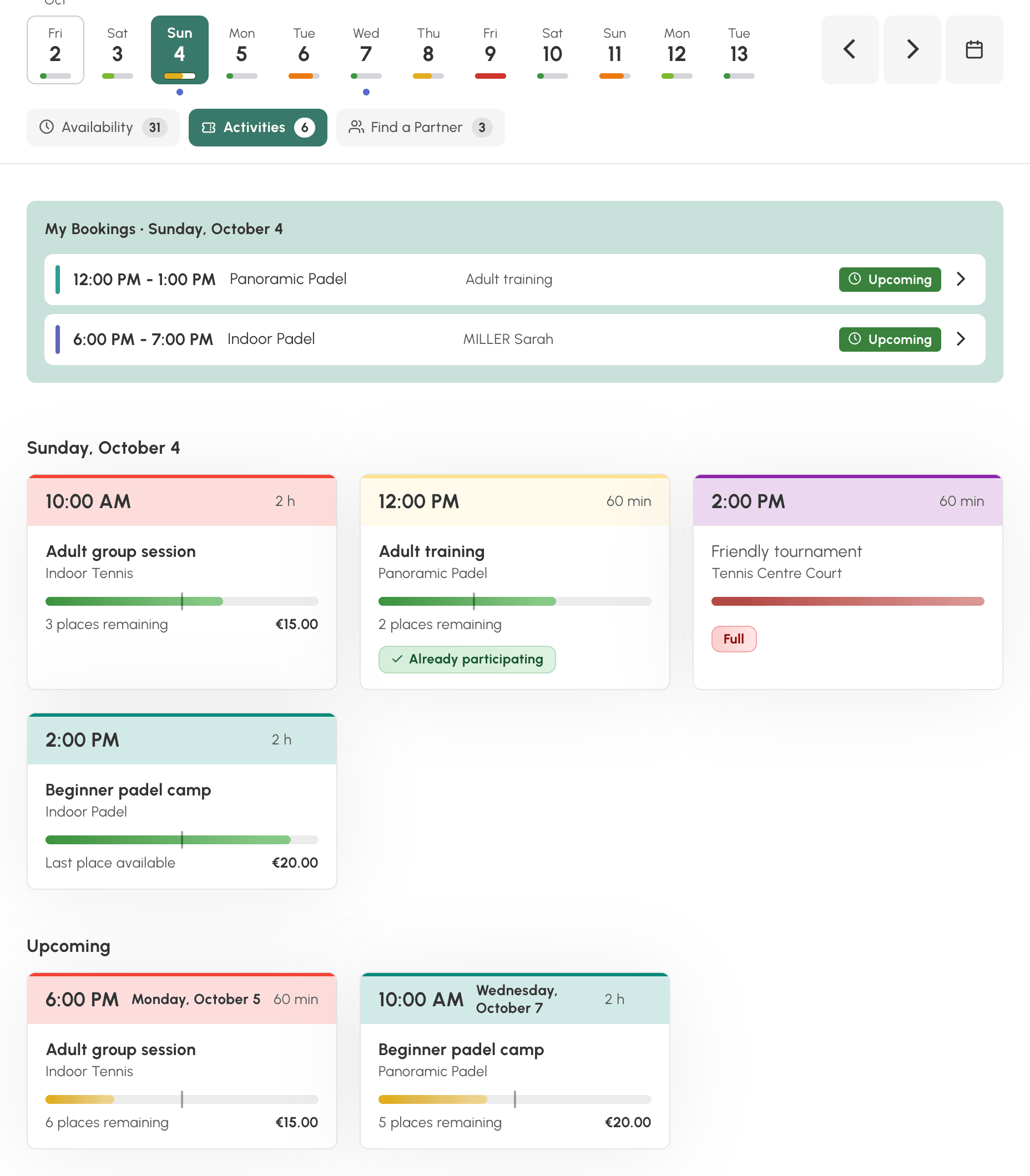
- 寻找伙伴:其他球员开放的、仍有空位的预约。点击 添加我的名字 即可加入。

在这两个选项卡中,即将到来 部分还会展示之后几天的内容。
在列表底部,显示不可预订的时段 会显示(仅供参考)那些您的订阅不允许您预约的空闲时段。
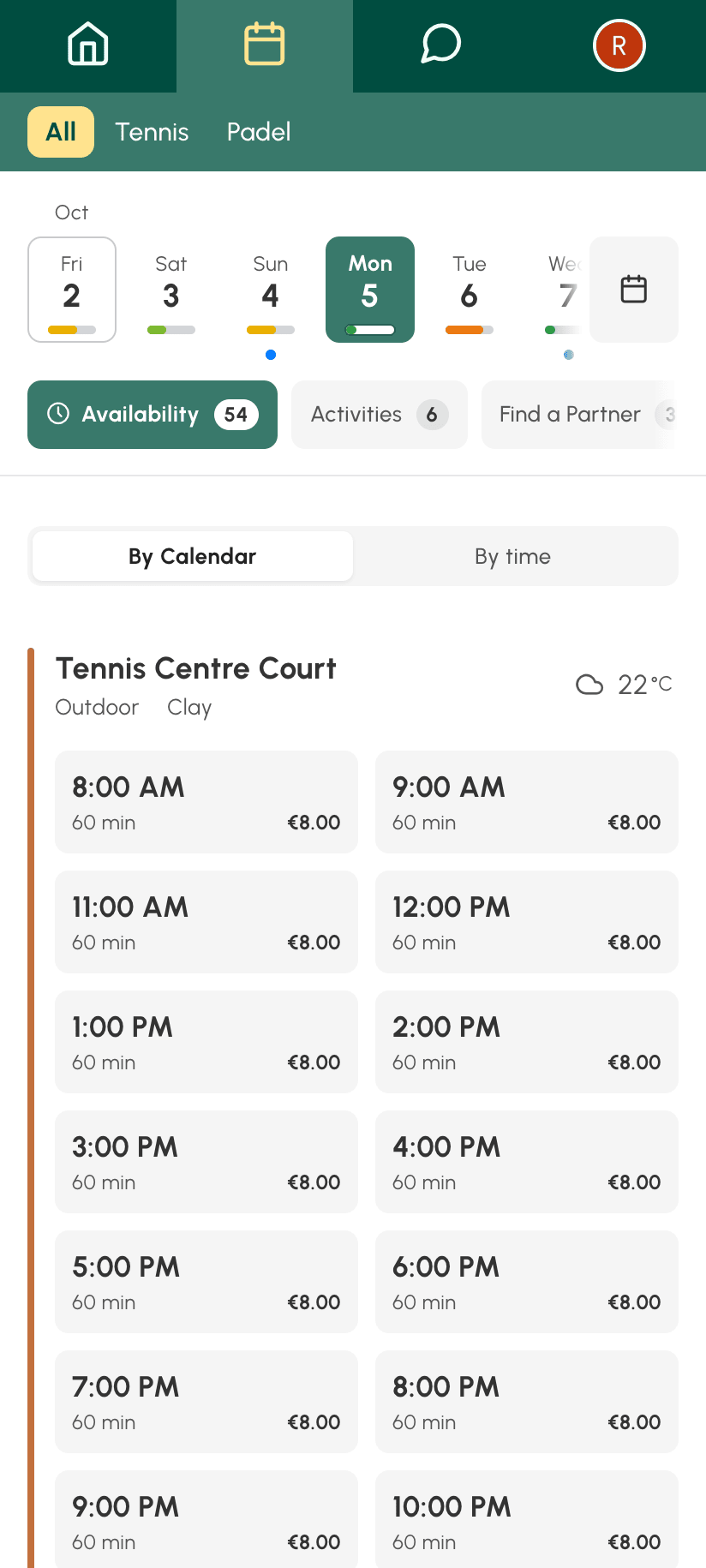
在手机上,该视图的显示方式相同,滚动列表时页头会收起。
进行预订
只需几次点击即可预订场地:在日历中选择一个空闲时段,填写与您一起打球的人员,然后确认。
寻找球友
找到与您水平相当的球友:加入组织的 WhatsApp 群组、发布启事、查阅名录、将您的预订开放给其他用户,或加入他们的预订。
按日期浏览
- 使用箭头切换到下一天或上一天。
- 点击显示的日期可打开日期选择器。
- 今天 按钮可让您回到今天。

在电脑上,键盘快捷键可加快浏览速度:左右箭头键切换日期,配合 Shift 键则可横向滚动日历。完整列表显示在缩放菜单中。
可提前查看的天数取决于您的订阅:超出范围的日期在选择器中无法选择。
查看您的配额和点数
日历的工具栏会根据您组织的配置显示:
- 一个带计数器的 配额 按钮:显示当前进行中的预约数量与允许的上限。点击可查看明细。已预约的时段结束后,相应的配额单位会被释放,您便可再次预约。
- 一个显示余额的 积分 按钮:点击可查看您的预约点数,如果组织已启用该功能,还可购买点数。
调整显示方式
工具栏中的缩放菜单可用于:
- 用 缩放 放大或缩小时段的尺寸,再用 重置缩放 恢复标准尺寸。
- 用 显示已结束的时间段 和 隐藏已结束的时段 显示或隐藏当天已过去的时段。

创建始终打开当天的快捷方式
您把日历加入了收藏夹,或在手机主屏幕上创建了快捷方式,但它每次打开的都是一个很早的日期?
日历的网址会记住您查看的那一天,而记住的方式有两种,取决于您是如何到达该页面的:
- 如果通过箭头和 今天 按钮浏览,网址记住的是相对于今天的偏移量(今天、明天、昨天……)。因此它会随日期推移而变化:此时保存的收藏夹将一直有效;
- 如果通过日期选择器浏览,网址记住的是您选定的具体日期。此时保存的收藏夹会永远打开那一天,而这一天会随着时间推移越来越久远。
若要修正一个总是打开旧日期的快捷方式:
- 打开日历。
- 点击日期,然后点击 今天:网址便不再指向某个固定日期,而重新指向当天。
- 在该页面上保存收藏夹,或重新创建主屏幕上的快捷方式。
点击 今天 之后创建的快捷方式,无论您哪一天使用,都会打开当天的日历。
