



可用时段:一眼看清所有空闲时段
可用时段视图把某一天内球员还能预订的内容集中呈现:各个日历的空闲时段及其时长和价格、开放参与的活动,以及还可加入的预订。
了解这个视图的作用
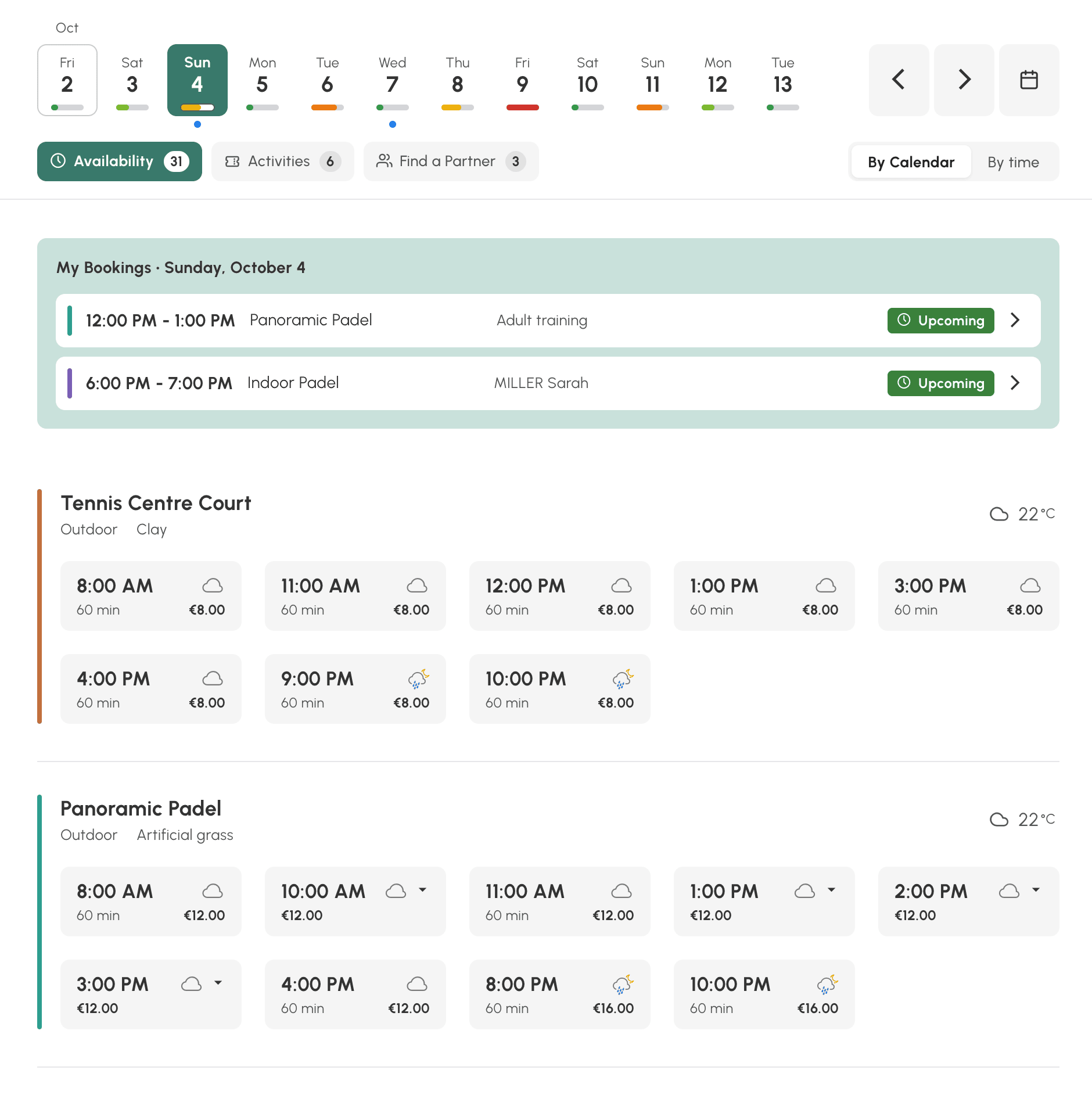
按日和按周的日历显示的是完整网格,包含已占用的时段。想对俱乐部的整体情况有一个经典而清晰的了解,这种查看方式很合适。但若要回答“我明天晚上可以在哪里打球?”,球员就得逐个场地、逐列查看。
可用时段视图只保留查看者仍然可以使用的内容。它会应用该用户订阅的各项规则:允许的日历、可预订的时间范围、允许的时间段和时长、价格表。因此,订阅不同的两位用户看到的列表并不相同。
页面自上而下依次为:
- 自定义日历分组(如果您创建过),例如可按项目(网球、匹克球等)或按场地情况(室内网球、室外匹克球等)筛选视图;
- 日期条,每个日期下方带有可用情况指示条;
- 三个选项卡:可预约时段、活动 和 寻找伙伴,每个都显示结果数量;
- 该用户在所显示日期的预订,随后是时段列表。
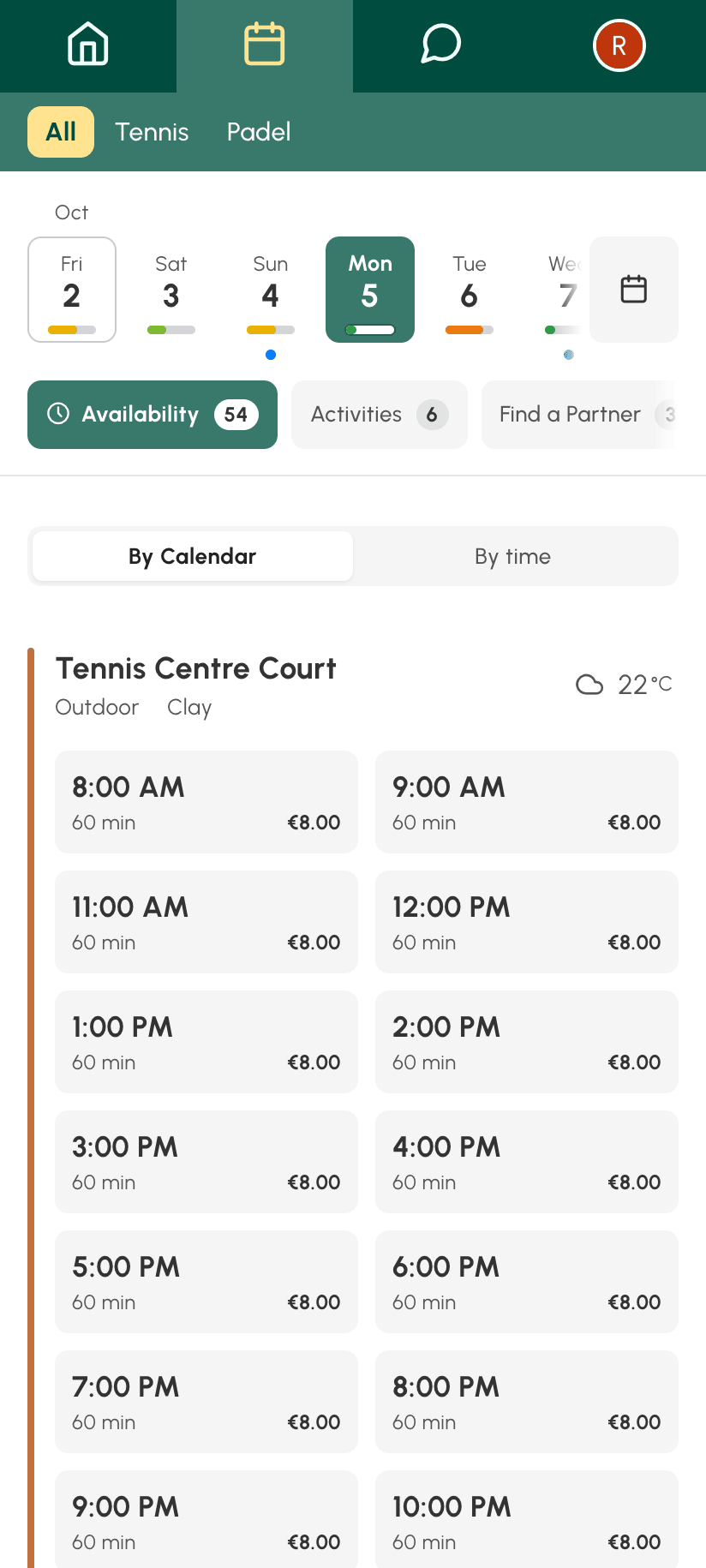
在手机上查看
在手机上,视图保留相同的元素,只是改为纵向排列:日历分组、可横向滑动的日期条、选项卡,然后是各个时段。向下滚动列表时,顶部区域会收起,为时段腾出空间;向上滚动时又会重新出现。
查看空闲时段
可预约时段 选项卡提供两种查看方式,每位用户可自行选择,下次访问时会保留该选择:
- 按日历:每个场地一张卡片,列出它当天的空闲时段。想固定在某个场地时很实用。点击日历名称即可打开它的按周视图(前提是该档案有权访问)。
- 按时段:按当天的各个时刻排列,每个时刻列出此时空闲的场地。当时间比场地更重要时很实用。
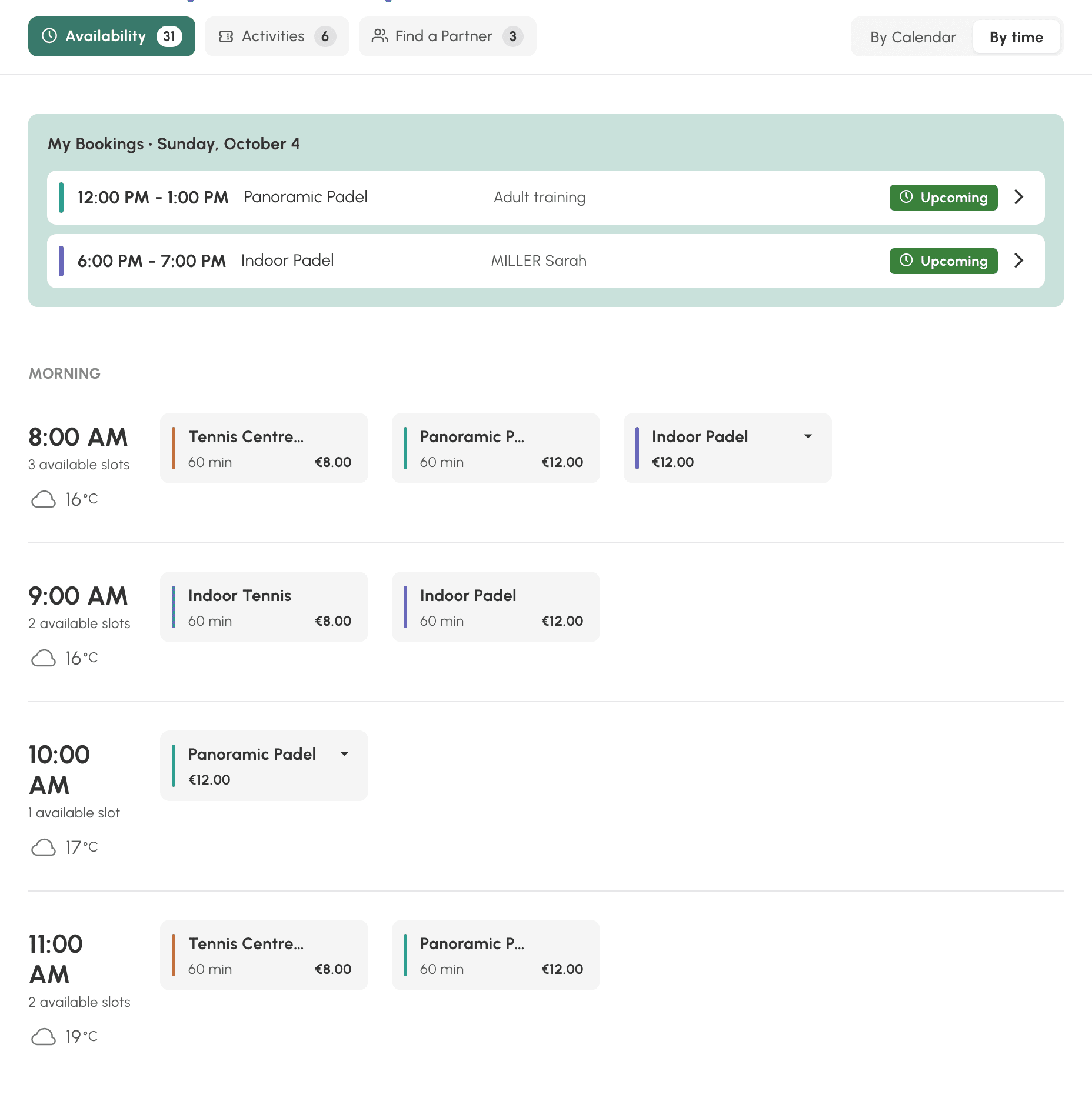
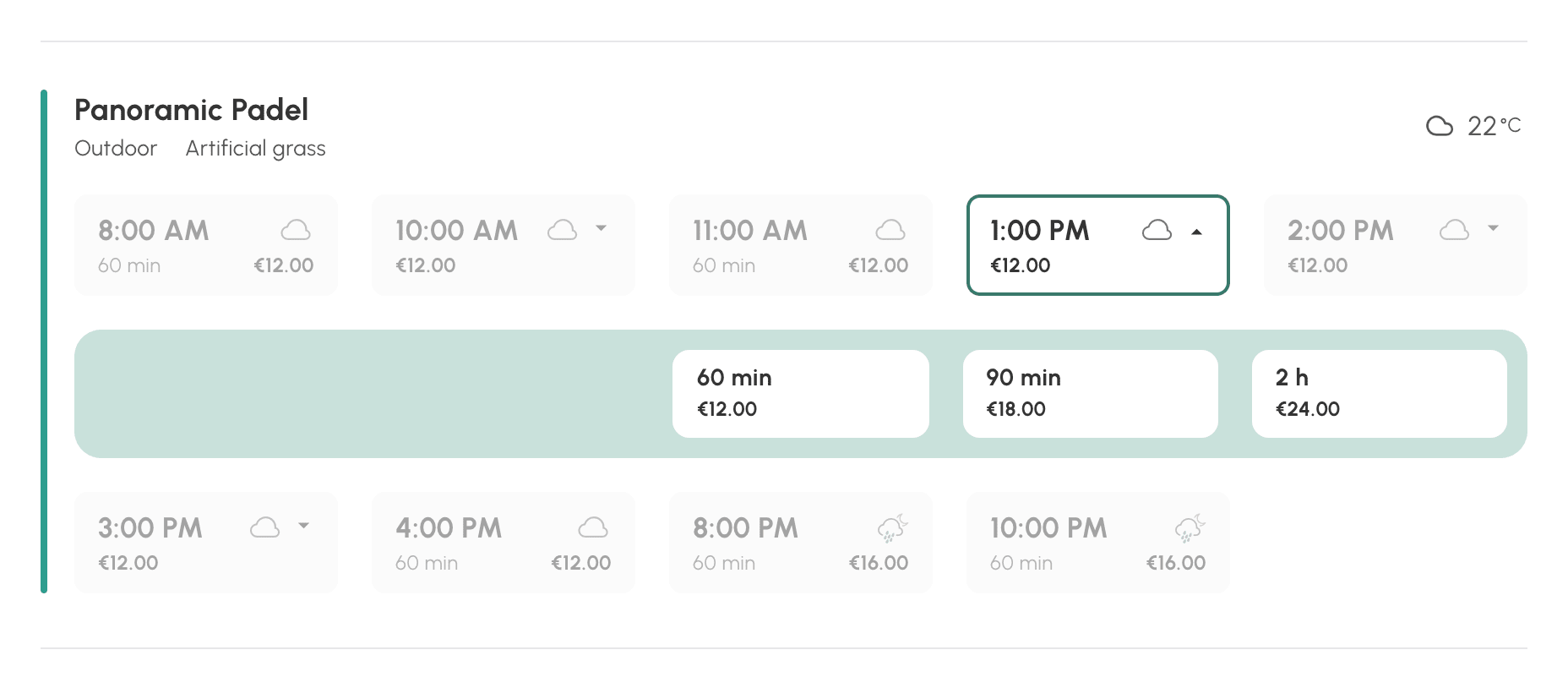
每个时段都会显示开始时间、时长,以及在预订需付费时显示价格。点击即可打开常规的预订表单,并带上所选时长。
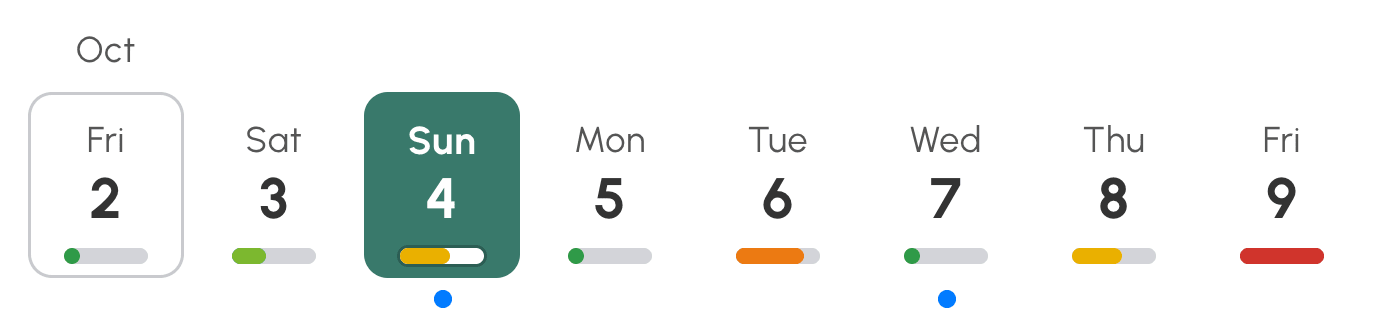
日期条中每个日期下方的指示条概括了当天的情况:可用、即将满员 或 已满。蓝点表示该用户在当天已有预订。日期条止于其订阅允许查看的最后一天。
当某一天已没有任何时段时,视图会给出提示,并可直接跳转到下一个有时段的日期。
显示价格并提供多种时长
该视图沿用您在每位用户订阅中所做的设置。时段上显示的价格,就是预订表单在下一步向该用户单独显示的价格,不含搭档和访客。因此,如果您以按货币显示的点数收取预订费用,球员在点击之前就能看到每个时段的价格,包括您设置的高峰时段和非高峰时段价格。
如果订阅提供自定义时段,同一个开始时间可以按多种时长预订。此时时段上会带有一个小箭头,并显示其中最便宜时长的价格。点击即可展开所有可选时长,每种时长都附带价格。
推广您的活动
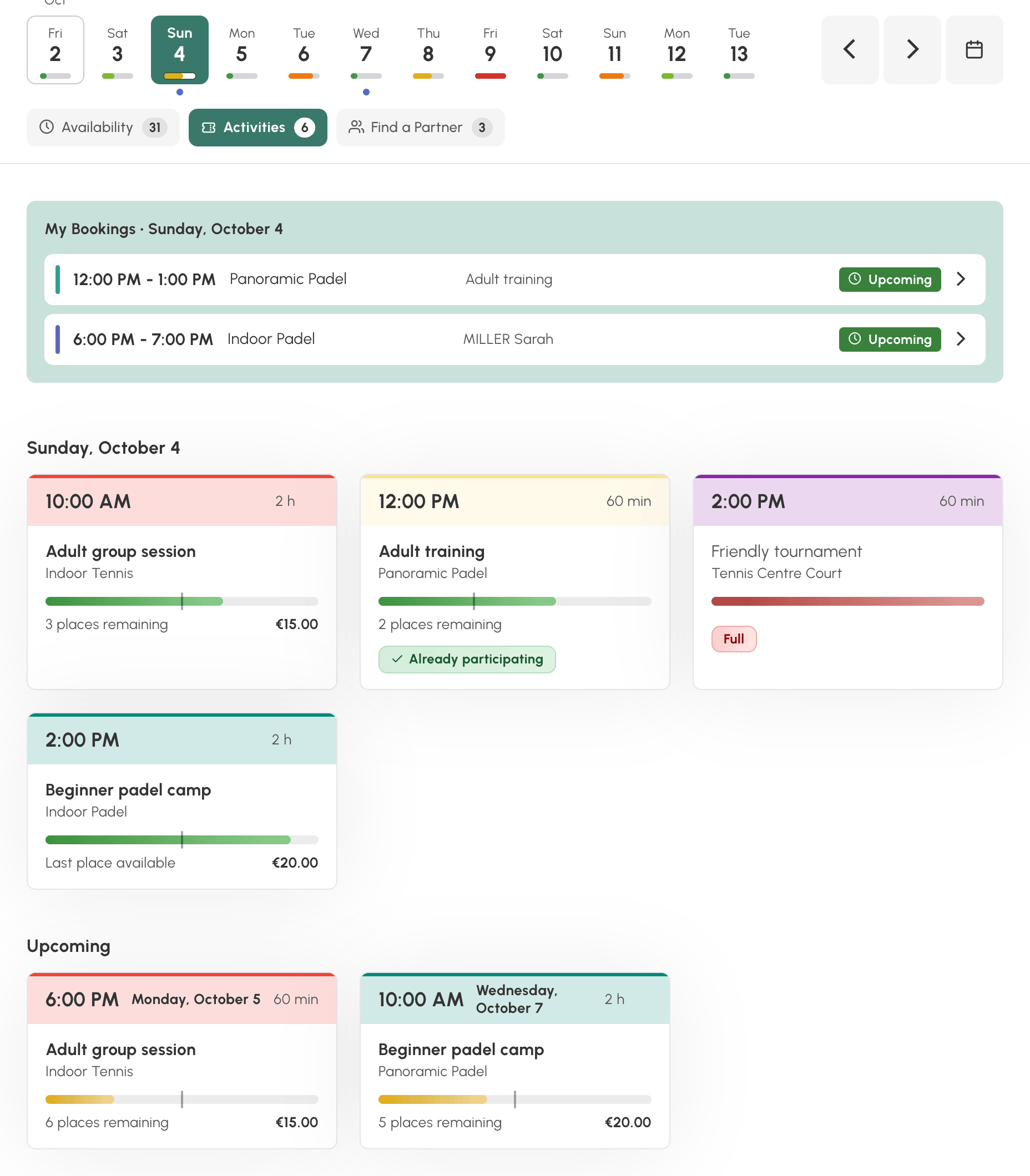
活动 选项卡列出您开放参与的参与式预订:团体课、训练营、比赛、活动等。这是一个您此前没有的展示窗口,因为以往用户必须在网格中自行寻找这些时段。
每张卡片显示时间、时长、活动名称、日历、报名情况、剩余名额和价格。徽标会标出用户 您已参与 的活动,以及 已满 的活动。点击即可打开活动详情,用户可在其中参与。
在当天的活动下方,即将到来 部分会展示之后的活动,一直到日期条的最后一天。如果所显示的日期没有任何活动,该部分会直接显示出来。
视图本身无需任何设置:只要一个参与式预订接受该用户参与,它就会出现在这里。
帮助球员凑齐一场预订
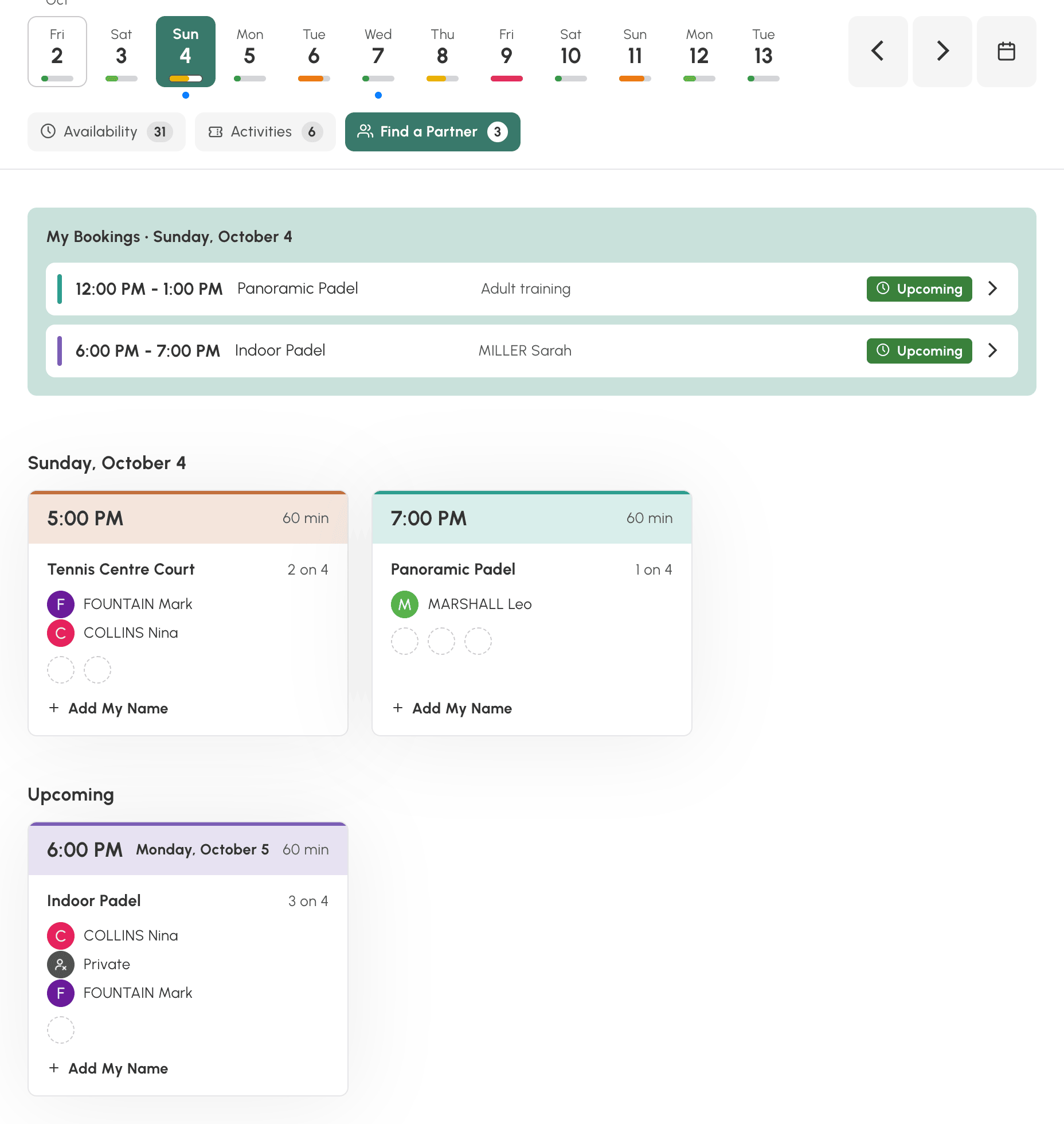
寻找伙伴 选项卡列出那些创建者已向其他球员开放、且仍有空位的预订。用户可以看到时间、场地、已参与的球员和空余名额,然后点击 添加我的名字 加入。
姓名和照片遵循您的隐私设置,与常规日历中一致。与活动一样,即将到来 部分会展示随后几天开放的预订。
获准代其他用户预订的俱乐部负责人,在这里可以看到所有仍有空位的开放预订,并通过 查看预订 查看。
活动 和 寻找伙伴 选项卡只在有内容可显示时才会出现。当只剩下 可预约时段 选项卡时,选项卡栏会隐藏。
显示或隐藏不可预订的时段
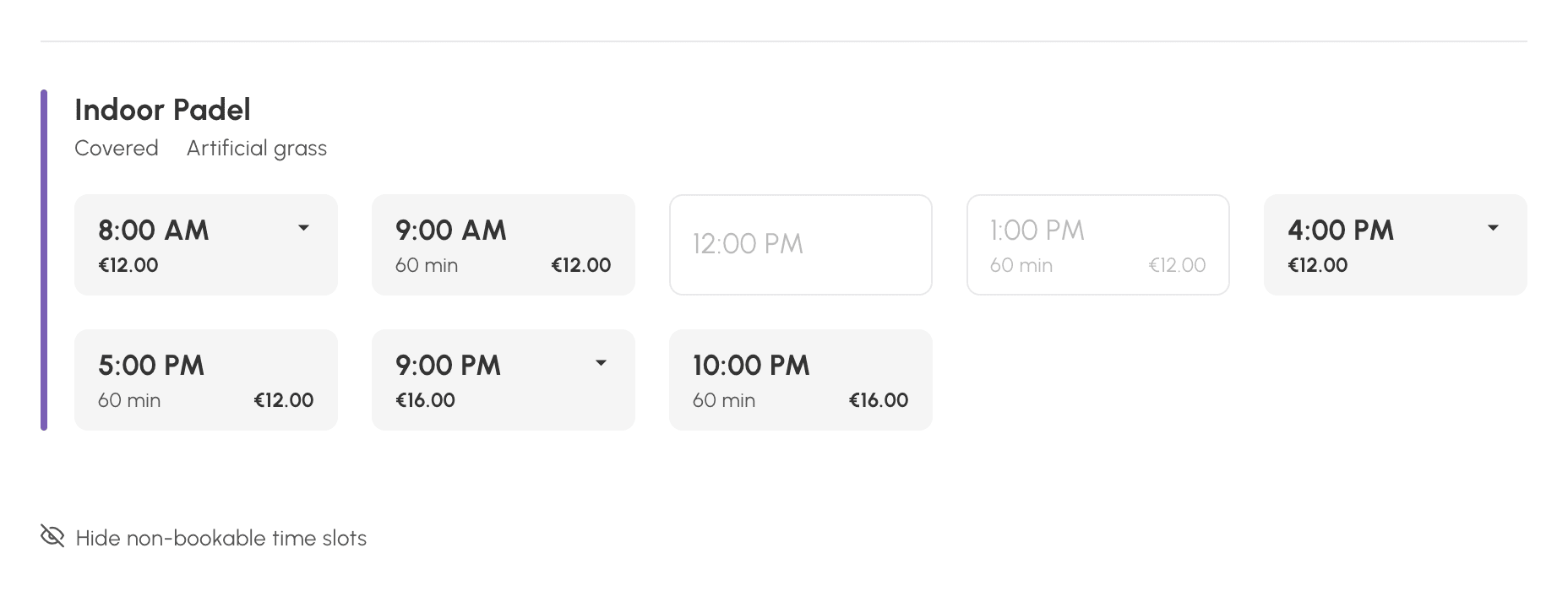
默认情况下,视图只显示用户可以预订的内容。那些因其订阅规则而被禁止的空闲时段(例如对其未开放的时间段)会被隐藏。
在列表底部,显示不可预订的时段 会显示有多少时段被隐藏,并以灰显方式呈现它们。它们仅供参考:点击不会有任何反应。隐藏不可预订的时段 可恢复到简短列表。该选择会为每位用户单独记住。
当天没有任何可提供内容的日历会被归入 不可用的日历,并各自标明原因:已关闭、超出预订时限 或 无可用时段。
配额已用完或点数余额不足都不会在此视图中隐藏任何内容:时段仍然显示,即使订阅启用了 当预订配额达到时隐藏日历 或 如果没有信用则隐藏日历 选项也是如此,这些选项只作用于按日和按周的日历。点击后由表单说明是什么阻止了预订。以点数支付的活动同理:它仍会显示,参与时才会提示余额不足。
点数是最后才校验的。因此,配额已用完且余额不足的球员看到的是配额提示,而不是一条暂时对他没有用处的点数购买提示。
查看订阅者看到的内容
日历管理员看到的视图不受任何限制,也不受某个订阅的约束。要检验您的规则实际产生的效果,可以使用 以订阅者身份查看 按钮,按某个订阅向其用户呈现的样子显示视图。
- 打开 可预约时段 视图。
- 点击选项卡右侧的 以订阅者身份查看。
- 在列表中选择一个订阅。
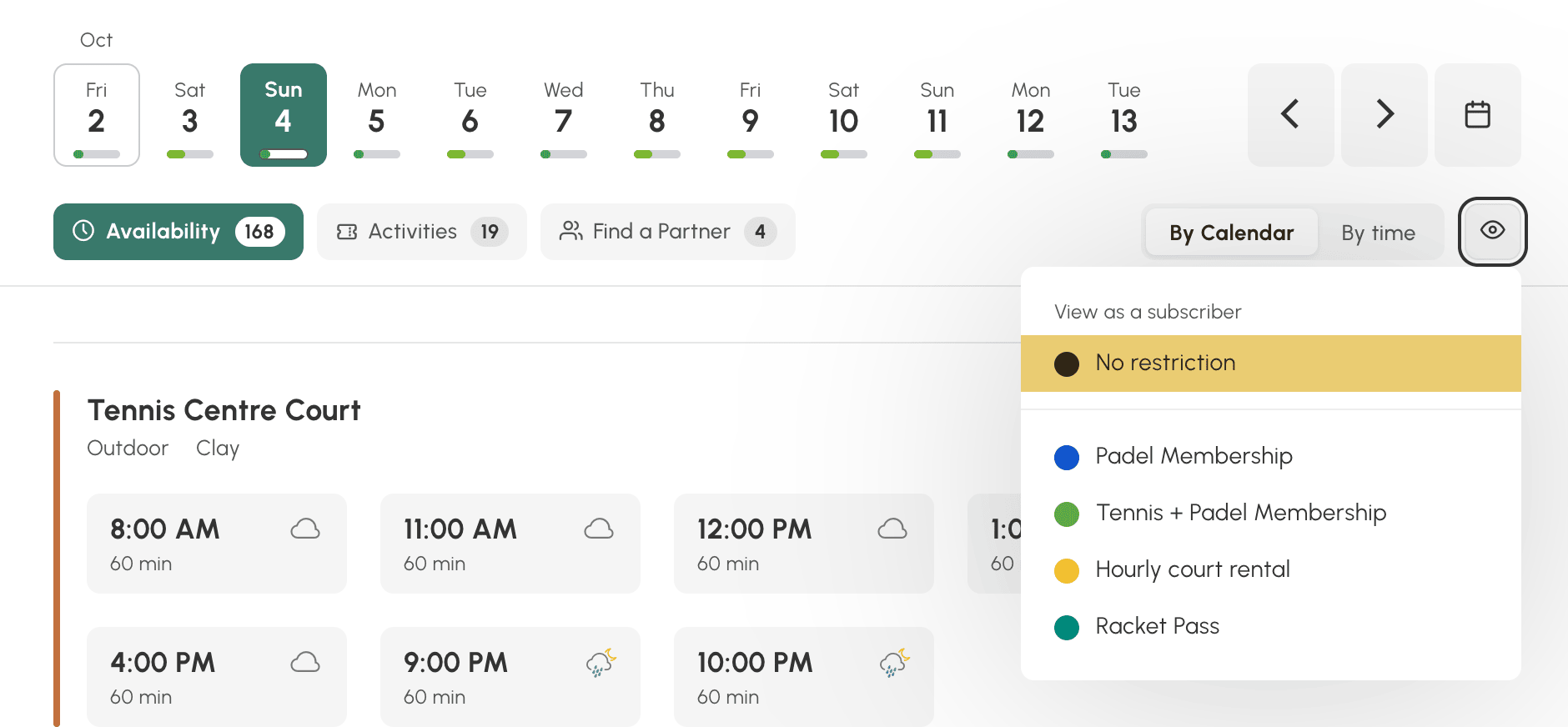
页面顶部会有一个横幅提示当前模拟的订阅。所显示的时段、时长和价格均来自该订阅。这是检验您刚刚修改的规则最快捷的方式:可预订时间范围、禁止的日历、自定义时段、价格。
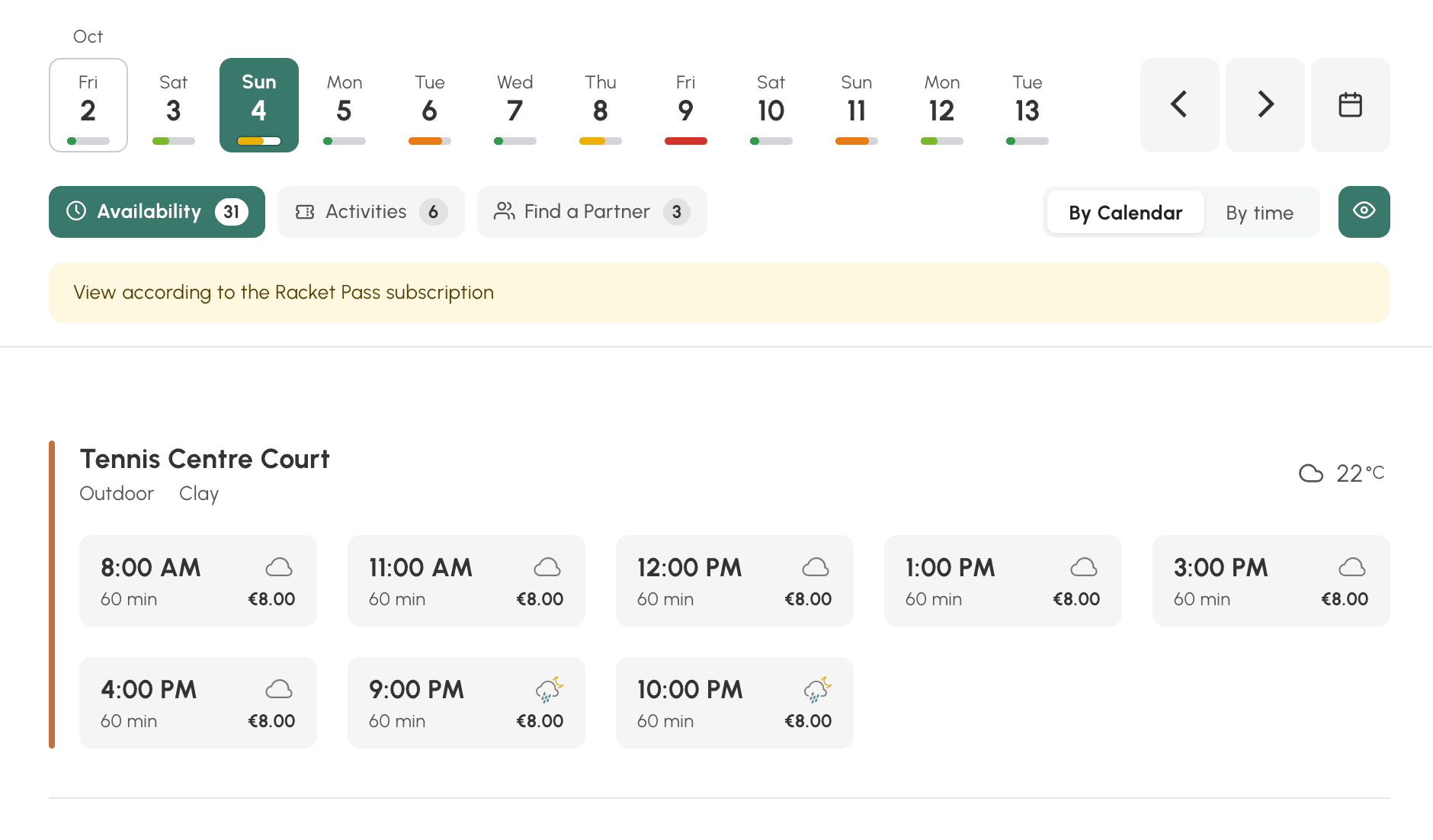
要返回您自己的视图,请在同一菜单中选择 无限制。
开放此视图的访问权限
这个新视图默认对所有用户启用。如有需要,您可以按档案单独设置访问权限,就像另外两个视图一样。例如,您可以向球员开放此视图,而为前台团队保留按日网格,或者反过来。又比如,设置一个“租场”档案,只提供 可预约时段 视图,而会员可以使用全部三个视图。
- 前往 管理›用户›访问权限›配置文件和角色 并打开一个档案。
- 在 预订 选项卡中,勾选 可预约时段。
- 在 默认视图 中,选择用户进入预订时默认打开的视图:每日、每周 或 可预约时段。
- 点击 保存。
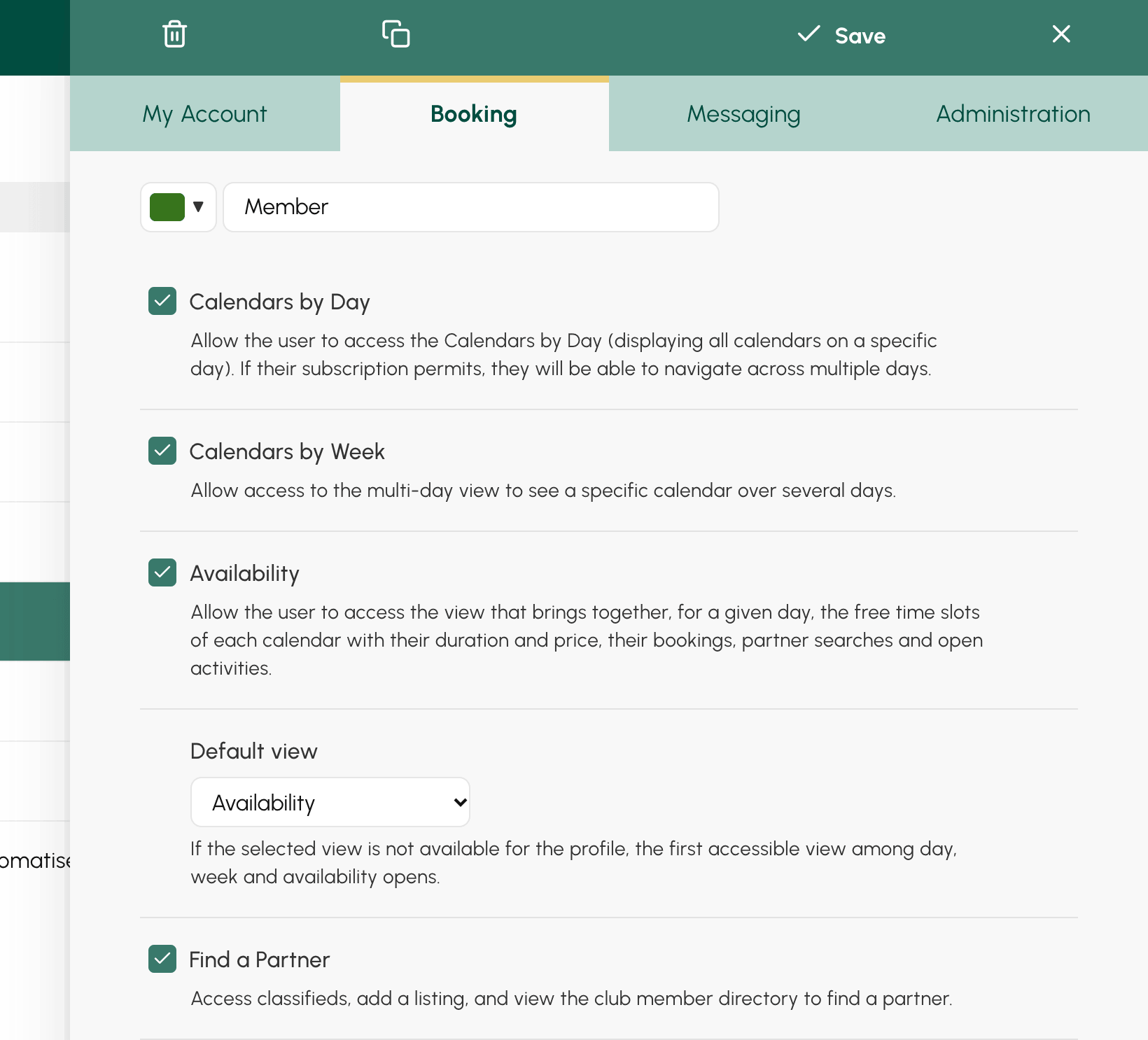
启用该视图时,原本已可查看按日或按周日历的档案自动获得了这项权限。它们的默认视图仍为 每日:在您修改该设置之前,用户看到的内容不会有任何变化。
如果某个档案的默认视图对它不可用,则会打开它被允许使用的第一个视图。
用户可在菜单中的 可预约时段 下找到该视图,位置就在按日和按周日历旁边。在导航栏的预订面板中,它是放大镜形状的按钮。
