


重复预订
一次操作即可在多天、多周和多个日历上创建预订,用于安排一整季的课程或训练,并跳过学校假期和公共假日。请在预览中核对每个日期。您可以实时跟踪进度,并在需要时取消系列的全部或部分预订。
允许重复预订
- 前往 管理›用户›访问权限›配置文件和角色,打开相关的权限配置。
- 在 预订 选项卡中,启用 重复预订。
- 点击 保存。
此权限会在预订表单上显示 重复 行。它还允许自由选择每个预订的开始时间和结束时间。它通常与 为其他用户预订为、使用俱乐部标签预订 和 覆盖/取消现有预订 权限一起使用。
准备预订
- 在日历上,点击第一个场次的时段:其日期、时间和场地将作为整个系列的模板。
- 如有需要,调整开始时间和结束时间,例如覆盖两个连续的时段。
- 像普通预订一样,选择用户或标签。
选择日期和日历
若要在一周中的多天或同时在多个场地上创建相同的预订,例如为锦标赛占用四个场地,只需勾选相应的日期和日历。
在电脑上:
- 点击表单中的 重复 行。其下方会展开一个面板。
- 勾选一周中的其他日子。所选时段所在的日子始终包含在内。
- 勾选需要相同预订的其他日历。所选时段所在的日历始终包含在内。超过十个日历时,查看更多 会显示其余日历。
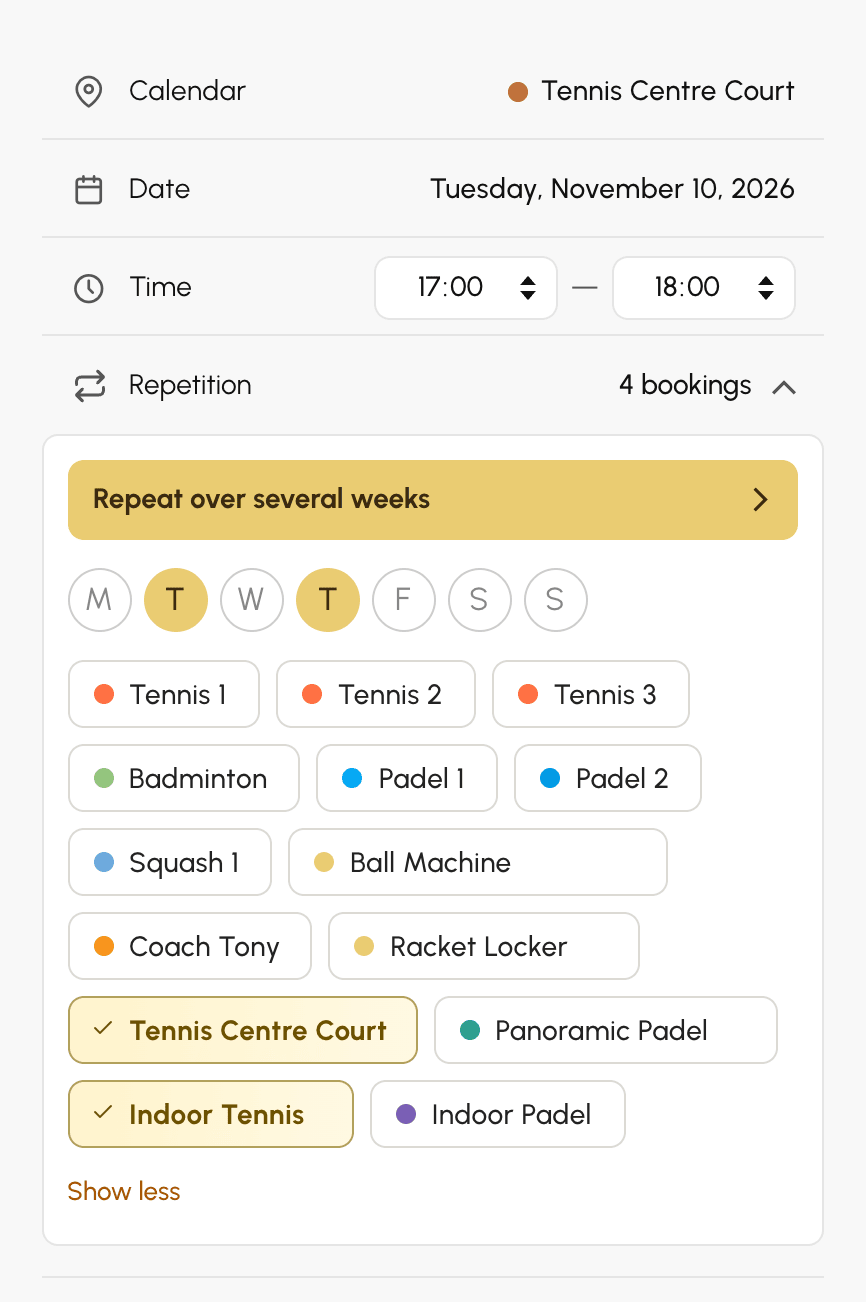
在手机上,轻触 重复 行:重复窗口随即打开,提供相同的设置。
未设置结束日期时,每个勾选的日子只预订一次,即所选时段之后最近的对应日期:从周三勾选周一,预订将落在下一个周一。随后,重复 行会显示该系列的预订数量。
日历列表仅显示您的订阅所包含的日历,除非您的权限配置拥有 忽略订阅及其限制。
按多周重复预订
重复窗口用于设置完整的系列:日期、结束日期、假期和日历,并在预订前预览每个日期。
- 打开该窗口。在电脑上,点击 按多周重复(位于 重复 行的面板中)。在手机上,轻触 重复 行。
- 在 天 中,勾选预订重复的星期几。
- 在 截至 中,选择结束日期:可以是快捷选项,如 3个月 或 直至暑假,也可以是日历中的某个日期。系列最长可持续 18 个月。
- 如有需要,选择要跳过的假期和公共假日(见下一节)。
- 在 日历 中,勾选需要相同预订的其他日历。
- 检查预览,然后点击 应用。
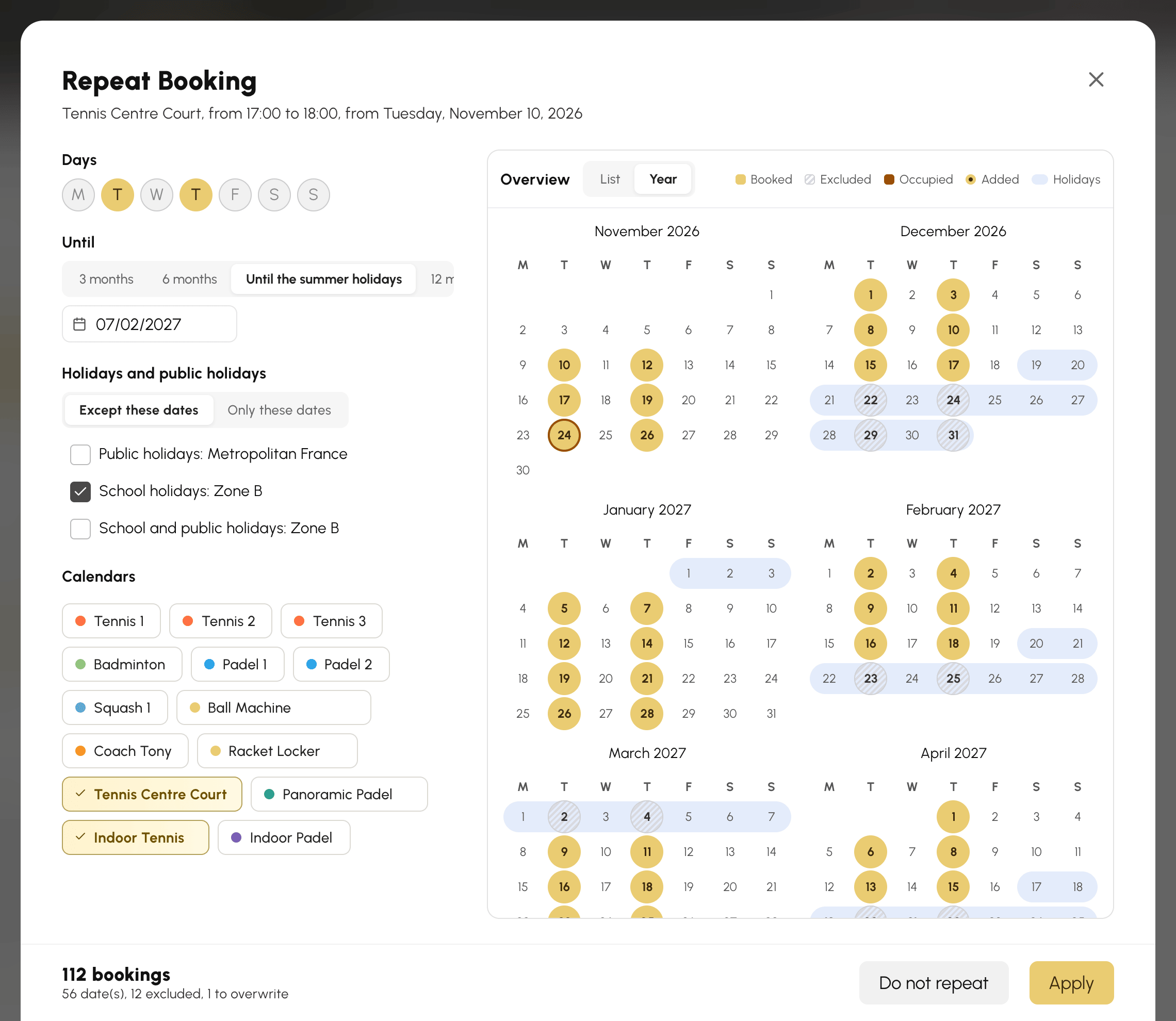
例如,要在两个场地上安排每周二和每周四的课程,直到暑假,并避开学校假期:在第一个周二打开表单,勾选周四,选择 直至暑假,再勾选学校假期组和第二个场地。系统会在每个保留的日期、为每个勾选的日历创建预订。
- 快捷选项 直至暑假 截止于下一个暑假的前一天。仅当您的机构在 管理›设置›预订›假期和法定节假日 中关注学校假期时才会显示。
- 在手机上,预览 会将窗口滚动到预览处。
- 未点击 应用 就关闭窗口将放弃所做的更改。不重复 会从表单中移除该系列。
应用系列后,重复 行会显示其预订数量。如果系列中的某些时段已被占用,数量前会显示一个警告图标。
跳过假期和公共假日
您机构的日期组(例如您所在区的学校假期或公共假日)可让您无需逐个移除日期。选择结束日期后,这些日期组就会出现在窗口中。
- 在 假期和法定节假日 下,选择规则:
- 除这些日期外:系列会跳过所勾选组中的日期。周三的课程既不会落在假期中,也不会落在公共假日。
- 仅限这些日期:系列仅保留所勾选组中的日期。假期期间每天上午的训练营可一次性创建。
- 勾选一个或多个组。未勾选任何组时,所有日期都会保留。
在空闲时段上,所选时段的日期与其他日期遵循相同的规则:从普通周三准备的假期训练营不会预订该周三。修改现有预订时,其日期始终包含在系列中。
假期日期只会提前几年公布。当系列超出某个组的最后已知日期时,预览会提示这一点,并建议在该日期结束。如果您保留原结束日期,使用 除这些日期外 时系列将继续进行但不再跳过假期,使用 仅限这些日期 时则不再预订任何日期。
在预览中核对和调整日期
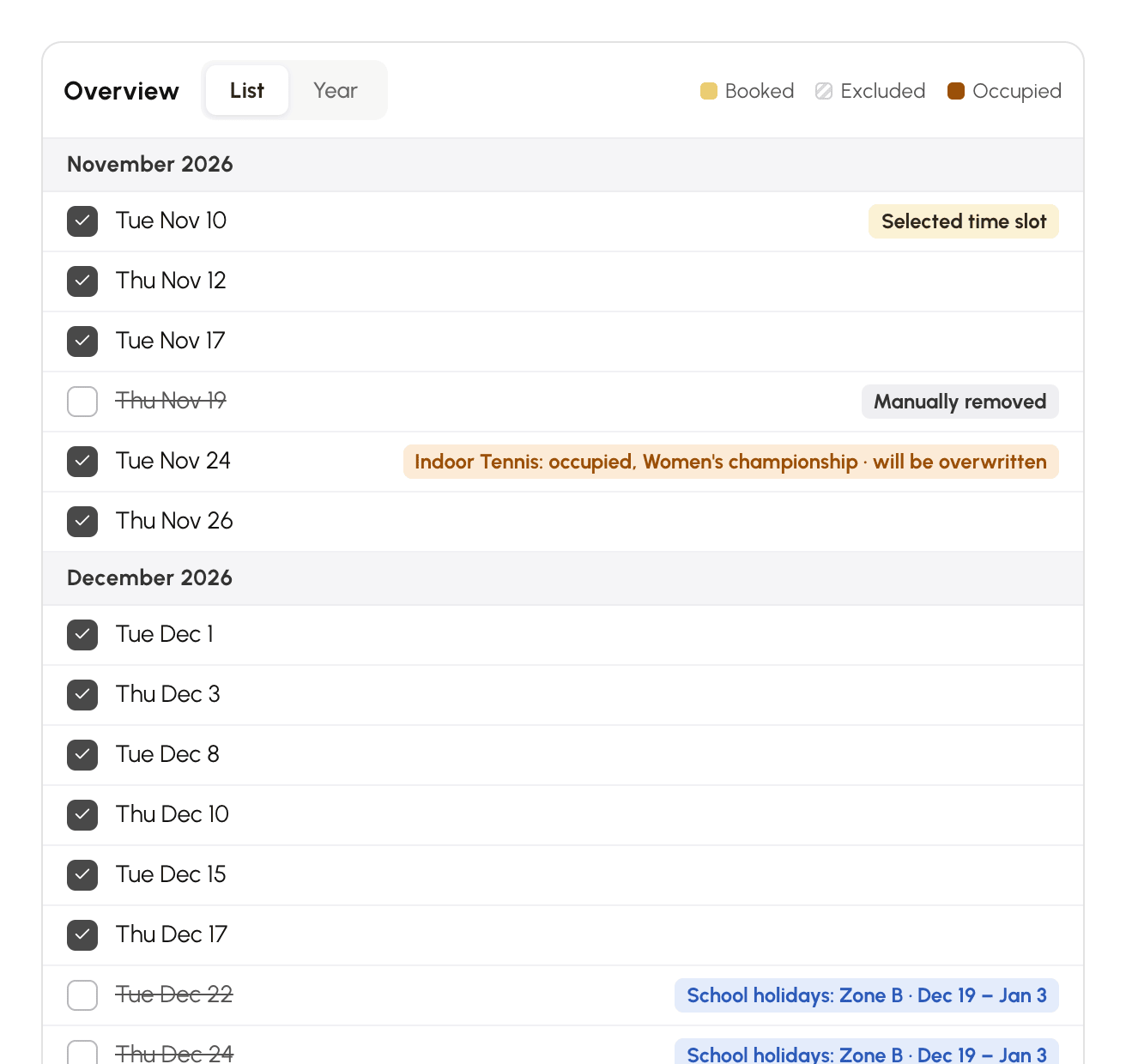
预览会在预订前显示系列的每个日期,以及已被占用的时段。预览默认以 年份 视图打开,每月一个小日历;列表 视图则按月详细列出日期。系统会记住您选择的视图,供下次使用。
- 已预订:该日期将被预订。
- 已排除:该日期处于被跳过的假期或公共假日中。
- 已占用:系列中的某个日历在该日期已有预订。
- 已添加:手动添加的日子。
- 假期:在 年份 视图中,所勾选组覆盖的日子。
只需点击即可调整系列,无需更改设置:
- 点击已预订的日期可将其移除,例如比赛当天。该日期将标记为 已手动移除。
- 点击已排除的日期可将其恢复,例如假期期间照常进行的课程。该日期将标记为 已重新添加。
- 在 年份 视图中,点击系列之外的某一天可将其添加,例如在周三系列中加入几个周六。手动添加的日子即使处于被跳过的假期中也会被预订,并且在您更改日期或假期设置时保持不变。再次点击即可将其移除。
- 在电脑上,在 年份 视图中拖动鼠标经过多天,可对它们应用相同的更改。按 Esc 键可取消正在进行的拖动。
未设置结束日期时,无法通过点击移除系列中的日期:请改为取消勾选对应的星期几。
对于每个已被占用的时段,列表 视图会显示日历和已有的预订,以及该预订将如何处理:将被覆盖(启用 覆盖现有预订 选项时)或 已忽略(未启用时)。窗口底部会统计系列的预订数量,并详细列出已排除的日期、将被覆盖的时段以及将被忽略的时段。
选择系列的选项
表单中的选项适用于系列中的所有预订。系统会在每次预订之间记住您最近的选择:请在确认前检查这些选项。
- 覆盖现有预订:某个场次上已有的预订会被取消,然后被替换。未启用此选项时,该场次会被忽略,现有预订保持不变。
- 不计入配额 和 不计算积分:系列不会扣除所选用户的配额或点数。
确认并跟踪操作
- 点击 预订。
- 如果操作耗时较长,会打开一个进度面板,显示每个步骤的进度。在创建过程中,该面板还会显示已处理的时段数、每秒处理速度和剩余时间。
- 完成后,面板会关闭,并显示一条汇总结果的消息。
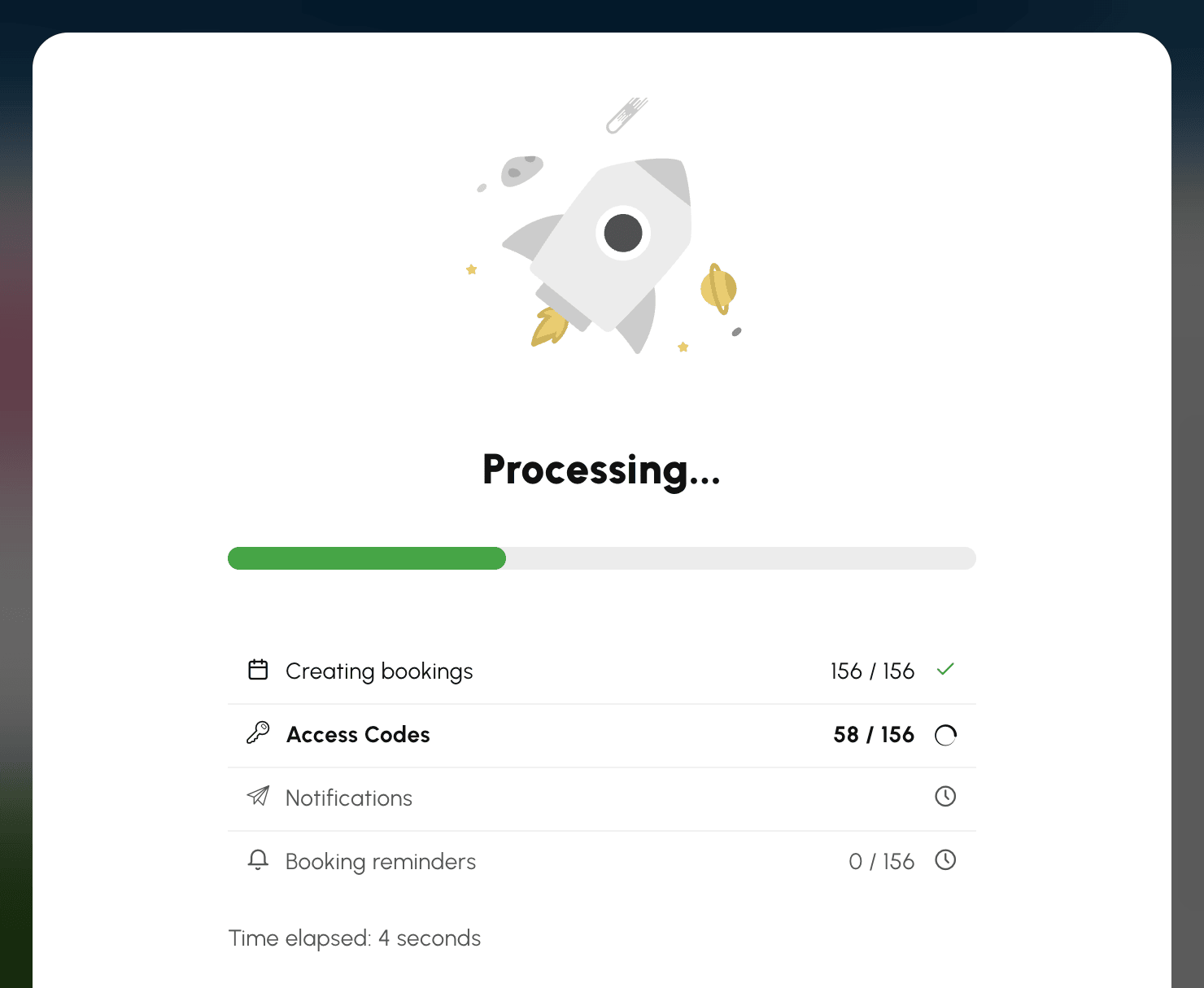
根据您机构的设置,创建预订 之后还有其他步骤:访问代码、通知、参与者订单 和 预订提醒。不适用的步骤不会显示。
- 面板仅在操作持续数秒时才会打开:快速完成的预订从不显示该面板。
- 面板会一直保持打开直到操作结束,让您随时了解进展。
- 在创建预订期间,取消 会停止重复。已创建的预订将保留。
- 如果连接中断,跟踪会持续到操作结束。随后会显示一条消息说明情况,并重新加载日历。
为保护您的日历,每小时创建或删除的时段数量受到限制,按每位负责人和整个机构分别计算。超出限制时,操作会在进行任何更改之前被拒绝:消息会说明限制以及可以重试的时间。
查看结果
最终消息统计的是时段数:在一小时时段上的两小时预订计为两个。
- 40个时间段已预订:已创建的时段数。
- 3个现有预订已被覆盖。:因覆盖而取消的预订。
- 2个时间段已被占用,无法覆盖。:已有预订且保持不变的时段。
- 没有预订被添加:没有任何场次能够创建。
- 此系列没有选定任何日期。:所有日期均已被排除或移除,未预订任何内容。
当有时段被覆盖或忽略时,消息会一直显示,直到您将其关闭。
查找系列的日期
每个场次都是一个完整独立的预订:您可以单独修改、移动或取消其中一个,而不影响其他预订。
重复预订的详情会列出其系列的日期,以及每个日期的场地和时间。超过 50 个日期时,列表会截断,查看全部 会在 管理›仪表板›预订›预订日志 中打开完整系列。

通过拖放移动某个场次只会移动当天:系列中的其他日期保持不变。
取消系列的全部或部分预订
拥有 覆盖/取消现有预订 权限时,取消重复预订会询问您要取消的范围。
- 在日历中将鼠标悬停在系列的某个预订上,然后点击垃圾桶图标 。您也可以使用其详情中的取消按钮。
- 选择取消范围。括号中的数字表示涉及的预订数量。
- 如果系列较长,进度面板会显示取消的进度。
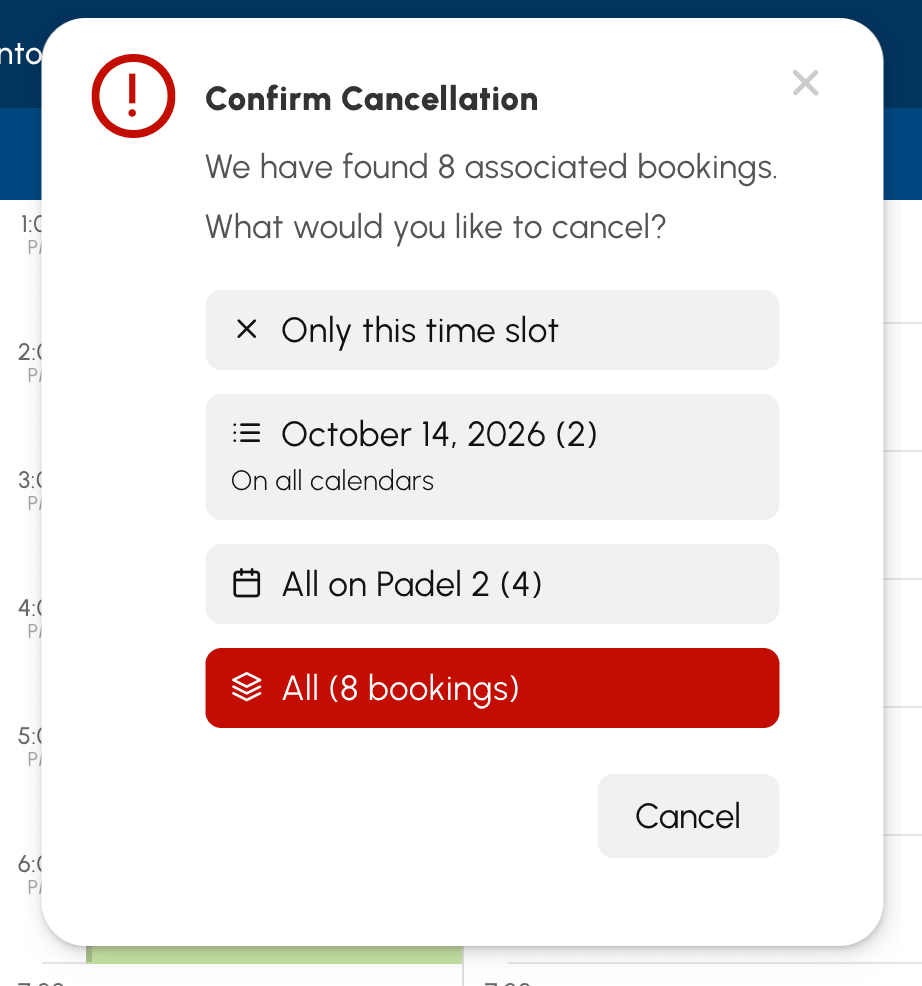
- 仅此时段:仅此预订。
- 场次日期、在日历 Padel 2 上 或 在所有日历上:系列在当天的预订。
- Padel 2 日历上的全部 (4):该日历上系列的所有日期。
- 全部(8 个预订):整个系列。
仅显示会产生变化的选项:仅在一个日历上创建的系列不会显示按日历取消的选项。
删除多周的预订
预订表单还可以释放整个时间段内的时段,无论这些预订是否属于某个系列。
- 点击要释放的第一个场次的时段。
- 像预订时一样设置时间和重复:日期、结束日期、跳过的假期和日历。预览会显示每个日期上已有的预订。
- 点击表单中的垃圾桶图标 。按钮上方会有一行提示系列的日期数量以及将被删除的预订数量。
- 点击 删除。
这些场次上的所有预订都会被取消,随后 12个预订已删除 消息会给出取消的数量。没有 覆盖/取消现有预订 权限时,仅取消您自己的预订。
