


管理假期和公共假日
将学校假期和公共假日归入一个名称下,然后在订阅规则中使用它们,或用它们安排重复预订。例如:假期专属价格、在公共假日解除的禁止规则、假期期间暂停的课程。官方日期只需一次选择即可填入,并且每月自动补充。
了解这些日期组的用途
一个日期组包含一个名称,以及一份日期或时间段列表。日期组本身不会改变任何预订:既不会关闭场地,也不会向用户发送消息。它在两个地方生效,并且始终有两种方式:要么针对这些日期(仅限这些日期),要么针对其他所有日期(除这些日期外):
- 在订阅规则中,通过 假期和法定节假日 条件;
- 在重复预订中,用于选择系列的日期。
网球俱乐部中的两个例子:
- 学校假期期间球场租金更便宜:设置一个使用 仅限这些日期 和您所在区的假期日期组的价格;
- 青少年订阅者在工作日 17:00 至 19:00 不能预订,假期除外:在该时间段设置一条禁止规则,使用 除这些日期外 和同一个日期组。
同一个日期组可用于任意数量的规则和订阅。修改其日期后,所有引用它的规则会立即同步。
查找自动创建的日期组
当管理员首次打开此页面或某个订阅的表单时,如果组织尚无任何日期组,系统会为其创建日期确定的日期组。最多创建三个:学校假期和公共假日合并、仅学校假期、仅公共假日,每个日期组都会自动跟踪(见下文)。
在法国,假期所在区根据您组织的邮政编码确定。在其他国家,只有当您所在国家的假期或公共假日全国统一时,才会创建日期组。如果无法确定所在区,则不会创建任何日期组:请自行创建,预填功能会为您列出可选的区。
您删除的自动创建日期组不会再被重新创建。
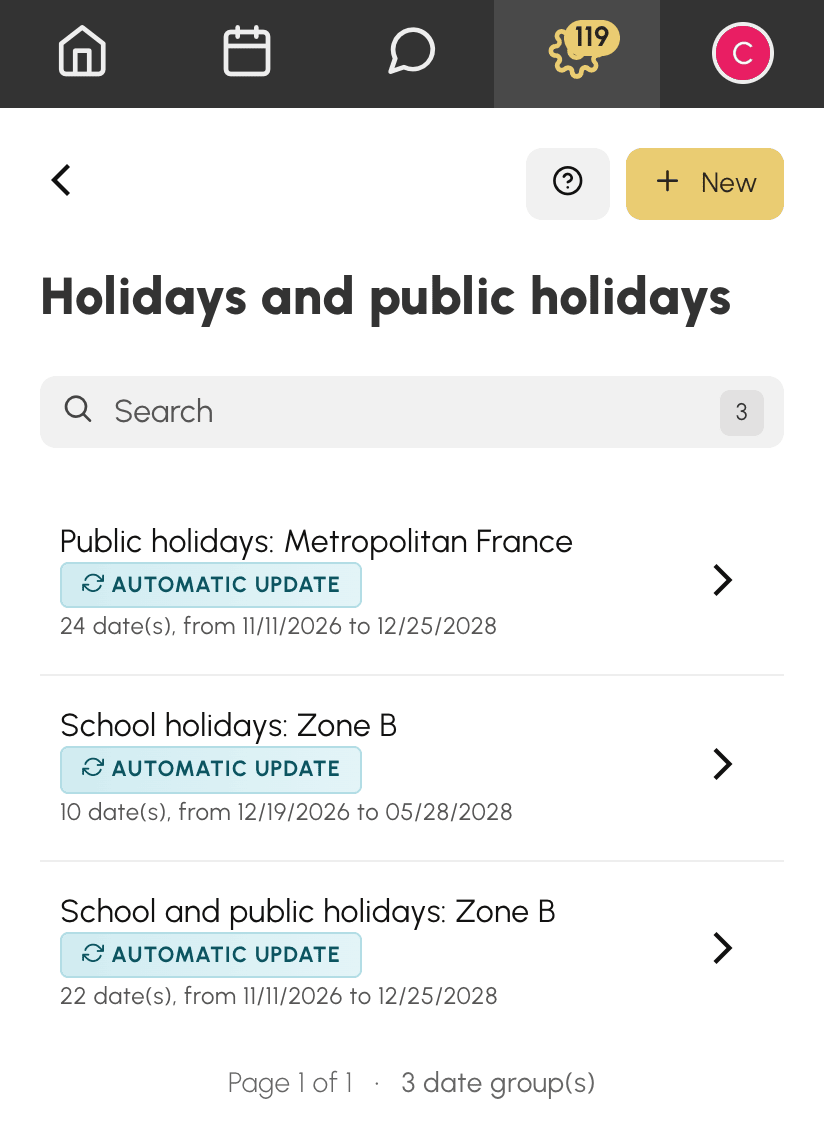
在 管理›设置›预订›假期和法定节假日 列表中,每个日期组会显示其日期数量、第一个日期和最后一个日期。还可能显示以下两种标记:
- 自动更新:该日期组每月接收新发布的日期;
- 已没有即将到来的日期:其所有日期均已过去。使用 仅限这些日期 引用它的规则不再适用于任何日期,而使用 除这些日期外 引用它的规则则适用于每一天。请添加下一季的日期。
创建日期组
- 前往 管理›设置›预订›假期和法定节假日。
- 点击 新。
- 为日期组取一个易于理解的名称,例如寒假或夏季停业。
- 在 日期 下,每行输入一个日期。如果只有一天,请将结束日期留空(同一天);如果是一个时间段,请填写结束日期。每行下方会显示天数。
- 每增加一个日期,请点击 添加日期。如需删除某一行,请点击该行的叉号。
- 点击 保存。
一个日期组至少包含一个日期。保存时,各行按开始日期排序。
使用官方日期预填
如果您组织所在的国家在支持范围内(法国,包括海外领土,以及许多其他国家,大部分为欧洲国家),表单会提供 预填 列表。该列表包含三类:
- 学校假期和法定节假日;
- 学校假期;
- 法定节假日。
每一类按区或地区细分;如果日期全国统一,则显示 全国。在法国,根据您组织的邮政编码,您所在区的选项会带有 Zone B(您的区域) 标记。系统不会预先选择任何选项:列表默认显示 选择假期或法定节假日…,等待您选择。
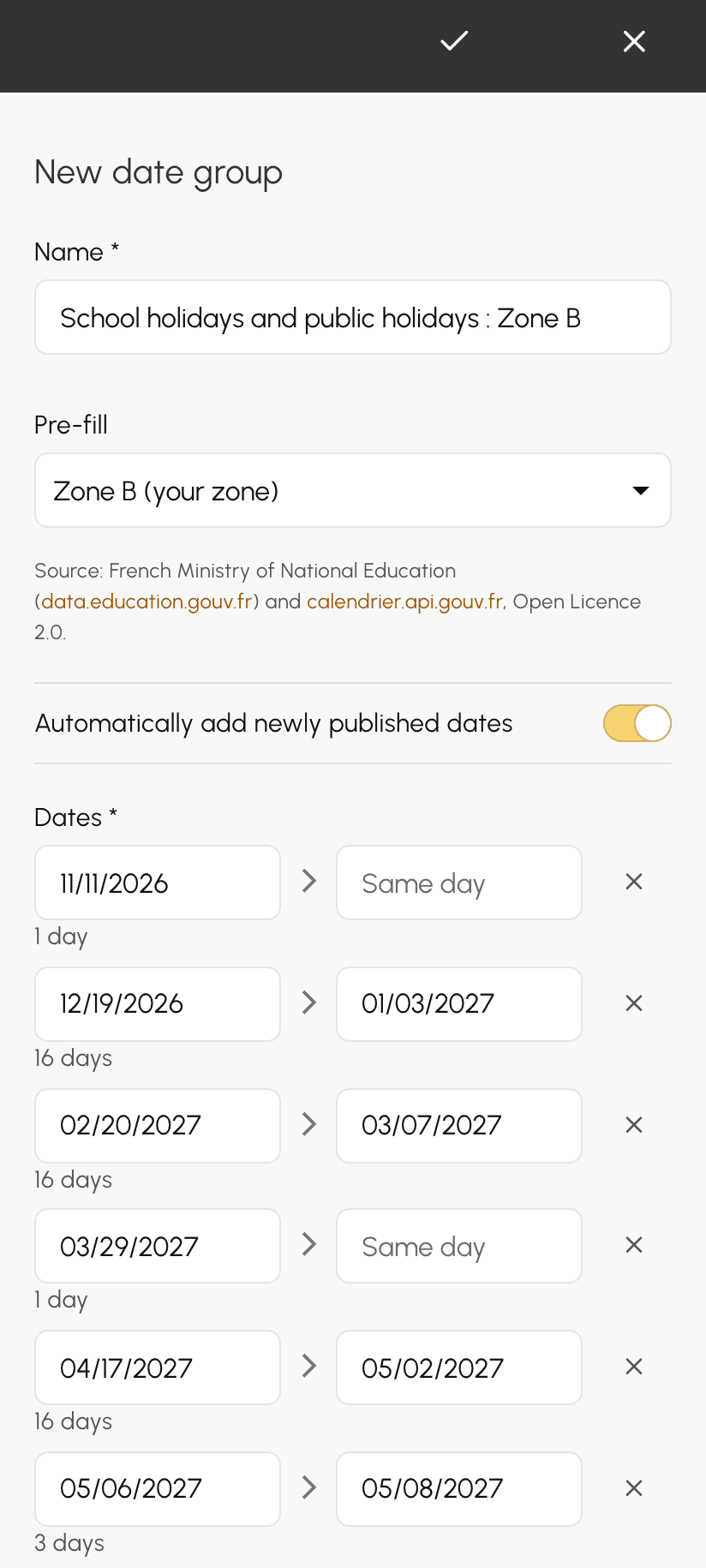
选择一个选项后:
- 日期行会填入该选项的未来日期,已过去的日期不会列出;
- 如果您尚未输入名称,系统会建议一个日期组名称;
- 您手动输入的日期保持不变。如果您更换选项,只有上一个选项填入的行会被替换。
点击 保存 之前,不会保存任何内容。因此您可以调整日期组:删除您的俱乐部不放假的桥假,或添加俱乐部内部比赛的周末。
日期来源显示在列表下方:法国的数据来自国民教育部和官方公共假日日历;其他国家的数据来自 OpenHolidays 数据库,以 ODbL 许可发布。如果您的国家不在支持范围内,则不会显示该列表:请手动输入日期。
自动跟踪新日期
选择一个选项后,会出现 自动添加新发布的日期 开关,且已默认启用。此后日期组将与所选选项保持关联:每月,该区新发布的日期都会添加到日期组中。下一学年的校历发布后,您的规则会自动将其纳入,无需您操心。
自动跟踪只会添加日期:
- 日期组中已有的日期永远不会被修改;
- 您删除的日期不会再次出现;
- 您自行添加的日期永远不会被改动。
如需固定一个日期组,请关闭该开关,或改回 选择假期或法定节假日…,然后保存:日期会保留,自动跟踪随即停止。
在订阅规则中使用日期组
- 在 管理›用户›访问权限›订阅 中,打开订阅,然后打开要细化的规则:价格、禁止规则、限制……
- 点击 添加条件,然后点击 假期和法定节假日。
- 选择 仅限这些日期 或 除这些日期外,然后选择日期组。
- 点击 保存。
规则根据预订的开始日期进行判断。一条规则只能引用一个日期组:如需同时针对假期和公共假日,请选择合并两者的日期组。
如果您的组织尚无任何日期组,该条件处会显示指向本页面的链接。
安排重复预订
在进行重复预订时,例如整个赛季每周三的一节课,日期组可以让您无需逐周删除:
- 除这些日期外:系列会跳过日期组中的日期。您的周三课程既不会安排在学校假期,也不会安排在公共假日;
- 仅限这些日期:系列只保留日期组中的日期。假期每天上午的集训营可以一次性安排。
预订前,重复预览会显示保留的日期以及被日期组排除的日期。您仍可一键删除或重新添加某个日期。
使用自动跟踪的日期组时,下一赛季的系列会在假期发布后立即将其纳入考虑:只需选择同一个日期组即可。
删除日期组
在列表或日期组表单中点击 删除,然后确认。
只要有订阅规则引用该日期组,删除就会被拒绝:提示消息会列出相关订阅。请先从这些规则中删除该条件,然后再删除日期组。
