


导入和导出用户
只需几分钟即可建立或更新您的用户库:快速录入、支持列对应关系的 Excel/CSV 文件导入,以及可自定义的导出。
快速添加少量用户
- 前往 管理›用户›导入/导出›快速创建。
- 每位用户填写一行:姓、名、电子邮件、电话。如有需要,请点击 添加一行。
- 启用 通过电子邮件发送凭证,即可自动发送登录名和密码。
- 点击 保存。
登录信息将根据您的默认密码设置生成。所分配的角色和订阅为高级设置中定义的默认值——请在首次录入前加以确认,它们将应用于之后创建的所有账户。
导入 Excel 或 CSV 文件
导入分五个步骤完成,每个界面均可返回上一步:
- 将您的文件(.xls、.xlsx 或 .csv)拖入 管理›用户›导入/导出›导入文件。
- 分析您的文件:请检查重音符号和日期是否被正确识别。此时正是修正编码错误文件的时机,以免错误扩散。
- 列配置:将每一列与一个字段对应起来(订阅、群组、执照、点数、自定义字段等)。系统会根据第一行自动识别;取消勾选您不需要的列。仅姓和名为必填项。
- 预览:警告不会阻止导入,相关单元格将采用默认值。
- 启动导入,然后逐行查看报告:已添加、已更新 或 错误,必要时会标注 凭证已发送。下载报告 会保留一份副本。

了解导入如何避免重复账户
每一行都会按以下顺序与您的用户库进行比对:如果文件中包含登录名一列,则优先按登录名比对,否则按姓和名比对。找到匹配项时会执行更新;否则会创建新账户。
按姓名比对对拼写非常敏感:「Jean-Pierre Martin」和「Jean Pierre Martin」会生成两个账户。只要您需要更新已有用户库,请在文件中添加一列登录名。
导入无法修改您的角色权限不允许管理的记录:这些行会在报告中显示为错误,且不会被执行。
权限档案与角色
权限档案决定每位用户在应用中可以做什么:查看日历、管理他人的预订、管理组织。订阅决定预订权限,权限档案决定各项功能的访问权限。
日常管理用户
用户管理集中了您组织的所有档案:联系方式、登录信息、订阅、点数、备注和回收站。这是您处理所有日常操作的入口。
新用户的登录名和密码会自动生成,除非您的文件中包含专门存放这些值的列。
导出您的用户库
- 前往 管理›用户›导入/导出›导出文件。
- 在按主题分类的目录中勾选所需的列,主题包括身份、联系方式、订阅、执照和排名、预订、积分等。您可以在 搜索列 字段中按名称或主题查找列。
- 检查 文件列 列表:列表顺序就是文件中各列的顺序。拖动列的手柄即可移动该列。点击叉号即可移除该列。
- 如果只想导出部分用户,请打开带有漏斗图标的列的选项。然后选择一个值,例如选择 未支付(位于 订阅已支付? 列)。筛选器 字段也可以缩小用户范围:订阅、资料、群组、状态。
- 点击 预览。然后点击 导出 (.xlsx) 下载文件。
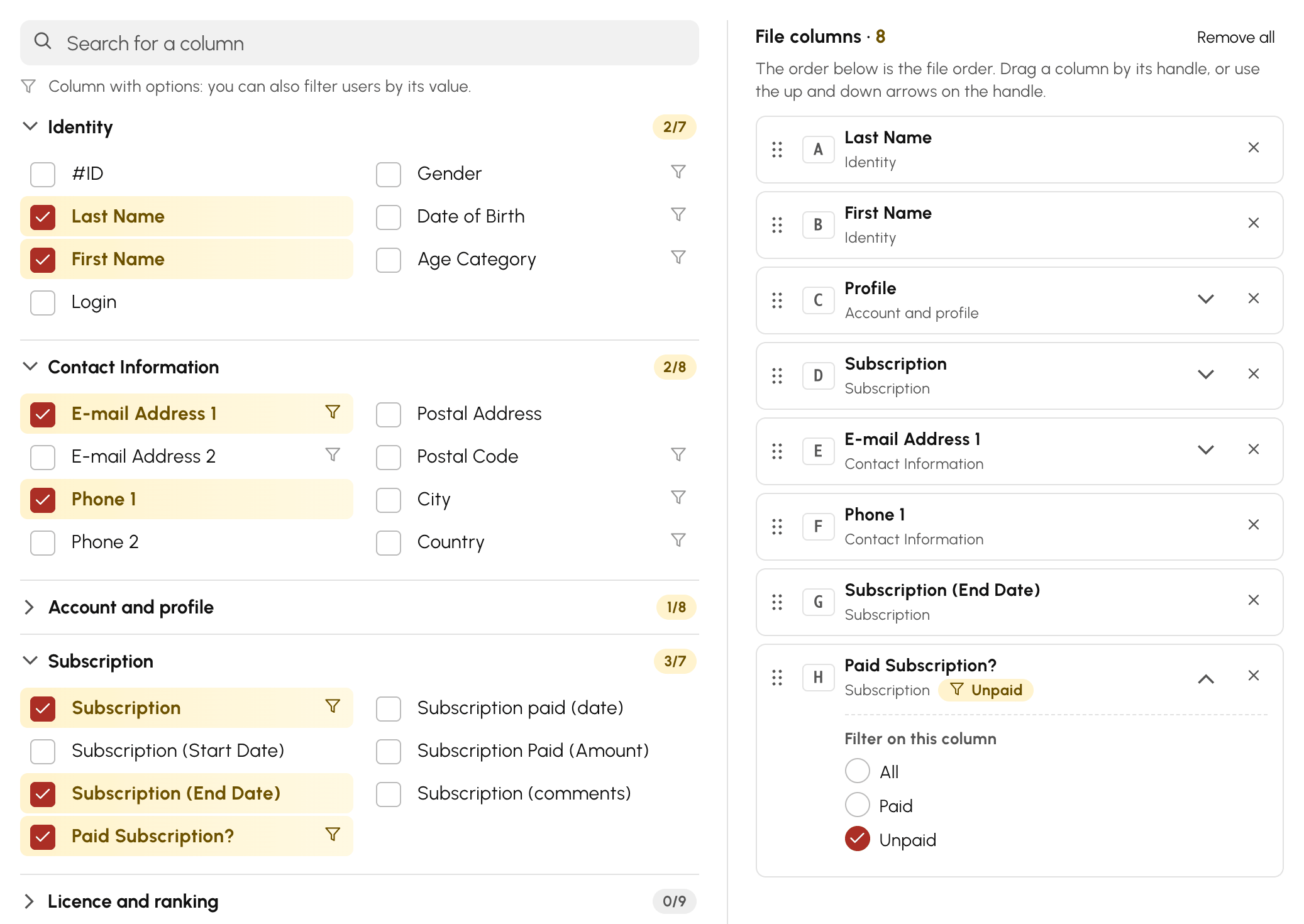
列的筛选条件仅在该列包含在文件中时生效。在手机上,屏幕底部的 配置 可直接带您进入文件列列表。
使用模板重复使用选择
模板会保存列、列的顺序、列的选项和筛选条件。俱乐部模板以卡片形式显示:点击卡片即可重新加载其选择。
- 要创建模板,请先完成您的选择。然后点击 新建模板,再为模板命名。
- 一旦您更改了已打开模板的选择,该模板会被标记为 修改。保存 会更新模板。撤销修改 会按保存时的状态重新打开模板。另存为新模板 则保留原模板不变。
- 初始模板为所有俱乐部通用,提供初始选择:完整联系信息、持证会员、未缴会费 和 剩余积分。请打开其中一个模板,根据您的俱乐部进行调整,然后点击 保存为俱乐部模板。
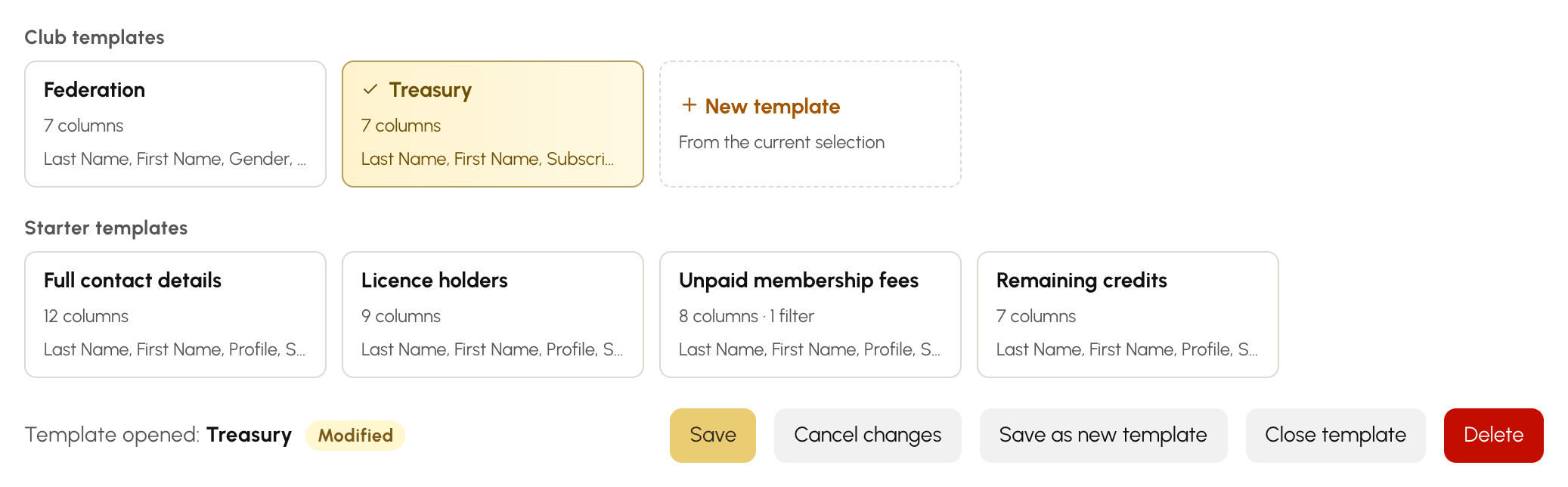
建议按用途分别创建模板:包含订阅及其付款状态的“财务”导出、包含执照和排名的“联合会”导出、仅包含联系方式的“通讯录”导出。选择一个接近您需求的起始模板,可以避免从零开始。之后每个模板都可以直接重新使用,无需重新配置。
实现数据交换自动化
导入和导出适用于手动进行的临时需求。如果您的组织需要将用户库与其他软件持续同步,API 能以编程方式提供相同的数据,还可以创建和修改账户。
