



移动与调整预订时长
您可以直接在日历上拖动预订,用鼠标或手指将其移到其他时间、其他场地或其他日期,也可以更改其时长。
移动一项预订
- 打开日历,切换到按日或按周视图。
- 抓取预订:用鼠标按住不放,或在触摸屏上长按半秒。
- 拖动预订:预订的预览会跟随指针移动,并显示新的时间。
- 在目标位置松开:预订会立即出现在新的位置上。
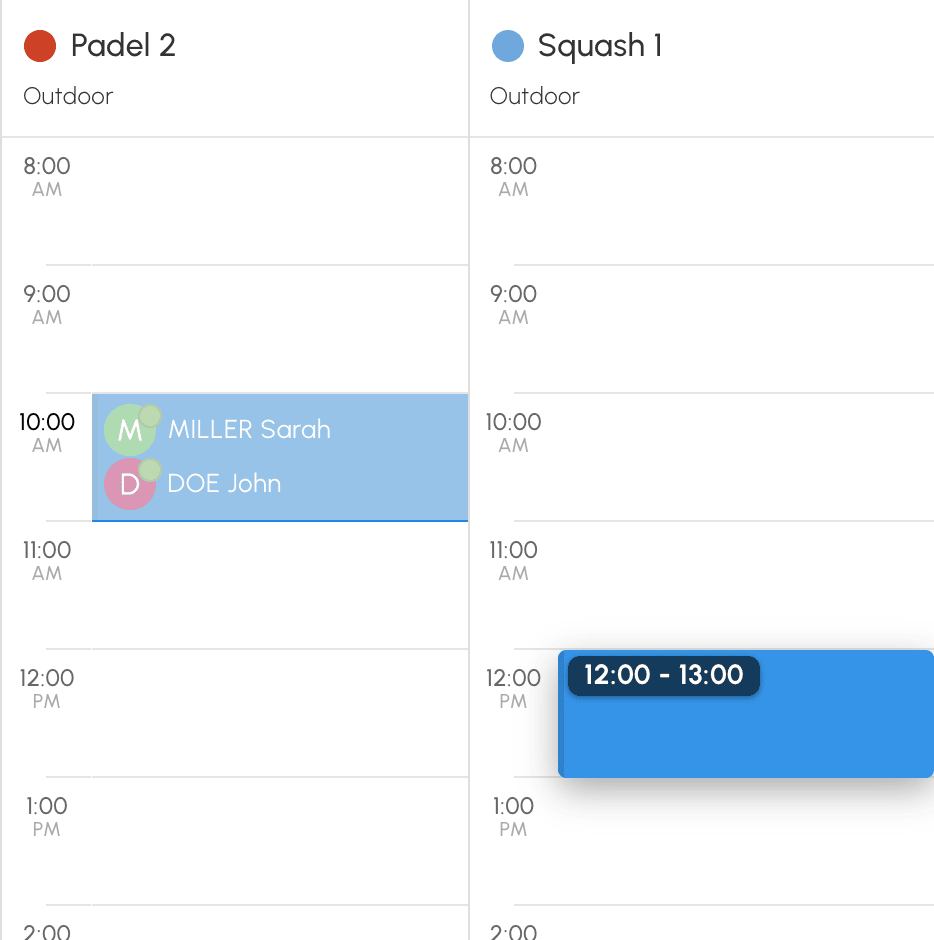
在按日视图中,您可以更改时间、场地,或同时更改两者。在按周视图中,您可以在同一场地上更改时间或日期。
若要移到未显示出来的场地,请把预订保持在日历的左边缘或右边缘附近:后续的场地会依次滚动出现。目标场地一出现,就把指针移离边缘。
- 单击预订或短按预订,始终会打开预订表单。
- 按 Échap 键可取消正在进行的操作,不会作任何修改。
- 跨越多个时段的预订会整体移动。对于重复预订,只有被移动的那一天会改变:系列中的其他日期保持不变。
修改预订的时长
- 显示预订的控制柄:用鼠标悬停在预订上,或在触摸屏上长按半秒后不移动地抬起手指。
- 抓取上方的控制柄可更改开始时间,抓取下方的控制柄可更改结束时间。用手指操作时,可直接抓取控制柄,无需再次长按。
- 拖动,然后松开。
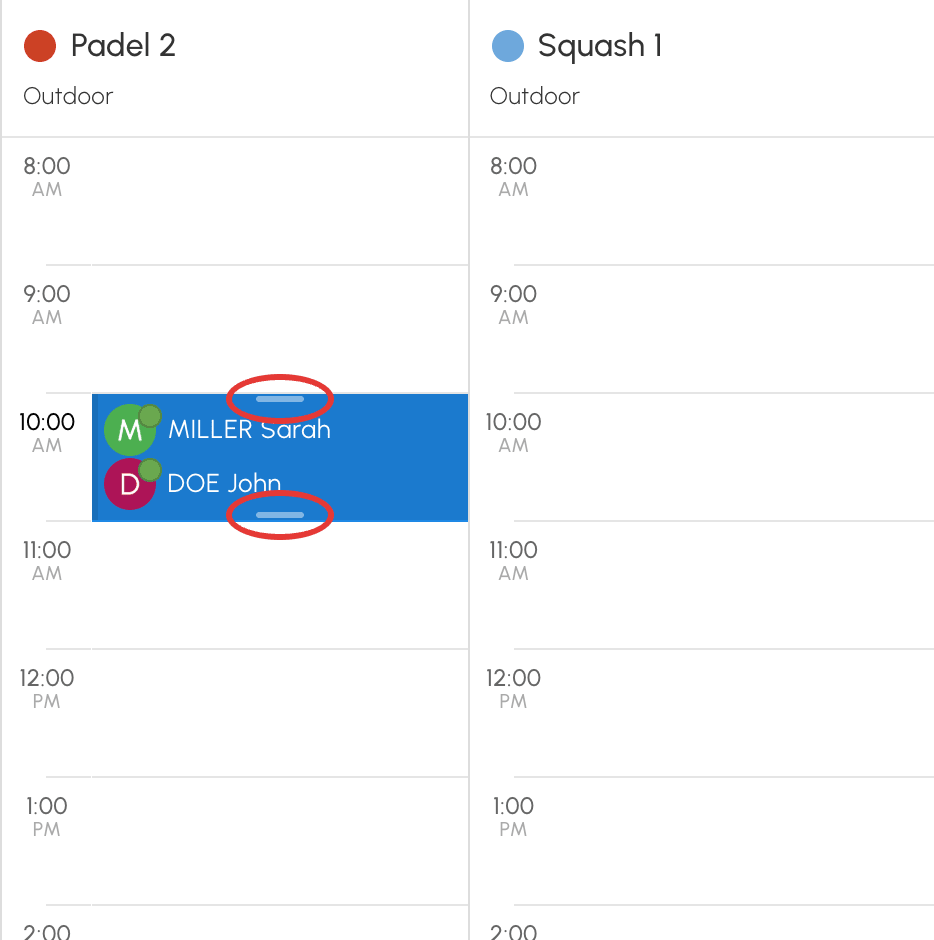
延长预订会添加时段,参与者和各项选项保持不变;缩短预订则会取消被释放出来的时段。
用手指操作时,预订会保持选中状态并带有阴影突出显示,直到您点击屏幕上的其他位置为止。它的控制柄是两个圆点,分别位于右上角和左下角;短按控制柄不会有任何反应。拖动已选中的预订即可移动它,无需再次长按;短按预订则始终会打开预订表单。
选择操作的精度
被移动或调整时长的预订,其开始时间和结束时间会按照几分钟的步长对齐。
- 进入 管理›设置›预订›日历 并打开 显示偏好。
- 在 移动和调整大小的精度 中,选择 5、10、15、20、30 或 60 分钟的步长。默认步长为 15 分钟。
- 点击 保存。

该步长适用于俱乐部管理人员:预订因此可以从某个时段的中间开始或结束,但绝不会超出日历的开放时间。用户移动自己的预订时,则遵循预订表单为其提供的时间。
读懂移动过程中的预览
预览会沿用预订的外观。它的边框表示目标位置是否可用:
- 深色边框:该位置空闲且允许使用;
- 橙色边框,并显示涉及的时段数量:现有的预订将被覆盖;
- 红色闪烁边框:该位置被拒绝。松开后,会弹出窗口说明原因,预订留在原处。
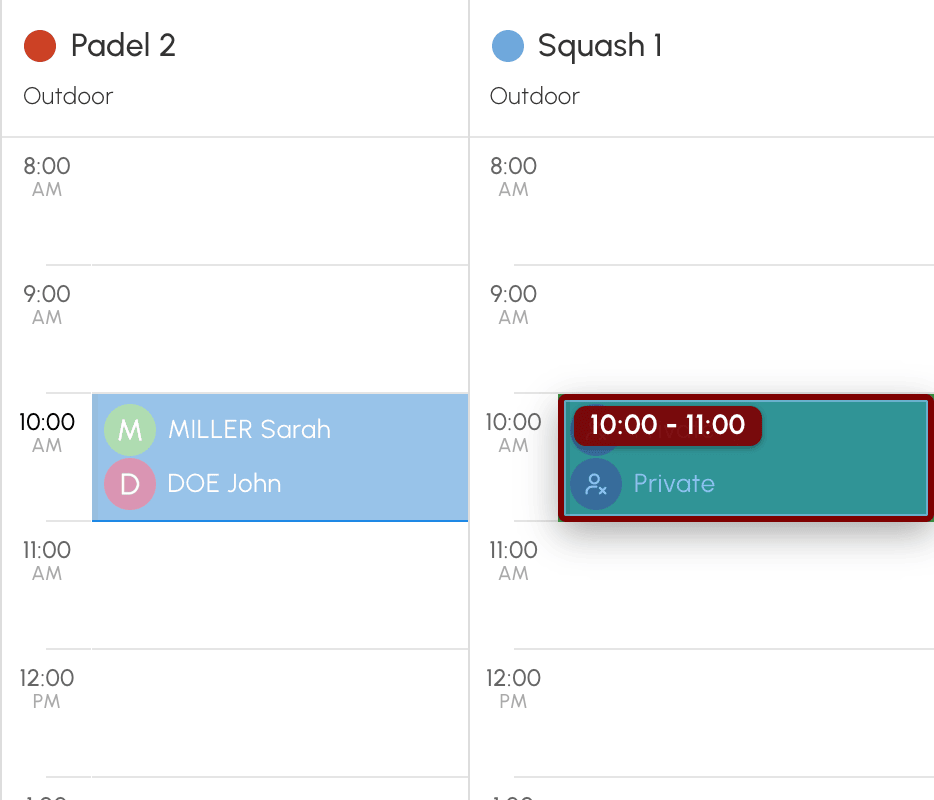
每个位置都按照与预订表单相同的规则进行校验:表单会拒绝的位置,在这里同样会被拒绝。
覆盖已有的预订
把预订放到已被占用的时段上,需要 覆盖/取消现有预订 权限。没有该权限时,该位置会被拒绝。
- 在已被占用的时段上松开预订:预览为橙色。
- 确认窗口会显示将被覆盖的时段数量,并针对重复预订提示只有这一天会被移动。
- 如有需要,勾选 禁用通知。当有参与者将收到通知时,才会出现该复选框。
- 点击 是的,继续!,或用 取消 放弃操作:预订会回到原位。
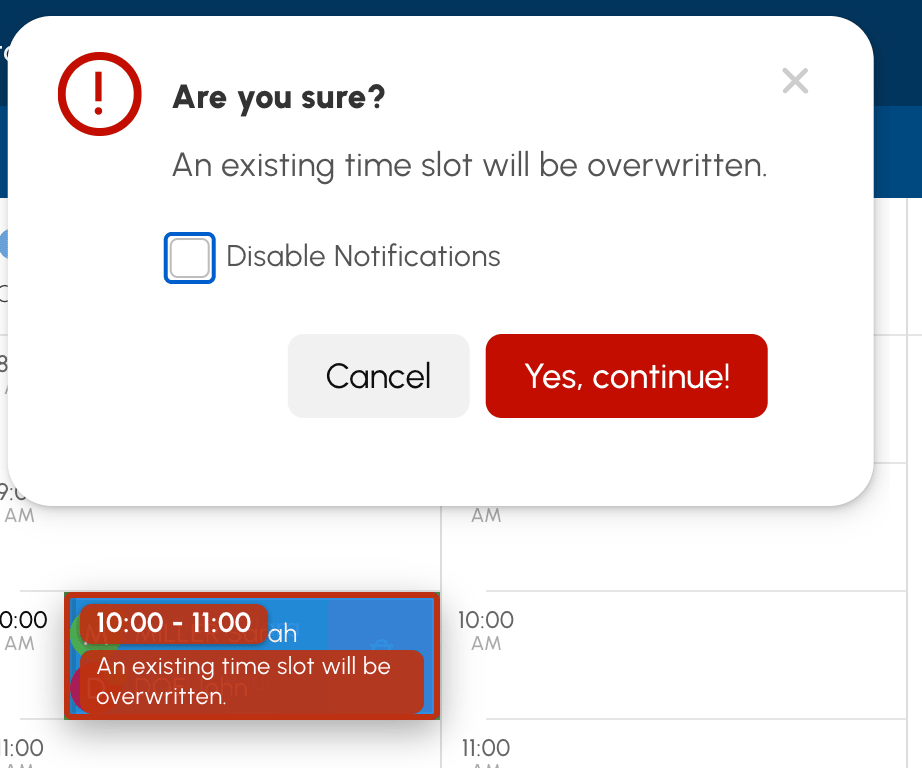
被覆盖预订的参与者会收到一封取消邮件,除非您勾选了 禁用通知。该复选框同时也会阻止向被移动预订的参与者发送“预订已移动”邮件。
若某项预订同时出现在与目标场地相关联的 同步日历 之一上,它绝不会被覆盖:该位置会被拒绝。
了解参与者会受到哪些影响
- 当预订的日期、时间或场地发生变化时,参与者会收到一封“预订已移动”的电子邮件,其中列出原时段和新时段。
- 如果新时段已经结束,则不会发送电子邮件,例如将一项过去的预订移动到另一个过去的时间。
- 每位参与者都会根据自己的通知偏好收到提醒。
- 点数随新预订一起调整:如果新预订费用更高,系统会扣除差额;如果费用更低,系统会退还差额,但退还金额绝不会超过已支付的金额。
- 如果某位球员为另一位球员支付了位置费用,则由该球员支付或收回差额。
- 如果预订中有球员为另一位球员支付了位置费用,而您将某个系列中的一项预订移动到同一系列中另一项预订所在的日期和场地,该预订会从系列中分离。它将成为一项独立的预订,取消该系列时不会再被一并取消。系统会显示一条消息提示您。
- 门禁码会先被撤销,然后针对新时段重新生成。参与者会在电子邮件中收到门禁码。您可以点击该预订查看门禁码。
- 预订提醒会重新计算。
俱乐部管理人员仍然可以移动已过去、已开始或已签到的预订。在开放参与的时段中,参与者会随预订一起移动。注释则不会随之移动。
选择谁可以移动预订
俱乐部管理人员
在 管理›用户›访问权限›配置文件和角色 中,角色配置的 预订 选项卡决定哪些预订可以移动:
- 为其他用户预订为:用户的预订;
- 使用俱乐部标签预订:带有俱乐部标签的预订;
- 覆盖/取消现有预订:在具备上述两项权限之一的基础上,还可以移动该管理人员未参与的预订,并覆盖已被占用的时段。
如果没有与预订类型对应的权限,俱乐部管理人员仍然可以移动自己创建的预订,规则与用户相同。
启用 启用限制 后,每次移动时都会检查球员的订阅规则:配额、点数、订阅是否已过期。未启用此选项时,即使球员余额不足,系统也会扣除点数差额,与管理人员代为创建的预订相同。
用户
- 前往 管理›用户›访问权限›订阅。
- 打开相关订阅。
- 在 权限 选项卡中,启用或停用 允许移动预订。该选项默认启用。
- 点击 保存。

用户只能移动自己的预订,不能移动俱乐部标签,并且只能移动到空闲时段。用户必须遵守其订阅的限制:
- 只有在仍可取消预订的期限内,才能移动该预订;
- 可选的开始时间与预订表单中提供的开始时间相同;
- 开放日期、配额和点数的规则与新建预订时相同;
- 只有当订阅使用 自定义时段 时,才能在规定的最短和最长时长范围内修改时长。
以下情况不提供拖放功能:
- 在机构的自助终端上;
- 对于仍需接受内部规章的用户;
- 启用 机器人保护(自动化操作) 选项时,对于无权访问管理后台的角色。
这些用户需通过表单修改自己的预订。
