

进行预订
只需点击几下即可预订场地:在日历中选择一个空闲时段,填写与您一起打球的人,然后确认。
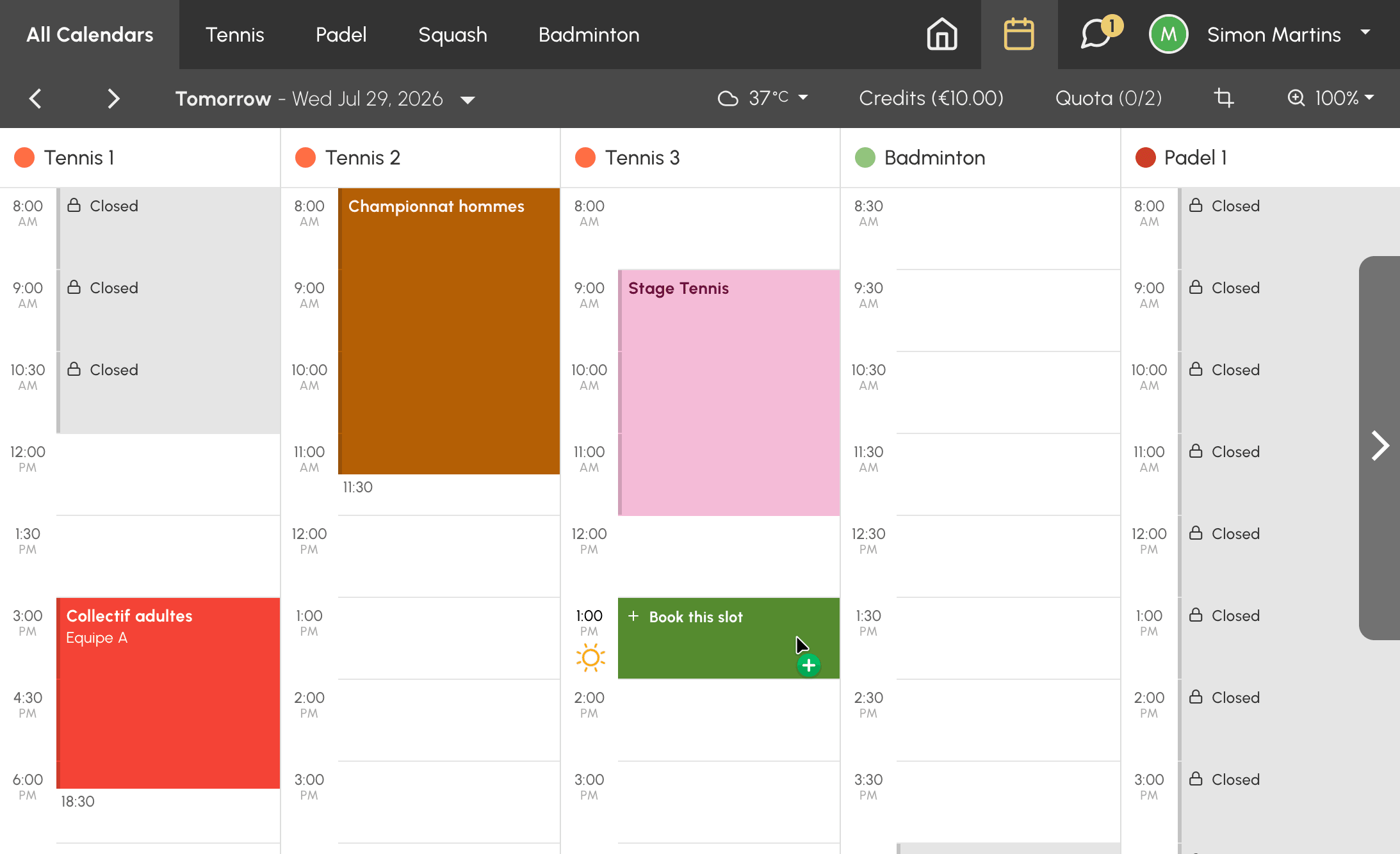
选择空闲时段
- 从预订菜单打开组织的日历。
- 找到您所需日期和时间的空闲时段。
- 点击该时段,预订表单随即打开。
您能看到哪些时段,取决于组织设定的规则:开放预订的日期范围、您的订阅允许使用的日历,以及营业时间。
填写与您一起打球的人
根据您的订阅和组织的配置,表单会提供一个或多个选项卡:
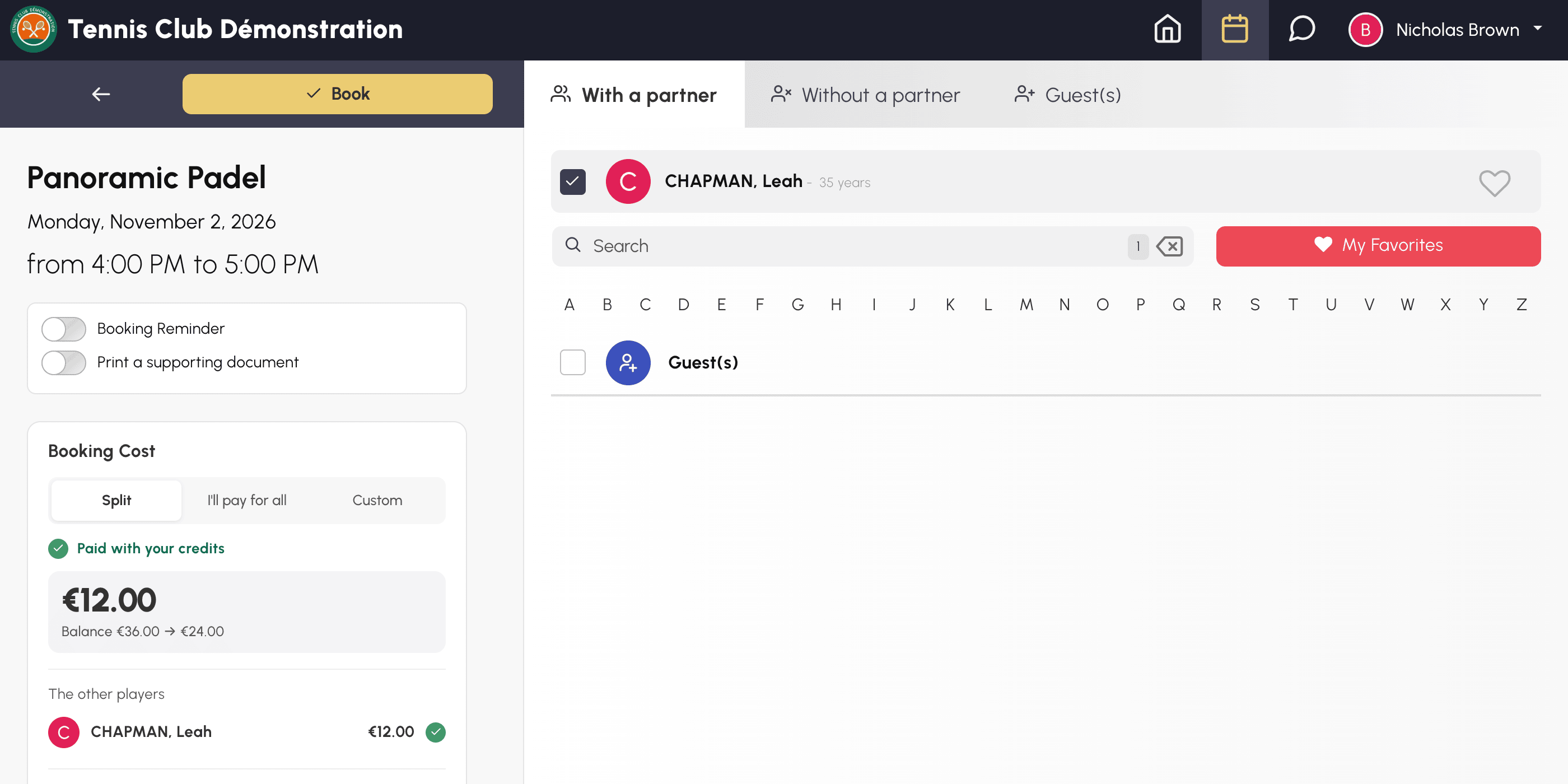
- 与合作伙伴:搜索并选择组织内的一位或多位其他用户。我的收藏 按钮会显示您收藏的搭档,即您点击过其姓名旁爱心图标的搭档。
- 无合作伙伴:如果组织允许,您可以单独预订。
- 客人:添加一位或多位组织外部人员。
您的组织可能会规定每个时段的最少或最多球员人数。此外,每位用户都可以在隐私设置中控制谁能与其一起预订,因此某位球员可能不会出现在列表中。
核对费用并确认
如果您的组织以点数收取预订费用,表单会在您确认前显示这场球需要您支付的费用。表单还会检查每个人是否有足够的点数支付自己的份额。这样可以避免在最后一刻被拒绝。
在手机和电脑上查看费用
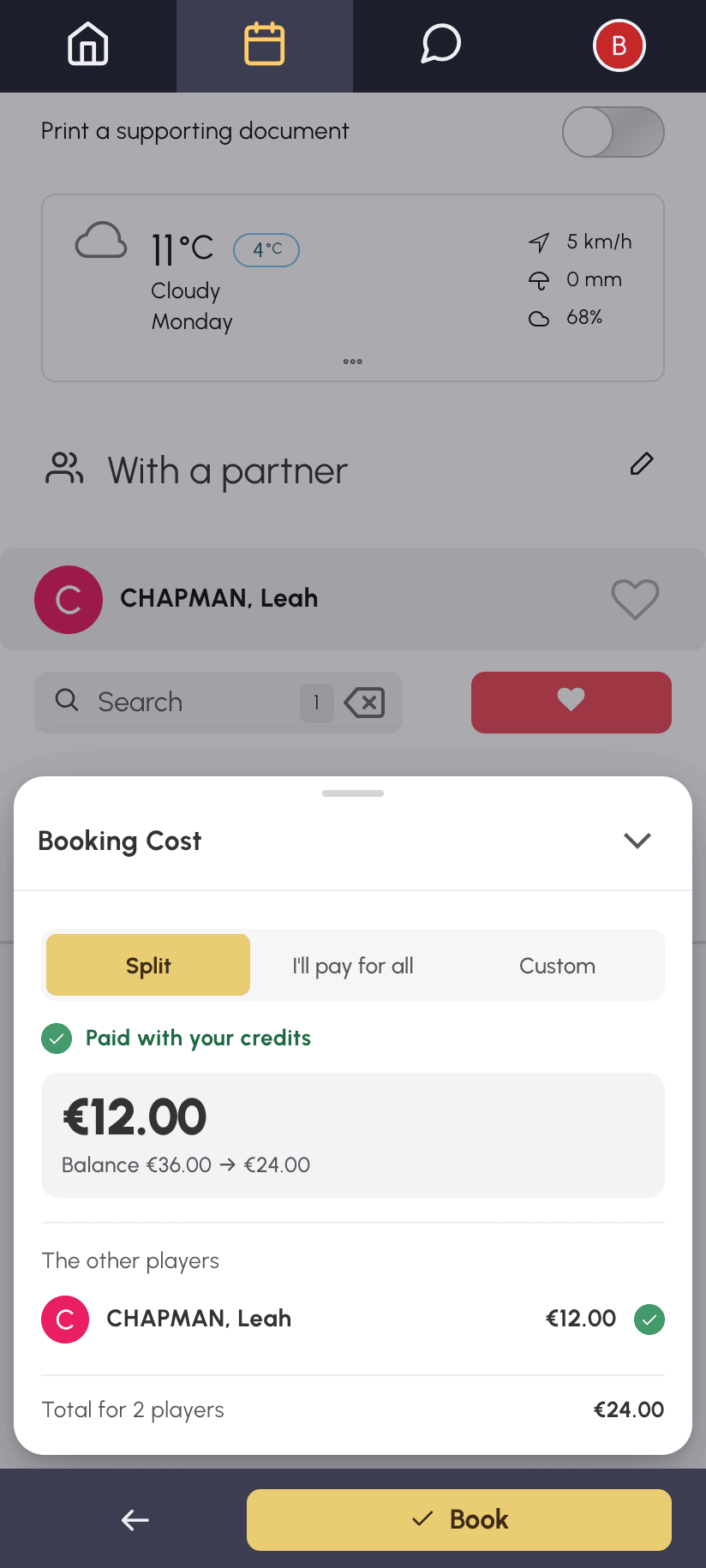
在手机上:费用显示在屏幕底部的固定栏中,位于 预订 按钮正上方。在您勾选搭档时,该栏始终可见,并随每次更改实时更新。看一眼即可了解当前状态:
- 绿色圆点和 已使用您的积分支付:您的余额足以支付您的费用,可以预订;
- 橙色金额和 余额待付:您的余额不足,但组织允许您在预订时支付差额,该金额即为您需要支付的金额;
- 整栏显示为红色:您的点数不足,或某位搭档的点数不足,此时该栏会显示其姓名。
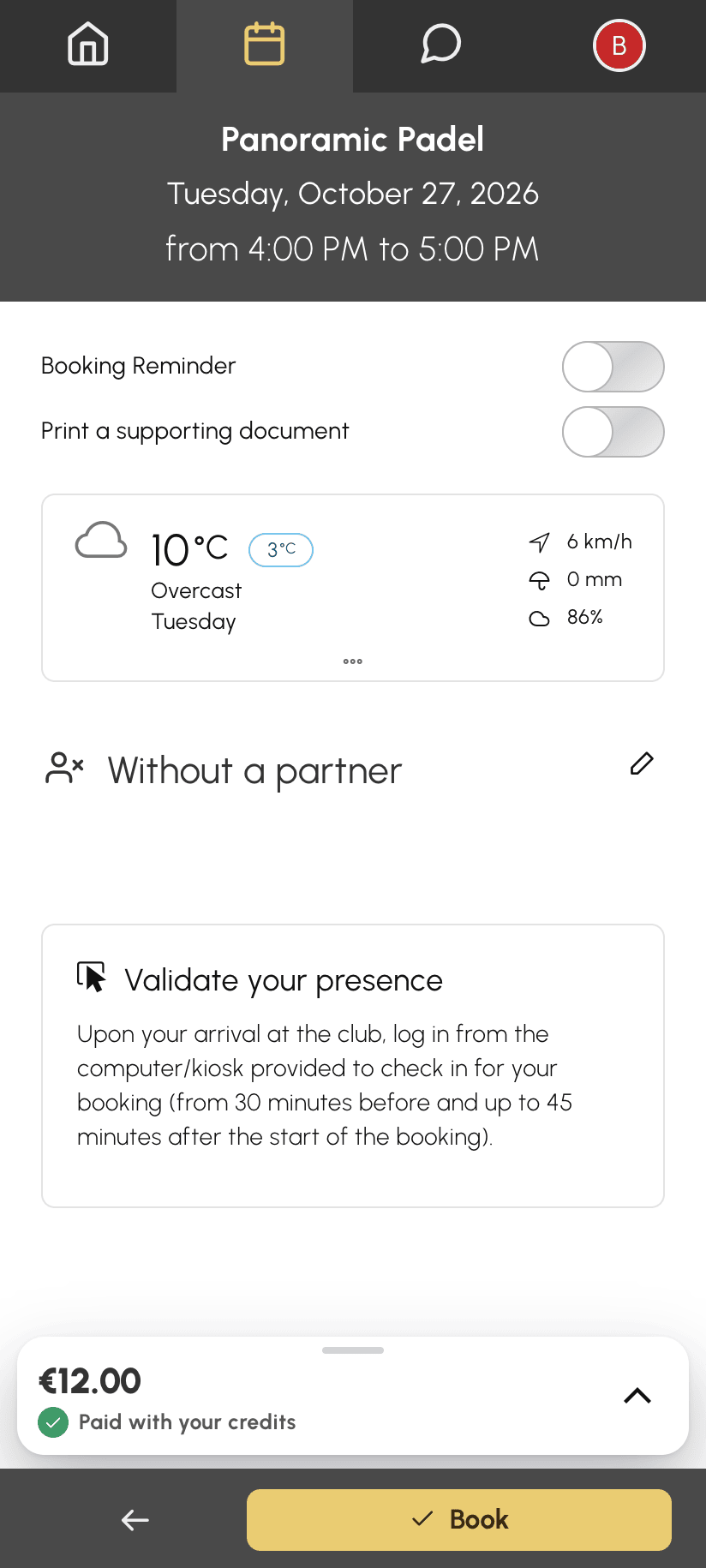
如需查看明细,请轻触该栏或将其向上滑动,明细会在表单上方展开。核对完毕后,轻触 箭头、轻触旁边的页面区域或将其向下滑动,即可关闭明细。
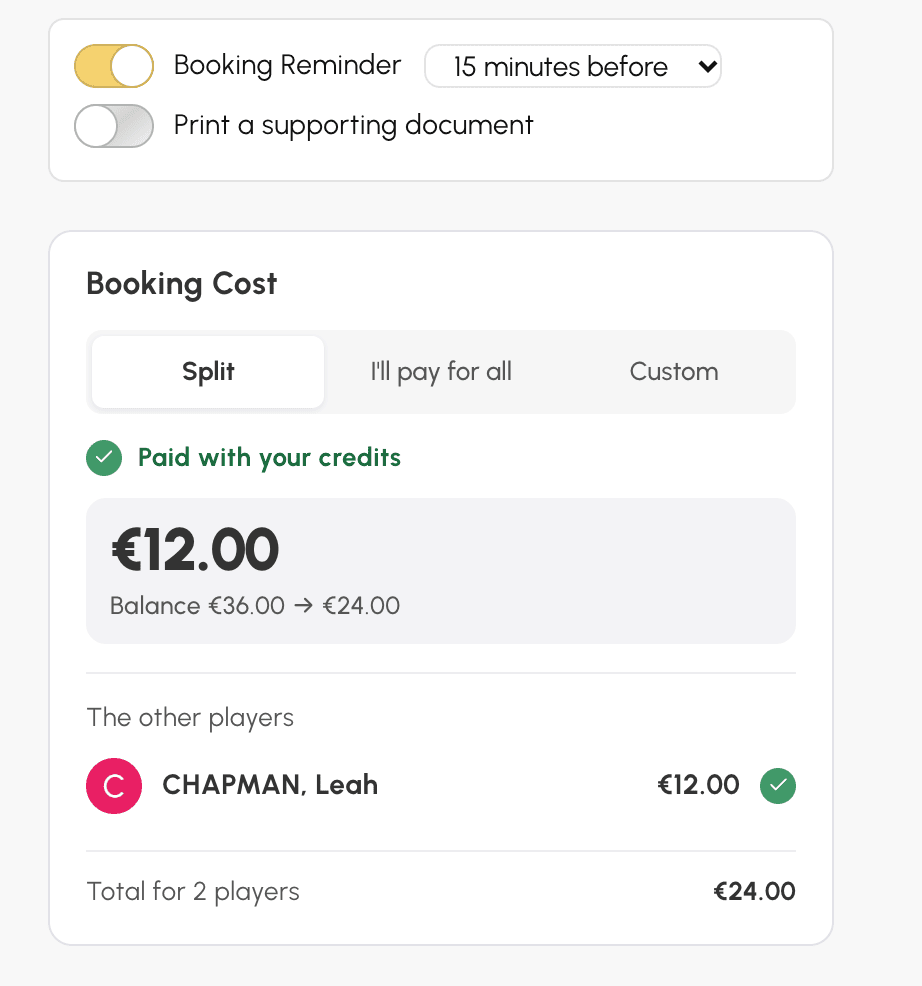
在电脑上:费用显示在 预订费用 框中,位于表单左栏的日期和选项下方。该框会直接显示全部明细。
查看费用明细
以 Nicolas 为例:他与 Léa 一起预订"全景板式网球"场地,每人 12 €。他的账户中有 60 €。他所在的组织以欧元显示点数;在其他组织中,同样的金额会以点数数量显示。明细会显示:
- 顶部是他支付的金额:12 €,附有 已使用您的积分支付 以及 余额 一行,显示他预订前后的余额,从 60 € 变为 48 €;
- 其他球员 下方是 Léa 支付的金额,带有绿色圆点,因为她的点数足以支付她的份额。她本人的余额永远不会显示;
- 底部是两位球员的总计:24 €。
无需支付任何费用的搭档会标注 无需付款。如果您与嘉宾一起打球,会有一行显示嘉宾人数以及由谁为其付款。
点数不足时如何预订
如果您的余额不足以支付您的费用,具体取决于您的组织:
- 如果组织提供预订时付款:橙色 余额待付 框会显示需要支付的金额,预订 按钮上也会显示该金额。您只需支付差额;
- 否则,红色框会显示您缺少的点数。如果组织在线销售点数,您可以通过 购买信用 按钮在不离开页面的情况下为账户充值。
如果是某位搭档的点数不足,其圆点会变为红色,框中会显示 无法预订 及其姓名。点击 移除 可将其从预订中移除,您也可以请其为账户充值。如果您的订阅允许您为搭档付款,您还可以通过 支付我的名额 支付其份额,或选择付款人来免费请大家打这场球。
确认预订
- 如有需要,请启用 预订提醒 选项,以便在时段开始前收到通知。
- 点击 预订。
预订确认后,系统会根据搭档的偏好设置向其发送通知。您可以在 我的账户›我的预订 中查看您的所有预订。
向其他球员开放您的预订
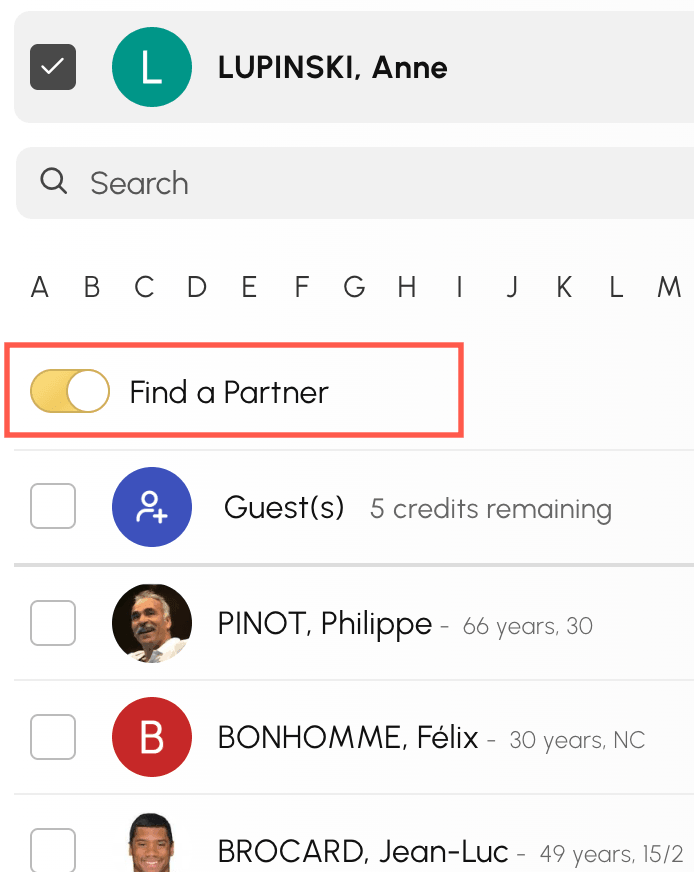
如果您的组织已启用寻找搭档功能,表单中的 寻找伙伴 选项可将您的预订向其他用户开放:他们可以在允许的参与人数范围内参与您的时段。
反之,您也可以加入其他球员开放的预订:在日历中点击相应时段,然后添加您的姓名。