



筛选用户列表
通过组合用户类型、订阅、群组、活跃度等多种条件,精准找出您需要的用户,然后对筛选结果进行操作:发送消息、批量操作、导出。
打开筛选面板
- 进入 管理›用户›用户管理。
- 点击列表上方的 筛选器。
面板会在屏幕右半部分打开,左侧仍可看到列表。每勾选一个条件,列表都会立即更新,面板顶部的 结果 数量会告诉您有多少用户符合您的选择。点击这个数字即可关闭面板。
您的筛选条件会在两次访问之间保留:再次打开列表时,您会看到上次保留的筛选结果。
选择展示方式
搜索框右侧有三个按钮,用于切换筛选条件的展示方式。面板会记住您最后使用的展示方式。
- 按板块显示:左侧为目录,右侧每次显示一个板块。当列表很长时,这种展示方式最清晰。
- 显示全部:所有板块依次排列显示。超过十二个项目时,列表会折叠在 查看更多 之后。
- 列:旧版的双栏布局,每个筛选条件占一行。简单筛选条件在左侧,各类列表(用户类型、订阅、群组、年龄组别、等级分)在右侧。
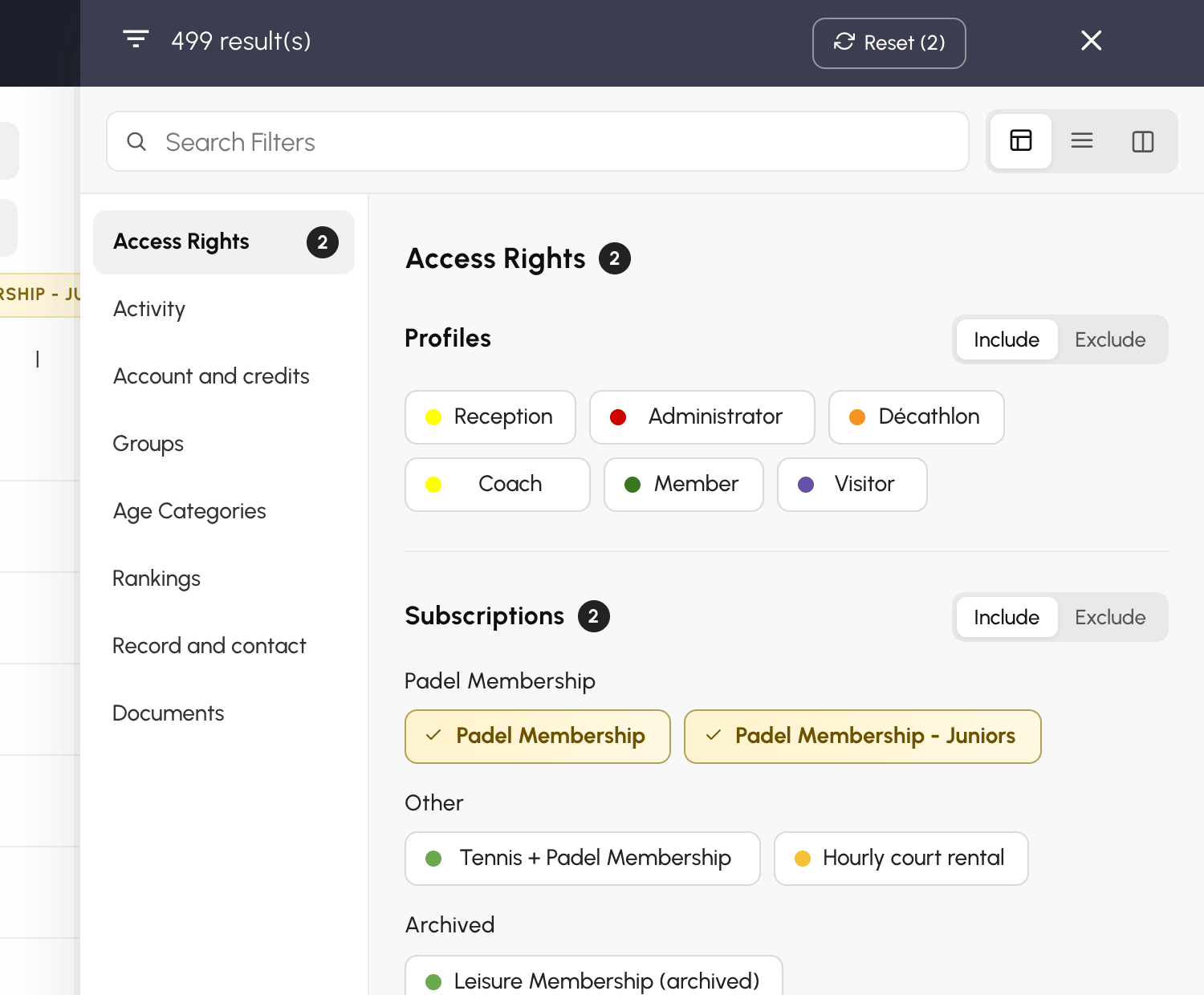
在手机上,面板始终将所有板块依次显示。
选择用户类型、订阅或群组
访问权限 板块(用户类型和订阅)以及 群组、年龄类别 和 排名 板块中的列表用法相同:点击某个项目即可选中,再次点击则取消。
- 同一列表中的多个项目为叠加关系:勾选两个订阅,会保留拥有其中任意一个订阅的用户。
- 不同列表之间为累加关系:同时勾选一个用户类型和一个订阅,只会保留同时满足两者的用户。
排除而非包含
每个列表都有 包含 / 排除 开关。在 排除 模式下,勾选的项目会变为红色,列表会保留完全不符合这些项目的用户。这是实现"除某某之外的所有人"的最简单方式:例如所有未使用 Tennis Loisir 订阅的用户。
没有订阅的用户,或在年龄组别筛选中没有出生日期的用户,也会包含在结果中:因为他们不符合任何被排除的项目。
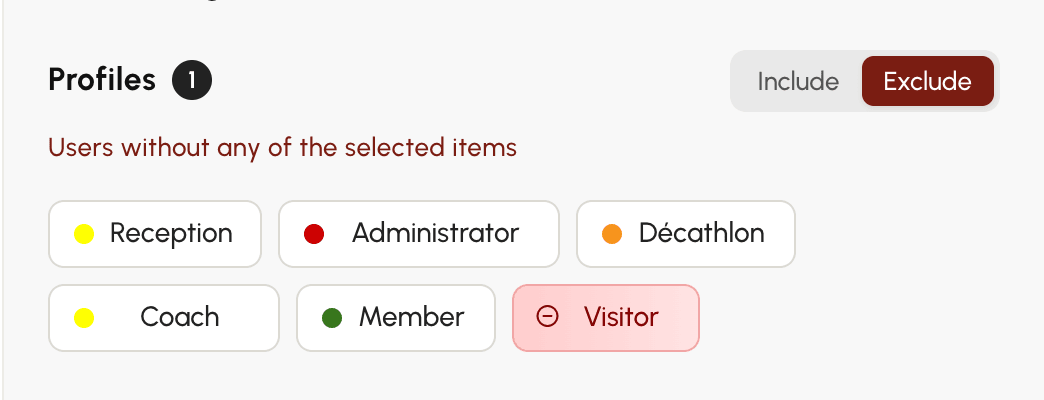
该模式按列表单独设置:排除某个用户类型不会影响订阅列表,后者仍保持 包含 模式。
用条件进一步细化
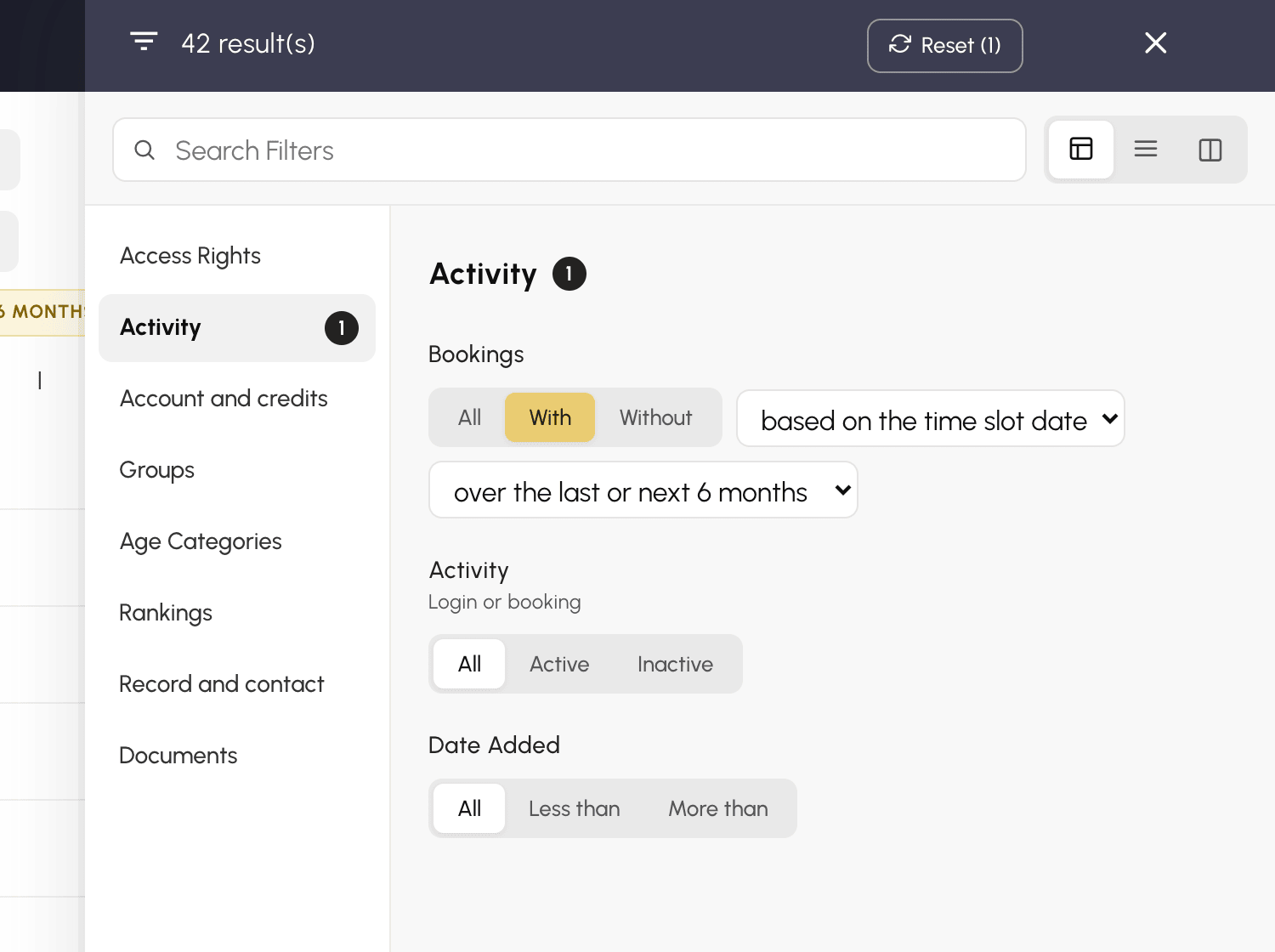
其他板块(活动、账户与额度、档案与联系方式、文件)将筛选项归类为条件。每个条件提供 全部 以及一个或多个选项,有时旁边还可以选择一个时间范围。一个条件一次只能选择一个选项:选择另一个会替换掉之前的选项。
活动 板块中有几个条件值得说明:
- 活动:在所选时间范围内 活跃 或 不活跃。该条件同时考虑登录记录和预订记录:如果某位用户从不登录,但其搭档将其加入了自己的时段,则不会被视为不活跃。
- 预订:在所选时间范围内 使用 或 无 预订。第二个菜单用于指定依据的日期:按时段日期(包含未来的预订),或 按预订日期,即发起预订的那一天。
- 添加日期:根据用户的添加日期,距今不到 或 距今超过 3、6 或 12 个月。
在 访问权限 中,付款 条件用于区分已付款和未付款的订阅。未支付 只保留拥有订阅的用户:没有订阅的用户无需付款。
查找某个筛选条件
面板顶部的 搜索过滤器 字段只保留名称中包含所输入词语的条件和项目:"padel"、"不活跃"、"执照"。在按板块展示时,搜索过程中所有板块会依次显示;清空该字段即可回到目录。
查看和移除筛选条件
已启用的筛选条件会以标签形式显示在用户列表上方:黄色表示包含,红色表示排除("用户类型:除访客外")。

- 点击标签上的叉号可移除该筛选条件。
- 点击标签本身,可重新打开面板并定位到对应板块。
- 在面板中,结果数量旁边的 重置 可一次性移除所有筛选条件。紧接着,取消 可在您误点时将其恢复。
对筛选结果进行操作
列表筛选完成后,全选 会选中全部结果,然后通过 操作 菜单对整个选择执行操作:发送消息、快速编辑、积分、暂停、移入回收站。
