



实用案例:场地与日历
针对您的场地提供切实可行的解决方案:隐藏某个日历、允许在练习墙上单人预订、安排志愿者值班、延长比赛时段,或让用户自行选择时间。
向用户隐藏某个日历
共有四种方法,请根据您的目标进行选择:
- 仅针对部分订阅:在 管理›用户›访问权限›订阅 中打开该订阅,然后在 权限 选项卡中,点击 授权日历和预订天数 区域内的 修改,并取消勾选需要隐藏的日历。
- 针对所有人,在某一时间段内:在 管理›设置›预订›日历 中打开该日历的资料页,然后在 临时关闭 区域勾选 启用关闭 并填写日期。启用 完全隐藏 选项后,只有管理员仍能看到该日历。
- 针对特定的重复时段:使用 管理›设置›预订›关闭时段。已关闭的时段仍然可见,显示为灰色并带有一个锁形图标,管理员始终可以在其上进行预订。
- 若要以某个事由在视觉上封锁一段时间:使用重复功能,用一个标签(例如“施工”)预订这些时段。
允许在练习墙上单人预订
在网球练习墙或壁球室,要求必须有搭档并不合理。您可以允许无搭档预订,但仅限于该日历:
- 在 管理›用户›访问权限›订阅 中打开相关订阅,进入 权限 选项卡。
- 启用 无伙伴预订。
- 打开该选项的 高级设置,然后打开 高级配置:将单人预订限制在练习墙的日历上,如有需要还可限制在特定时间段内。

若希望练习墙的预订不占用场地的配额,请在 配额 选项卡中通过 高级配置 为该日历添加一个专用配额。
安排志愿者值班
若要安排组织的接待工作或由志愿者负责的值班:
- 在 管理›设置›预订›日历 中创建一个名为“值班”的专用日历,并按开放时间设置时段。
- 通过 权限 选项卡,将该日历仅开放给志愿者的订阅。
- 在 配额 选项卡中,为该日历添加一个独立配额(高级配置,然后 添加一个配额):这样,报名值班就不会影响预订场地。
每位志愿者都可自行报名值班时段,且排班表对所有人可见。
为比赛提供更长的时段
有两种做法,可同时使用:
- 调整时间表:在日历的资料页中,使用 添加时间段 创建一个专用时间段,并设置更长的 时段持续时间,例如晚间比赛设为 90 分钟。
- 创建一个“比赛”标签:在订阅的 标签 选项卡中启用 允许使用标签进行预订,选择该标签和允许的时段数量,然后勾选 允许连续时段。这样,球员即可使用该标签连续预订两个时段,而不会受到常规规则的限制。
让用户自行选择开始时间和时长
如需跳出固定时段网格(适用于高尔夫、模拟器或按需租用),请在订阅的 权限 选项卡中启用 自定义时段,入口为 管理›用户›访问权限›订阅。用户随后可在您设定的范围内选择预订时长,若您允许,还可选择开始时间。
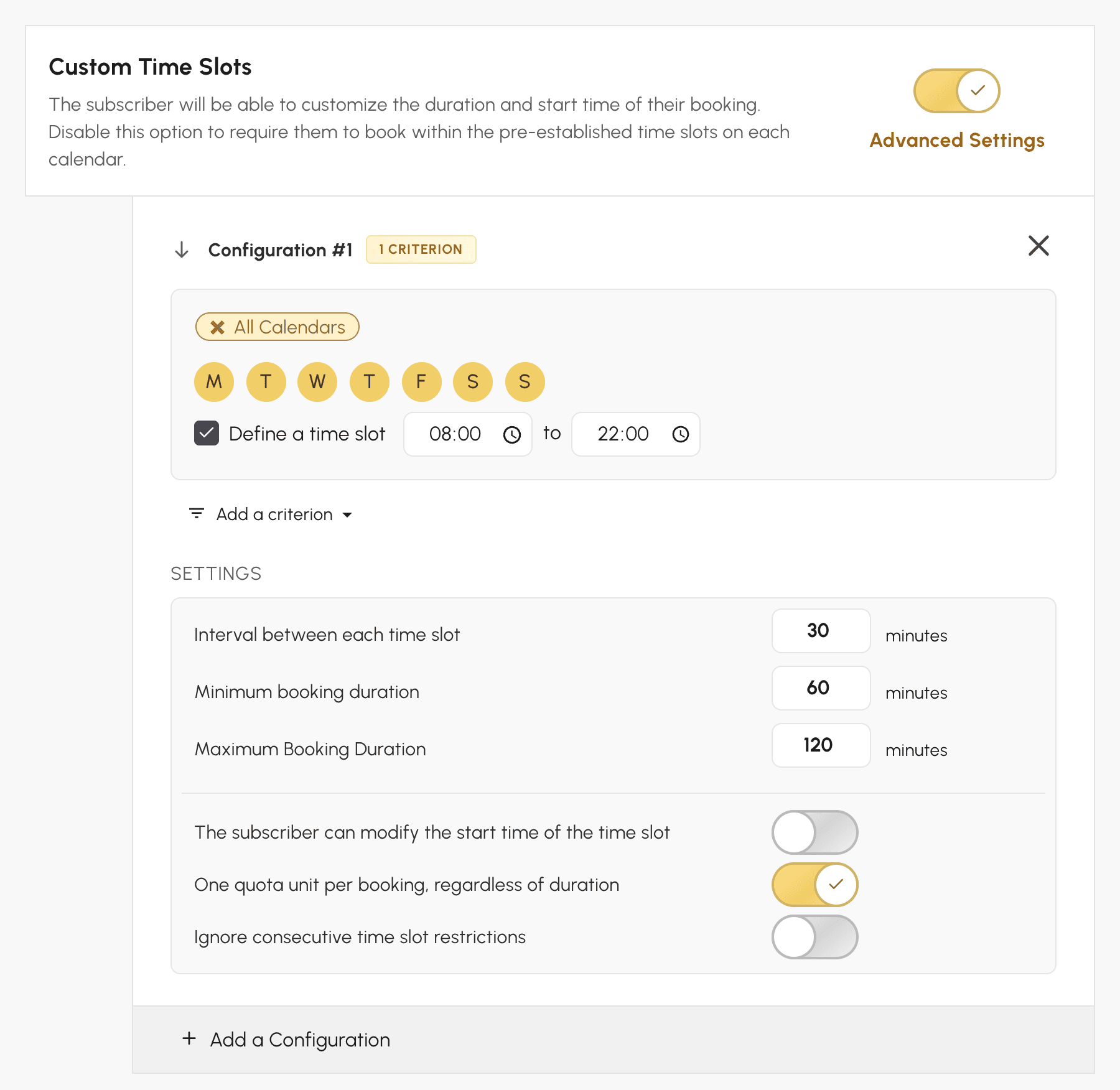
可选时长、配额扣减方式、适用的日历:「提供自定义时段」一节详细说明了每项设置及其对用户的影响。
