



开票账户
开票账户承载着开具发票的主体身份(联系信息、编号规则),以及向您的用户提供的支付方式。如果您的组织需要以多个主体开具发票,请创建多个账户。
创建开票账户
- 进入 管理›设置›计费›计费账户。
- 点击 新。
- 在 计费 选项卡中,填写账户名称,然后填写开票信息:公司名称、地址、国家、电话和增值税号。这些信息会显示在发票上和付款页面中。
- 填写开票电子邮箱:该邮箱将接收与该账户相关的通知(新订单、收到的付款、技术告警)。您可以选择希望接收的通知,并最多添加 4 个收件地址。
- 点击 保存。

选择默认账户
每个组织只有一个账户被标记为主账户:当没有明确选择账户时,新订单(购物车、收银机、注册)和订阅都会使用该账户。
- 打开需要设置的账户。
- 启用 默认账户 选项,然后点击 保存:该选项会自动从原主账户上取消。
自定义发票编号
每个账户的发票编号都是连续的,格式为 AAAA-NNNNNN。可选的后缀用于区分由不同账户开具的文件。
- 在 计费 选项卡中,找到 发票编号后缀 选项。
- 输入最多 8 个字母或数字:下一个编号会立即在预览中显示。
接受在线支付
- 打开账户的 支付 选项卡。
- 启用 在线支付,然后选择您的支付网关:Stripe、HelloAsso、SumUp、Verifone、PayPal;如果是地方政府的收款处,请选择 PayFiP。
- 连接您的账户:根据支付网关的不同,您可以通过连接按钮几步完成连接,也可能需要输入支付网关提供的凭据。
- 点击 保存,然后使用 测试连接 检查支付网关是否正常响应。

如对某笔付款有疑问,事件日志 选项会显示从支付网关收到的付款通知,以及失败的原因(如有)。
使用收款终端收款
您可以从订单详情直接把一笔收款发送到收款终端。
- 在 支付 选项卡中,启用 POS终端。
- 连接您的 SumUp 账户。如果 SumUp 已是您的在线支付网关,将直接复用该连接。
- 保存账户,然后点击 添加终端 以关联您的设备。
提供现场付款、银行转账或支票付款
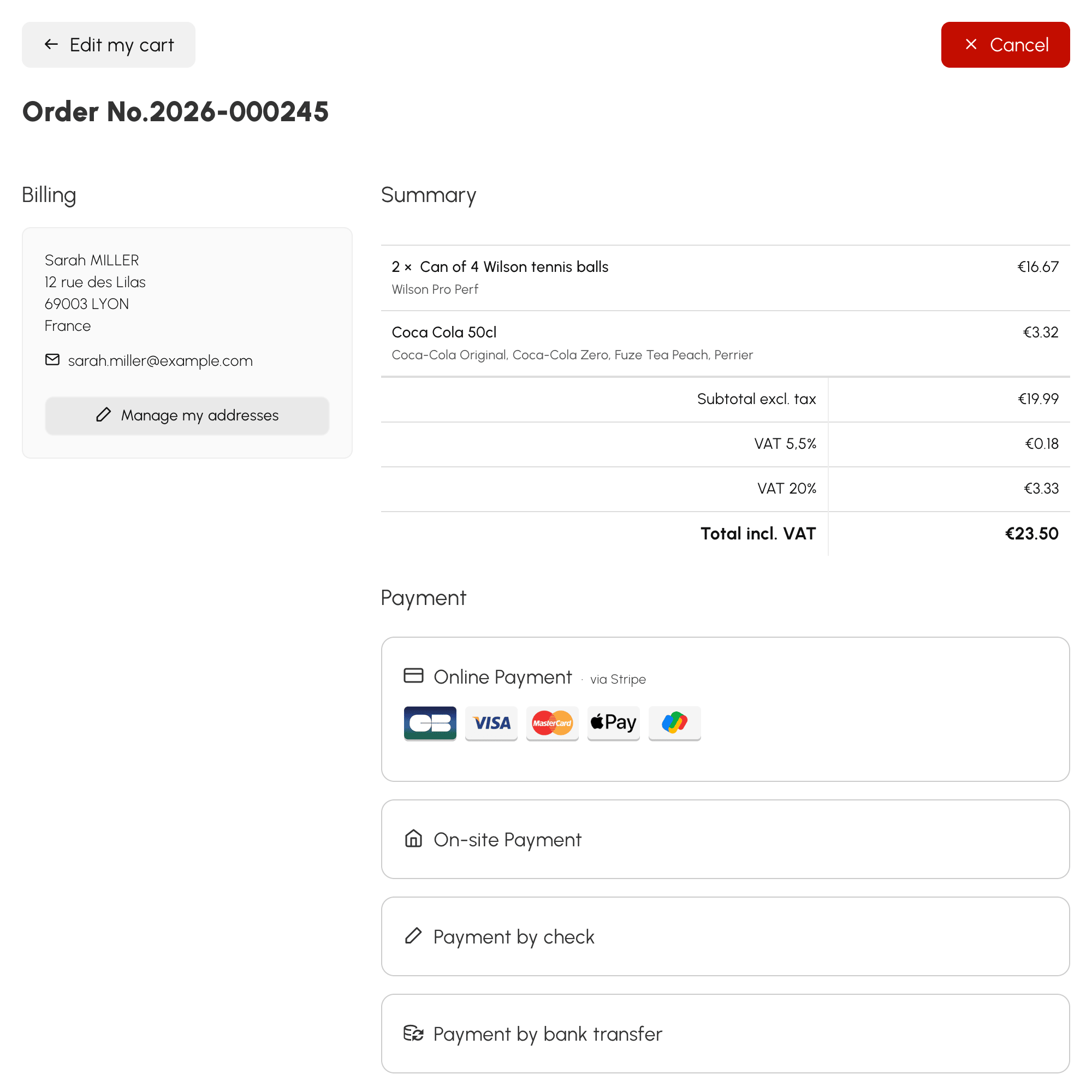
在 支付 选项卡中可以启用三种延后付款方式:
- 现场支付:提示用户直接到组织的前台支付订单。
- 银行转账支付:向用户显示您的银行信息(IBAN、BIC),并以发票号作为汇款备注。
- 支票支付:支票抬头填写开票账户名称,并寄送至该账户的地址。

允许分期付款
在 支付 选项卡中,启用 允许部分付款,然后设置 到期之间的间隔(天、周、月)。最大分期数随后按产品逐一设定。
准备会计导出
账户的会计科目表——销售科目、增值税科目、资金科目和日记账代码——在 会计计划 选项卡中设置。它决定会计导出所生成的会计分录,并影响电子发票。
查找账户的审计凭证
会计与审计 选项卡汇集了税务检查可能要求的材料:可下载并签署的 收银软件合规证明、记录登录、配置变更和异常的 事件日志、每日每月每年进行封存的 围栏,以及可核验的每月 归档。
这些材料属于各个开票账户,且该选项卡只会在已保存的账户上显示。
设置电子邮件通知
每个开票账户都会通过电子邮件提醒与其相关的事件。进入 管理›设置›计费›计费账户,打开需要设置的账户,然后在 计费 选项卡中找到 电子邮件通知 区块。
该设置仅对当前账户有效:因此同一组织下的两个账户可以提醒不同的人员。
选择接收的通知
在 接收通知 下方,有四个类别可以独立勾选:
- 创建订单 — 刚刚记录了一笔订单,附件为对应的采购订单;
- 收到付款 — 收到一笔付款,无论是在线支付还是手动录入;如果仍有余额未结清,附件为采购订单,如果订单已结清,附件为发票;
- 退款 — 已完成全额或部分退款,无论其来源为何;
- 支付失败(技术警报) — 一笔在线付款未能完成。
请取消勾选您不需要的类别。最后一项与前三项性质不同:它反映的不是一笔销售,而是一次异常,在精简其他通知时,它往往是唯一值得保留的一项。

指定收件人
收件人地址(每行一个,最多4个) 字段最多可填写四个地址。每条通知只会发送一封电子邮件,同时寄给所有地址。
如果留空,将回退使用账户的开票电子邮箱。如果只有一个人负责跟进销售,建议采用这种方式:只需填写账户的邮箱即可,无需在此重复填写。
全部停用
该区块的开关会关闭此账户的所有通知。此后不再发出任何电子邮件,无论属于哪个类别。
复制或删除账户
打开账户:复制和删除按钮位于面板顶部。
