Efectuarea unei rezervări
Rezervați un teren în câteva clicuri. Alegeți un interval orar liber în calendare, indicați cu cine jucați, apoi confirmați.
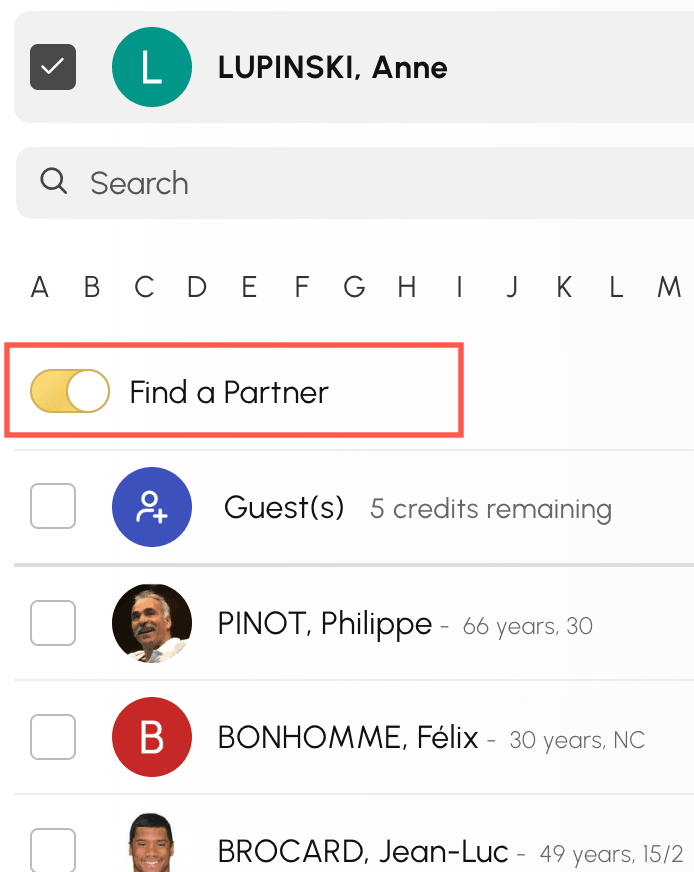
Alegerea unui interval orar liber
- Deschideți calendarele organizației din meniul de rezervare.
- Găsiți un interval orar liber la data și ora dorite.
- Faceți clic pe intervalul orar: se deschide formularul de rezervare.
Intervalele orare vizibile depind de regulile stabilite de organizația dumneavoastră: perioada deschisă pentru rezervare, calendarele permise de abonamentul dumneavoastră și programul de funcționare.
Indicarea persoanelor cu care jucați
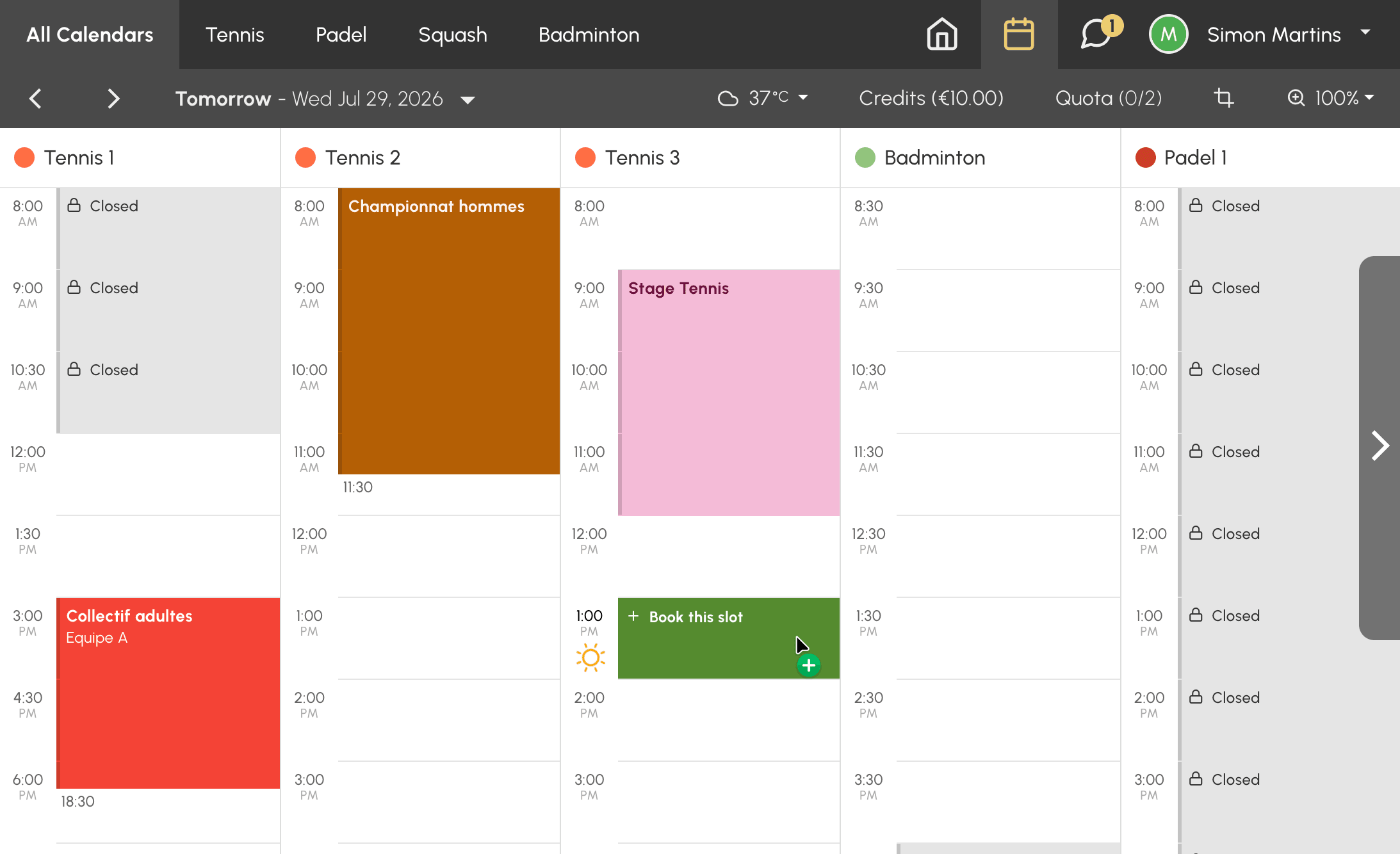
În funcție de abonamentul dumneavoastră și de configurația organizației, formularul afișează una sau mai multe file:
- Cu un partener: căutați și selectați unul sau mai mulți alți utilizatori ai organizației. Butonul Favoritele mele afișează partenerii pe care i-ați adăugat la favorite cu pictograma inimă de lângă numele lor.
- Fără partener: rezervați singur, dacă organizația dumneavoastră permite acest lucru.
- Invitat(ți): adăugați una sau mai multe persoane din afara organizației.
Organizația dumneavoastră poate impune un număr minim sau maxim de jucători pentru fiecare interval orar. În plus, fiecare utilizator stabilește în setările sale de confidențialitate cine poate rezerva împreună cu el. Prin urmare, este posibil ca un jucător să nu apară în listă.
Verificarea costului și confirmarea
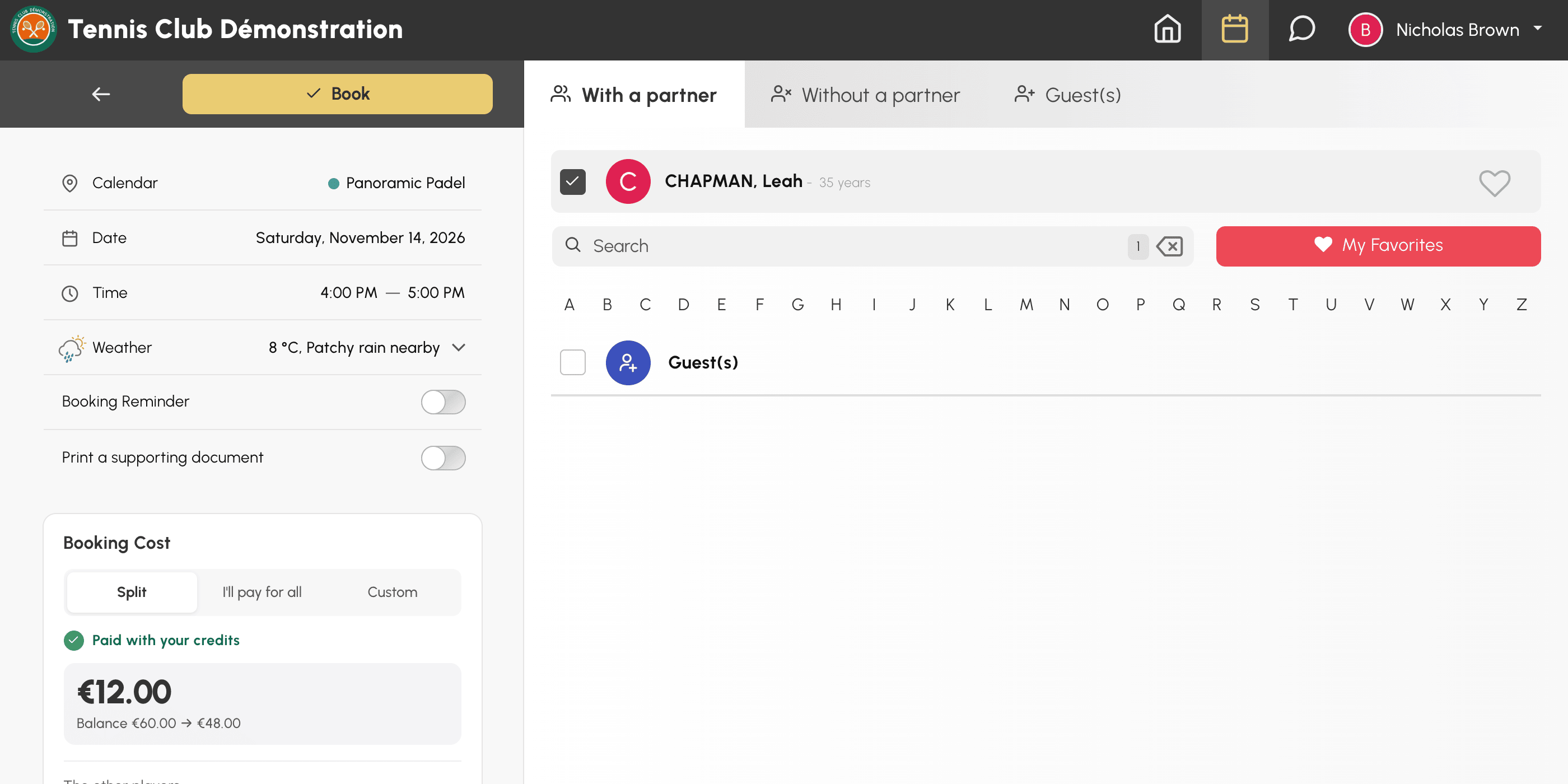
Dacă organizația dumneavoastră taxează rezervările în credite, formularul vă arată cât vă va costa partida înainte de a o confirma. Totodată, verifică dacă fiecare jucător are suficiente fonduri pentru a-și plăti locul. Astfel evitați un refuz în ultimul moment.
Identificarea costului pe mobil și pe computer
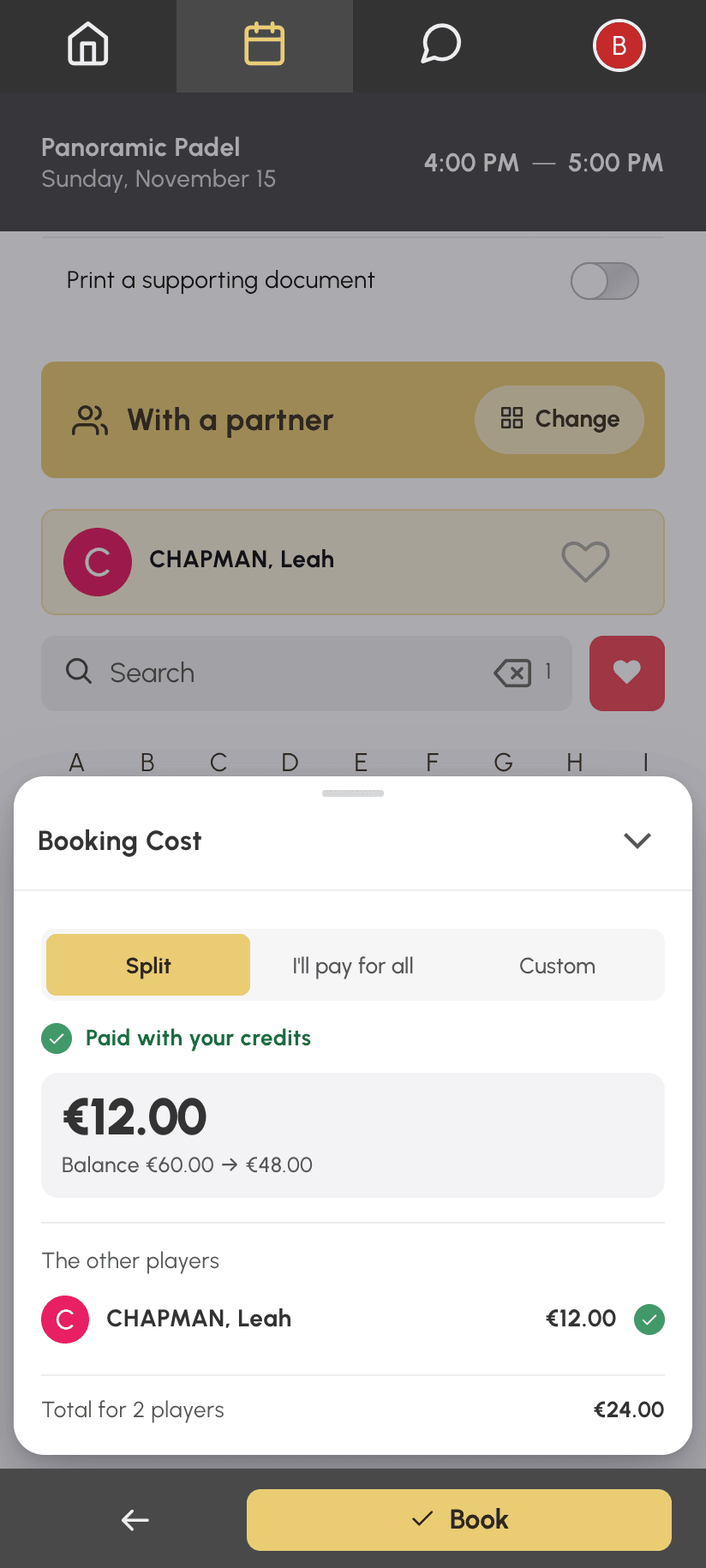
Pe mobil: costul apare într-o bară fixată în partea de jos a ecranului, chiar deasupra butonului Rezervați. Bara rămâne vizibilă în timp ce vă bifați partenerii și se actualizează la fiecare modificare. O privire este suficientă pentru a ști unde vă aflați:
- un cerc verde și Plătit cu creditele dumneavoastră: soldul dumneavoastră acoperă ceea ce plătiți, puteți rezerva;
- o sumă afișată cu portocaliu și Rest de plată: soldul dumneavoastră nu este suficient, dar organizația vă permite să plătiți diferența la rezervare, iar această sumă este cea pe care o veți achita;
- o bară complet roșie: vă lipsesc credite sau un partener nu are suficiente, caz în care bara afișează numele acestuia.
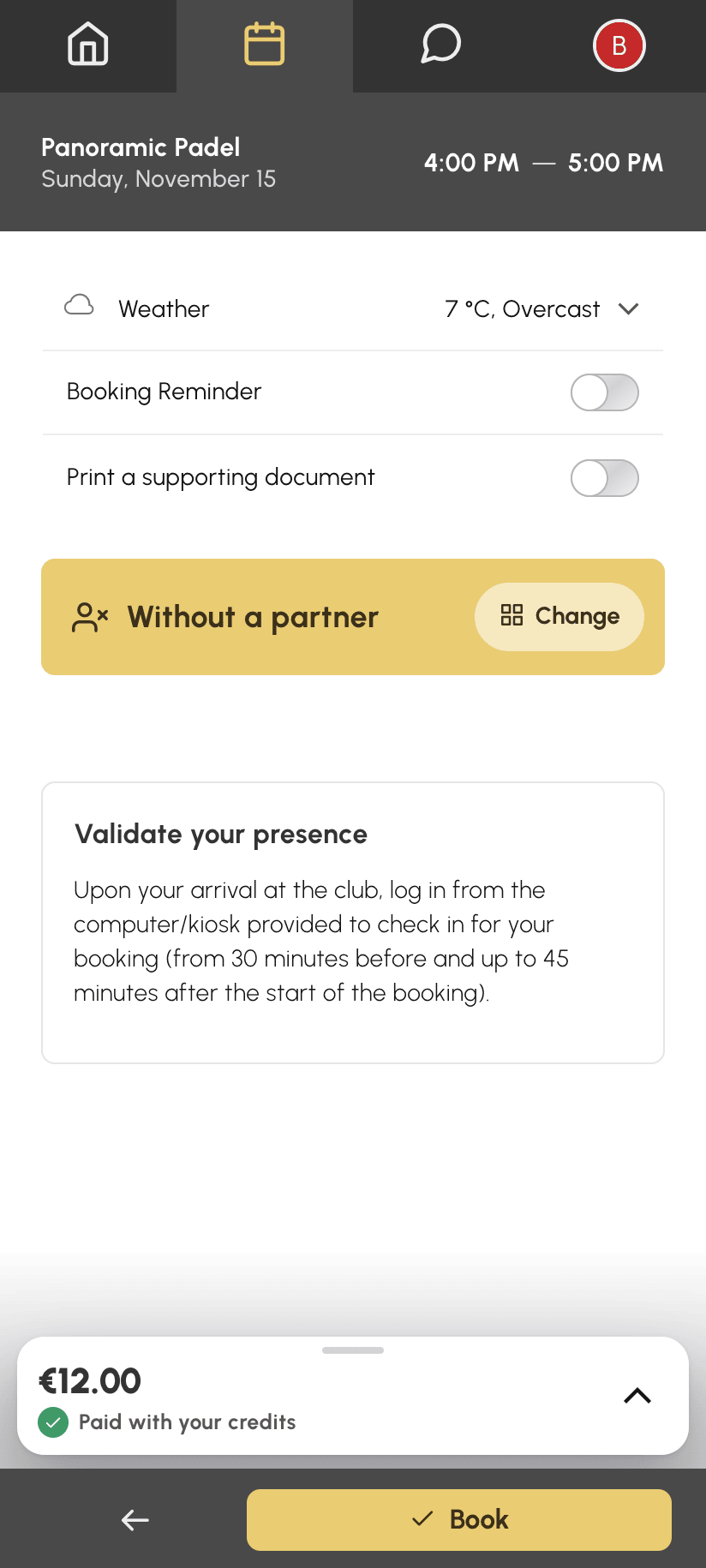
Pentru a vedea detaliile, atingeți bara sau glisați-o în sus: detaliile se deschid peste formular. După verificare, închideți-le atingând săgeata , atingând pagina din afara lor sau glisându-le în jos.
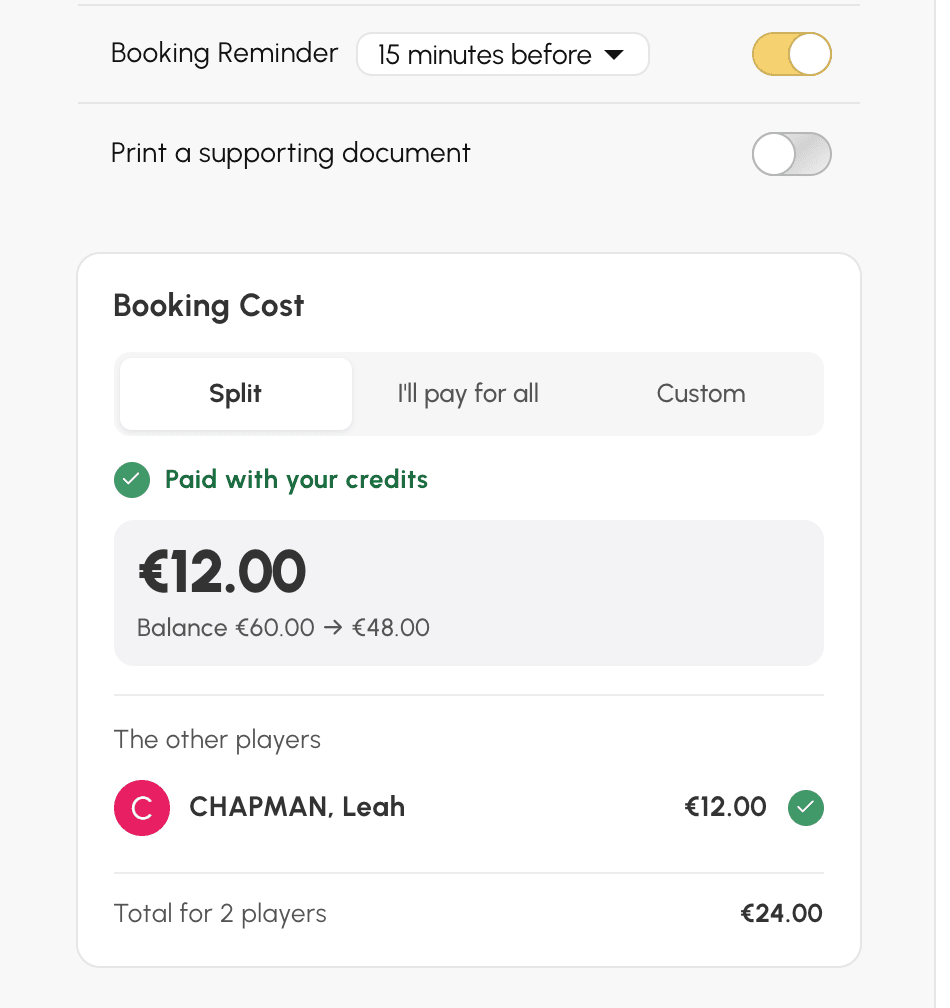
Pe computer: costul apare într-o casetă Costul rezervării, în coloana din stânga a formularului, sub dată și opțiuni. Caseta afișează direct toate detaliile.
Citirea detaliilor costului
Să luăm exemplul lui Nicolas, care rezervă terenul Padel Panoramique împreună cu Léa, la 12 € locul. El are 60 € în cont. Organizația sa afișează creditele în euro; în alte organizații, aceleași sume apar ca număr de credite. Detaliile îi indică:
- în partea de sus, ceea ce plătește el: 12 €, cu Plătit cu creditele dumneavoastră și rândul Sold, care îi arată soldul înainte și după rezervare, de la 60 € la 48 €;
- sub Ceilalți jucători, ceea ce plătește Léa, cu un cerc verde, deoarece creditele ei îi acoperă locul. Soldul ei nu este afișat niciodată;
- în partea de jos, totalul pentru cei doi jucători: 24 €.
Un partener care nu plătește nimic are mențiunea nimic de plătit. Dacă jucați cu invitați, un rând indică numărul acestora și cine plătește pentru ei.
Rezervarea atunci când creditele nu sunt suficiente
Dacă soldul dumneavoastră nu acoperă ceea ce plătiți, totul depinde de organizația dumneavoastră:
- dacă organizația oferă plata la rezervare: caseta portocalie Rest de plată indică suma de achitat, iar butonul Rezervați o afișează. Plătiți doar diferența care lipsește;
- în caz contrar, o casetă roșie indică creditele care vă lipsesc. Dacă organizația vinde credite online, butonul Cumpărați credite vă permite să vă reîncărcați contul fără să părăsiți pagina.
Atunci când un partener nu are suficiente credite, cercul său devine roșu, iar caseta afișează Rezervare imposibilă cu numele său. Faceți clic pe Eliminați pentru a-l elimina din rezervare sau rugați-l să își reîncarce contul. Dacă abonamentul dumneavoastră vă permite să plătiți pentru partenerii dumneavoastră, puteți, de asemenea, să îi achitați locul cu Plătiți-vă locul sau să alegeți cine plătește, pentru a le oferi gratuit partida.
Confirmarea rezervării
- Dacă este necesar, activați opțiunea Reamintire de rezervare pentru a primi o notificare înainte de începerea intervalului orar.
- Faceți clic pe Rezervați.
După confirmarea rezervării, partenerii dumneavoastră sunt anunțați prin notificare, în funcție de preferințele lor. Găsiți toate rezervările dumneavoastră în Contul meu›Rezervările mele.
Deschiderea rezervării pentru alți jucători
Dacă organizația dumneavoastră a activat căutarea de parteneri, opțiunea Căutare partener din formular vă deschide rezervarea pentru ceilalți utilizatori. Aceștia pot participa la intervalul dumneavoastră orar, în limita numărului de participanți permis.
Invers, puteți participa la o rezervare deschisă de un alt jucător. Faceți clic pe intervalul orar respectiv din calendar, apoi adăugați-vă numele.