


Magazin online
Oferiți produsele dumneavoastră pe pagina principală a organizației: echipament, alimente și băuturi, turnee, lecții, cantonamente, credite… Vizitatorii consultă liber magazinul. Utilizatorii conectați adaugă produse în coș, apoi plătesc online.
- Publicarea unui produs în magazin
- Ce vede fiecare vizitator
- Vânzarea unui produs cu variante
- Adăugarea mai multor fotografii la un produs
- Evidențierea unui produs
- Limitarea publicării la o perioadă
- Rezervarea unui produs pentru anumiți utilizatori
- Anunțarea unui cod promoțional în magazin
- Navigarea, căutarea și sortarea în magazin
- Urmărirea stocului și a epuizărilor
- Evidențierea produselor pe pagina principală
- Vizibilitate în motoarele de căutare și distribuire
- Găsirea vânzărilor din magazin
Publicarea unui produs în magazin
- Accesați Administrare›Setări›Facturare›Produse & servicii și deschideți produsul.
- Activați Magazin online.
- Faceți clic pe Setări avansate pentru opțiunile facultative: Descriere detaliată (un text formatat, afișat pe fișa produsului sub fotografia și prețul acestuia), Recomandarea clubului, Criterii de afișare și Perioadă de publicare, detaliate mai jos.
- Faceți clic pe Salvează.
Cu facturarea online, linkul Magazin apare în bara de navigare a paginii principale. Cât timp niciun produs nu este publicat, magazinul afișează un mesaj de așteptare și, pentru dumneavoastră, un acces direct la gestionarea produselor. În lista de produse, o bulină lângă pictograma produsului indică produsele publicate. Indicația acesteia amintește perioada de publicare, recomandarea clubului și eventualele criterii de afișare. Fila Magazin vă arată dintr-o privire ce se află în vitrină.

Ce vede fiecare vizitator
- Un vizitator neconectat vede echipamentele, mâncarea și băuturile, turneele, lecțiile, cantonamentele și produsele personalizate. Vede și abonamentele dumneavoastră, cu titlu informativ. Pentru a cumpăra, se conectează din fișa produsului și revine imediat pe aceasta.
- Un utilizator conectat vede în plus creditele de rezervare și de invitație asociate abonamentului său, atunci când achiziția online este permisă pentru acesta. Un utilizator al cărui profil nu permite plățile online sau al cărui cont este suspendat navighează în magazin ca un vizitator, fără a putea cumpăra.
- Abonamentele nu se cumpără din magazin. Fișa prezintă tarifele propuse. Apoi trimite către înregistrarea online, dacă aceasta este activată pentru abonamentul respectiv, iar în caz contrar către pagina de contact. Pentru un utilizator conectat, trimite către gestionarea abonamentului. Un abonament cu plată fără niciun tarif în vigoare nu apare, la fel ca un abonament arhivat.
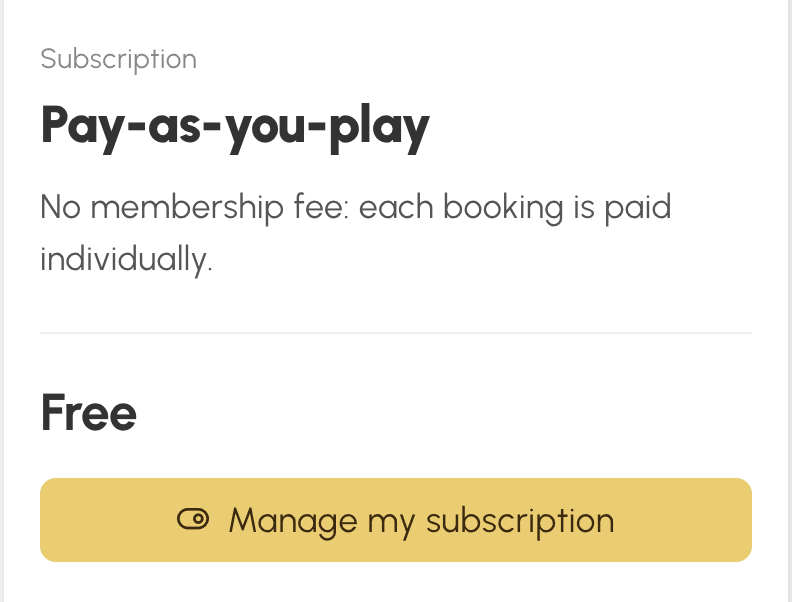
Un abonament gratuit, în modul Gratuit din secțiunea Plăți și facturare, este afișat cu mențiunea Gratuit în locul prețului, fără cod promoțional. Butonul din fișa sa depinde de persoana care o consultă:
- vizitator neconectat: Înregistrare dacă înregistrarea online este deschisă pentru acest abonament, altfel Mai multe informații, care duce la pagina de contact;
- utilizator cu un alt abonament: Gestionați abonamentul meu, care deschide fereastra în care trece la oferta gratuită, fără a avea nevoie de dreptul de a plăti online;
- utilizator care are deja acest abonament: mențiunea Abonamentul dumneavoastră, fără buton;
- utilizator a cărui cotizație nu este plătită, în cazul unui abonament care o impune, sau ofertă închisă schimbărilor: Mai multe informații;
- utilizator al cărui profil nu are acces la Contul meu›Abonamentul meu: Achiziția online nu este disponibilă pentru profilul dumneavoastră, ca în fișa unui abonament cu plată.
Cardul gratuit nu apare dacă același abonament are și un produs cu plată activ: oferta cu plată are prioritate.
Pentru un turneu, o lecție sau un cantonament al cărui tarif depinde de profil, vizitatorul vede cel mai mic tarif, precedat de „de la”. O regulă tarifară mai ieftină decât tariful de bază are deci prioritate. Utilizatorul conectat vede direct tariful care i se aplică, fără această mențiune. Un produs de credite care propune mai multe praguri de cantitate afișează de asemenea „de la”, pentru toată lumea.
În fișă, prețul este afișat cu toate taxele incluse. Posibilitatea de a plăti în mai multe rate (dacă contul de facturare permite plățile parțiale) și starea stocului se adaugă atunci când există. Pentru un credit, pragurile de cantitate configurate pe produs sunt propuse dintr-un singur clic. O cantitate personalizată rămâne posibilă dacă produsul o permite.

Vânzarea unui produs cu variante
Când un produs are variante (mărimi, culori…), fișa sa prezintă un rând de opțiuni pentru fiecare criteriu. Utilizatorul face clic pe o valoare din fiecare rând, de exemplu „M”, apoi „Albastru”. Butonul de adăugare în coș se activează după ce alegerea este completă.
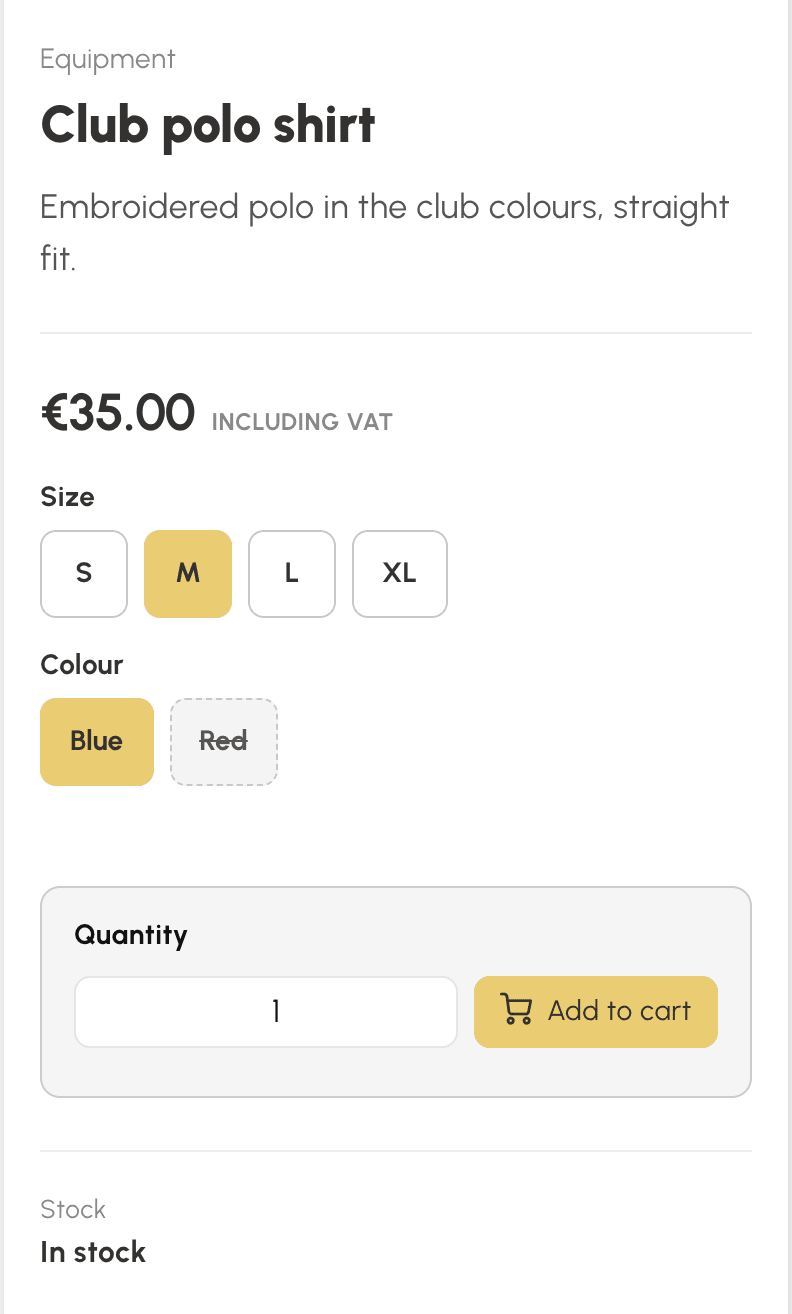
- Nimic nu este preselectat: cât timp alegerea este incompletă, fișa amintește ce mai rămâne de ales.
- Dacă variantele nu au toate același preț, cardul și fișa afișează prețul cel mai mic, precedat de „de la”, apoi prețul exact imediat ce varianta este aleasă.
- O combinație pe care nu o vindeți apare estompată imediat ce celălalt criteriu este ales: după „Roșu”, doar mărimile oferite în roșu rămân selectabile.
- Starea stocului este cea a variantei alese: o variantă epuizată rămâne vizibilă, cu mențiunea corespunzătoare, dar nu poate fi adăugată în coș. Cantitatea din stoc nu este niciodată afișată.
- În coș, fiecare variantă are propriul rând, cu numele produsului urmat de variantă.
Un vizitator neconectat vede produsul și prețul acestuia. Pentru a-și alege varianta și a o adăuga în coș, acesta se conectează din fișă.
Adăugarea mai multor fotografii la un produs
- În fișa produsului, sub Titlu & descriere, faceți clic pe Gestionează fotografiile: fereastra se deschide pe zona de încărcare, unde puteți plasa un fișier sau face clic pe Alegeți o fotografie. Dacă nu aveți o imagine la îndemână, Generați o imagine cu IA vă propune una pornind de la numele produsului.
- Decupați fotografia în format 16:10, apoi faceți clic pe Salvează. Prima fotografie devine fotografia principală: aceasta apare pe pictograma din casa de marcat, pe cardurile din magazin și la distribuire.
- Repetați operațiunea pentru fotografiile următoare, în limita a zece fotografii suplimentare. Sub fiecare miniatură, săgețile schimbă ordinea, steaua face din fotografie fotografia principală, iar coșul de gunoi o șterge.

Pe fișa din magazin, fotografiile formează o prezentare cu miniaturi. Cu o singură fotografie, fișa rămâne neschimbată. Ștergerea fotografiei principale promovează automat prima fotografie suplimentară.
Pentru un produs cu variante, meniul Asociată cu, aflat sub fiecare fotografie suplimentară, asociază fotografia unei valori, de exemplu o culoare. Pe fișa din magazin, alegerea acestei valori afișează imediat fotografia sa. O variantă fără fotografie asociată afișează fotografia principală. Toate variantele elimină asocierea.
Evidențierea unui produs
- În fișa produsului, sub Magazin online, faceți clic pe Setări avansate, apoi activați Recomandarea clubului.
- Faceți clic pe Salvează.
Recomandările clubului deschid magazinul într-un banner animat, în ordinea sortării alese, și poartă o insignă în formă de inimă pe card și pe fișă. Acestea rămân prezente și în categoria lor, pe primele poziții.
Limitarea publicării la o perioadă
În fișa produsului, sub Magazin online, apoi Setări avansate, activați Perioadă de publicare și completați o dată de început, o dată de sfârșit sau ambele. Dezactivarea opțiunii șterge datele. În afara acestei perioade, produsul dispare din magazin și din blocul paginii principale și nu mai poate fi adăugat în coș din fișa sa. Acesta rămâne însă disponibil la vânzare în casa de marcat și din celelalte ecrane. În lista de produse, insigna magazinului amintește perioada și devine gri când aceasta este închisă.
Rezervarea unui produs pentru anumiți utilizatori
În fișa produsului, sub Magazin online, apoi Setări avansate, activați Criterii de afișare și alegeți unul sau mai multe criterii dintre cele ale managerului de utilizatori (profiluri, abonamente, categorii de vârstă, grupuri, clasamente, diverse). Produsul apare atunci în magazin și pe pagina principală doar pentru utilizatorii conectați care corespund acestor criterii. Acesta rămâne invizibil pentru vizitatorii neconectați. Criteriile din aceeași familie (profiluri, abonamente, categorii de vârstă, grupuri, clasamente) se combină cu „sau”. Familiile între ele, precum și fiecare criteriu din familia „Diverse”, se combină cu „și”. Fără niciun criteriu selectat, salvarea este refuzată. Dezactivarea opțiunii face produsul vizibil pentru toată lumea. Un utilizator care nu corespunde criteriilor nu îl poate adăuga nici în coș, chiar dacă știe adresa fișei. Produsul rămâne disponibil la vânzare în casa de marcat, indiferent de criterii. Dacă un criteriu dispare (profil, abonament sau grup șters), produsul este ascuns pentru toată lumea, iar bulina sa trece în alertă în lista de produse.
Anunțarea unui cod promoțional în magazin
- Accesați Administrare›Setări›Facturare›Coduri promoționale și deschideți codul.
- Activați Magazin online.
- Faceți clic pe Salvează.
Codul și reducerea sa sunt anunțate pe fișele tuturor produselor cărora li se aplică, în funcție de domeniul său (toate produsele, anumite categorii sau anumite produse, inclusiv abonamente). O insignă „Promo” semnalează aceste produse pe cardul lor din magazin. Anunțul preia valoarea sau procentul reducerii, suma minimă de achiziție, perioada de valabilitate și numărul de utilizări rămase. Acesta dispare de la sine imediat ce codul este dezactivat, expirat sau epuizat. Anunțul apare doar utilizatorilor al căror coș ține de contul de facturare al codului. Un vizitator neconectat nu îl vede pe un abonament, deoarece înscrierea online nu permite introducerea unui cod. Utilizatorul introduce apoi codul în coș, unde reducerea este calculată. În lista codurilor promoționale, o pictogramă de coș identifică codurile anunțate.

Navigarea, căutarea și sortarea în magazin
Produsele sunt grupate pe categorii, fiecare categorie având propria adresă. Pe pagina principală a magazinului, fiecare categorie prezintă primele opt produse, iar un link Vezi tot deschide categoria completă. Paginile de categorie și rezultatele căutării sunt paginate câte 24. Filele din dreapta sortează lista după popularitate, conform vânzărilor din ultimele trei luni, după noutate sau după preț crescător ori descrescător. Fără nicio filă activă, produsele sunt ordonate pe categorii, apoi după nume. Un nou clic pe fila activă revine la această ordine.
Începând de la șase produse publicate, un câmp Căutare filtrează lista curentă după nume și descrieri, chiar în timpul tastării, fără a ține cont de diacritice sau de majuscule.
Un același produs adăugat de mai multe ori în coș ocupă un singur rând: cantitatea sa crește, iar stocul este verificat pe total. Pentru un produs cu variante, regula se aplică variantă cu variantă. Înscrierile la un turneu, o lecție sau un cantonament și pragurile de cantitate rămân rânduri distincte.
Urmărirea stocului și a epuizărilor
Stocul este cel al produsului sau, pentru un produs cu variante, cel al variantei alese. O epuizare afișează mențiunea corespunzătoare și dezactivează achiziția. Un stoc scăzut sub pragul de alertă al produsului semnalează ultimele exemplare. Un prag de cantitate mai mare decât stocul rămas este dezactivat. Vânzările din magazin scad stocul la fel ca celelalte comenzi.
Evidențierea produselor pe pagina principală
- Accesați Administrare›Personalizați›Pagina de start.
- Faceți clic pe Adăugați un bloc, apoi pe Magazin online.
- Dacă este nevoie, dați blocului un Titlu, apoi alegeți Selecție de produse pentru a compune singur vitrina, în ordinea dorită, sau După categorie pentru a afișa automat produsele din una sau mai multe categorii, în limita indicată de Numărul de produse de afișat.
- Lăsați Afișează butonul către magazin activat pentru a oferi linkul către magazinul complet, apoi faceți clic pe Salvează.
Blocul afișează doar produse publicate în magazin, conform acelorași reguli de vizibilitate ca magazinul însuși: retragerea unui produs din magazin, închiderea perioadei sale sau stabilirea unor criterii de afișare acționează și asupra blocului. La fel ca celelalte blocuri, acesta poate fi rezervat anumitor profiluri sau abonamente.

Vizibilitate în motoarele de căutare și distribuire
Magazinul, categoriile sale și fiecare fișă de produs au propria adresă, indexabilă de motoarele de căutare în funcție de vizibilitatea aleasă în setările de SEO. Magazinul și fișele figurează în harta site-ului paginii principale. Rezultatele unei căutări, un magazin fără produse și produsele rezervate anumitor utilizatori nu sunt niciodată indexate. O fișă distribuită pe rețelele sociale sau prin mesagerie afișează fotografia principală și numele produsului.
Găsirea vânzărilor din magazin
Achizițiile efectuate din magazin sunt comenzi ca oricare altele. Le găsiți în comenzi și facturi, iar utilizatorul le găsește în secțiunea sa „Comenzile mele”.
