


Deschiderea înscrierilor online
Lăsați jucătorii să își solicite singuri contul direct din pagina dumneavoastră de întâmpinare: dumneavoastră alegeți abonamentele deschise înscrierii, conținutul formularului și modul de validare a cererilor.
Activarea înscrierilor pentru un abonament
- Accesați Administrare›Utilizatori›Înscrieri online și faceți clic pe Setări.
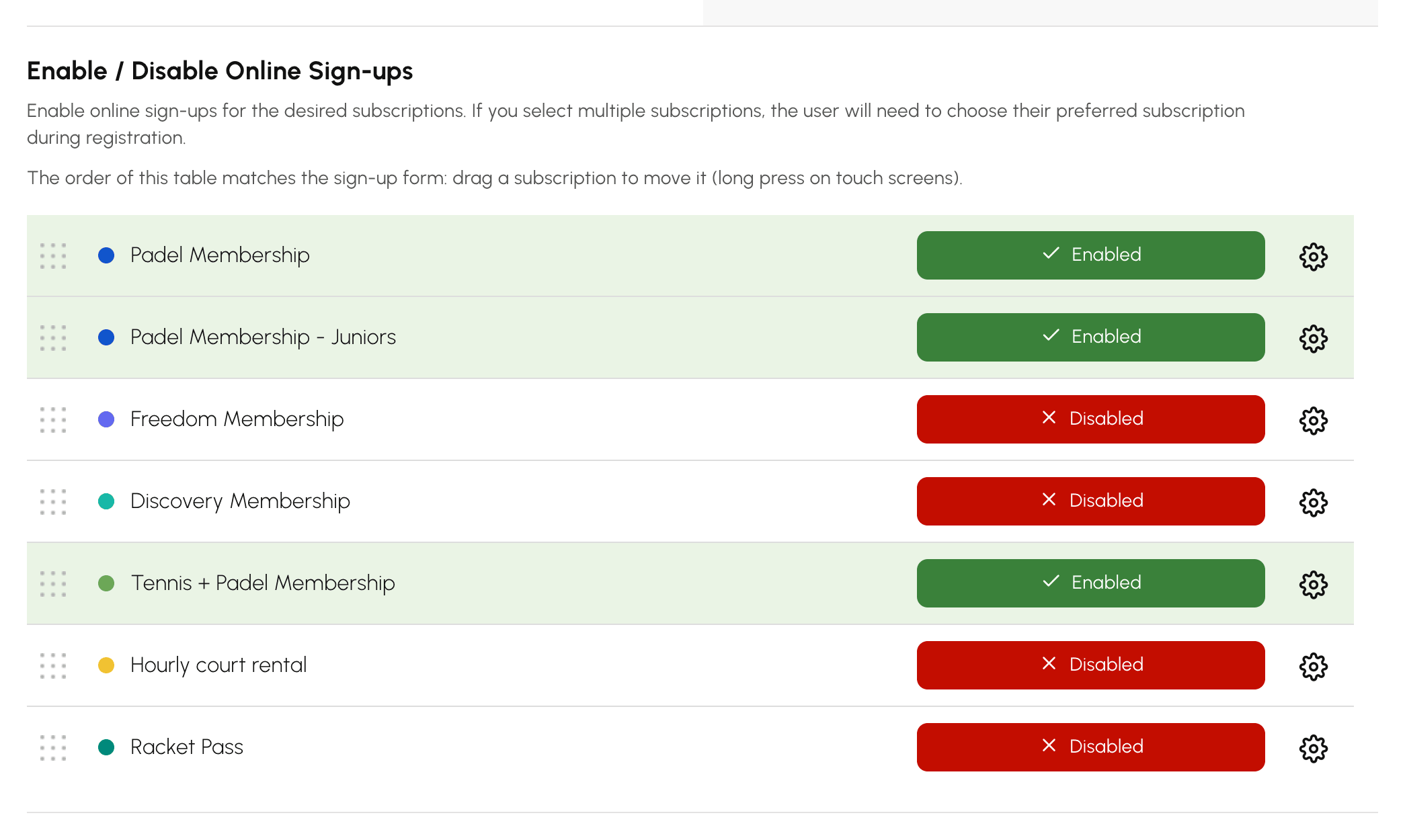
- Sub Activați / dezactivați înregistrările online, activați abonamentele dorite. Dacă sunt deschise mai multe abonamente, utilizatorul îl alege pe al său la înscriere.
- Faceți clic pe Deschideți formularul pentru a verifica afișarea, accesibilă de pe pagina dumneavoastră principală.
Fiecare abonament are și propriile setări de înscriere, în fila sa Înregistrări. Acesta este nivelul potrivit pentru a vă diferenția formulele. De exemplu, adulții se înscriu cu validare automată, iar școala de tenis cu validare manuală și certificat medical obligatoriu.
Alegerea ordinii abonamentelor și a celui bifat implicit
Pe formular, abonamentele apar în ordinea din tabelul Activați / dezactivați înregistrările online, iar primul este bifat implicit. Cât timp nu ați mutat nimic, ele sunt aranjate în ordine alfabetică. Puneți pe primul loc formula aleasă de majoritatea noilor înscriși, de exemplu Abonament Padel înaintea Abonament Padel - Tineri.
- În tabel, glisați abonamentul pe noul său loc. Pe un ecran tactil, apăsați lung pe rândul său înainte de a-l glisa.
- Eliberați abonamentul: ordinea este salvată imediat, iar formularul o preia.
Un abonament dezactivat își păstrează locul în tabel: dacă îl reactivați, reapare pe formular în același loc. Un abonament creat ulterior se așază după cele pe care le-ați poziționat deja. Glisați-l dacă îl doriți în altă parte.
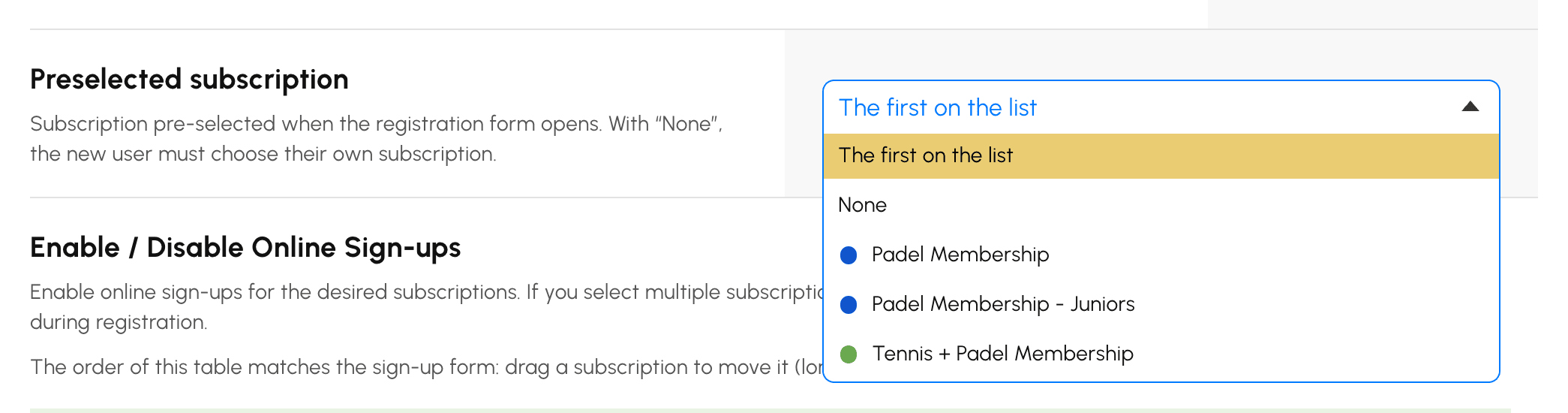
Pentru a bifa implicit un alt abonament decât primul sau pentru a nu bifa niciunul, alegeți opțiunea în Abonament preselectat. Apoi faceți clic pe Salvează:
- Primul din listă: primul abonament din tabel, setarea inițială.
- Niciunul: nu este bifat nimic, iar utilizatorul își alege singur abonamentul. Este util atunci când formulele dumneavoastră sunt echivalente și o alegere propusă dinainte ar duce la erori.
- un anumit abonament: acesta este bifat, indiferent de poziția sa în listă.
Dacă abonamentul ales este dezactivat sau arhivat ulterior, formularul bifează din nou primul abonament din listă. Când un singur abonament este deschis pentru înscrieri, acesta este întotdeauna bifat. Un utilizator care reia o înscriere începută regăsește abonamentul pe care îl alesese.
Alegerea modului de validare
În fila Înregistrări a abonamentului, Mod de validare stabilește modul în care este activat contul:
- Validare manuală: un responsabil al clubului acceptă fiecare cerere.
- Validare automată: contul este activat imediat ce jucătorul și-a verificat adresa de e-mail.
- Validare după plată: contul este activat după achitarea online a abonamentului, dacă Plăți și facturare este activ pentru abonament.

Alcătuirea formularului și filtrarea cererilor
În reglajele înscrierilor:
- Câmpuri ale formularului: selectați informațiile solicitate (date de contact, data nașterii, licență, clasament...).
- Fișiere atașate necesare: solicitați un certificat medical, o dovadă de domiciliu sau un act de identitate încă de la înscriere.
- Mesaj pe formular: afișați instrucțiunile dumneavoastră în partea de sus a formularului.
- Filtrați adresele de e-mail (nume de domeniu): acceptați numai anumite domenii, de exemplu o universitate care rezervă înscrierea studenților săi.
- Interziceți adresele de e-mail temporare sau anonime: blocați adresele temporare.
Atribuirea profilului, grupurilor și creditelor la înscriere
Tot în fila Înregistrări a abonamentului:
- Profil asociat: profilul configurat automat pe fișa noului înscris.
- Adaugă noii abonați într-un grup: atribuire automată la unul sau mai multe grupuri.
- Adaugă credite de rezervare după înregistrare și Adaugă invitații după înregistrare: creditați contul imediat după crearea sa.
- Notificări prin e-mail: până la 4 adrese ale organizației avertizate la fiecare cerere.
Procesarea cererilor
Jucătorul completează formularul, apoi își confirmă adresa introducând un cod de verificare primit prin e-mail. Cererea apare apoi în Administrare›Utilizatori›Înscrieri online:
- Deschideți cererea pentru a verifica informațiile și documentele atașate.
- În caz de Risc de duplicat, selectați utilizatorul corespunzător din lista propusă: Acceptați îi va trimite atunci datele de conectare, fără a crea un al doilea cont.
- Faceți clic pe Acceptați: contul este creat, iar datele de conectare sunt trimise prin e-mail. În caz contrar, faceți clic pe Refuzați.

Verificarea duplicatelor merită efortul: un jucător care se înscrie online deși are deja un cont este aproape întotdeauna un jucător care și-a pierdut datele de conectare. Acceptarea fără asociere creează un al doilea cont, iar istoricul său de rezervări se împarte în două.
Încasarea unei înscrieri cu plată
Când abonamentul este vândut online, cererea include suma și referința comenzii.
- Dacă jucătorul a plătit la sediu, prin cec sau prin transfer bancar, bifați Validați plata, apoi alegeți Metodă de plată: comanda este marcată ca plătită și factura este generată.
- Dacă lăsați caseta nebifată, accesul este acordat imediat, iar plata rămâne de încasat mai târziu.
Cererile în așteptare apar nominal în rapoartele de activitate: este plasa de siguranță atunci când mai multe persoane administrează organizația fără să își fi împărțit sarcinile.
