


Rezervați cu repetare
Plasați o rezervare într-o singură operațiune pe mai multe zile, mai multe săptămâni și mai multe calendare pentru a planifica un sezon de cursuri sau de antrenamente, sărind peste vacanțele școlare și sărbătorile legale. Verificați fiecare dată în previzualizare și urmăriți progresul în timp real. Apoi anulați întreaga serie sau o parte din ea atunci când este nevoie.
- Permiteți rezervarea cu repetare
- Pregătiți rezervarea
- Alegeți zilele și calendarele
- Repetați rezervarea pe mai multe săptămâni
- Săriți peste vacanțe și sărbători legale
- Verificați și ajustați datele în previzualizare
- Alegeți opțiunile seriei
- Confirmați și urmăriți operațiunea
- Interpretați rezultatul
- Regăsiți datele unei serii
- Anulați întreaga serie sau o parte din ea
- Ștergeți rezervările de pe mai multe săptămâni
Permiteți rezervarea cu repetare
- Accesați Administrare›Utilizatori›Drepturi de acces›Profiluri & roluri și deschideți profilul vizat.
- În fila Rezervare, activați Rezervați cu repetiție.
- Faceți clic pe Salvează.
Acest drept afișează rândul Repetare în formularul de rezervare. De asemenea, permite alegerea liberă a orei de început și a orei de sfârșit pentru fiecare rezervare. De obicei, este însoțit de drepturile Rezervați pentru alți utilizatori, Rezervați cu un etichetă club și Suprascrie/anulează rezervările existente.
Pregătiți rezervarea
- În calendare, faceți clic pe intervalul orar al primei ședințe: ziua, ora și terenul acesteia servesc drept model pentru întreaga serie.
- Dacă este necesar, ajustați ora de început și ora de sfârșit, de exemplu pentru a acoperi două intervale orare consecutive.
- Alegeți utilizatorii sau eticheta, ca pentru o rezervare simplă.
Alegeți zilele și calendarele
Pentru a plasa aceeași rezervare în mai multe zile ale săptămânii sau pe mai multe terenuri deodată, de exemplu pentru a bloca patru terenuri pentru un turneu, bifați pur și simplu zilele și calendarele.
Pe un computer:
- Faceți clic pe rândul Repetare din formular. Un panou se deschide chiar dedesubt.
- Bifați celelalte zile ale săptămânii. Ziua intervalului orar ales este întotdeauna inclusă.
- Bifați celelalte calendare care primesc aceeași rezervare. Calendarul intervalului orar ales este întotdeauna inclus. Peste zece calendare, Vezi mai mult le afișează pe următoarele.
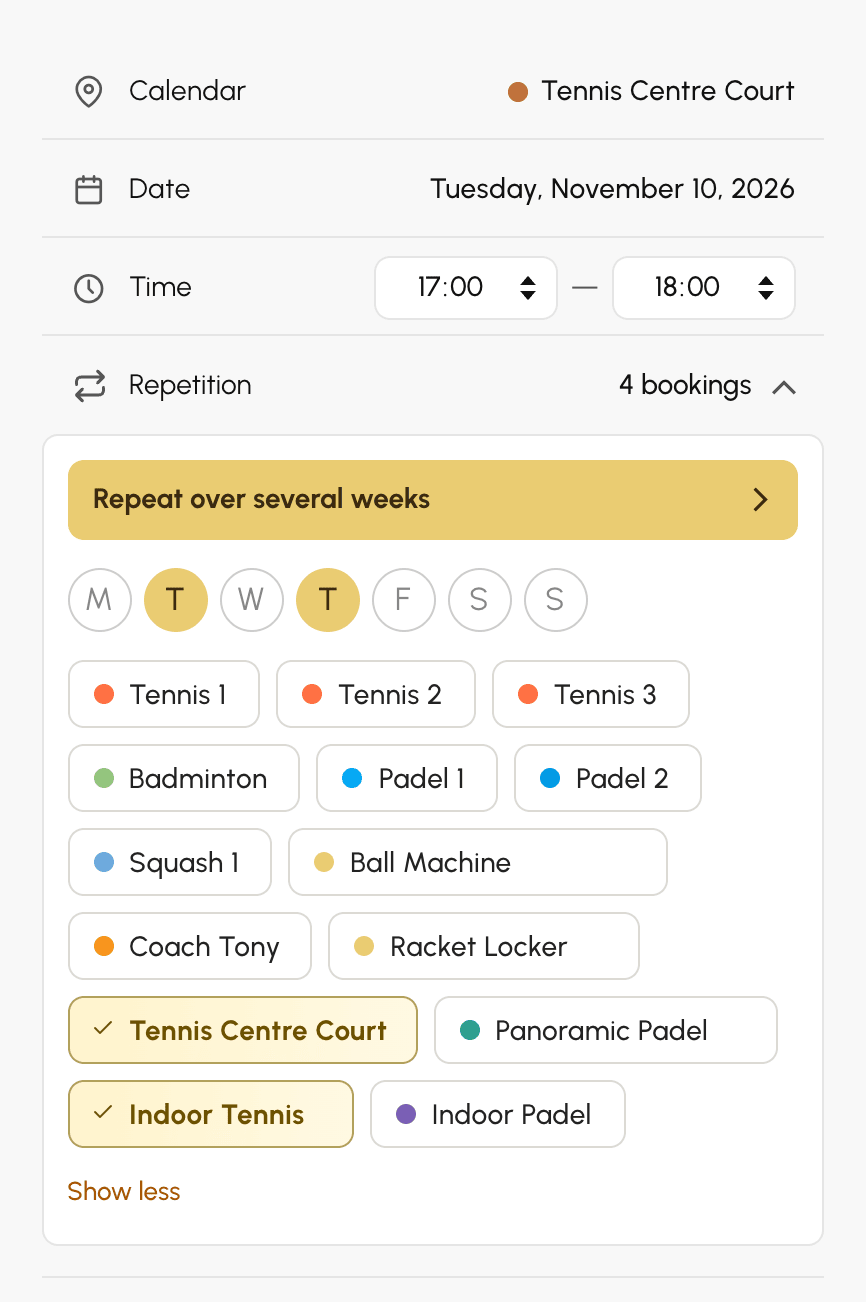
Pe un telefon, atingeți rândul Repetare: se deschide fereastra de repetare, cu aceleași setări.
Fără dată de sfârșit, fiecare zi bifată este rezervată o singură dată, la următoarea sa dată după intervalul orar ales: o zi de luni bifată pornind de la o zi de miercuri cade în lunea următoare. Rândul Repetare afișează apoi numărul de rezervări din serie.
Lista calendarelor le propune doar pe cele din abonamentul dumneavoastră, cu excepția cazului în care profilul dumneavoastră dispune de Ignorați abonamentul și restricțiile sale.
Repetați rezervarea pe mai multe săptămâni
Fereastra de repetare setează întreaga serie: zile, dată de sfârșit, vacanțe și calendare, cu o previzualizare a fiecărei date înainte de rezervare.
- Deschideți fereastra. Pe un computer, faceți clic pe Repetă pe mai multe săptămâni în panoul rândului Repetare. Pe un telefon, atingeți rândul Repetare.
- În Zile, bifați zilele săptămânii în care se repetă rezervarea.
- În Până la, alegeți data de sfârșit: o scurtătură, precum 3 luni sau Până la vacanța de vară, ori o dată din calendar. Seria poate dura până la 18 luni.
- Dacă este necesar, alegeți vacanțele și sărbătorile legale peste care se sare (consultați secțiunea următoare).
- În Calendare, bifați celelalte calendare care primesc aceeași rezervare.
- Verificați previzualizarea, apoi faceți clic pe Aplică.
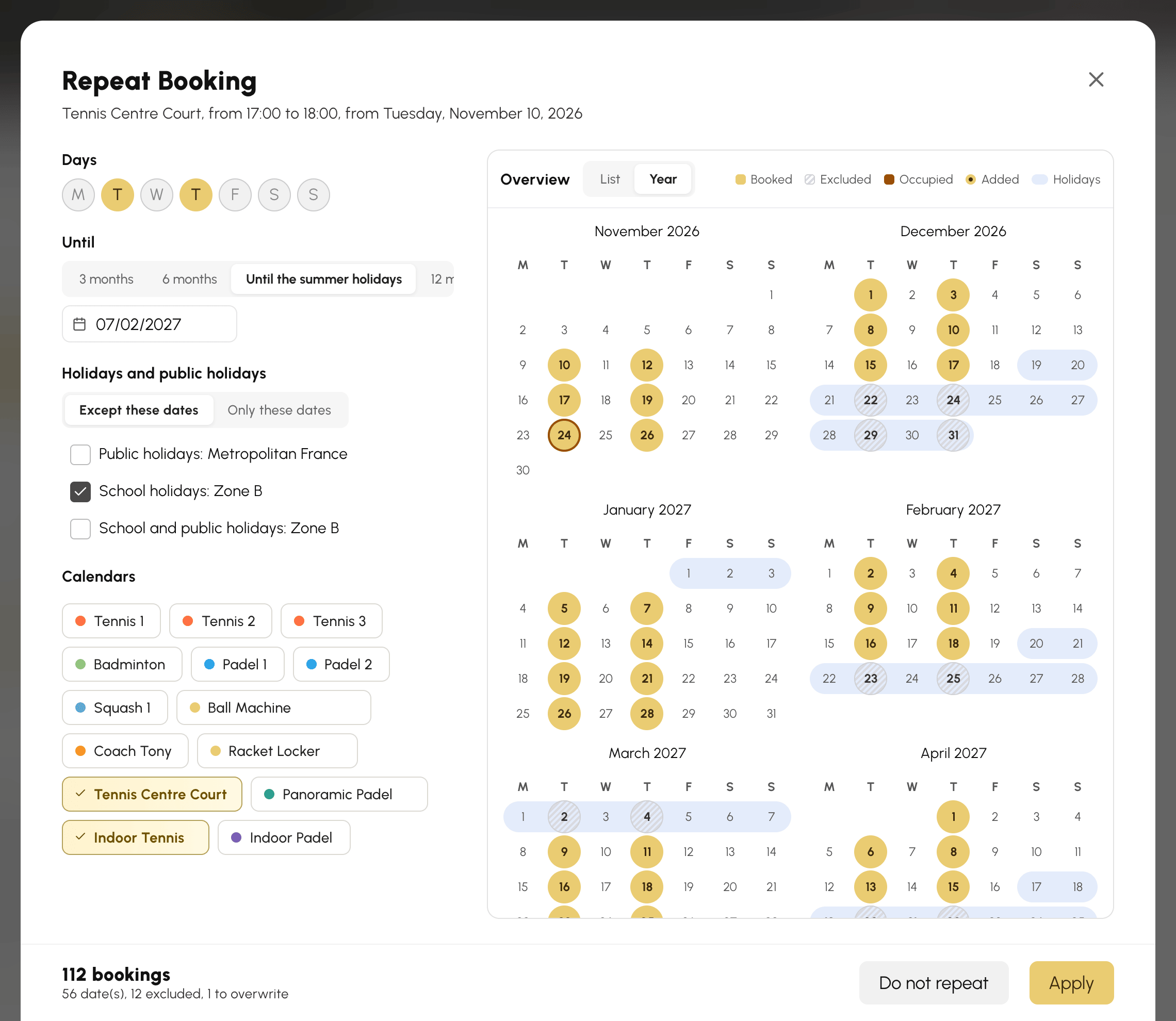
De exemplu, pentru un curs în fiecare marți și în fiecare joi pe două terenuri până la vacanța de vară, în afara vacanțelor școlare: deschideți formularul în prima zi de marți, bifați joia, alegeți Până la vacanța de vară, bifați grupul vacanțelor școlare și al doilea teren. Rezervarea este plasată la fiecare dată reținută, pentru fiecare calendar bifat.
- Scurtătura Până la vacanța de vară se oprește în ajunul următoarei vacanțe de vară. Apare doar dacă organizația dumneavoastră urmărește vacanțele școlare în Administrare›Setări›Rezervare›Vacanțe și sărbători legale.
- Pe un telefon, Previzualizați derulează fereastra până la previzualizare.
- Închiderea ferestrei fără a face clic pe Aplică anulează modificările. Nu se repetă elimină seria din formular.
După aplicarea seriei, rândul Repetare afișează numărul său de rezervări. O pictogramă de avertizare îl precedă atunci când unele intervale orare din serie sunt deja ocupate.
Săriți peste vacanțe și sărbători legale
Grupurile de date ale organizației dumneavoastră, precum vacanțele școlare din zona dumneavoastră sau sărbătorile legale, vă scutesc de eliminarea datelor una câte una. Acestea apar în fereastră imediat ce este aleasă o dată de sfârșit.
- Sub Vacanțe și sărbători legale, alegeți regula:
- Cu excepția acestor date: seria sare peste datele grupurilor bifate. Un curs de miercuri nu cade nici în timpul vacanțelor, nici într-o sărbătoare legală.
- Doar aceste date: seria păstrează doar datele grupurilor bifate. O tabără sportivă în fiecare dimineață din vacanță se plasează dintr-o singură dată.
- Bifați unul sau mai multe grupuri. Fără niciun grup bifat, toate datele sunt păstrate.
Pe un interval orar liber, data intervalului orar ales urmează aceeași regulă ca celelalte date: o tabără sportivă de vacanță pregătită pornind de la o zi de miercuri obișnuită nu rezervă acea zi de miercuri. Când modificați o rezervare existentă, data acesteia face întotdeauna parte din serie.
Datele vacanțelor sunt cunoscute doar cu câțiva ani înainte. Când seria depășește ultima dată cunoscută a unui grup, previzualizarea indică acest lucru și propune oprirea la acea dată. Dacă vă păstrați data de sfârșit, seria continuă fără a mai sări peste vacanțe cu Cu excepția acestor date și nu mai rezervă nimic cu Doar aceste date.
Verificați și ajustați datele în previzualizare
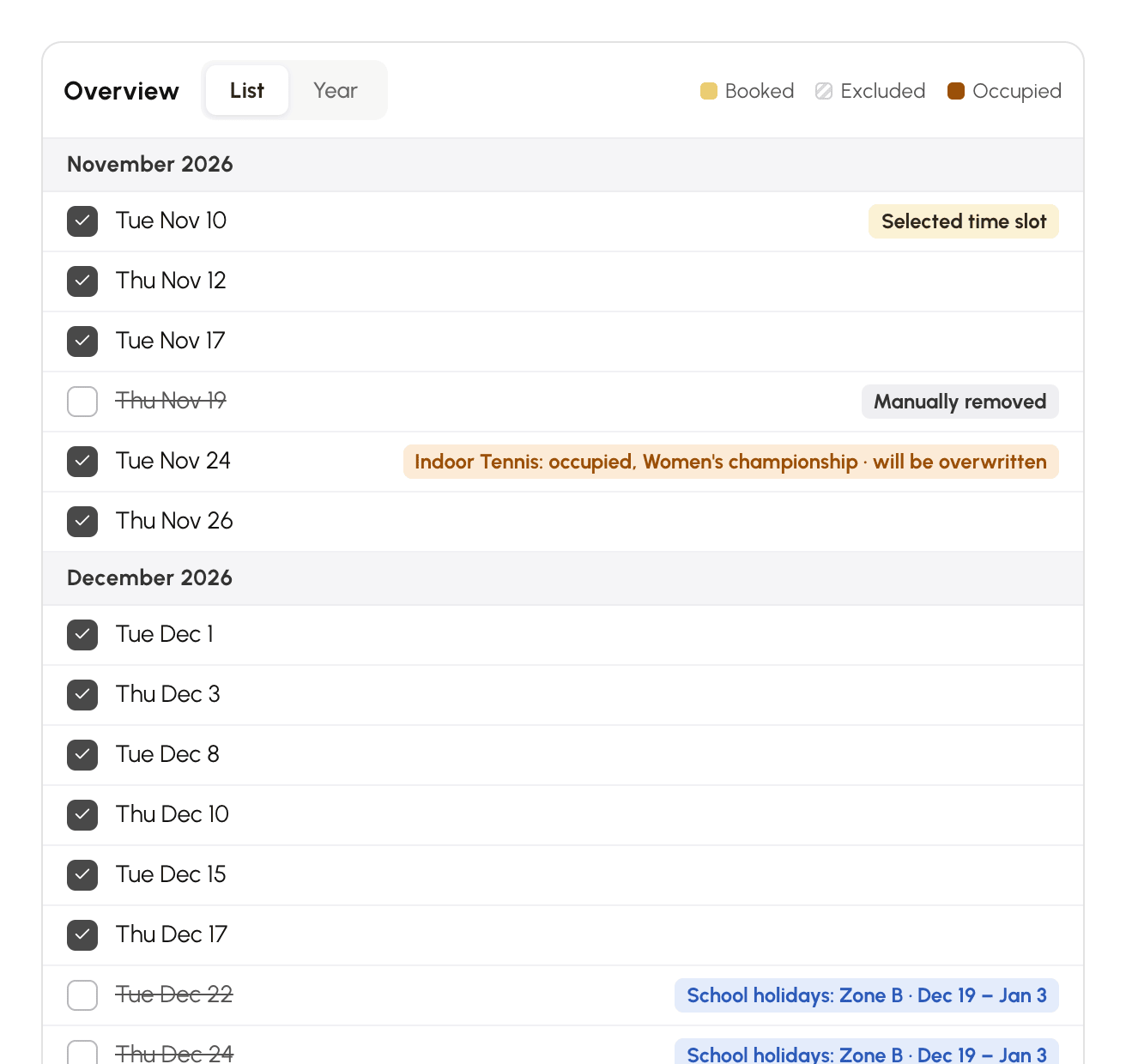
Previzualizarea arată fiecare dată a seriei înainte de rezervare, împreună cu intervalele orare deja ocupate. Se deschide în vizualizarea An, cu un mic calendar pentru fiecare lună; vizualizarea Listă detaliază datele lună de lună. Alegerea vizualizării este reținută pentru data viitoare.
- Rezervată: data va fi rezervată.
- Exclusă: data cade în timpul unei vacanțe sau al unei sărbători legale peste care se sare.
- Ocupată: un calendar din serie are deja o rezervare la această dată.
- Adăugată: o zi adăugată manual.
- Vacanțe: zilele acoperite de grupurile bifate, în vizualizarea An.
Ajustați seria cu un clic, fără a modifica setările:
- Faceți clic pe o dată rezervată pentru a o elimina, de exemplu ziua unei competiții. Aceasta este marcată Eliminată manual.
- Faceți clic pe o dată exclusă pentru a o restabili, de exemplu un curs menținut în timpul vacanței. Aceasta este marcată Adăugată din nou.
- În vizualizarea An, faceți clic pe o zi din afara seriei pentru a o adăuga, de exemplu câteva zile de sâmbătă într-o serie de miercuri. O zi adăugată manual este rezervată chiar și în timpul vacanțelor peste care se sare și rămâne în serie atunci când modificați zilele sau vacanțele. Un nou clic o elimină.
- Pe un computer, glisați mouse-ul peste mai multe zile din vizualizarea An pentru a le aplica aceeași modificare. Tasta Esc anulează glisarea în curs.
Fără dată de sfârșit, datele seriei nu se elimină cu un clic: debifați în schimb ziua săptămânii.
Pentru fiecare interval orar ocupat, vizualizarea Listă indică calendarul și rezervarea deja existentă, apoi ce se va întâmpla cu aceasta: va fi suprascris cu opțiunea Suprascrie rezervările existente, ignorat fără ea. Subsolul ferestrei numără rezervările din serie și detaliază datele excluse, intervalele orare care vor fi suprascrise și cele care vor fi ignorate.
Alegeți opțiunile seriei
Opțiunile formularului se aplică tuturor rezervărilor din serie. Ultimele dumneavoastră alegeri sunt memorate de la o rezervare la alta: verificați-le înainte de a confirma.
- Suprascrie rezervările existente: o rezervare deja existentă la o ședință este anulată, apoi înlocuită. Fără această opțiune, ședința este ignorată, iar rezervarea existentă rămâne neschimbată.
- Nu contabiliza în cotă și Nu contabilizați creditele: seria nu consumă nici cota, nici creditele utilizatorilor aleși.
Confirmați și urmăriți operațiunea
- Faceți clic pe Rezervați.
- Dacă operațiunea durează, se deschide un panou de urmărire care afișează progresul fiecărei etape. În timpul creării, acesta indică și numărul de intervale orare procesate, ritmul pe secundă și timpul rămas.
- La final, panoul se închide și un mesaj rezumă rezultatul.
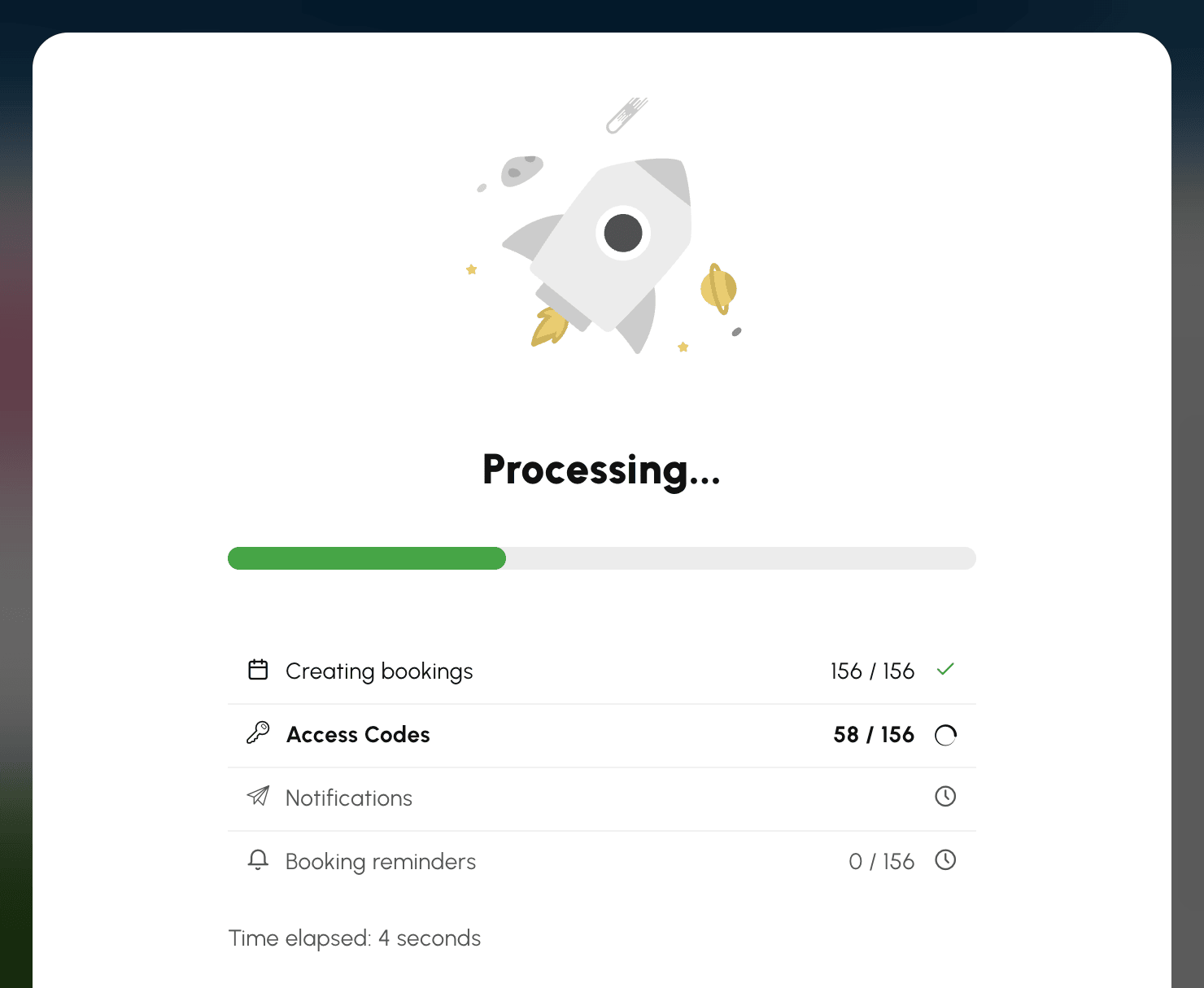
În funcție de organizația dumneavoastră, alte etape urmează după Crearea rezervărilor: Coduri de acces, Notificări, Comenzile participanților și Memento rezervări. O etapă care nu se aplică nu este afișată.
- Panoul se deschide doar pentru o operațiune care durează mai multe secunde: o rezervare rapidă nu îl afișează niciodată.
- Rămâne deschis până la finalul operațiunii, pentru ca dumneavoastră să știți întotdeauna stadiul acesteia.
- În timpul creării rezervărilor, Anulare oprește repetarea. Rezervările deja create sunt păstrate.
- Dacă conexiunea este întreruptă, urmărirea continuă până la finalul operațiunii. Un mesaj vă informează apoi, iar calendarele sunt reîncărcate.
Pentru a vă proteja calendarele, numărul de intervale orare create sau șterse într-o oră este limitat, per responsabil al rezervărilor și pentru întreaga organizație. Peste această limită, operațiunea este refuzată înainte de orice modificare: mesajul indică limita și ora de la care puteți încerca din nou.
Interpretați rezultatul
Mesajul final numără intervale orare: o rezervare de două ore pe intervale orare de o oră numără două.
- 40 intervale rezervate: numărul de intervale orare plasate.
- 3 rezervări existente au fost suprascrise.: rezervările anulate prin suprascriere.
- 2 intervale sunt ocupate și nu au putut fi suprascrise.: intervalele orare în care exista deja o rezervare care rămâne neschimbată.
- Nicio rezervare adăugată: nicio ședință nu a putut fi plasată.
- Nicio dată reținută pentru această serie.: toate datele au fost excluse sau eliminate, nu este rezervat nimic.
Când unele intervale orare au fost suprascrise sau ignorate, mesajul rămâne afișat până când îl închideți.
Regăsiți datele unei serii
Fiecare ședință rămâne o rezervare de sine stătătoare: puteți modifica, muta sau anula una singură fără a le afecta pe celelalte.
Detaliile unei rezervări repetate listează datele seriei sale, cu terenul și ora fiecăreia. Peste 50 de date, lista se oprește, iar Vezi tot deschide seria completă în Administrare›Panou de control›Rezervare›Jurnalul rezervărilor.

Mutarea unei ședințe prin glisare și plasare mută doar ziua respectivă: celelalte date ale seriei rămân neschimbate.
Anulați întreaga serie sau o parte din ea
Cu dreptul Suprascrie/anulează rezervările existente, la anularea unei rezervări repetate vi se cere până unde să anulați.
- Treceți cu mouse-ul peste o rezervare din serie în calendare și faceți clic pe coșul de gunoi . Puteți folosi și butonul de anulare din detaliile acesteia.
- Alegeți amploarea anulării. Numărul dintre paranteze indică rezervările vizate.
- Dacă seria este lungă, panoul de urmărire afișează progresul anulării.
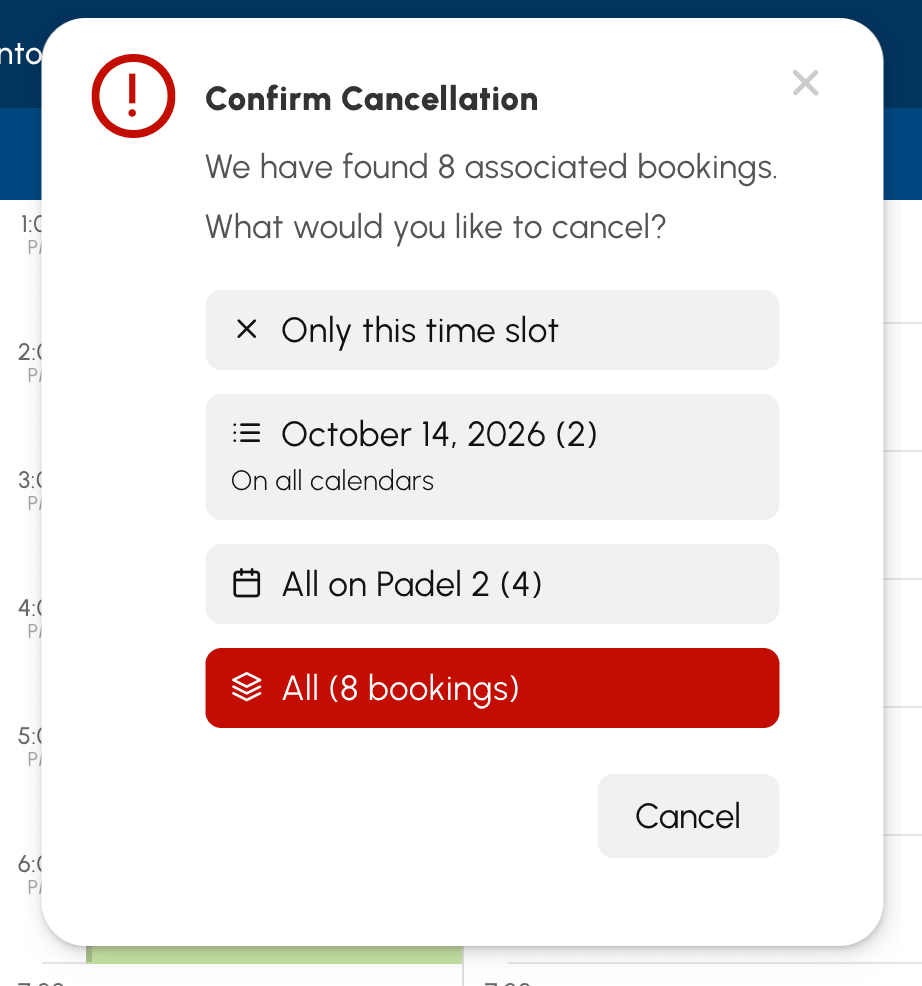
- Doar acest interval: doar această rezervare.
- Data ședinței, Pe calendarul Padel 2 sau Pe toate calendarele: rezervările din serie din ziua respectivă.
- Totul pe Padel 2 (4): toate datele seriei pe acest calendar.
- Totul (8 rezervări): întreaga serie.
Sunt propuse doar opțiunile care schimbă ceva: o serie plasată pe un singur calendar nu afișează opțiunea pe calendar.
Ștergeți rezervările de pe mai multe săptămâni
Formularul de rezervare eliberează și intervale orare pe o întreagă perioadă, indiferent dacă rezervările fac parte dintr-o serie sau nu.
- Faceți clic pe intervalul orar al primei ședințe de eliberat.
- Setați ora și repetarea, ca pentru o rezervare: zile, dată de sfârșit, vacanțe peste care se sare și calendare. Previzualizarea arată rezervările existente la fiecare dată.
- Faceți clic pe coșul de gunoi din formular. Deasupra butoanelor, un rând amintește numărul de date din serie și de rezervări care vor fi șterse.
- Faceți clic pe Șterge.
Toate rezervările existente la aceste ședințe sunt anulate, apoi mesajul 12 rezervări șterse indică numărul lor. Fără dreptul Suprascrie/anulează rezervările existente, sunt anulate doar propriile dumneavoastră rezervări.
