


Orientēšanās kalendāros
Izvēlieties ērtāko skatu, lai atrastu laika posmu: visi laukumi vienā dienā, viens laukums vairākās dienās, viss mēnesis vai vēl brīvo laika posmu saraksts.
Skata izvēle: pa dienām, pa nedēļām, pa mēnešiem vai pieejamība
Rezervāciju izvēlnē ir līdz četriem papildinošiem skatiem atkarībā no tā, ko jūsu organizācija ir iespējojusi:
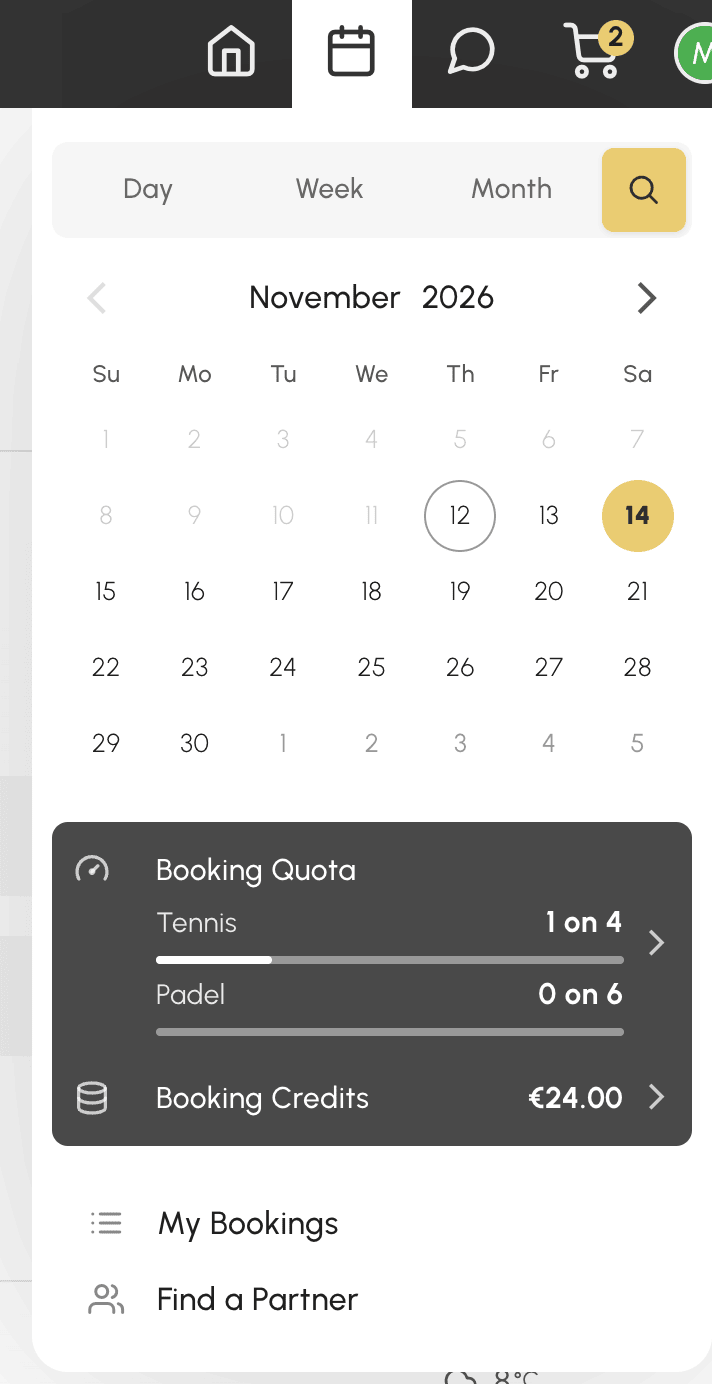
Dienas skats
Kalendāri pēc dienas parāda visus organizācijas kalendārus blakus vienai dienai. Piemērots, lai salīdzinātu laukumu pieejamību konkrētā datumā.
Ja jūsu organizācija ir sakārtojusi kalendārus grupās (piemēram, pēc aktivitātes vai pēc vietas), virs dienas skata tiek parādītas cilnes. Cilne Visi kalendāri parāda visu kopā.
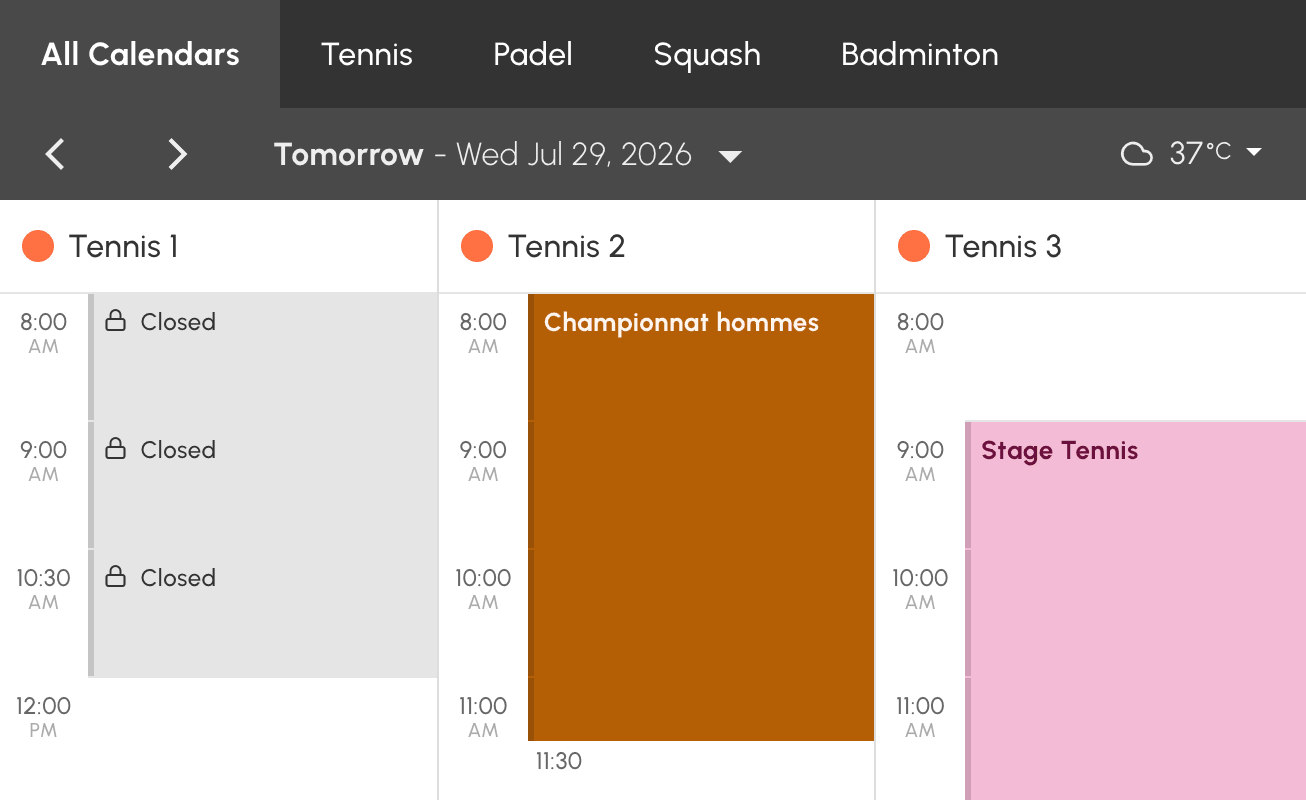
Nedēļas skats
Kalendāri pēc nedēļas parāda vienu kalendāru vairākās dienās. Piemērots, lai atrastu nākamo brīvo laika posmu jūsu iecienītajā laukumā.
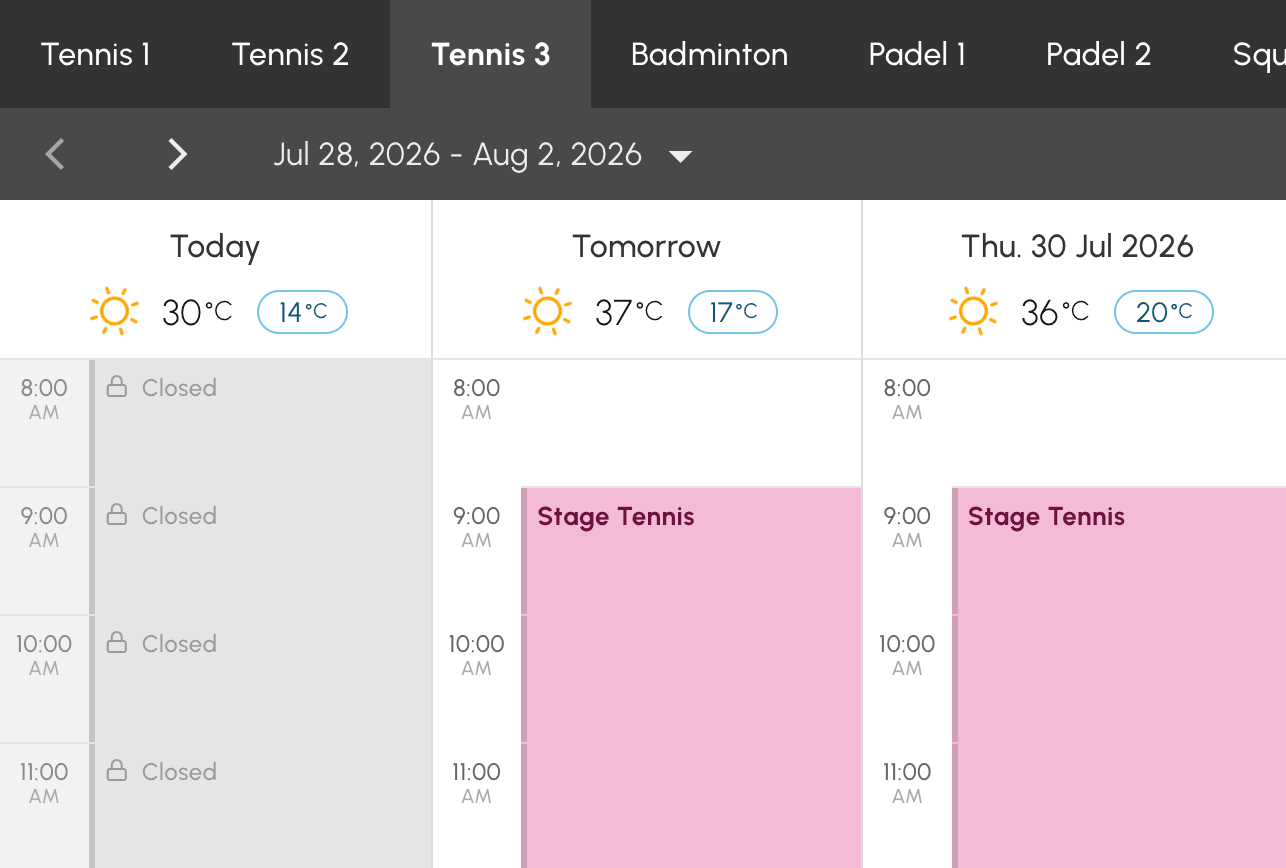
Mēneša skats
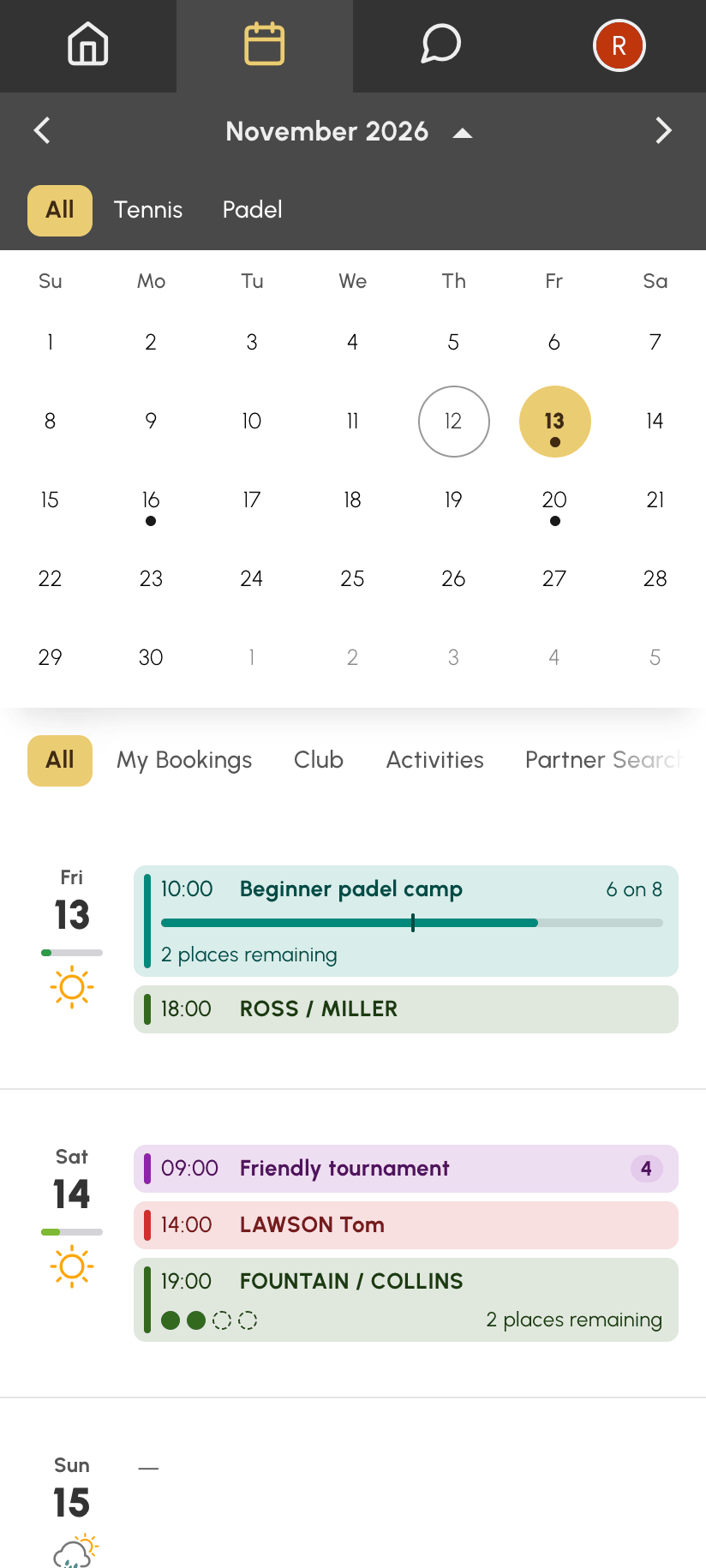
Kalendāri pēc mēneša parāda visu mēnesi: katrai dienai rezervācijas, laikapstākļus un atzīmi dienās, kurās jums ir rezervācija. Piemērots, lai vienā acu uzmetienā pamanītu tuvāko nedēļu treniņnometnes, turnīrus un spēles, kurām trūkst dalībnieku.
Skats Pieejamība
Pieejamība — poga ar lupas ikonu — parāda tikai to, ko jūs vēl varat rezervēt, pa laukumiem vai pa stundām, ar katra laika posma ilgumu un cenu. Piemērots, lai uzreiz uzzinātu, kur un kad spēlēt.
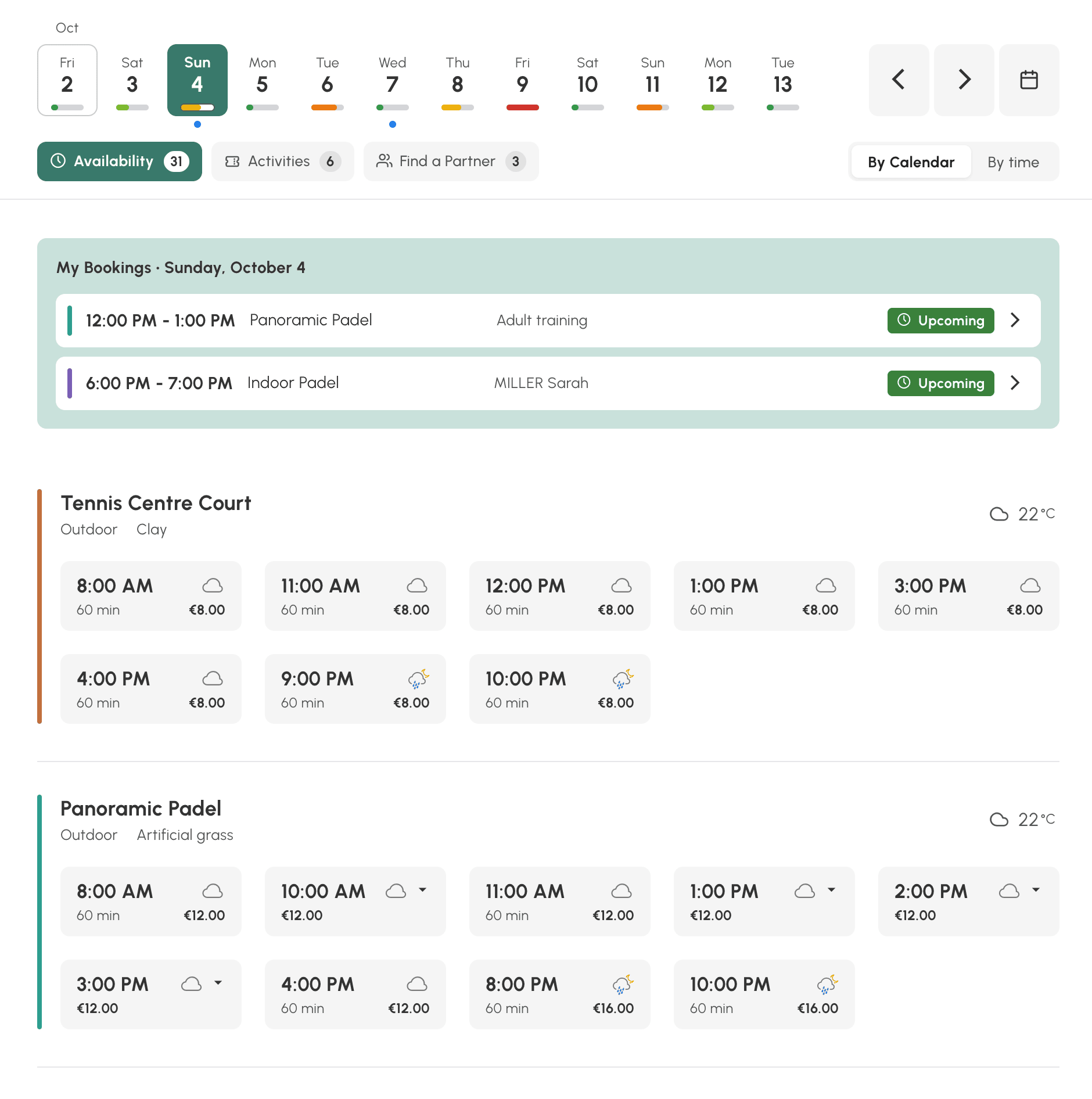
Laika posma atrašana skatā Pieejamība
Šis skats nerāda pilnu režģi: tas uzskaita laika posmus, kurus jūsu abonements ļauj rezervēt izvēlētajā dienā.
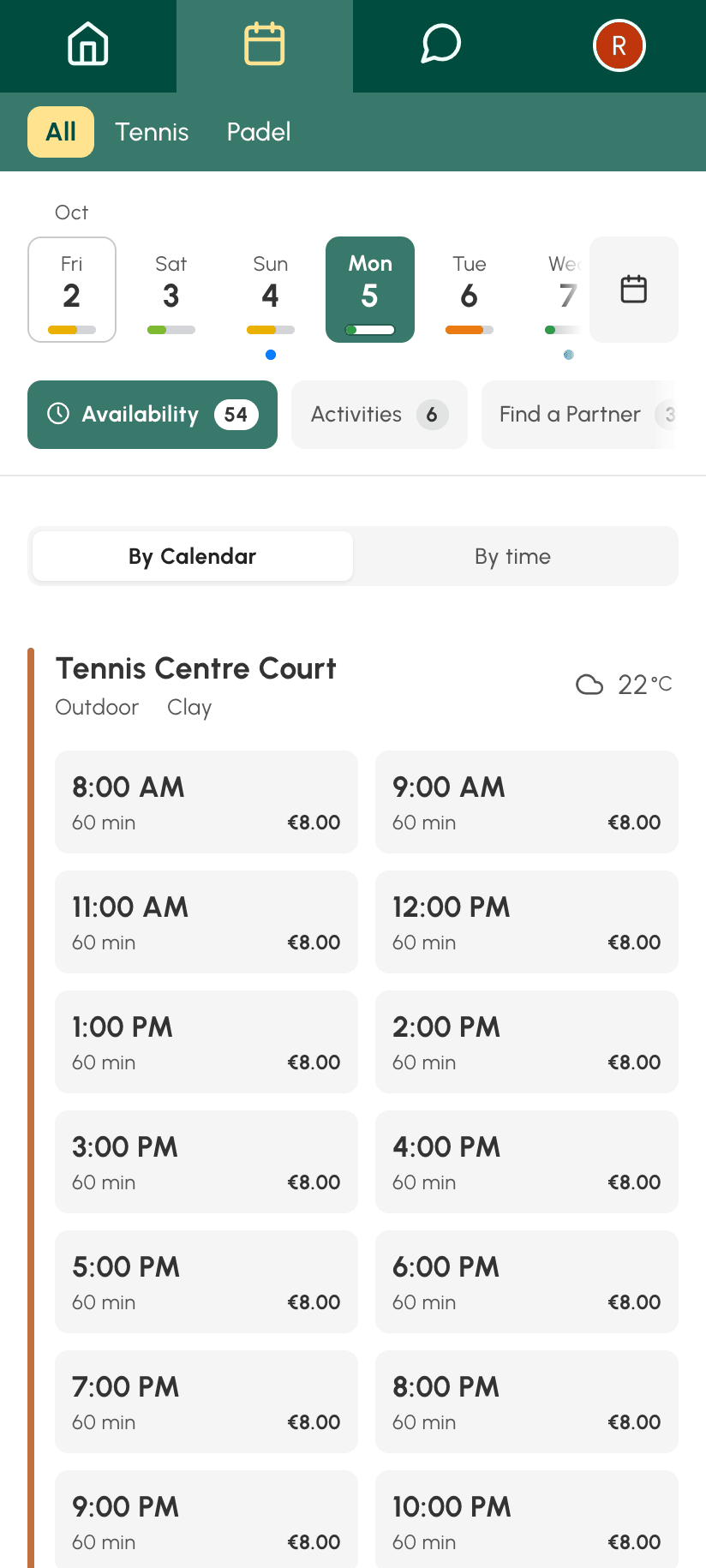
- Izvēlieties dienu augšējā joslā. Zem katras dienas indikators parāda, vai vietas atlicis daudz, maz vai vairs nemaz. Zils punkts atzīmē dienas, kurās jums jau ir rezervācija.
- Izvēlieties sev ērtāko attēlojumu: Pēc kalendāra, lai redzētu katra laukuma laika posmus, vai Pēc laika, lai pa stundām redzētu brīvos laukumus.
- Noklikšķiniet uz laika posma: atveras rezervācijas veidlapa. Ja laika posmam ir maza bultiņa, iespējami vairāki ilgumi: klikšķis tos parāda ar cenām, un jūs izvēlaties savējo.
Laika posmi paliek redzami arī tad, ja jūsu kvota ir sasniegta vai jūsu kredītu nepietiek: veidlapa par to paziņo rezervēšanas brīdī.
Jūsu dienas rezervācijas ir atgādinātas saraksta augšdaļā, sadaļā Manas rezervācijas.
Blakus Pieejamība var tikt parādītas vēl divas cilnes:
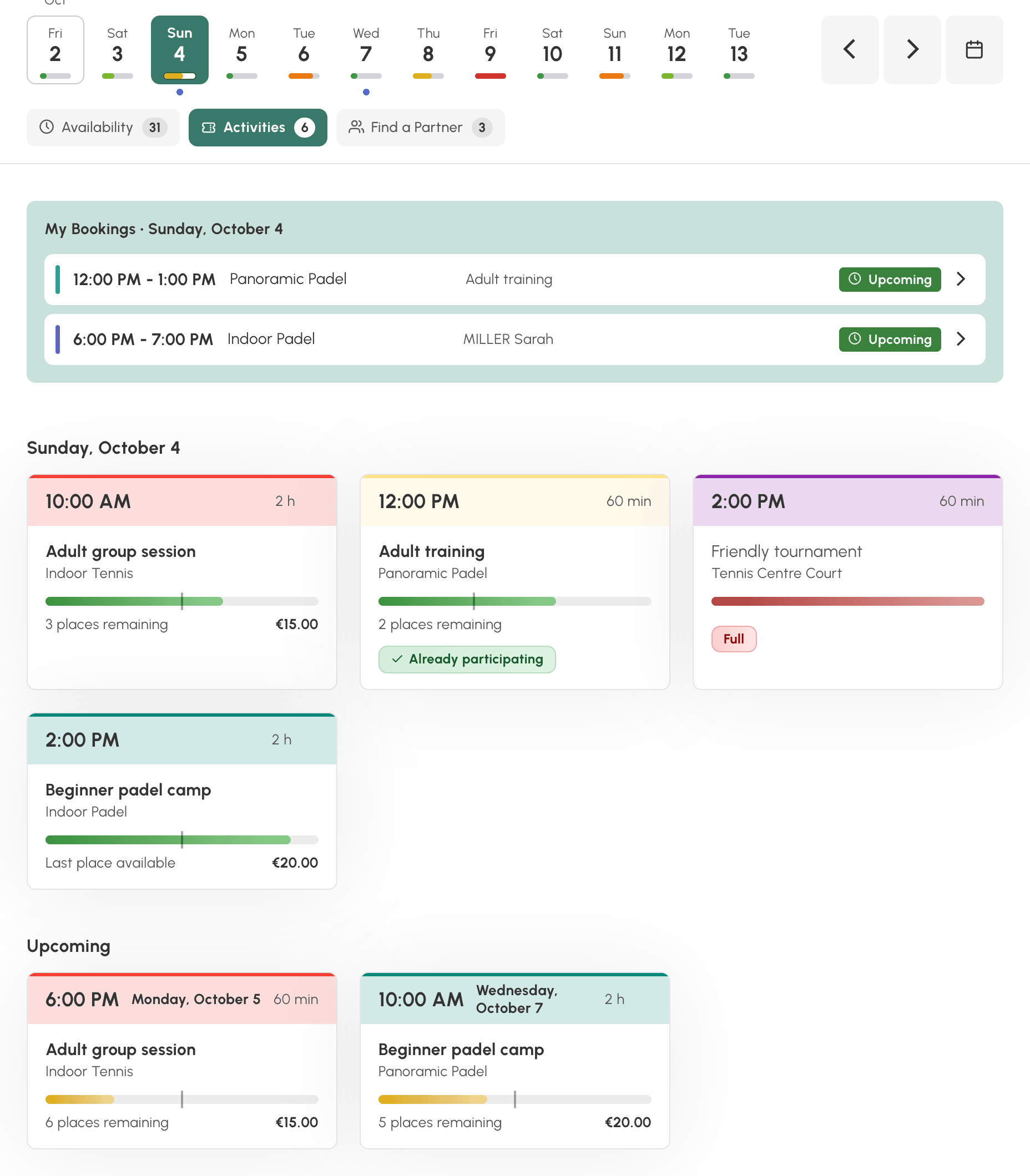
- Aktivitātes: nodarbības, treniņnometnes un pasākumi, kas ir atvērti dalībai, ar atlikušajām vietām un cenu. Noklikšķiniet uz aktivitātes, lai pieteiktos dalībai.
- Partnera meklēšana: rezervācijas, kuras citi spēlētāji ir atvēruši un kurās vēl ir vieta. Noklikšķiniet uz Pievienot manu vārdu, lai tām pievienotos.
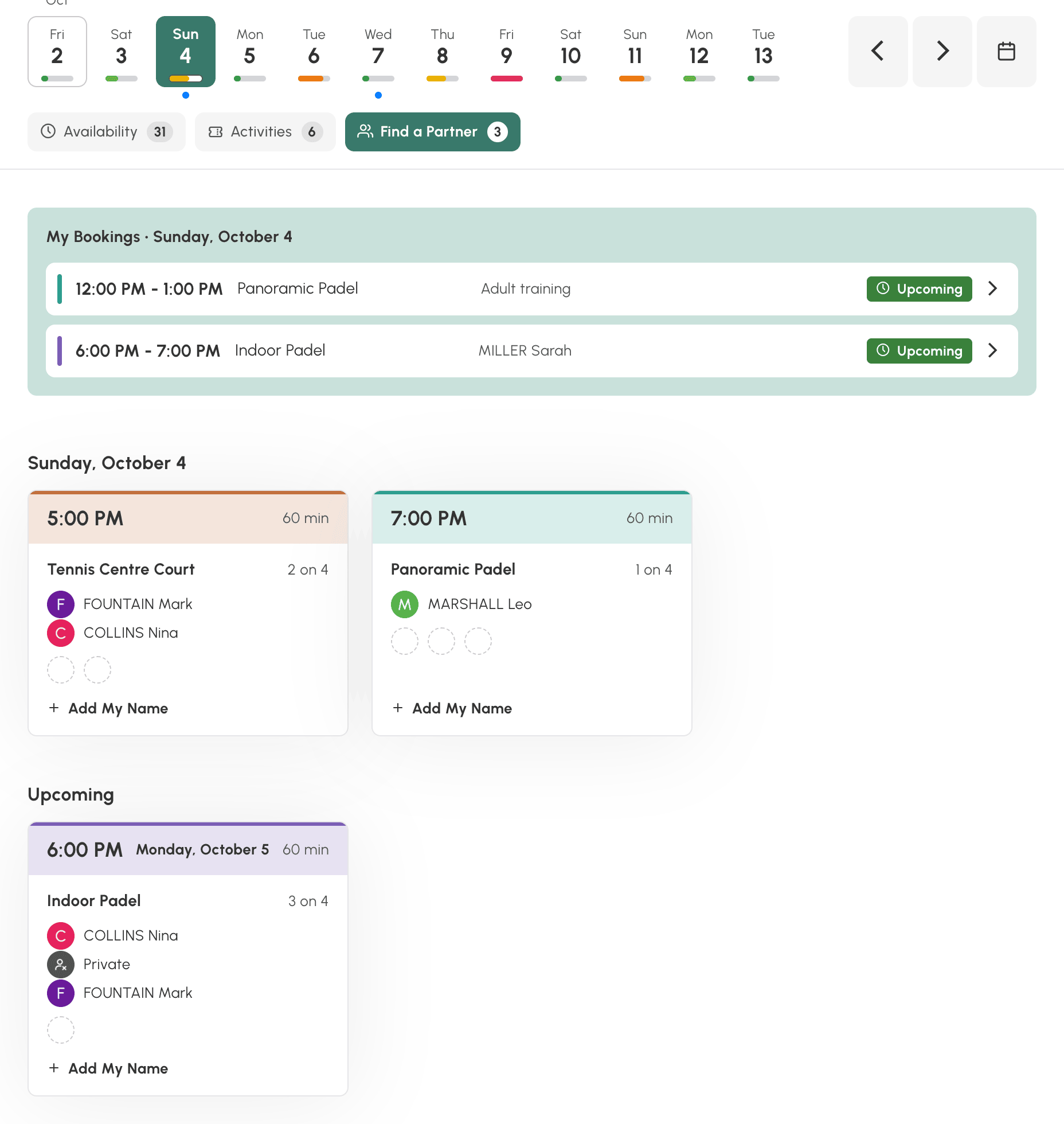
Abās šajās cilnēs sadaļa Nākotnē parāda arī to, kas tiek piedāvāts nākamajās dienās.
Saraksta apakšā Rādīt nerezervējamās laika nišas informatīvi parāda brīvos laika posmus, kurus jūsu abonements neļauj rezervēt.
Tālrunī skats tiek attēlots tāpat, un galvene sakļaujas, kad ritināt sarakstu.
Mēneša pārskats mēneša skatā
Mēneša skats apkopo visu mēnesi vienā ekrānā: organizācijas pasākumus, dalībai atvērtās aktivitātes, rezervācijas, kurām trūkst dalībnieku, un jūsu rezervācijas. Tas atbild uz tādiem jautājumiem kā “kad notiks nākamā treniņnometne?” vai “kurās dienās šomēnes es piedalos?”.
Skata augšdaļā izvēlieties, ko vēlaties skatīt: Visi kalendāri, kalendāru grupu (Teniss, Padels…) vai, ja organizācija nav izveidojusi grupas, vienu kalendāru. Bultiņas pārslēdz uz iepriekšējo vai nākamo mēnesi tik daudzu dienu robežās, cik jūsu abonements ļauj skatīt.
Katra rezervācija aizņem vienu rindu: sākuma laiks, pēc tam pasākuma etiķete vai dalībnieku vārdi dienas kalendāru krāsās. Ja viens un tas pats pasākums aizņem vairākus laukumus vienā laikā, to parāda viena rinda ar laukumu skaitu.
Filtrēšana ar cilnēm
Cilnes atlasa mēneša rezervācijas:
- Viss: visas rezervācijas;
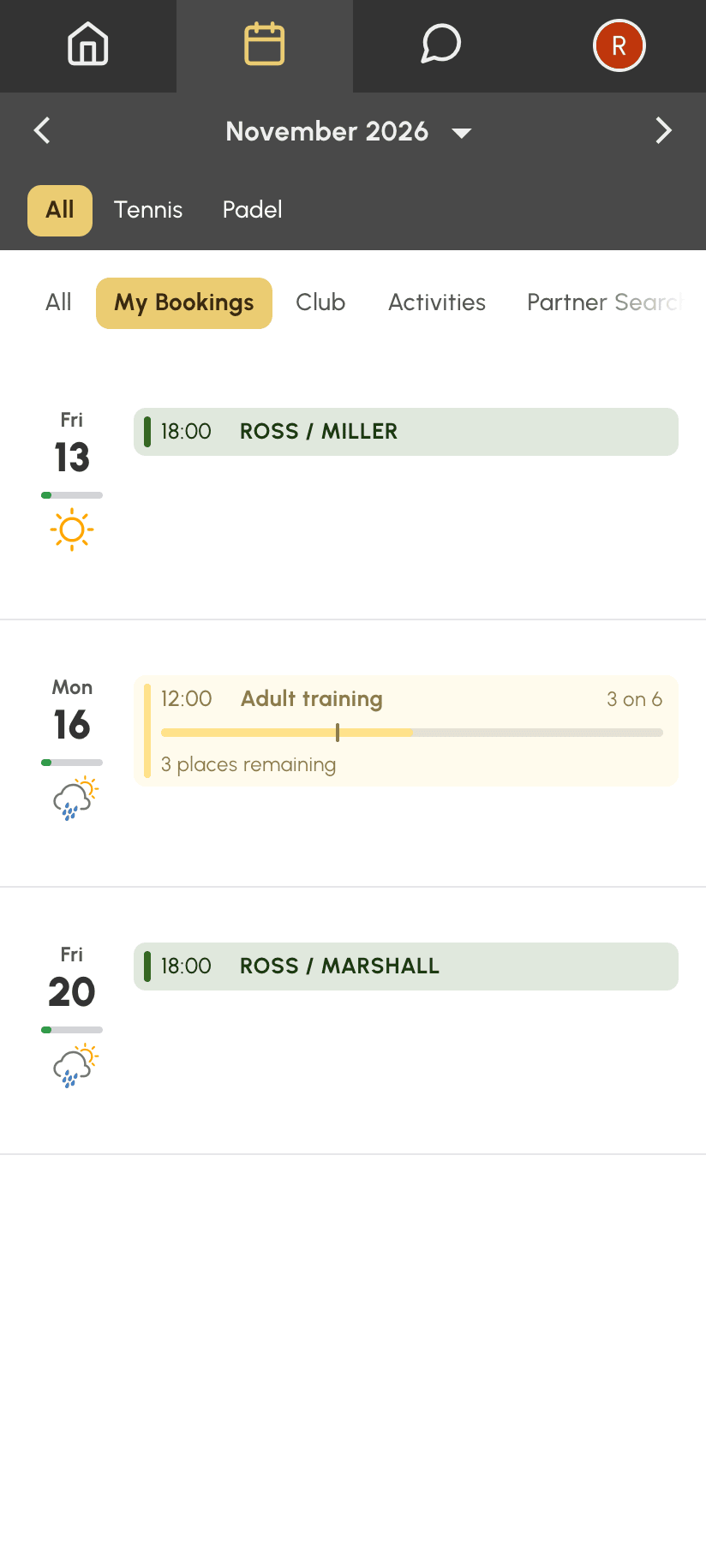
- Manas rezervācijas: rezervācijas, kurās esat iekļauts, ieskaitot dalību aktivitātēs;
- Klubs: organizācijas rezervācijas, piemēram, treniņnometnes, turnīri vai laukumu uzturēšana;
- Aktivitātes: dalībai atvērtie laika posmi ar atlikušajām vietām;
- Partnera meklēšana: atvērtās rezervācijas, kurām citi lietotāji aicina pievienoties.
Cilne, kurai šomēnes nav ko rādīt, netiek parādīta, izņemot Viss un Manas rezervācijas. Skats atceras pēdējo izvēlēto cilni.
Datorā: režģis un žurnāls
Katra diena ir viena šūna. Tajā redzams dienas numurs, laikapstākļi prognozes dienām, punkts, ja jums tajā dienā ir rezervācija, un pēc tam dienas rezervācijas no agrākās līdz vēlākajai. Kad šūna ir pilna, skaitītājs norāda, kas vēl atlicis apskatīt, piemēram, + vēl 5. Novietojiet peli virs rindas, lai redzētu rezervācijas ilgumu un kalendārus. Iesvītrotās dienas ar jūsu abonementu nav skatāmas.
Noklikšķiniet uz dienas: pa labi no režģa atveras žurnāls, kas novietots uz šīs dienas, un dienas šūna paliek iezīmēta. Pēdējā poga rīkjoslas labajā pusē atver vai aizver žurnālu; skats atceras jūsu izvēli. Ar tastatūru bultiņas pa kreisi un pa labi maina mēnesi, bet kopā ar taustiņu Shift — grupu vai kalendāru.
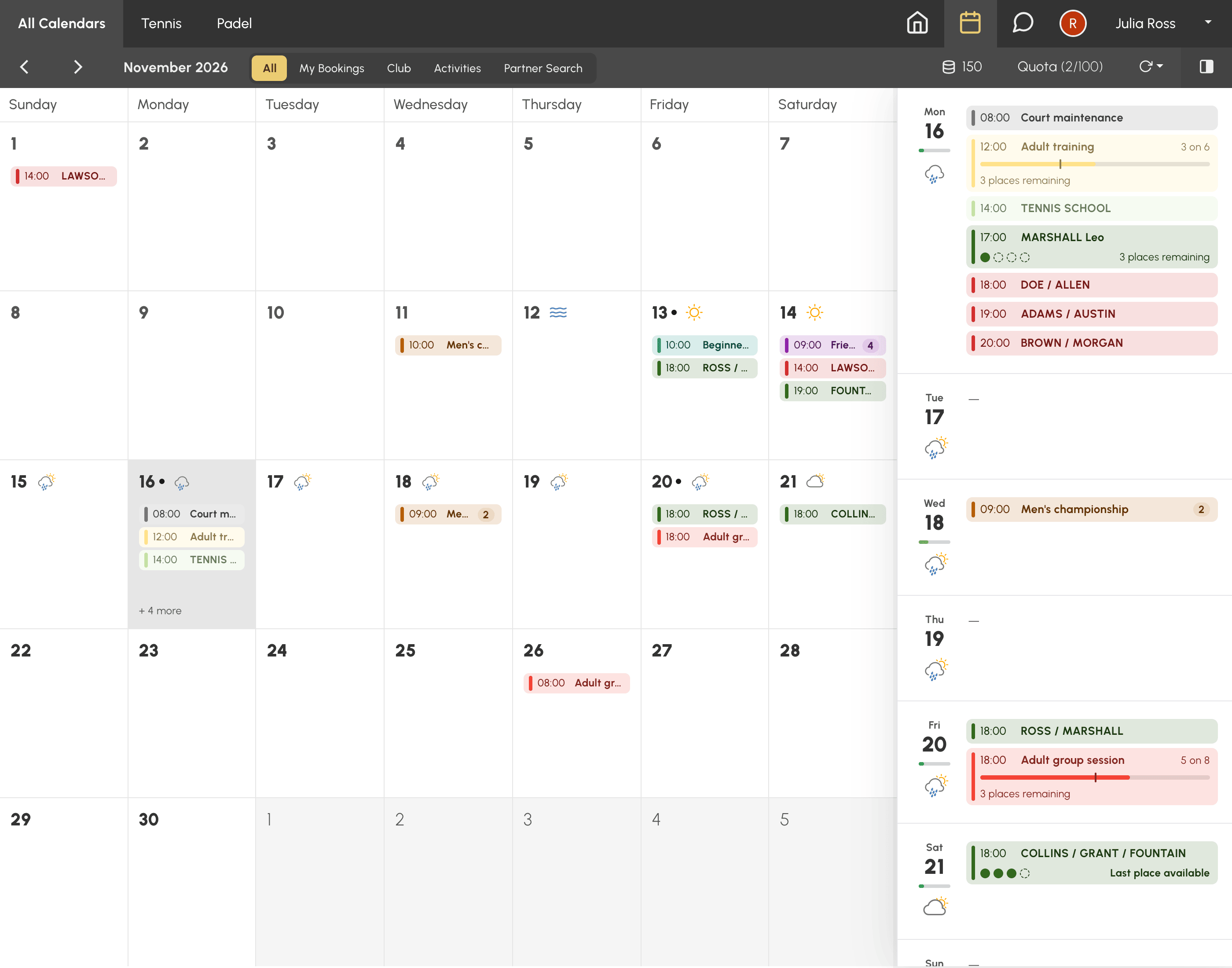
Žurnāls uzskaita mēneša dienas, katru savā rindā, ar to rezervācijām. Zem datuma josla rāda jau aizņemto laika posmu daļu, ja organizācija to attēlo. Aktivitātes rāda savu aizpildījumu un atlikušās vietas, bet atvērtās rezervācijas — brīvās vietas. Ja dienā ir vairāk nekā 12 rezervācijas, Skatīt visu parāda nākamās.
- Noklikšķiniet uz kādas no savām rezervācijām vai uz aktivitātes, lai atvērtu tās informāciju.
- Noklikšķiniet uz rindas datuma, lai atvērtu šo dienu dienas skatā vai nedēļas skatā, ja skatāt vienu kalendāru.
Tālrunī: kalendārs un žurnāls
Mēneša kalendārs tiek parādīts augšdaļā ar punktu zem dienām, kurās jums ir rezervācija, un zem tā ritinās žurnāls. Pieskarieties dienai: žurnāls novietojas uz šīs dienas. Iepriekšējā vai nākamā mēneša diena atver šo mēnesi.
Pieskarieties mēneša nosaukumam, lai paslēptu kalendāru un atstātu visu vietu žurnālam. Pieskarieties tam vēlreiz, lai kalendāru parādītu atkal. Jūsu izvēle tiek saglabāta nākamajiem apmeklējumiem.
| Kalendārs parādīts | Kalendārs paslēpts |
|---|---|
 |  |
Pārvietošanās pa datumiem
- Izmantojiet bultiņas, lai pārietu uz nākamo vai iepriekšējo dienu.
- Noklikšķiniet uz parādītā datuma, lai atvērtu datuma atlasītāju.
- Poga Šodien atgriež jūs pie šodienas datuma.
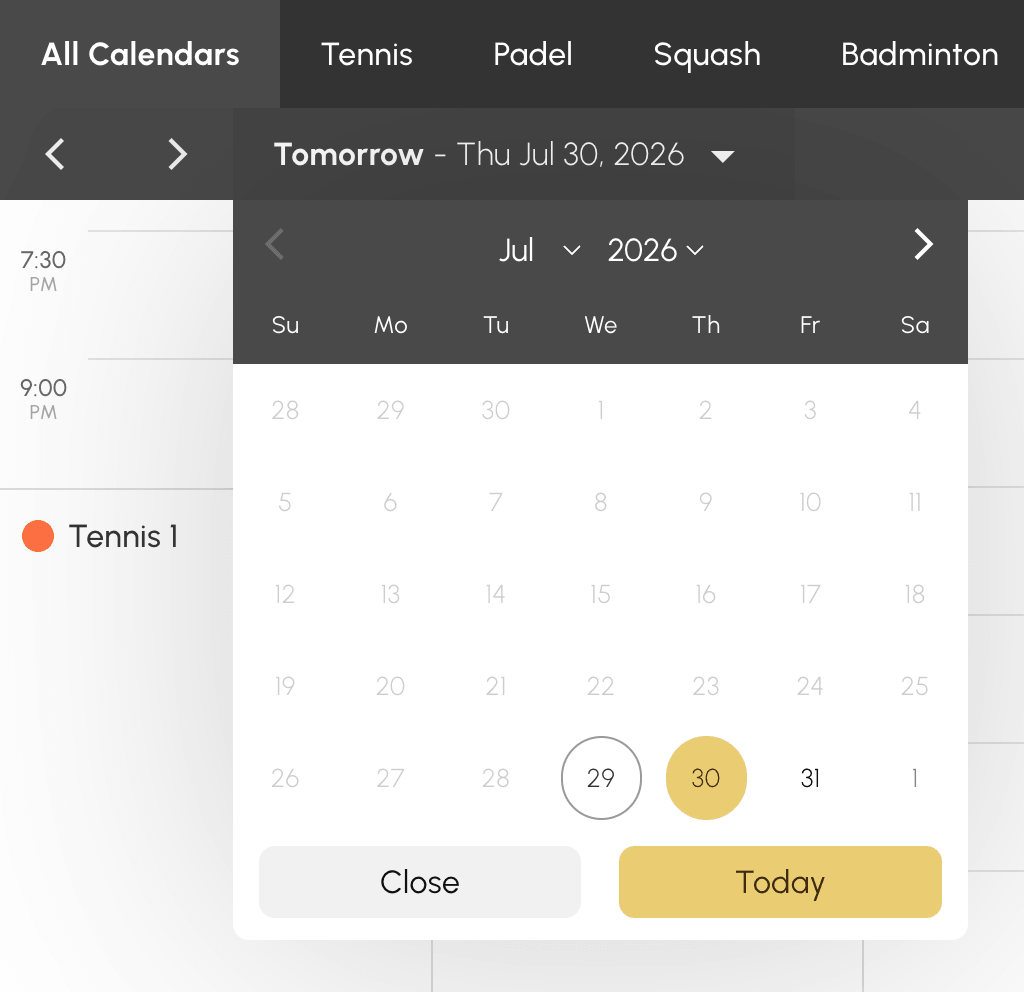
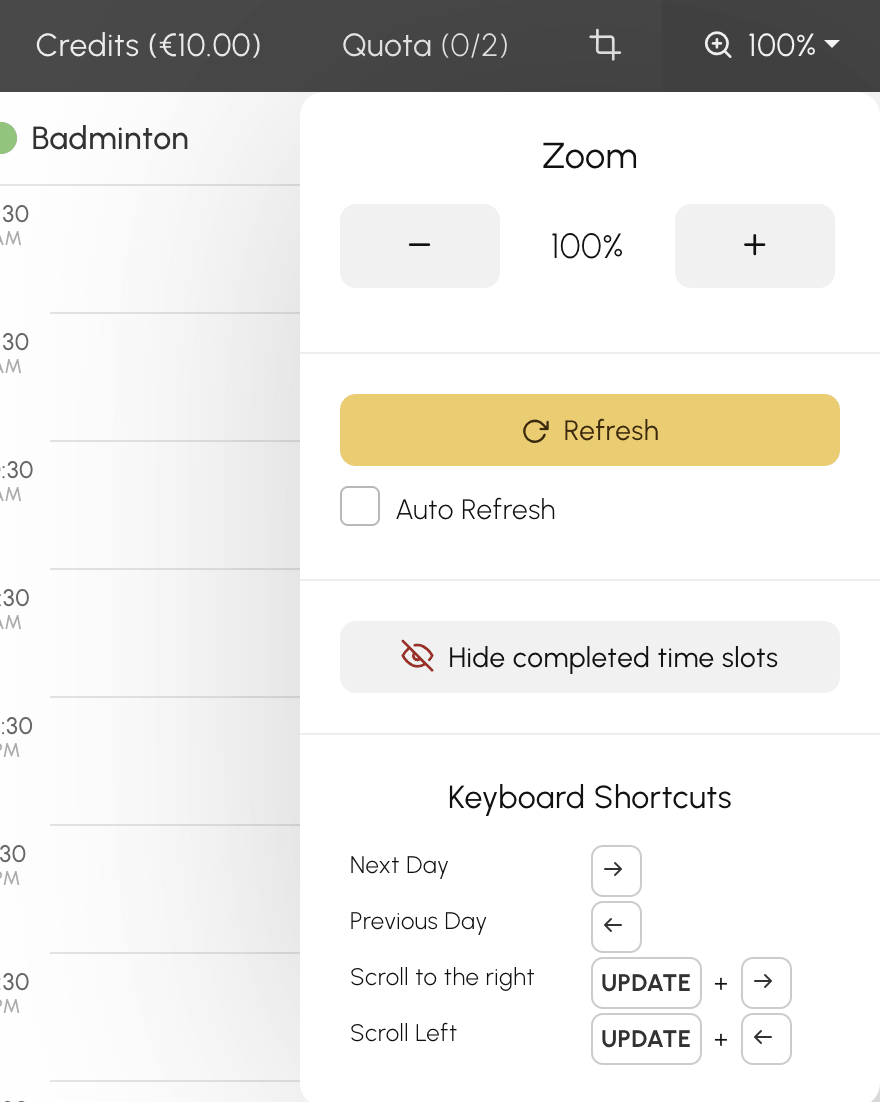
Datorā tastatūras īsinājumtaustiņi paātrina pārvietošanos: bultiņas pa kreisi un pa labi maina dienu, bet kopā ar taustiņu Shift ritina kalendārus. Pilns saraksts ir redzams tālummaiņas izvēlnē.
Uz priekšu redzamo dienu skaits ir atkarīgs no jūsu abonementa: tālākie datumi datuma atlasītājā nav pieejami.
Kvotas un kredītu uzraudzība
Kalendāru rīkjoslā atkarībā no jūsu organizācijas konfigurācijas tiek parādīta:
- poga Kvota ar skaitītāju: aktīvo rezervāciju skaits attiecībā pret atļauto maksimumu. Noklikšķiniet uz tās, lai redzētu detalizētu informāciju. Kad rezervētais laika posms beidzas, kvotas vienība tiek atbrīvota, un jūs varat rezervēt atkal.
- poga ar kredītu ikonu un jūsu atlikumu: noklikšķiniet uz tās, lai apskatītu savus rezervāciju kredītus un, ja organizācija to ir iespējojusi, tos iegādātos.
Attēlojuma pielāgošana
Rīkjoslas tālummaiņas izvēlne ļauj:
- Palielināt vai samazināt laika posmu izmēru ar Tuvināt un atgriezties pie standarta izmēra ar Atiestatīt tālummaiņu.
- Parādīt vai paslēpt dienas jau pagājušos laika posmus ar Rādīt pabeigtos laika slotus un Paslēpt pabeigtos laika slotus.
Saīsnes izveide, kas vienmēr atveras šodienā
Jūs pievienojāt kalendārus grāmatzīmēm vai izveidojāt saīsni tālruņa sākuma ekrānā, bet tā vienmēr atveras vecā datumā?
Kalendāru adrese saglabā dienu, kuru skatāt, un tā to dara divos veidos atkarībā no tā, kā šo dienu atvērāt:
- ar bultiņām un pogu Šodien tā saglabā nobīdi attiecībā pret šodienas datumu (šodien, rīt, vakar…). Tādējādi tā seko kalendāram: šajā brīdī saglabāta grāmatzīme vienmēr būs derīga;
- ar datuma atlasītāju tā saglabā konkrēto izvēlēto datumu. Šajā brīdī saglabāta grāmatzīme bezgalīgi atvērs šo dienu, kas nedēļām ejot attālināsies pagātnē.
Lai labotu saīsni, kas atveras vecā datumā:
- Atveriet kalendārus.
- Noklikšķiniet uz datuma un pēc tam uz Šodien: adrese vairs nenorāda fiksētu datumu, bet atkal norāda pašreizējo dienu.
- No šīs lapas saglabājiet grāmatzīmi vai no jauna izveidojiet saīsni sākuma ekrānā.
