


Tiešsaistes veikals
Piedāvājiet savus produktus savas organizācijas sākumlapā: inventāru, ēdienus un dzērienus, turnīrus, nodarbības, treniņnometnes, kredītus… Apmeklētāji veikalu var aplūkot brīvi. Pieteikušies lietotāji pievieno produktus grozam un apmaksā tiešsaistē.
- Produkta publicēšana veikalā
- Kas ir redzams katram apmeklētājam
- Produkta ar variantiem pārdošana
- Vairāku fotogrāfiju pievienošana produktam
- Produkta izcelšana
- Publicēšanas ierobežošana uz noteiktu periodu
- Produkta pieejamība tikai noteiktiem lietotājiem
- Promokoda izsludināšana veikalā
- Veikala pārlūkošana, meklēšana un kārtošana
- Krājumu un to iztrūkuma uzraudzība
- Produktu izcelšana sākumlapā
- Atrodamība un kopīgošana
- Veikala pārdošanas darījumu atrašana
Produkta publicēšana veikalā
- Atveriet Administrācija›Iestatījumi›Norēķini›Produkti un pakalpojumi un atveriet produktu.
- Aktivizējiet Tiešsaistes veikals.
- Noklikšķiniet uz Papildu iestatījumi, lai piekļūtu neobligātajām opcijām: Detalizēts apraksts (formatēts teksts, kas tiek parādīts produkta kartītē zem tā fotogrāfijas un cenas), Mūsu izvēle, Attēlošanas kritēriji un Publicēšanas periods, kas aprakstītas tālāk.
- Noklikšķiniet uz Saglabāt.
Ja izmantojat tiešsaistes norēķinus, saite Veikals ir redzama jūsu sākumlapas navigācijas joslā. Kamēr neviens produkts nav publicēts, veikalā tiek rādīts gaidīšanas ziņojums, bet jums — tieša piekļuve produktu pārvaldībai. Produktu sarakstā punkts blakus produkta ikonai norāda publicētos produktus. Tā rīka padomā ir norādīts publicēšanas periods, atzīme „mūsu izvēle” un, ja tādi ir, rādīšanas kritēriji. Cilne Veikals ļauj vienā mirklī redzēt, kas ir izlikts vitrīnā.

Kas ir redzams katram apmeklētājam
- Nepieteicies apmeklētājs redz inventāru, ēdienus un dzērienus, turnīrus, nodarbības, treniņnometnes un pielāgotos produktus, kā arī jūsu abonementus informatīvos nolūkos. Lai iegādātos produktu, viņš piesakās no produkta kartītes un uzreiz pēc tam atgriežas tajā.
- Pieteicies lietotājs papildus redz rezervācijas kredītus un ielūgumu kredītus, kas piesaistīti viņa abonementam, ja tajā ir atļauta iegāde tiešsaistē. Lietotājs, kura profils neatļauj tiešsaistes maksājumus vai kura konts ir apturēts, pārlūko veikalu kā apmeklētājs, bet nevar neko iegādāties.
- Abonementus veikalā iegādāties nevar: kartītē ir norādīti piedāvātie tarifi, un tā novirza uz tiešsaistes reģistrāciju, ja tā ir aktivizēta šim abonementam, citādi uz kontaktu lapu, bet pieteikušos lietotāju — uz abonementa pārvaldību. Abonements, kuram nav neviena spēkā esoša tarifa, netiek rādīts.
Turnīram, nodarbībai vai treniņnometnei, kuras tarifs ir atkarīgs no profila, apmeklētājs redz zemāko tarifu ar norādi „no” — tātad tarifa noteikums, kas ir lētāks par pamata tarifu, ir noteicošais. Savukārt pieteicies lietotājs uzreiz redz tarifu, kas attiecas uz viņu, bez šīs norādes. Kredītu produkts, kas piedāvā vairākus daudzuma līmeņus, arī parāda norādi „no” — visiem lietotājiem.
Kartītē cena ir norādīta ar visiem nodokļiem. Ja pieejams, tiek norādīta arī iespēja maksāt pa daļām (ja norēķinu konts atļauj daļējus maksājumus) un krājumu stāvoklis. Kredītam produktā konfigurētie daudzuma līmeņi tiek piedāvāti ar vienu klikšķi, un, ja produkts to atļauj, var norādīt arī pielāgotu daudzumu.

Produkta ar variantiem pārdošana
Ja produktam ir varianti (izmēri, krāsas…), tā kartītē katram kritērijam ir sava izvēles rinda. Lietotājs katrā rindā noklikšķina uz vērtības, piemēram, „M” un pēc tam „Zils”. Poga pievienošanai grozam kļūst aktīva, kad izvēle ir pilnīga.
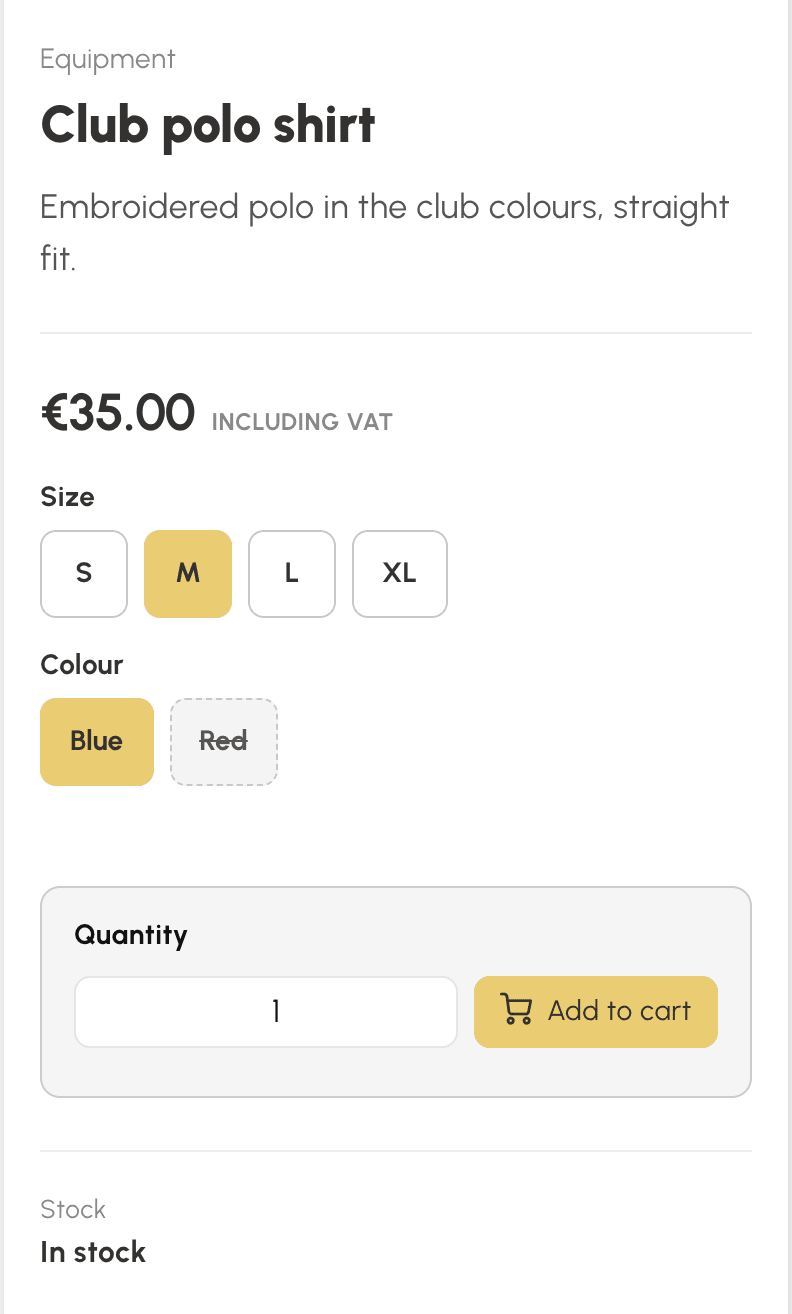
- Nekas nav atlasīts iepriekš: kamēr izvēle nav pilnīga, kartītē ir norādīts, kas vēl jāizvēlas.
- Ja ne visiem variantiem ir vienāda cena, priekšskatījumā un kartītē tiek parādīta zemākā cena ar norādi „no”, bet pēc varianta izvēles — precīzā cena.
- Kombinācija, ko jūs nepārdodat, kļūst pelēka, tiklīdz ir izvēlēts otrs kritērijs: pēc „Sarkans” izvēles atlasāmi paliek tikai tie izmēri, kas pieejami sarkanā krāsā.
- Krājumu stāvoklis attiecas uz izvēlēto variantu: variants, kura nav noliktavā, paliek redzams ar attiecīgu norādi, bet to nevar pievienot grozam. Krājumu daudzums nekad netiek rādīts.
- Grozā katram variantam ir sava rinda ar produkta nosaukumu, kam seko variants.
Nepieteicies apmeklētājs redz produktu un tā cenu. Lai izvēlētos variantu un pievienotu to grozam, viņš piesakās no kartītes.
Vairāku fotogrāfiju pievienošana produktam
- Produkta kartītes sadaļā Nosaukums un apraksts noklikšķiniet uz Pārvaldīt fotoattēlus: atveras logs ar augšupielādes zonu, kurā varat ievilkt failu vai noklikšķināt uz Izvēlēties fotogrāfiju. Ja jums nav pieejams attēls, Ģenerēt attēlu ar mākslīgo intelektu piedāvā attēlu, pamatojoties uz produkta nosaukumu.
- Apgrieziet fotogrāfiju formātā 16:10 un noklikšķiniet uz Saglabāt. Pirmā fotogrāfija kļūst par galveno fotogrāfiju: tā tiek rādīta uz kases flīzes, veikala priekšskatījumos un kopīgojot.
- Atkārtojiet darbību nākamajām fotogrāfijām — ne vairāk kā desmit papildu fotogrāfijām. Zem katra sīktēla bultiņas maina secību, zvaigznīte padara fotogrāfiju par galveno, bet atkritnes ikona to dzēš.

Veikala kartītē fotogrāfijas veido slīdrādi ar sīktēliem. Ja ir tikai viena fotogrāfija, kartīte paliek nemainīga. Dzēšot galveno fotogrāfiju, par galveno automātiski kļūst pirmā papildu fotogrāfija.
Produktam ar variantiem izvēlne Saistīta ar zem katras papildu fotogrāfijas piesaista fotogrāfiju kādai vērtībai, piemēram, krāsai. Veikala kartītē, izvēloties šo vērtību, uzreiz tiek parādīta tās fotogrāfija. Variantam bez piesaistītas fotogrāfijas tiek rādīta galvenā fotogrāfija. Visi varianti noņem piesaisti.
Produkta izcelšana
- Produkta kartītes sadaļā Tiešsaistes veikals noklikšķiniet uz Papildu iestatījumi un aktivizējiet Mūsu izvēle.
- Noklikšķiniet uz Saglabāt.
Produkti ar atzīmi „mūsu izvēle” tiek rādīti veikala sākumā animētā joslā izvēlētās kārtošanas secībā, un to priekšskatījumā un kartītē ir sirds formas emblēma. Tie paliek redzami arī savā kategorijā — tās sākumā.
Publicēšanas ierobežošana uz noteiktu periodu
Produkta kartītes sadaļā Tiešsaistes veikals un pēc tam Papildu iestatījumi aktivizējiet Publicēšanas periods un norādiet sākuma datumu, beigu datumu vai abus. Deaktivizējot opciju, datumi tiek dzēsti. Ārpus šī perioda produkts pazūd no veikala un no sākumlapas bloka, un to vairs nevar pievienot grozam no tā kartītes, taču to joprojām var pārdot kasē un citos ekrānos. Produktu sarakstā veikala emblēma atgādina par periodu un kļūst pelēka, kad tas ir beidzies.
Produkta pieejamība tikai noteiktiem lietotājiem
Produkta kartītes sadaļā Tiešsaistes veikals un pēc tam Papildu iestatījumi aktivizējiet Attēlošanas kritēriji un izvēlieties vienu vai vairākus kritērijus no lietotāju pārvaldnieka kritērijiem (profili, abonementi, vecuma kategorijas, grupas, reitingi, dažādi). Tad produkts veikalā un sākumlapā tiek rādīts tikai tiem pieteikušajiem lietotājiem, kuri atbilst šiem kritērijiem. Nepieteikušies apmeklētāji to neredz. Vienas grupas kritēriji (profili, abonementi, vecuma kategorijas, grupas, reitingi) tiek apvienoti ar „vai”. Dažādas grupas savā starpā, kā arī katrs grupas „Dažādi” kritērijs tiek apvienoti ar „un”. Ja neviens kritērijs nav atlasīts, saglabāšana tiek noraidīta. Deaktivizējot opciju, produkts kļūst redzams visiem. Lietotājs, kurš neatbilst kritērijiem, arī nevar pievienot produktu savam grozam, pat ja zina kartītes adresi. Kasē produktu var pārdot neatkarīgi no kritērijiem. Ja kāds kritērijs vairs nepastāv (dzēsts profils, abonements vai grupa), produkts tiek paslēpts no visiem, un tā punkts produktu sarakstā pārslēdzas brīdinājuma režīmā.
Promokoda izsludināšana veikalā
- Atveriet Administrācija›Iestatījumi›Norēķini›Reklāmas kodi un atveriet kodu.
- Aktivizējiet Tiešsaistes veikals.
- Noklikšķiniet uz Saglabāt.
Kods un tā atlaide tiek izsludināti visu to produktu kartītēs, uz kuriem tas attiecas atbilstoši tā darbības jomai (visi produkti, noteiktas kategorijas vai noteikti produkti, ieskaitot abonementus), un emblēma „Akcija” norāda šos produktus to priekšskatījumā veikalā. Paziņojumā ir norādīta atlaides summa vai procentuālā vērtība, minimālā pirkuma summa, derīguma periods un atlikušo lietojumu skaits. Tas pazūd automātiski, tiklīdz kods ir deaktivizēts, beidzies vai izlietots. Tas tiek rādīts tikai tiem lietotājiem, kuru grozs attiecas uz koda norēķinu kontu. Nepieteicies apmeklētājs to neredz pie abonementa, jo tiešsaistes reģistrācijā kodu ievadīt nevar. Pēc tam lietotājs ievada kodu savā grozā, kur tiek aprēķināta atlaide. Promokodu sarakstā izsludinātie kodi ir atzīmēti ar groza ikonu.

Veikala pārlūkošana, meklēšana un kārtošana
Produkti ir sagrupēti pa kategorijām, un katrai kategorijai ir sava adrese. Veikala sākumlapā katrā kategorijā tiek rādīti tās pirmie astoņi produkti, un saite Skatīt visu atver pilnu kategoriju. Kategoriju lapas un meklēšanas rezultāti tiek sadalīti lapās pa 24. Labajā pusē esošās cilnes kārto sarakstu pēc popularitātes atbilstoši pēdējo trīs mēnešu pārdošanas apjomam, pēc jaunuma vai pēc cenas augošā vai dilstošā secībā. Ja neviena cilne nav aktīva, produkti tiek kārtoti pēc kategorijas un pēc tam pēc nosaukuma. Atkārtots klikšķis uz aktīvās cilnes atjauno šo secību.
Ja ir publicēti vismaz seši produkti, lauks Meklēt jau ievades laikā filtrē pašreizējo sarakstu pēc nosaukuma un aprakstiem, neņemot vērā diakritiskās zīmes un reģistru.
Ja viens un tas pats produkts grozam tiek pievienots vairākas reizes, tas aizņem tikai vienu rindu: palielinās tā daudzums, un krājumi tiek pārbaudīti kopējam daudzumam. Produktam ar variantiem šis noteikums attiecas uz katru variantu atsevišķi. Pieteikumi turnīram, nodarbībai vai treniņnometnei un daudzuma līmeņi paliek atsevišķās rindās.
Krājumu un to iztrūkuma uzraudzība
Krājumi attiecas uz produktu vai — produktam ar variantiem — uz izvēlēto variantu. Ja produkta nav noliktavā, tiek parādīta attiecīga norāde, un iegāde tiek atspējota. Ja krājumi nokrītas zem produkta brīdinājuma sliekšņa, tiek norādīts, ka palikuši pēdējie eksemplāri. Daudzuma līmenis, kas pārsniedz atlikušos krājumus, tiek atspējots. Pārdošana veikalā samazina krājumus tāpat kā citi pasūtījumi.
Produktu izcelšana sākumlapā
- Atveriet Administrācija›Pielāgot›Sākumlapa.
- Noklikšķiniet uz Pievienot bloku un pēc tam uz Tiešsaistes veikals.
- Ja nepieciešams, norādiet blokam Nosaukums. Pēc tam izvēlieties Produktu atlase, lai paši izveidotu vitrīnu jūsu izvēlētā secībā, vai Pēc kategorijas, lai automātiski rādītu vienas vai vairāku kategoriju produktus, ievērojot iestatījumu Rādāmo produktu skaits.
- Atstājiet Rādīt pogu uz veikalu aktivizētu, lai piedāvātu saiti uz pilno veikalu, un noklikšķiniet uz Saglabāt.
Blokā tiek rādīti tikai veikalā publicēti produkti atbilstoši tiem pašiem redzamības noteikumiem kā pašā veikalā: produkta izņemšana no veikala, tā perioda beigšana vai rādīšanas kritēriju noteikšana ietekmē arī bloku. Tāpat kā citus blokus, to var padarīt pieejamu tikai noteiktiem profiliem vai abonementiem.

Atrodamība un kopīgošana
Veikalam, tā kategorijām un katrai produkta kartītei ir sava adrese, ko meklētājprogrammas var indeksēt atbilstoši jūsu meklētājprogrammu optimizācijas iestatījumos izvēlētajai redzamībai. Veikals un kartītes ir iekļauti jūsu sākumlapas vietnes kartē. Meklēšanas rezultāti, veikals bez produktiem un produkti, kas pieejami tikai noteiktiem lietotājiem, nekad netiek indeksēti. Sociālajos tīklos vai ziņapmaiņas lietotnēs kopīgotā kartītē tiek parādīta produkta galvenā fotogrāfija un nosaukums.
Veikala pārdošanas darījumu atrašana
Veikalā veiktie pirkumi ir tādi paši pasūtījumi kā citi: jūs tos atradīsiet pasūtījumos un rēķinos, bet lietotājs — savā sadaļā „Mani pasūtījumi”.
