


Produkti & pakalpojumi
Katalogā ir apkopots viss, ko pārdod jūsu organizācija: rezervācijas kredīti, abonementi, inventārs, ēdieni un dzērieni, turnīri, nodarbības, treniņnometnes u. c. No tā tiek veidots lietotāju grozs, kases aparāta piedāvājums un manuālie pasūtījumi.
Produktu veidi
Katrs produkts pieder kādai kategorijai: abonements, rezervācijas kredīts, viesu kredīts, inventārs, ēdieni un dzērieni, turnīrs, nodarbība, treniņnometne vai pielāgots produkts. Ar cilnēm virs saraksta katalogu var filtrēt pēc kategorijas.
Produkta izveide
- Atveriet Administrācija›Iestatījumi›Norēķini›Produkti un pakalpojumi.
- Noklikšķiniet uz Jauns.
- Izvēlieties produkta veidu. Pēc tam ievadiet nosaukumu, neobligātu aprakstu un krāsu.
- Noklikšķiniet uz Saglabāt.

Pēc tam produktu var publicēt jūsu sākumlapas tiešsaistes veikalā.
Cenas un nodokļu iestatīšana
- Norādiet vienības cenu ar PVN. Summa bez nodokļiem tiek parādīta automātiski.
- Pārbaudiet nodokļu likmes. Tās ir iepriekš aizpildītas ar organizācijas noklusējuma likmēm, kuras var mainīt sadaļā Administrācija›Iestatījumi›Konta iestatījumi.
- Lai noteiktu cenu, kas samazinās atkarībā no daudzuma, noklikšķiniet uz Pievienot kvantitatīvo cenu. Pēc tam norādiet cenu katram daudzuma līmenim (piemēram, 10 vienības par samazinātu cenu).
- Ieslēdziet Brīva daudzuma izvēle, ja lietotājs pasūtījumā drīkst pats izvēlēties daudzumu pieejamo krājumu robežās (ja attiecināms).
Produkta variantu izveide
Polo krekls vairākos izmēros un krāsās, rakete ar dažādu svaru, rokturu tinums dažādā biezumā: inventāra, ēdienu un dzērienu vai pielāgota veida produktam var izveidot variantus. Katram variantam ir savi krājumi un, ja vēlaties, sava cena.
- Produkta kartītē ieslēdziet Varianti.
- Laukā Ass 1 ievadiet kritērija nosaukumu, piemēram, „Izmērs”. Pēc tam katrai vērtībai noklikšķiniet uz Pievienot vērtību: S, M, L.
- Ja produktam ir otrs kritērijs, piemēram, krāsa, tādā pašā veidā aizpildiet Ass 2 (neobligāta).
- Aizpildiet Variantu cenu tabula, kurā katrai kombinācijai ir sava rinda: S zils, S sarkans, M zils u. c.
- Noklikšķiniet uz Saglabāt.
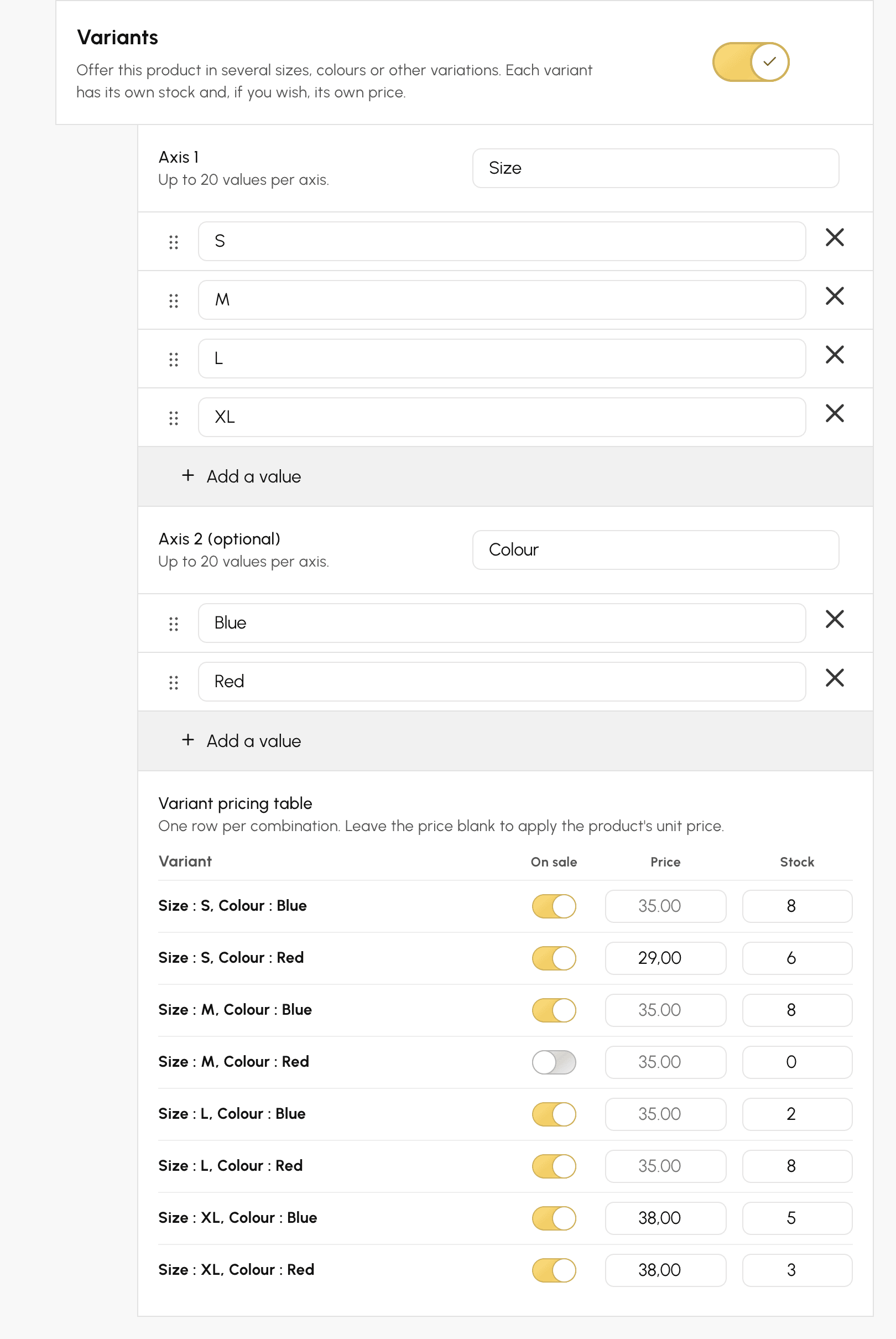
Katrai tabulas rindai:
- Pārdošanā: izslēdziet slēdzi kombinācijai, kuru nepiedāvājat, piemēram, M sarkanā krāsā. Tad tā netiek piedāvāta ne veikalā, ne kasē, ne manuālā pasūtījumā. Pārdošanā jāpaliek vismaz vienam variantam. Ja produktu vairs nevēlaties pārdot, deaktivizējiet to.
- Cena: atstājiet lauku tukšu, lai piemērotu produkta vienības cenu, vai ievadiet šim variantam paredzēto cenu ar PVN. Tā var būt augstāka, piemēram, lielam izmēram, vai zemāka, piemēram, krāsai, kuras sērija beidzas.
- Krājums: ievadiet šī varianta pieejamo daudzumu.
Asij var būt līdz 20 vērtībām, bet produktam — līdz 100 variantiem. Lai mainītu secību, velciet rokturi vērtības kreisajā pusē. Šādā secībā vērtības tiek piedāvātas pirkuma laikā. Pārdēvējot vērtību, tās krājumi un cenas saglabājas.
Kad varianti ir ieslēgti, produkta cena ir tikai tā vienības cena. Produktam ar variantiem nav cenu atkarībā no daudzuma, un iepriekš iestatītās tiek dzēstas pēc apstiprinājuma. Pircējs brīvi izvēlas katra varianta daudzumu tā krājumu robežās.
Pasūtījumā, rēķinā vai kases čekā rindā ir produkta nosaukums un izvēlētais variants, piemēram, „Kluba polo krekls — Izmērs: M, Krāsa: Zila”. Ja pircējs izvēlas divus dažādus variantus, katram ir sava rinda.
Izslēdzot Varianti, pēc apstiprinājuma tiek dzēsti visi varianti. Produktam atkal ir vieni kopīgi krājumi, kas vienādi ar pēdējo kopsummu.
Krājumu uzskaite
Atkarībā no produkta veida (ēdieni un dzērieni, inventārs u. c.) varat pārvaldīt produkta pieejamos krājumus.
- Ievadiet daudzumu krājumā vai atzīmējiet Neierobežots krājums.
- Krājumi tiek automātiski atjaunināti pārdošanas gaitā. Tos var koriģēt jebkurā brīdī.
- Iestatiet zemo krājumu slieksni, lai saņemtu brīdinājumu, kad krājumi nokrītas zem tā. Vērtība 0 brīdinājumu izslēdz.
- Brīdinājums tiek nosūtīts uz kluba e-pasta adresi. Lai to nosūtītu citai personai, piemēram, bufetes vadītājam, aizpildiet Brīdinājuma e-pasta adrese.
Produktam ar variantiem krājumus ievada katram variantam atsevišķi cenu tabulā. Tad kartītē tiek parādīts Kopā pieejams, kas ir pārdošanā esošo variantu krājumu summa. Zemo krājumu slieksnis attiecas uz katru variantu: ja slieksnis ir 2, brīdinājums tiek nosūtīts, kad zilo M polo krekla krājums nokrītas līdz 2 eksemplāriem, un e-pastā ir norādīts variants. Neierobežots krājums attiecas uz visiem produkta variantiem.
Abonementa pārdošana tiešsaistē
Abonementa pārdošanu nekonfigurē katalogā, bet gan paša abonementa kartītē sadaļā Administrācija›Lietotāji›Piekļuves tiesības›Abonementi, cilnē Vispārīgi, apakšsadaļā Maksājumi un rēķini. Ieslēdzot šo apakšsadaļu, automātiski tiek izveidots atbilstošs produkts.
Pēc tam produktu var rediģēt abās vietās: gan sadaļā Administrācija›Iestatījumi›Norēķini›Produkti un pakalpojumi, gan abonementa kartītē. Abas veidlapas rediģē vienu un to pašu kartīti.
Slīdošajam ilgumam vai fiksētiem cikliem, proporcionālam aprēķinam, atjaunošanai un iepriekšējai pārdošanai ir veltīta atsevišķa lapa.
Maksājuma pa daļām piedāvāšana
- Produkta kartītē iestatiet opciju Maksājums vairākās daļās, izvēloties maksimālo iemaksu skaitu.
- Kopsumma tiek sadalīta vienādās daļās. Pirmā iemaksa tiek samaksāta uzreiz, un pakalpojumi tiek nodrošināti jau pēc šī pirmā maksājuma.
E-pasta paziņojums par katru pārdošanu
Automātiski informējiet attiecīgās personas, tiklīdz tiek pārdots konkrēts produkts: bufetes vadītāju par dzērienu, treneri par treniņnometni vai piegādātāju, kurš sagatavo inventāra pasūtījumu.
- Atveriet produktu sadaļā Administrācija›Iestatījumi›Norēķini›Produkti un pakalpojumi.
- Kartītes apakšā ieslēdziet Paziņojumi pa e-pastu.
- Laukā Saņēmēju adreses (viena rindā, maksimums 4) ievadiet līdz 4 adresēm, katru savā rindā.
- Noklikšķiniet uz Saglabāt.
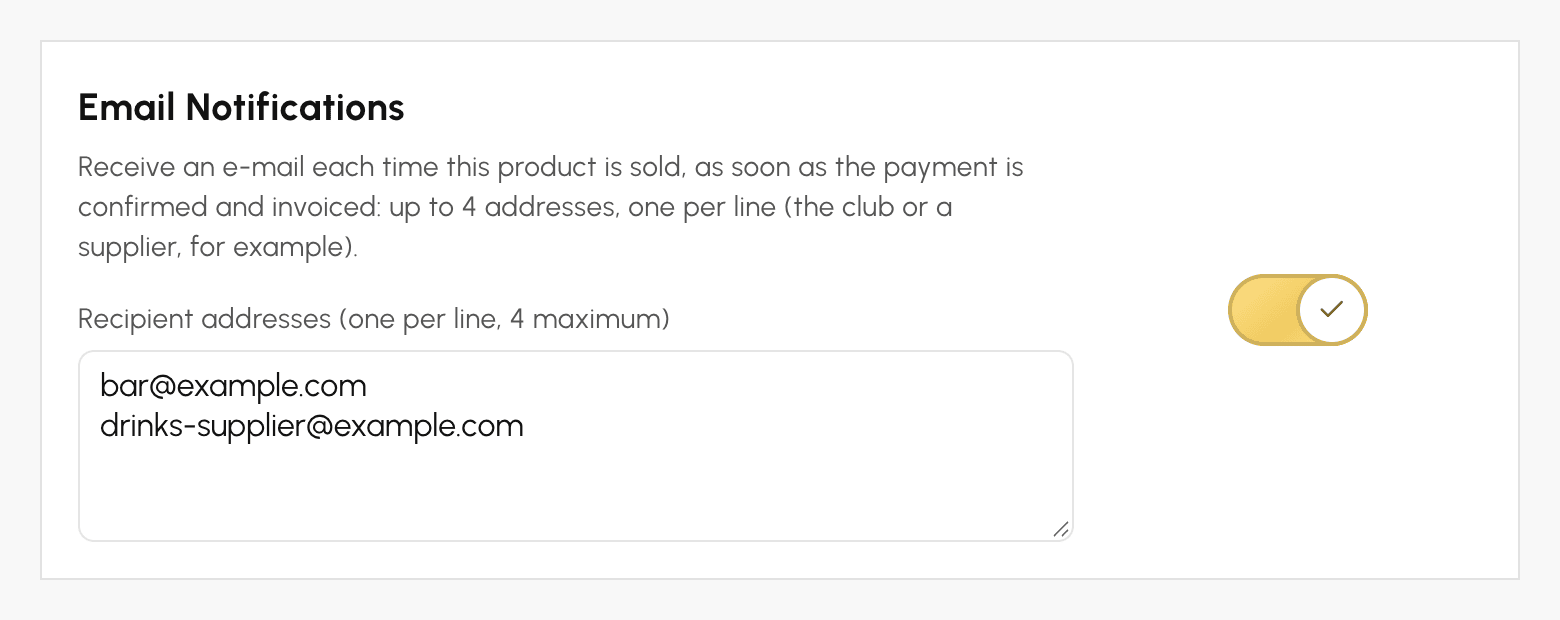
E-pasts tiek nosūtīts vienu reizi par katru pasūtījumu, tiklīdz maksājums ir apstiprināts un rēķins izrakstīts: maksājot tiešsaistē, pārdodot kasē vai administratoram reģistrējot maksājumu. Maksājuma pa daļām gadījumā tas tiek nosūtīts pēc pirmās iemaksas.
Tajā ir norādīts produkts, daudzums, rindas summa ar PVN (pirms iespējamās atlaides visam pasūtījumam), rēķina numurs un maksājuma datums, kā arī pircēja vārds, e-pasts un tālrunis. Tajā nav ne pielikumu, ne saites uz jūsu administrēšanas vidi, ne citu pasūtījuma produktu. Ja pasūtījumā ir vairāki uzraudzīti produkti, katrs no tiem nosūta savu e-pastu saviem adresātiem.
Lai pārtrauktu šos e-pastus, izslēdziet Paziņojumi pa e-pastu un saglabājiet. Adreses tiek izdzēstas. Par pārdošanu, kas apmaksāta ar maksājumu vārteju testa režīmā, e-pasts netiek nosūtīts.
Lai saņemtu e-pastu par katru maksājumu neatkarīgi no pārdotā produkta, izmantojiet norēķinu konta paziņojumus.
Produktu redzamības pārvaldība
- Iegādāties var tikai aktīvus produktus. Izslēdziet Aktīvs produkts, lai īslaicīgi izņemtu produktu no pārdošanas, to nedzēšot.
- Poga Arhivēt paneļa augšdaļā neatgriezeniski noņem produktu no kataloga. Tā pārdošanas vēsture tiek saglabāta.
- Deaktivizētie produkti un produkti, kas izveidoti uzreiz manuālajā pasūtījumā, pēc noklusējuma sarakstā ir paslēpti. Lai tos parādītu, saraksta iestatījumu izvēlnē izmantojiet Iekļaut deaktivētos produktus un Iekļaut vienreizējos produktus.
