


Άνοιγμα των εγγραφών online
Επιτρέψτε στους παίκτες να ζητούν μόνοι τους τον λογαριασμό τους από την αρχική σας σελίδα: εσείς επιλέγετε ποιες συνδρομές είναι ανοιχτές για εγγραφή, το περιεχόμενο της φόρμας και τον τρόπο έγκρισης των αιτημάτων.
Ενεργοποίηση των εγγραφών σε μια συνδρομή
- Μεταβείτε στο Διαχείριση›Χρήστες›Εγγραφές online και κάντε κλικ στο Ρυθμίσεις.
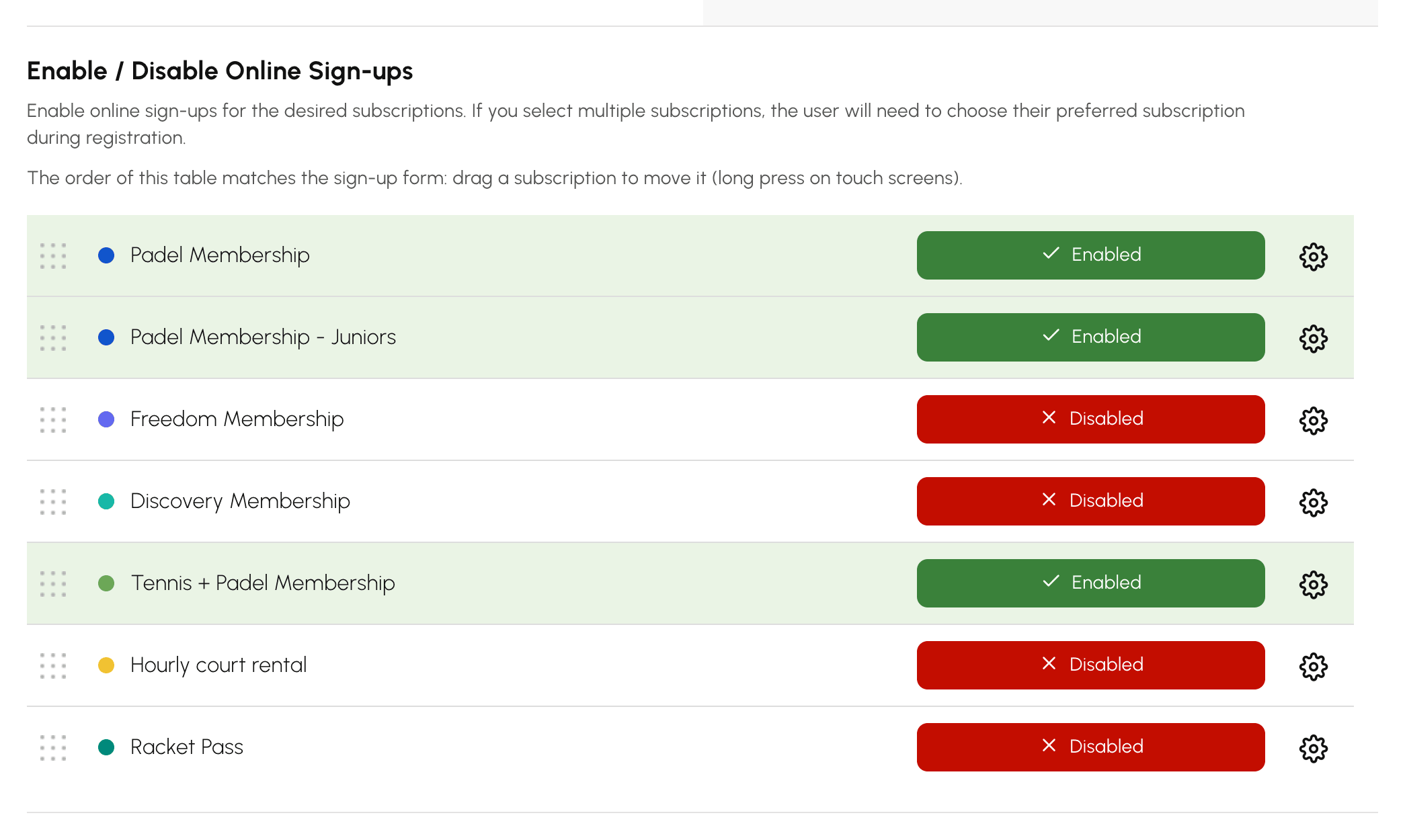
- Στο Ενεργοποίηση / απενεργοποίηση των εγγραφών online, ενεργοποιήστε τις συνδρομές που θέλετε. Αν είναι ανοιχτές πολλές συνδρομές, ο χρήστης επιλέγει τη δική του κατά την εγγραφή.
- Κάντε κλικ στο Άνοιγμα της φόρμας για να ελέγξετε την εμφάνιση της φόρμας. Η φόρμα είναι προσβάσιμη από την αρχική σας σελίδα.
Κάθε συνδρομή έχει επίσης τις δικές της ρυθμίσεις εγγραφής στην καρτέλα Εγγραφές. Εκεί μπορείτε να διαφοροποιήσετε τα πακέτα σας. Για παράδειγμα, οι ενήλικες εγγράφονται με αυτόματη έγκριση, ενώ η σχολή τένις με χειροκίνητη έγκριση και υποχρεωτική ιατρική βεβαίωση.
Επιλογή της σειράς των συνδρομών και της προεπιλεγμένης συνδρομής
Στη φόρμα, οι συνδρομές εμφανίζονται με τη σειρά του πίνακα Ενεργοποίηση / απενεργοποίηση των εγγραφών online και η πρώτη είναι προεπιλεγμένη. Όσο δεν έχετε μετακινήσει καμία, ταξινομούνται αλφαβητικά. Τοποθετήστε πρώτο το πακέτο που επιλέγουν οι περισσότεροι νέοι εγγεγραμμένοι, για παράδειγμα Συνδρομή Padel πριν από Συνδρομή Padel - Νέοι.
- Στον πίνακα, σύρετε τη συνδρομή στη νέα της θέση. Σε οθόνη αφής, πατήστε παρατεταμένα τη γραμμή της πριν τη σύρετε.
- Αφήστε τη γραμμή. Η σειρά αποθηκεύεται αμέσως και η φόρμα την ακολουθεί.
Μια απενεργοποιημένη συνδρομή διατηρεί τη θέση της στον πίνακα. Αν την ενεργοποιήσετε ξανά, εμφανίζεται πάλι στη φόρμα στο ίδιο σημείο. Μια συνδρομή που δημιουργείται αργότερα τοποθετείται μετά από όσες έχετε ήδη τακτοποιήσει. Σύρετέ τη αν τη θέλετε σε άλλη θέση.
Για να προεπιλέξετε άλλη συνδρομή εκτός από την πρώτη ή για να μην προεπιλέξετε καμία, επιλέξτε τη στο Προεπιλεγμένη συνδρομή. Στη συνέχεια, κάντε κλικ στο Αποθήκευση:
- Η πρώτη της λίστας: η πρώτη συνδρομή του πίνακα, η αρχική ρύθμιση.
- Κανένα: δεν είναι επιλεγμένο τίποτα και ο χρήστης επιλέγει μόνος του τη συνδρομή του. Χρήσιμο όταν τα πακέτα σας είναι ισοδύναμα και μια προκαθορισμένη επιλογή θα οδηγούσε σε λάθη.
- μια συγκεκριμένη συνδρομή: είναι επιλεγμένη, όποια κι αν είναι η θέση της στη λίστα.
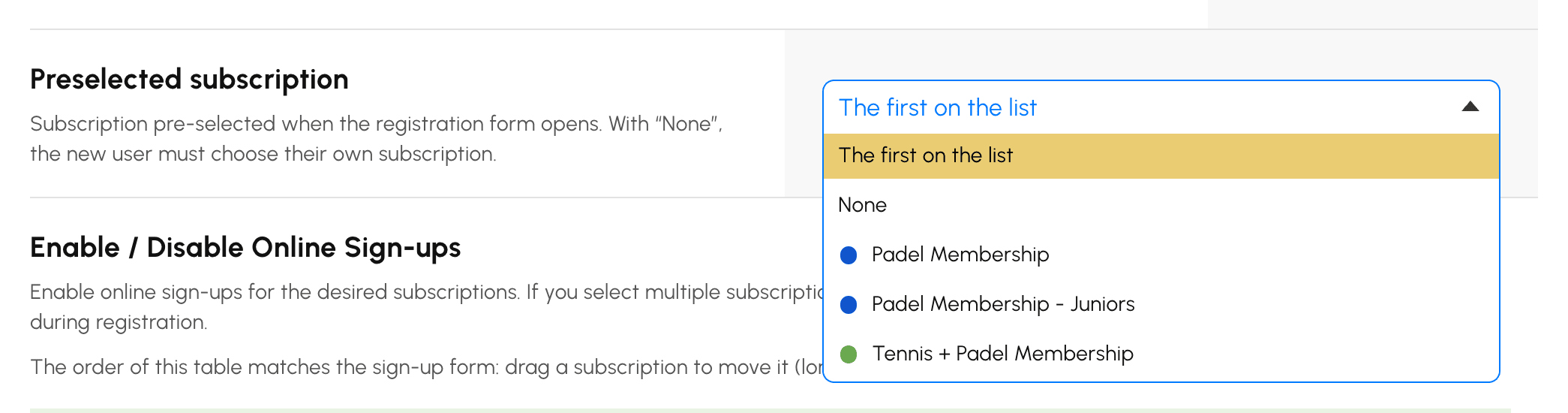
Αν η επιλεγμένη συνδρομή απενεργοποιηθεί ή αρχειοθετηθεί αργότερα, η φόρμα επιλέγει ξανά την πρώτη της λίστας. Όταν μόνο μία συνδρομή είναι ανοιχτή στις εγγραφές, είναι πάντα επιλεγμένη. Ένας χρήστης που συνεχίζει μια εγγραφή που είχε ξεκινήσει βρίσκει τη συνδρομή που είχε επιλέξει.
Επιλογή του τρόπου έγκρισης
Στην καρτέλα Εγγραφές της συνδρομής, το Λειτουργία επικύρωσης καθορίζει τον τρόπο ενεργοποίησης του λογαριασμού:
- Χειροκίνητη επικύρωση: ένας υπεύθυνος του συλλόγου εγκρίνει κάθε αίτημα.
- Αυτόματη επικύρωση: ο λογαριασμός ενεργοποιείται μόλις ο παίκτης επαληθεύσει τη διεύθυνση e-mail του.
- Επικύρωση μετά την πληρωμή: ο λογαριασμός ενεργοποιείται μόλις εξοφληθεί η συνδρομή online, εφόσον το Πληρωμές & τιμολόγηση είναι ενεργό στη συνδρομή.

Σύνθεση της φόρμας και φιλτράρισμα των αιτημάτων
Στις ρυθμίσεις των εγγραφών:
- Πεδία φόρμας: επιλέξτε τις πληροφορίες που ζητούνται (στοιχεία επικοινωνίας, ημερομηνία γέννησης, δελτίο, κατάταξη...).
- Απαιτούμενα συνημμένα: απαιτήστε ιατρική βεβαίωση, αποδεικτικό διεύθυνσης κατοικίας ή έγγραφο ταυτότητας ήδη από την εγγραφή.
- Μήνυμα στη φόρμα: εμφανίστε τις οδηγίες σας στην αρχή της φόρμας.
- Φιλτράρισμα διευθύνσεων e-mail (όνομα τομέα): δεχτείτε μόνο ορισμένους τομείς, για παράδειγμα ένα πανεπιστήμιο που περιορίζει την εγγραφή στους φοιτητές του.
- Απαγόρευση προσωρινών ή ανώνυμων διευθύνσεων e-mail: αποκλείστε τις προσωρινές διευθύνσεις.
Απόδοση προφίλ, ομάδων και μονάδων κατά την εγγραφή
Πάντα στην καρτέλα Εγγραφές της συνδρομής:
- Συνδεδεμένο προφίλ: το προφίλ που ρυθμίζεται αυτόματα στην καρτέλα του νέου εγγεγραμμένου.
- Προσθήκη των νέων συνδρομητών σε μια ομάδα: αυτόματη απόδοση σε μία ή περισσότερες ομάδες.
- Προσθήκη μονάδων κράτησης μετά την εγγραφή και Προσθήκη προσκλήσεων μετά την εγγραφή: πιστώστε τον λογαριασμό από τη δημιουργία του.
- Ειδοποιήσεις μέσω e-mail: έως 4 διευθύνσεις του οργανισμού ενημερώνονται σε κάθε αίτημα.
Διαχείριση των αιτημάτων
Ο παίκτης συμπληρώνει τη φόρμα και στη συνέχεια επιβεβαιώνει τη διεύθυνσή του εισάγοντας έναν κωδικό επαλήθευσης που λαμβάνει με e-mail. Το αίτημα εμφανίζεται έπειτα στο Διαχείριση›Χρήστες›Εγγραφές online:
- Ανοίξτε το αίτημα για να ελέγξετε τις πληροφορίες και τα συνημμένα.
- Σε περίπτωση Κίνδυνος διπλοτύπου, επιλέξτε τον αντίστοιχο χρήστη από τη λίστα που προτείνεται: το Αποδοχή θα του στείλει τότε τα στοιχεία σύνδεσής του χωρίς να δημιουργηθεί δεύτερος λογαριασμός.
- Κάντε κλικ στο Αποδοχή: ο λογαριασμός δημιουργείται και τα στοιχεία σύνδεσης αποστέλλονται με e-mail. Διαφορετικά, κάντε κλικ στο Άρνηση.

Η αντιστοίχιση των διπλότυπων αξίζει τον κόπο: ένας παίκτης που εγγράφεται online ενώ έχει ήδη λογαριασμό είναι σχεδόν πάντα ένας παίκτης που έχασε τα στοιχεία σύνδεσής του. Η αποδοχή χωρίς αντιστοίχιση δημιουργεί δεύτερο λογαριασμό και το ιστορικό των κρατήσεών του κόβεται στα δύο.
Είσπραξη μιας εγγραφής με χρέωση
Όταν η συνδρομή πωλείται online, το αίτημα φέρει το ποσό και τον αριθμό αναφοράς της παραγγελίας.
- Αν ο παίκτης πλήρωσε επιτόπου, με επιταγή ή με τραπεζική μεταφορά, επιλέξτε Επικύρωση της πληρωμής και έπειτα επιλέξτε τον Τρόπος πληρωμής: η παραγγελία σημειώνεται ως εξοφλημένη και δημιουργείται το τιμολόγιο.
- Αν αφήσετε το πλαίσιο αποεπιλεγμένο, η πρόσβαση παρέχεται άμεσα και η πληρωμή παραμένει προς είσπραξη αργότερα.
Τα αιτήματα σε εκκρεμότητα εμφανίζονται ονομαστικά στις αναφορές δραστηριοτήτων: είναι το δίχτυ ασφαλείας όταν πολλά πρόσωπα διαχειρίζονται τον οργανισμό χωρίς να έχουν κατανείμει τις εργασίες.
