


Κράτηση με επανάληψη
Καταχωρίστε μια κράτηση με μία μόνο ενέργεια σε πολλές ημέρες, πολλές εβδομάδες και πολλά ημερολόγια. Έτσι προγραμματίζετε μια σεζόν μαθημάτων ή προπονήσεων και παραλείπετε τις σχολικές διακοπές και τις αργίες. Ελέγξτε κάθε ημερομηνία στην προεπισκόπηση και παρακολουθήστε την πρόοδο σε πραγματικό χρόνο. Στη συνέχεια, ακυρώστε ολόκληρη τη σειρά ή μέρος της όταν χρειάζεται.
- Να επιτρέπεται η κράτηση με επανάληψη
- Προετοιμασία της κράτησης
- Επιλογή ημερών και ημερολογίων
- Επανάληψη της κράτησης σε πολλές εβδομάδες
- Παράλειψη διακοπών και αργιών
- Έλεγχος και διόρθωση των ημερομηνιών στην προεπισκόπηση
- Επιλογή των ρυθμίσεων της σειράς
- Επιβεβαίωση και παρακολούθηση της διαδικασίας
- Ανάγνωση του αποτελέσματος
- Εύρεση των ημερομηνιών μιας σειράς
- Ακύρωση ολόκληρης σειράς ή μέρους της
- Διαγραφή κρατήσεων πολλών εβδομάδων
Να επιτρέπεται η κράτηση με επανάληψη
- Μεταβείτε στην ενότητα Διαχείριση›Χρήστες›Δικαιώματα πρόσβασης›Προφίλ & ρόλοι και ανοίξτε το σχετικό προφίλ.
- Στην καρτέλα Κράτηση, ενεργοποιήστε την επιλογή Κράτηση με επανάληψη.
- Κάντε κλικ στο Αποθήκευση.
Αυτό το δικαίωμα εμφανίζει τη γραμμή Επανάληψη στη φόρμα κράτησης. Επιτρέπει επίσης την ελεύθερη επιλογή της ώρας έναρξης και της ώρας λήξης κάθε κράτησης. Συνήθως συνοδεύεται από τα δικαιώματα Κράτηση για άλλους χρήστες, Κράτηση με ετικέτα συλλόγου και Διαγραφή/ακύρωση των υπαρχουσών κρατήσεων.
Προετοιμασία της κράτησης
- Στα ημερολόγια, κάντε κλικ στη χρονοθυρίδα της πρώτης συνεδρίας. Η ημέρα, η ώρα και το γήπεδό της χρησιμεύουν ως πρότυπο για ολόκληρη τη σειρά.
- Αν χρειάζεται, προσαρμόστε την ώρα έναρξης και την ώρα λήξης, για παράδειγμα για να καλύψετε δύο διαδοχικές χρονοθυρίδες.
- Επιλέξτε τους χρήστες ή την ετικέτα, όπως σε μια απλή κράτηση.
Επιλογή ημερών και ημερολογίων
Για να καταχωρίσετε την ίδια κράτηση σε πολλές ημέρες της εβδομάδας ή σε πολλά γήπεδα ταυτόχρονα, επιλέξτε απλώς τις ημέρες και τα ημερολόγια. Για παράδειγμα, μπορείτε να δεσμεύσετε τέσσερα γήπεδα για ένα τουρνουά.
Σε υπολογιστή:
- Κάντε κλικ στη γραμμή Επανάληψη της φόρμας. Ένα πλαίσιο ανοίγει ακριβώς από κάτω.
- Επιλέξτε τις άλλες ημέρες της εβδομάδας. Η ημέρα της επιλεγμένης χρονοθυρίδας περιλαμβάνεται πάντα.
- Επιλέξτε τα άλλα ημερολόγια που θα λάβουν την ίδια κράτηση. Το ημερολόγιο της επιλεγμένης χρονοθυρίδας περιλαμβάνεται πάντα. Όταν υπάρχουν περισσότερα από δέκα ημερολόγια, το κουμπί Δείτε περισσότερα εμφανίζει τα υπόλοιπα.
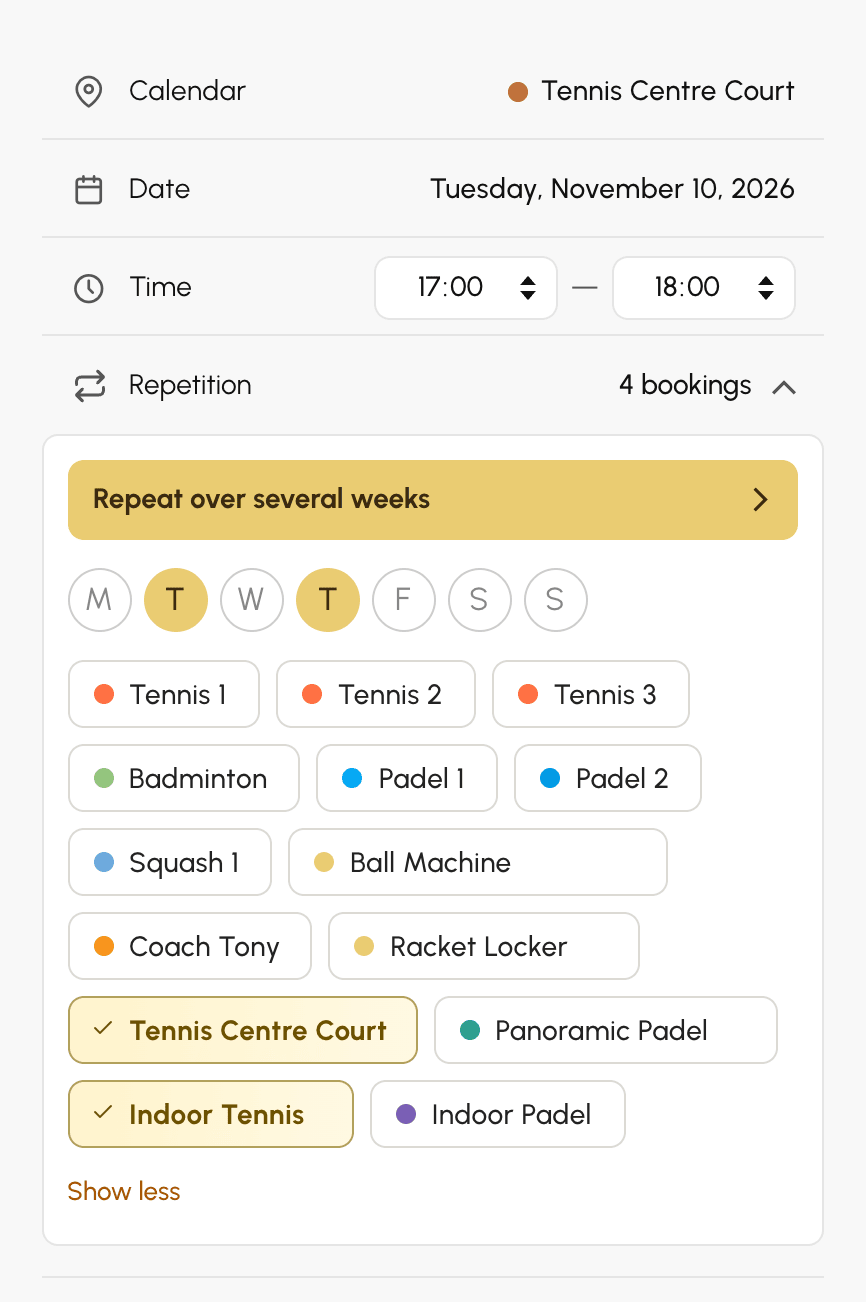
Σε κινητό τηλέφωνο, πατήστε τη γραμμή Επανάληψη. Ανοίγει το παράθυρο επανάληψης, με τις ίδιες ρυθμίσεις.
Χωρίς ημερομηνία λήξης, κάθε επιλεγμένη ημέρα κρατείται μόνο μία φορά, στην επόμενη ημερομηνία της μετά την επιλεγμένη χρονοθυρίδα. Για παράδειγμα, μια Δευτέρα που επιλέγεται από μια Τετάρτη αντιστοιχεί στην επόμενη Δευτέρα. Στη συνέχεια, η γραμμή Επανάληψη εμφανίζει τον αριθμό των κρατήσεων της σειράς.
Η λίστα ημερολογίων προτείνει μόνο τα ημερολόγια της συνδρομής σας, εκτός αν το προφίλ σας διαθέτει το δικαίωμα Παράκαμψη της συνδρομής και των περιορισμών της.
Επανάληψη της κράτησης σε πολλές εβδομάδες
Το παράθυρο επανάληψης ρυθμίζει ολόκληρη τη σειρά: ημέρες, ημερομηνία λήξης, διακοπές και ημερολόγια. Πριν από την κράτηση, εμφανίζει προεπισκόπηση κάθε ημερομηνίας.
- Ανοίξτε το παράθυρο. Σε υπολογιστή, κάντε κλικ στο Επανάληψη για αρκετές εβδομάδες στο πλαίσιο της γραμμής Επανάληψη. Σε κινητό τηλέφωνο, πατήστε τη γραμμή Επανάληψη.
- Στο Ημέρες, επιλέξτε τις ημέρες της εβδομάδας στις οποίες επαναλαμβάνεται η κράτηση.
- Στο Έως, επιλέξτε την ημερομηνία λήξης: μια συντόμευση, όπως 3 μήνες ή Μέχρι τις καλοκαιρινές διακοπές, ή μια ημερομηνία από το ημερολόγιο. Η σειρά μπορεί να διαρκέσει έως 18 μήνες.
- Αν χρειάζεται, επιλέξτε τις διακοπές και τις αργίες που θα παραλειφθούν (δείτε την επόμενη ενότητα).
- Στο Ημερολόγια, επιλέξτε τα άλλα ημερολόγια που θα λάβουν την ίδια κράτηση.
- Ελέγξτε την προεπισκόπηση.
- Κάντε κλικ στο Εφαρμογή.
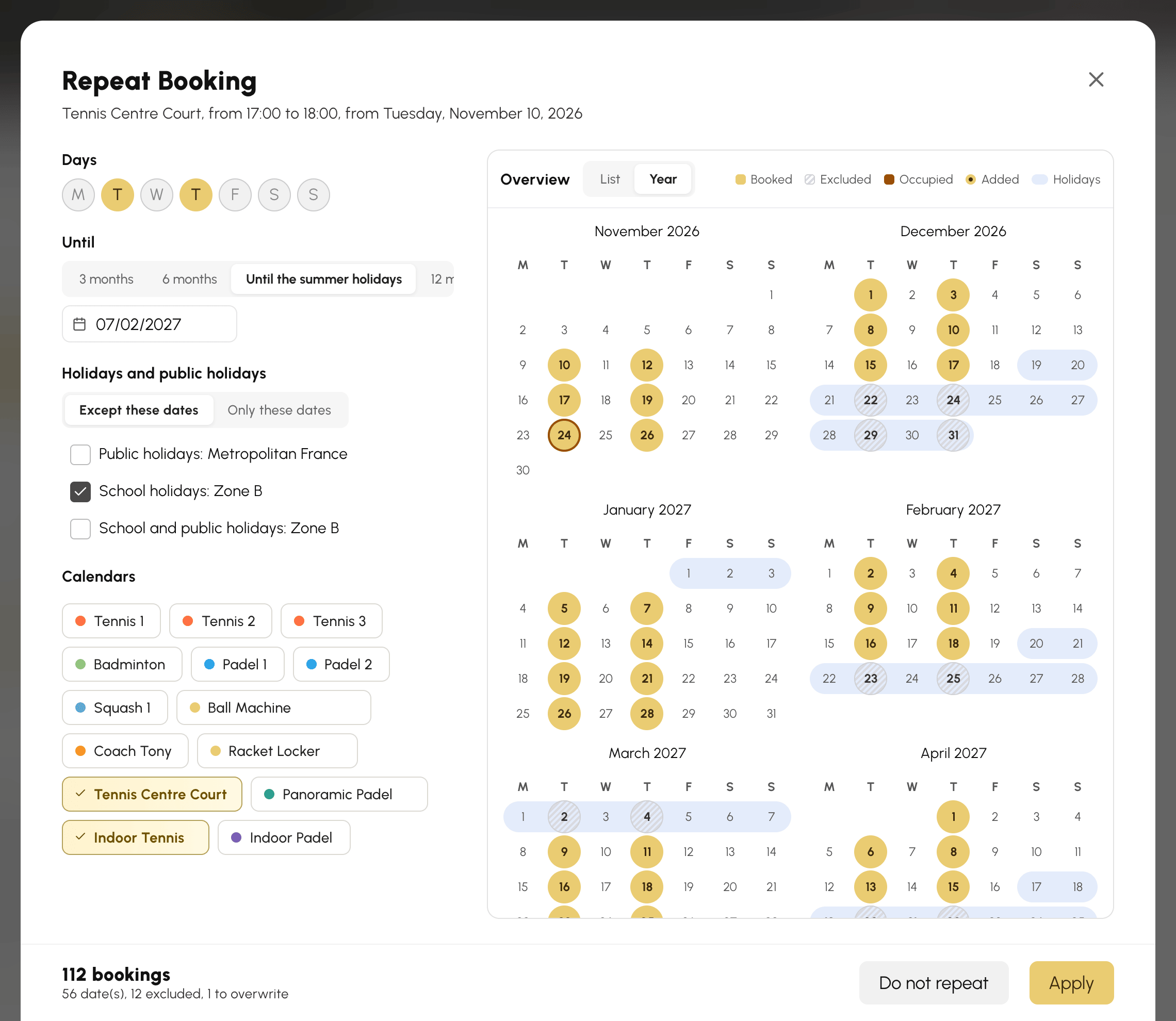
Για παράδειγμα, ένα μάθημα κάθε Τρίτη και κάθε Πέμπτη σε δύο γήπεδα έως τις καλοκαιρινές διακοπές, εκτός σχολικών διακοπών: ανοίξτε τη φόρμα στην πρώτη Τρίτη, επιλέξτε την Πέμπτη και επιλέξτε Μέχρι τις καλοκαιρινές διακοπές. Στη συνέχεια, επιλέξτε την ομάδα των σχολικών διακοπών και το δεύτερο γήπεδο. Η κράτηση καταχωρίζεται σε κάθε επιλεγμένη ημερομηνία, για κάθε επιλεγμένο ημερολόγιο.
- Η συντόμευση Μέχρι τις καλοκαιρινές διακοπές σταματά την παραμονή των επόμενων καλοκαιρινών διακοπών. Εμφανίζεται μόνο αν ο οργανισμός σας ακολουθεί τις σχολικές διακοπές στο Διαχείριση›Ρυθμίσεις›Κράτηση›Διακοπές και αργίες.
- Σε κινητό τηλέφωνο, το Προεπισκόπηση μετακινεί το παράθυρο έως την προεπισκόπηση.
- Αν κλείσετε το παράθυρο χωρίς να κάνετε κλικ στο Εφαρμογή, οι αλλαγές απορρίπτονται. Το Χωρίς επανάληψη αφαιρεί τη σειρά από τη φόρμα.
Μόλις εφαρμοστεί η σειρά, η γραμμή Επανάληψη εμφανίζει τον αριθμό των κρατήσεών της. Ένα εικονίδιο προειδοποίησης προηγείται όταν ορισμένες χρονοθυρίδες της σειράς είναι ήδη κατειλημμένες.
Παράλειψη διακοπών και αργιών
Οι ομάδες ημερομηνιών του οργανισμού σας, όπως οι σχολικές διακοπές της ζώνης σας ή οι αργίες, σας απαλλάσσουν από την αφαίρεση των ημερομηνιών μία προς μία. Εμφανίζονται στο παράθυρο μόλις επιλεγεί ημερομηνία λήξης.
- Στο Διακοπές και αργίες, επιλέξτε τον κανόνα:
- Εκτός από αυτές τις ημερομηνίες: η σειρά παραλείπει τις ημερομηνίες των επιλεγμένων ομάδων. Ένα μάθημα της Τετάρτης δεν πραγματοποιείται ούτε κατά τις διακοπές ούτε σε αργία.
- Μόνο αυτές οι ημερομηνίες: η σειρά διατηρεί μόνο τις ημερομηνίες των επιλεγμένων ομάδων. Ένα εντατικό προπονητικό πρόγραμμα κάθε πρωί των διακοπών καταχωρίζεται με μία μόνο ενέργεια.
- Επιλέξτε μία ή περισσότερες ομάδες. Αν δεν επιλεγεί καμία ομάδα, διατηρούνται όλες οι ημερομηνίες.
Σε μια ελεύθερη χρονοθυρίδα, η ημερομηνία της επιλεγμένης χρονοθυρίδας ακολουθεί τον ίδιο κανόνα με τις άλλες ημερομηνίες. Για παράδειγμα, ένα εντατικό προπονητικό πρόγραμμα διακοπών που προετοιμάζεται από μια συνηθισμένη Τετάρτη δεν κρατεί αυτή την Τετάρτη. Όταν τροποποιείτε μια υπάρχουσα κράτηση, η ημερομηνία της περιλαμβάνεται πάντα στη σειρά.
Οι ημερομηνίες των διακοπών είναι γνωστές μόνο λίγα χρόνια νωρίτερα. Όταν η σειρά εκτείνεται πέρα από την τελευταία γνωστή ημερομηνία μιας ομάδας, η προεπισκόπηση το επισημαίνει και προτείνει να σταματήσει σε αυτή την ημερομηνία. Αν διατηρήσετε την ημερομηνία λήξης σας, με το Εκτός από αυτές τις ημερομηνίες η σειρά συνεχίζεται χωρίς να παραλείπει διακοπές, ενώ με το Μόνο αυτές οι ημερομηνίες δεν κρατείται τίποτε άλλο.
Έλεγχος και διόρθωση των ημερομηνιών στην προεπισκόπηση
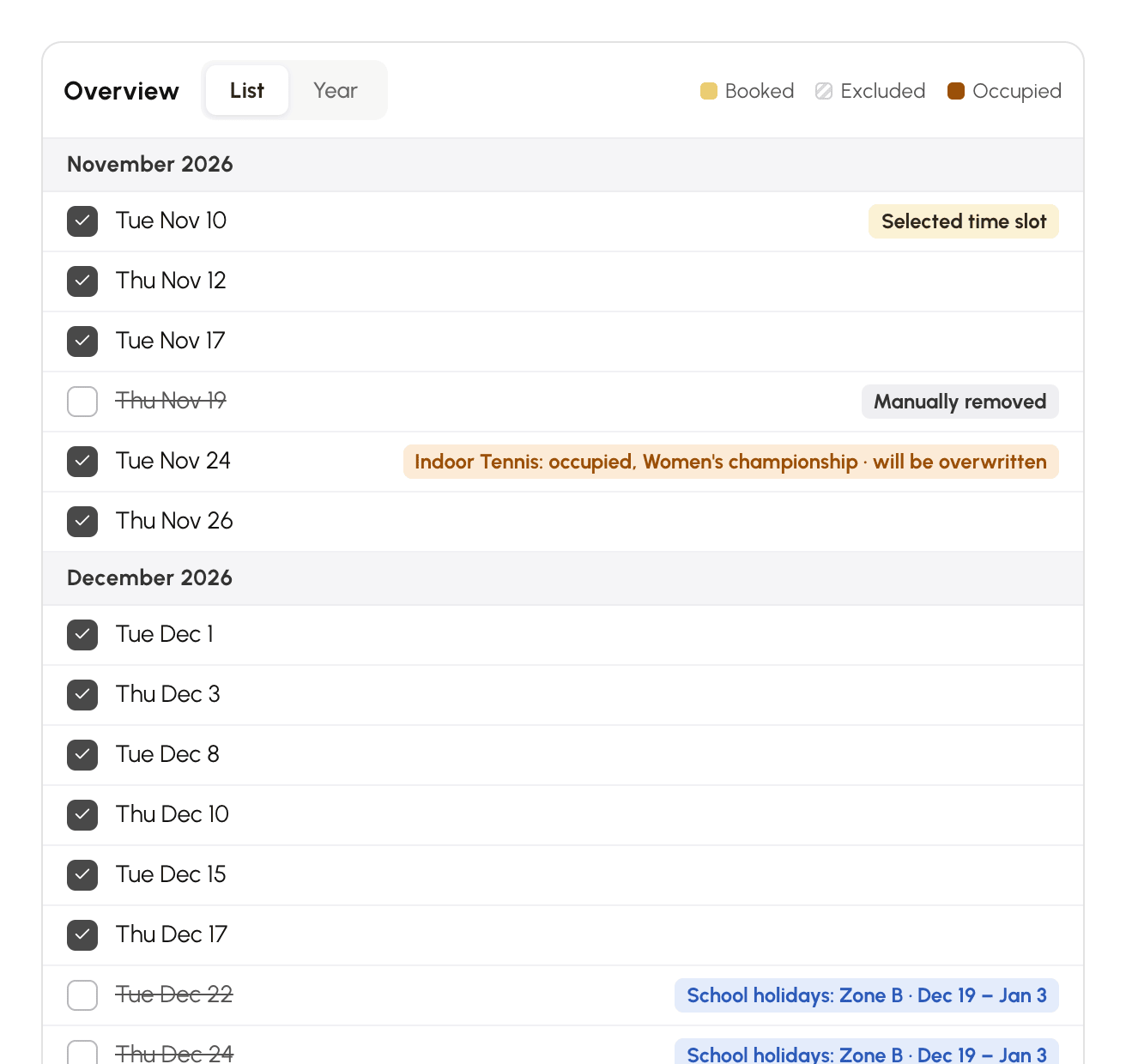
Η προεπισκόπηση δείχνει κάθε ημερομηνία της σειράς πριν από την κράτηση, μαζί με τις ήδη κατειλημμένες χρονοθυρίδες. Ανοίγει στην προβολή Έτος, με ένα μικρό ημερολόγιο ανά μήνα. Η προβολή Λίστα παρουσιάζει αναλυτικά τις ημερομηνίες ανά μήνα. Η επιλογή προβολής σας διατηρείται για τις επόμενες φορές.
- Κρατημένη: η ημερομηνία θα κρατηθεί.
- Εξαιρέθηκε: η ημερομηνία πέφτει σε διακοπές ή σε αργία που παραλείπονται.
- Κατειλημμένη: ένα ημερολόγιο της σειράς έχει ήδη κράτηση σε αυτή την ημερομηνία.
- Προστέθηκε: ημέρα που προστέθηκε χειροκίνητα.
- Διακοπές: οι ημέρες που καλύπτονται από τις επιλεγμένες ομάδες, στην προβολή Έτος.
Διορθώστε τη σειρά με ένα κλικ, χωρίς να αλλάξετε τις ρυθμίσεις:
- Κάντε κλικ σε μια ημερομηνία κράτησης για να την αφαιρέσετε, για παράδειγμα την ημέρα ενός αγώνα. Επισημαίνεται ως Αφαιρέθηκε χειροκίνητα.
- Κάντε κλικ σε μια εξαιρούμενη ημερομηνία για να την επαναφέρετε, για παράδειγμα ένα μάθημα που διατηρείται κατά τις διακοπές. Επισημαίνεται ως Προστέθηκε ξανά.
- Στην προβολή Έτος, κάντε κλικ σε μια ημέρα εκτός της σειράς για να την προσθέσετε, για παράδειγμα μερικά Σάββατα σε μια σειρά της Τετάρτης. Μια ημέρα που προστέθηκε χειροκίνητα κρατείται ακόμη και κατά τις διακοπές που παραλείπονται. Παραμένει επίσης στη θέση της όταν αλλάζετε τις ημέρες ή τις διακοπές. Ένα νέο κλικ την αφαιρεί.
- Σε υπολογιστή, σύρετε το ποντίκι πάνω σε πολλές ημέρες της προβολής Έτος για να τους εφαρμόσετε την ίδια αλλαγή. Το πλήκτρο Esc ακυρώνει τη σύρση σε εξέλιξη.
Χωρίς ημερομηνία λήξης, οι ημερομηνίες της σειράς δεν αφαιρούνται με ένα κλικ. Αντί γι' αυτό, αποεπιλέξτε την ημέρα της εβδομάδας.
Για κάθε κατειλημμένη χρονοθυρίδα, η προβολή Λίστα αναφέρει το ημερολόγιο και την ήδη υπάρχουσα κράτηση. Αναφέρει επίσης τι θα συμβεί σε αυτήν: θα αντικατασταθεί με την επιλογή Αντικατάσταση των υπαρχουσών κρατήσεων, αγνοήθηκε χωρίς αυτήν. Το κάτω μέρος του παραθύρου μετρά τις κρατήσεις της σειράς. Αναλύει επίσης τις εξαιρούμενες ημερομηνίες, τις χρονοθυρίδες που θα αντικατασταθούν και εκείνες που θα παραβλεφθούν.
Επιλογή των ρυθμίσεων της σειράς
Οι επιλογές της φόρμας ισχύουν για όλες τις κρατήσεις της σειράς. Οι τελευταίες επιλογές σας απομνημονεύονται από τη μία κράτηση στην άλλη. Ελέγξτε τες πριν από την επιβεβαίωση.
- Αντικατάσταση των υπαρχουσών κρατήσεων: μια κράτηση που υπάρχει ήδη σε μια συνεδρία ακυρώνεται και στη συνέχεια αντικαθίσταται. Χωρίς αυτή την επιλογή, η συνεδρία παραβλέπεται και η υπάρχουσα κράτηση παραμένει στη θέση της.
- Μην υπολογίζετε στο όριο και Μην υπολογίζετε τις μονάδες: η σειρά δεν μειώνει ούτε την ποσόστωση ούτε τις μονάδες των επιλεγμένων χρηστών.
Επιβεβαίωση και παρακολούθηση της διαδικασίας
- Κάντε κλικ στο Κράτηση.
- Αν η διαδικασία διαρκεί αρκετά, ανοίγει ένα πλαίσιο παρακολούθησης που εμφανίζει την πρόοδο κάθε βήματος. Κατά τη δημιουργία, δείχνει επίσης τον αριθμό των χρονοθυρίδων που έχουν επεξεργαστεί, τον ρυθμό ανά δευτερόλεπτο και τον χρόνο που απομένει.
- Στο τέλος, το πλαίσιο κλείνει και ένα μήνυμα συνοψίζει το αποτέλεσμα.
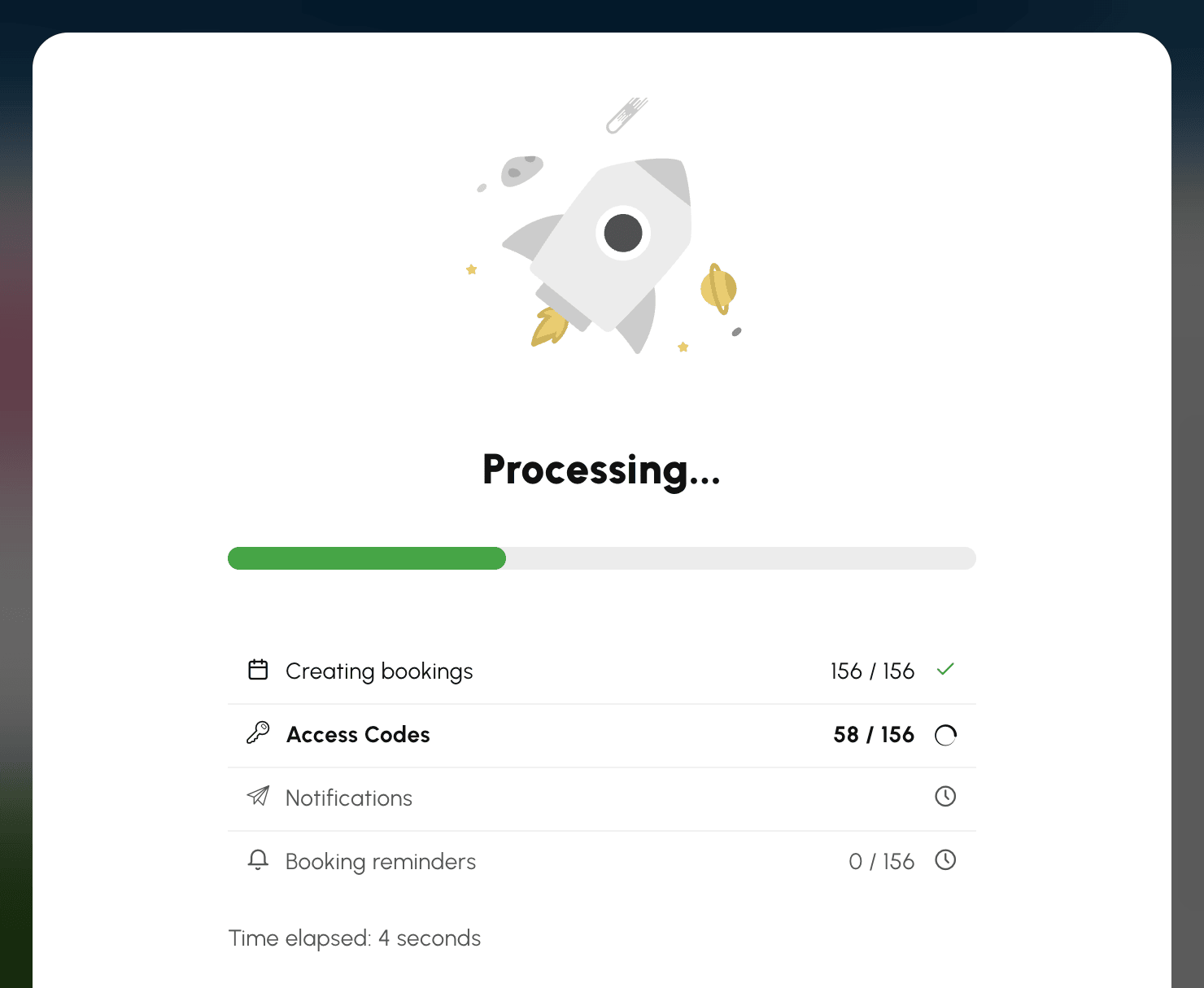
Ανάλογα με τον οργανισμό σας, μετά το Δημιουργία κρατήσεων ακολουθούν και άλλα βήματα: Κωδικοί πρόσβασης, Ειδοποιήσεις, Παραγγελίες των συμμετεχόντων και Υπενθυμίσεις κράτησης. Ένα βήμα που δεν αφορά τη διαδικασία δεν εμφανίζεται.
- Το πλαίσιο ανοίγει μόνο για διαδικασία που διαρκεί αρκετά δευτερόλεπτα. Μια γρήγορη κράτηση δεν το εμφανίζει ποτέ.
- Παραμένει ανοιχτό μέχρι το τέλος της διαδικασίας, ώστε να γνωρίζετε πάντα σε ποιο σημείο βρίσκεται.
- Κατά τη δημιουργία των κρατήσεων, το Ακύρωση σταματά την επανάληψη. Οι κρατήσεις που έχουν ήδη δημιουργηθεί διατηρούνται.
- Αν διακοπεί η σύνδεση, η παρακολούθηση συνεχίζεται μέχρι το τέλος της διαδικασίας. Στη συνέχεια εμφανίζεται σχετικό μήνυμα και τα ημερολόγια φορτώνονται ξανά.
Για την προστασία των ημερολογίων σας, ο αριθμός των χρονοθυρίδων που δημιουργούνται ή διαγράφονται μέσα σε μία ώρα είναι περιορισμένος, ανά υπεύθυνο κράτησης και για ολόκληρο τον οργανισμό. Πέρα από αυτό το όριο, η διαδικασία απορρίπτεται πριν από οποιαδήποτε αλλαγή. Το μήνυμα αναφέρει το όριο και την ώρα από την οποία μπορείτε να δοκιμάσετε ξανά.
Ανάγνωση του αποτελέσματος
Το τελικό μήνυμα μετρά χρονοθυρίδες: μια δίωρη κράτηση σε χρονοθυρίδες της μίας ώρας μετρά για δύο.
- 40 χρονικές θέσεις κρατήθηκαν: ο αριθμός των χρονοθυρίδων που καταχωρίστηκαν.
- 3 υπάρχουσες κρατήσεις αντικαταστάθηκαν.: οι κρατήσεις που ακυρώθηκαν λόγω αντικατάστασης.
- 2 χρονικές θέσεις είναι κατειλημμένες και δεν μπόρεσαν να αντικατασταθούν.: οι χρονοθυρίδες στις οποίες υπήρχε ήδη κράτηση, η οποία παραμένει στη θέση της.
- Καμία κράτηση δεν προστέθηκε: δεν ήταν δυνατή η καταχώριση καμίας συνεδρίας.
- Δεν επιλέχθηκε καμία ημερομηνία για αυτή τη σειρά.: όλες οι ημερομηνίες εξαιρέθηκαν ή αφαιρέθηκαν, δεν κρατήθηκε τίποτα.
Όταν ορισμένες χρονοθυρίδες αντικαταστάθηκαν ή παραβλέφθηκαν, το μήνυμα παραμένει στην οθόνη μέχρι να το κλείσετε.
Εύρεση των ημερομηνιών μιας σειράς
Κάθε συνεδρία παραμένει αυτόνομη κράτηση. Μπορείτε να τροποποιήσετε, να μετακινήσετε ή να ακυρώσετε μόνο μία, χωρίς να επηρεάσετε τις υπόλοιπες.
Οι λεπτομέρειες μιας επαναλαμβανόμενης κράτησης παραθέτουν τις ημερομηνίες της σειράς της, με το γήπεδο και την ώρα καθεμιάς. Πέρα από 50 ημερομηνίες, η λίστα σταματά και το Δείτε όλα ανοίγει ολόκληρη τη σειρά στο Διαχείριση›Πίνακας ελέγχου›Κράτηση›Ιστορικό κρατήσεων.

Η μετακίνηση μιας συνεδρίας με μεταφορά και απόθεση μετακινεί μόνο τη συγκεκριμένη ημέρα. Οι άλλες ημερομηνίες της σειράς παραμένουν στη θέση τους.
Ακύρωση ολόκληρης σειράς ή μέρους της
Με το δικαίωμα Διαγραφή/ακύρωση των υπαρχουσών κρατήσεων, κατά την ακύρωση μιας επαναλαμβανόμενης κράτησης ερωτάστε μέχρι πού θέλετε να ακυρώσετε.
- Περάστε τον δείκτη πάνω από μια κράτηση της σειράς στα ημερολόγια και κάντε κλικ στον κάδο . Μπορείτε επίσης να χρησιμοποιήσετε το κουμπί ακύρωσης στις λεπτομέρειές της.
- Επιλέξτε το εύρος της ακύρωσης. Ο αριθμός σε παρένθεση δείχνει τις κρατήσεις που επηρεάζονται.
- Αν η σειρά είναι μεγάλη, το πλαίσιο παρακολούθησης εμφανίζει την πρόοδο της ακύρωσης.
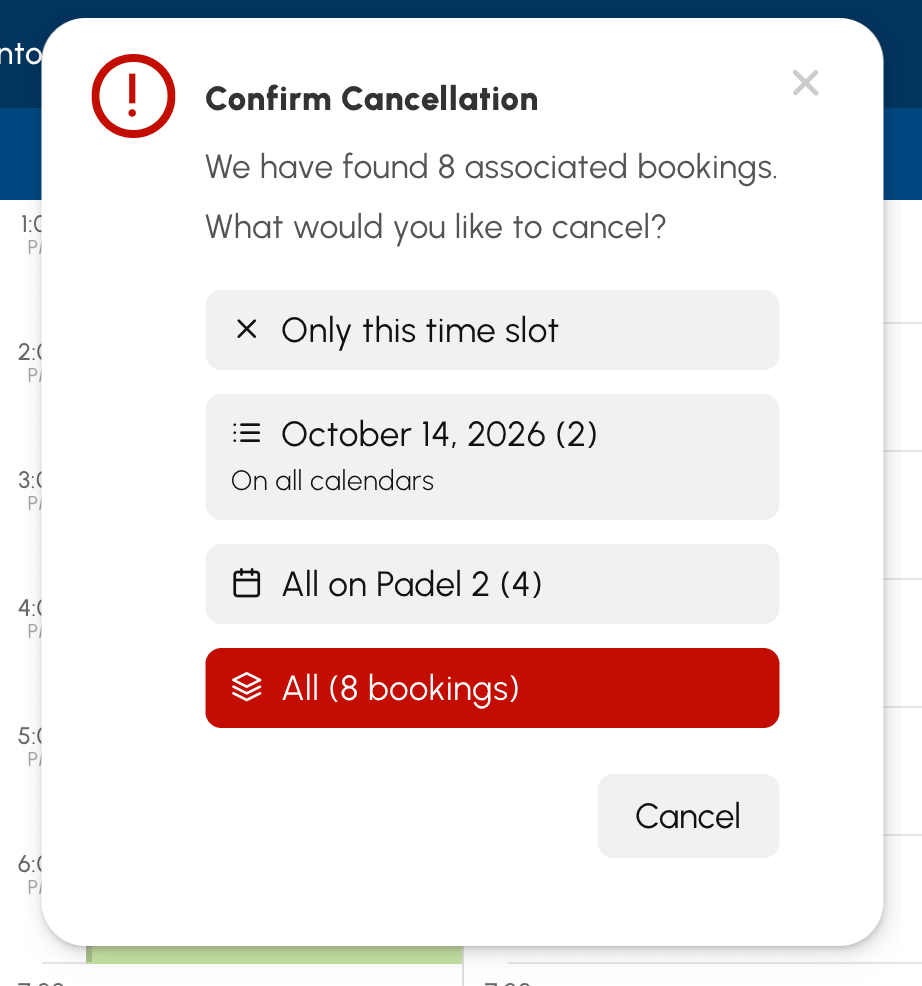
- Μόνο αυτή η χρονική ζώνη: μόνο αυτή η κράτηση.
- Η ημερομηνία της συνεδρίας, Στο ημερολόγιο Padel 2 ή Σε όλα τα ημερολόγια: οι κρατήσεις της σειράς τη συγκεκριμένη ημέρα.
- Όλα στο Padel 2 (4): όλες οι ημερομηνίες της σειράς σε αυτό το ημερολόγιο.
- Όλα (8 κρατήσεις): ολόκληρη η σειρά.
Προτείνονται μόνο οι επιλογές που αλλάζουν κάτι. Για παράδειγμα, μια σειρά σε ένα μόνο ημερολόγιο δεν εμφανίζει την επιλογή ανά ημερολόγιο.
Διαγραφή κρατήσεων πολλών εβδομάδων
Η φόρμα κράτησης αποδεσμεύει επίσης χρονοθυρίδες για μια ολόκληρη περίοδο, είτε οι κρατήσεις ανήκουν σε σειρά είτε όχι.
- Κάντε κλικ στη χρονοθυρίδα της πρώτης συνεδρίας που θέλετε να αποδεσμεύσετε.
- Ρυθμίστε την ώρα και την επανάληψη, όπως για μια κράτηση: ημέρες, ημερομηνία λήξης, διακοπές που παραλείπονται και ημερολόγια. Η προεπισκόπηση δείχνει τις υπάρχουσες κρατήσεις σε κάθε ημερομηνία.
- Κάντε κλικ στον κάδο της φόρμας. Πάνω από τα κουμπιά, μια γραμμή υπενθυμίζει τον αριθμό των ημερομηνιών της σειράς και των κρατήσεων που θα διαγραφούν.
- Κάντε κλικ στο Διαγραφή.
Όλες οι κρατήσεις που υπάρχουν σε αυτές τις συνεδρίες ακυρώνονται. Στη συνέχεια, το μήνυμα 12 κρατήσεις διαγράφηκαν αναφέρει τον αριθμό τους. Χωρίς το δικαίωμα Διαγραφή/ακύρωση των υπαρχουσών κρατήσεων, ακυρώνονται μόνο οι δικές σας κρατήσεις.
