


Εισαγωγή και εξαγωγή χρηστών
Δημιουργήστε ή ενημερώστε τη βάση σας μέσα σε λίγα λεπτά: γρήγορη καταχώριση, εισαγωγή αρχείου Excel/CSV με αντιστοίχιση στηλών και προσαρμόσιμη εξαγωγή.
Προσθήκη μερικών χρηστών άμεσα
- Μεταβείτε στο Διαχείριση›Χρήστες›Εισαγωγή / εξαγωγή›Γρήγορη δημιουργία.
- Συμπληρώστε μία γραμμή ανά χρήστη: επώνυμο, όνομα, διεύθυνση e-mail, τηλέφωνο. Κάντε κλικ στο Προσθήκη γραμμής εάν χρειάζεται.
- Ενεργοποιήστε το Αποστολή των στοιχείων σύνδεσης μέσω e-mail για να αποσταλούν αυτόματα το αναγνωριστικό σύνδεσης και ο κωδικός πρόσβασης.
- Κάντε κλικ στο Αποθήκευση.
Τα στοιχεία σύνδεσης δημιουργούνται σύμφωνα με τις προεπιλεγμένες ρυθμίσεις κωδικών πρόσβασης. Το προφίλ και η συνδρομή που αποδίδονται είναι αυτά που έχουν οριστεί ως προεπιλογή στις σύνθετες ρυθμίσεις — ελέγξτε τα πριν από την πρώτη σας καταχώριση, καθώς θα εφαρμοστούν σε όλους τους λογαριασμούς που θα δημιουργηθούν στη συνέχεια.
Εισαγωγή αρχείου Excel ή CSV
Η εισαγωγή πραγματοποιείται σε πέντε βήματα, με δυνατότητα επιστροφής σε κάθε οθόνη:
- Αποθέστε το αρχείο σας (.xls, .xlsx ή .csv) στο Διαχείριση›Χρήστες›Εισαγωγή / εξαγωγή›Εισαγωγή αρχείου.
- Ανάλυση του αρχείου σας: ελέγξτε ότι οι τόνοι και οι ημερομηνίες ερμηνεύονται σωστά. Είναι η στιγμή να διορθώσετε ένα αρχείο με λανθασμένη κωδικοποίηση, πριν διαδοθούν τα σφάλματα.
- Διαμόρφωση των στηλών: αντιστοιχίστε κάθε στήλη σε ένα πεδίο (συνδρομή, ομάδες, δελτίο αθλητή, πιστώσεις, προσαρμοσμένα πεδία...). Η ανίχνευση γίνεται αυτόματα με βάση την πρώτη γραμμή· καταργήστε την επιλογή των στηλών που δεν θέλετε. Υποχρεωτικά είναι μόνο το επώνυμο και το όνομα.
- Προεπισκόπηση: οι προειδοποιήσεις δεν εμποδίζουν την εισαγωγή· τα σχετικά κελιά παίρνουν την προεπιλεγμένη τιμή.
- Ξεκινήστε την εισαγωγή και, στη συνέχεια, συμβουλευτείτε την αναφορά γραμμή προς γραμμή: Προστέθηκε, Ενημερώθηκε ή Σφάλμα, με την ένδειξη Στοιχεία σύνδεσης στάλθηκαν όπου χρειάζεται. Ένα αντίγραφο διατηρείται στο Λήψη αναφοράς.

Πώς η εισαγωγή αποφεύγει τις διπλοεγγραφές
Κάθε γραμμή αντιπαραβάλλεται με τη βάση σας με αυτή τη σειρά: με το αναγνωριστικό σύνδεσης, εάν το αρχείο σας περιέχει αυτή τη στήλη, διαφορετικά με το επώνυμο και το όνομα. Αν βρεθεί αντιστοιχία, η καρτέλα ενημερώνεται· διαφορετικά, δημιουργείται νέος λογαριασμός.
Μια εισαγωγή δεν μπορεί να τροποποιήσει μια καρτέλα που το προφίλ σας δεν σας επιτρέπει να διαχειριστείτε: αυτές οι γραμμές εμφανίζονται ως σφάλμα στην αναφορά και δεν εφαρμόζονται.
Εξαγωγή της βάσης σας
- Μεταβείτε στο Διαχείριση›Χρήστες›Εισαγωγή / εξαγωγή›Εξαγωγή αρχείου.
- Επιλέξτε τις στήλες που θέλετε στον κατάλογο, ο οποίος είναι οργανωμένος ανά θέμα: ταυτότητα, στοιχεία επικοινωνίας, συνδρομή, άδεια και κατάταξη, κρατήσεις, πιστώσεις… Το πεδίο Αναζήτηση στήλης βρίσκει μια στήλη από το όνομα ή το θέμα της.
- Ελέγξτε τη λίστα Στήλες του αρχείου: η σειρά της είναι η σειρά των στηλών του αρχείου. Σύρετε μια στήλη από τη λαβή της για να τη μετακινήσετε ή αφαιρέστε την με το σταυρό.
- Για να εξαγάγετε μόνο ένα μέρος των χρηστών, ανοίξτε τις επιλογές μιας στήλης που φέρει το σύμβολο χωνιού και επιλέξτε μια τιμή, για παράδειγμα Απλήρωτο στη στήλη Συνδρομή πληρωμένη;. Το πεδίο Φίλτρα περιορίζει επίσης τους χρήστες που περιλαμβάνονται: συνδρομή, προφίλ, ομάδα, κατάσταση.
- Κάντε κλικ στο Προεπισκόπηση και στη συνέχεια στο Εξαγωγή (.xlsx) για να κατεβάσετε το αρχείο.
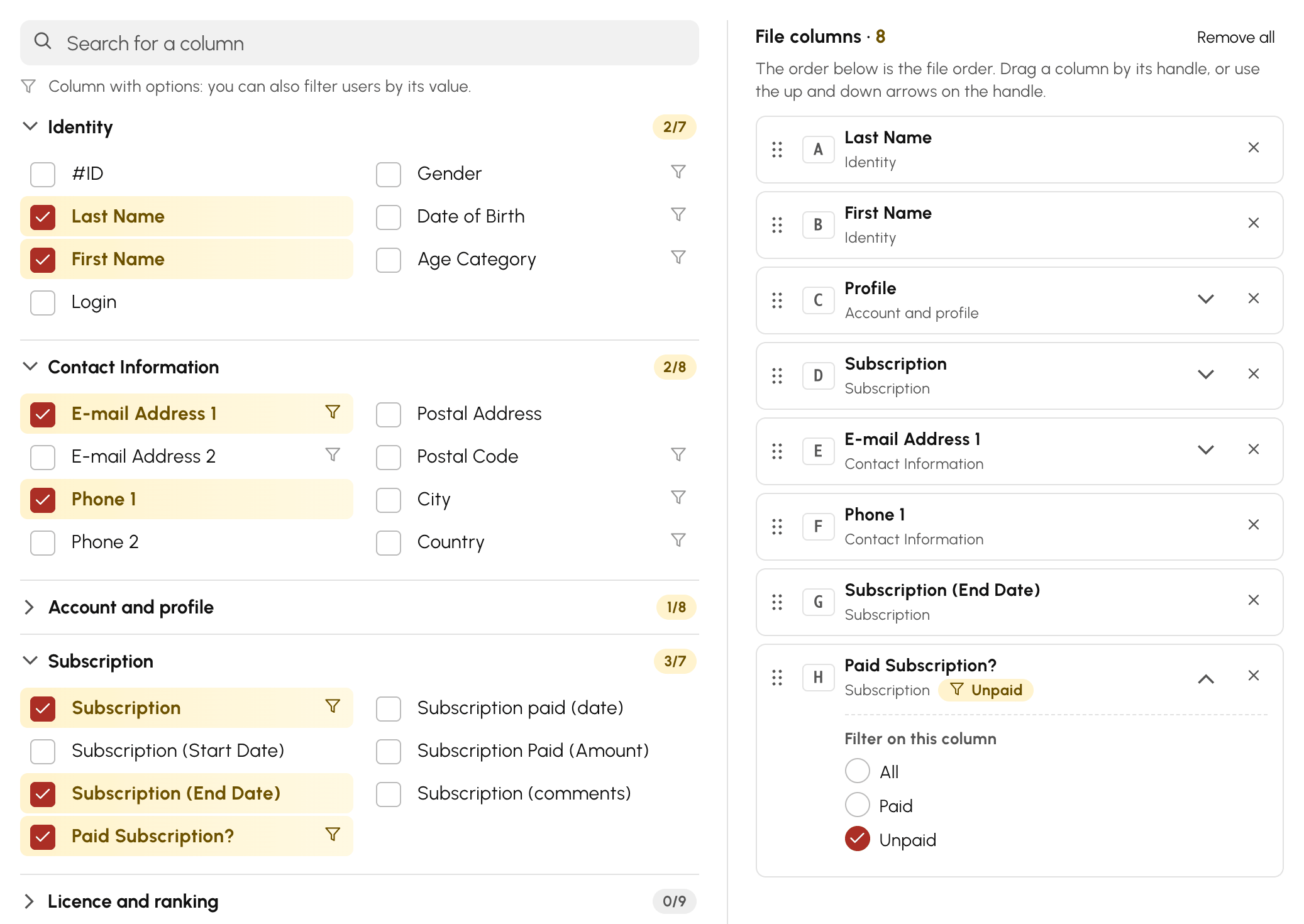
Το φίλτρο μιας στήλης εφαρμόζεται μόνο όσο η στήλη περιλαμβάνεται στο αρχείο. Στο κινητό, το Διαμόρφωση, στο κάτω μέρος της οθόνης, σας μεταφέρει απευθείας στη λίστα των στηλών του αρχείου.
Επαναχρησιμοποίηση μιας επιλογής με τα πρότυπα
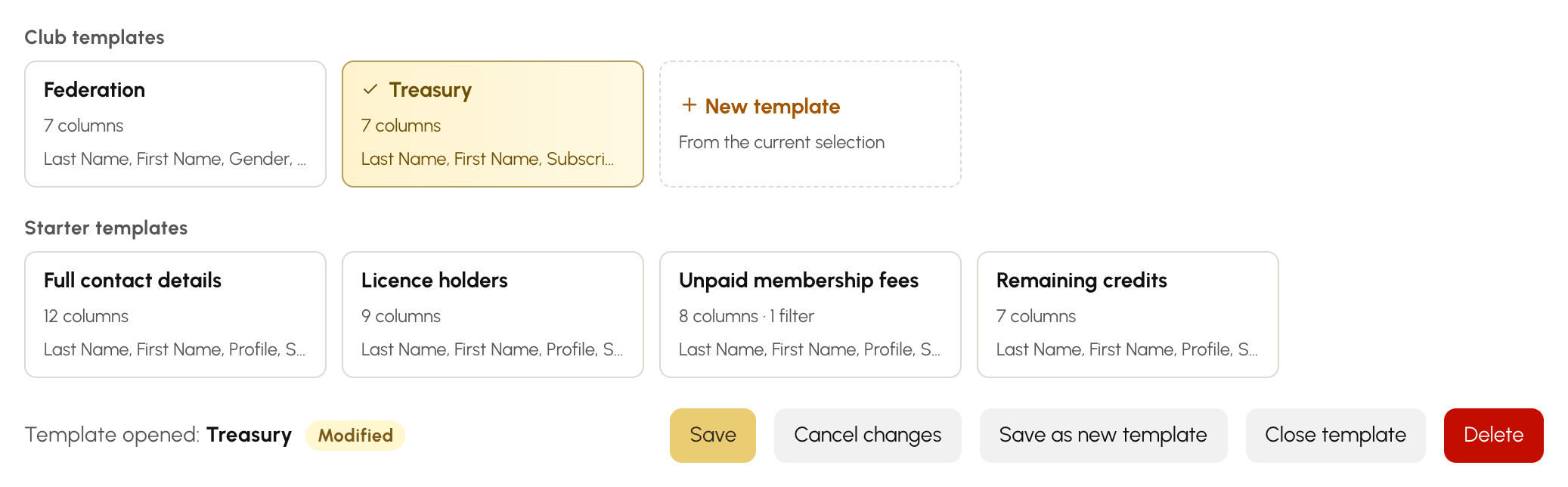
Ένα πρότυπο αποθηκεύει τις στήλες, τη σειρά τους, τις επιλογές τους και τα φίλτρα. Τα Πρότυπα του συλλόγου εμφανίζονται ως κάρτες: ένα κλικ σε μια κάρτα φορτώνει ξανά την επιλογή της.
- Για να δημιουργήσετε ένα πρότυπο, διαμορφώστε την επιλογή σας, κάντε κλικ στο Νέο πρότυπο και στη συνέχεια δώστε του ένα όνομα.
- Μόλις αλλάξετε την επιλογή ενός ανοιχτού προτύπου, αυτό επισημαίνεται ως Τροποποιήθηκε. Το Αποθήκευση ενημερώνει το πρότυπο, το Ακύρωση αλλαγών το ανοίγει ξανά όπως ήταν αποθηκευμένο και το Αποθήκευση ως νέο πρότυπο αφήνει το αρχικό ανέπαφο.
- Τα Αρχικά πρότυπα, κοινά για όλους τους συλλόγους, προσφέρουν μια πρώτη επιλογή: Πλήρη στοιχεία επικοινωνίας, Κάτοχοι άδειας, Απλήρωτες εισφορές και Υπόλοιπες πιστώσεις. Ανοίξτε ένα από αυτά, προσαρμόστε το στον σύλλογό σας και στη συνέχεια κάντε κλικ στο Αποθήκευση ως πρότυπο του συλλόγου.
Αυτοματοποίηση της ανταλλαγής δεδομένων
Η εισαγωγή και η εξαγωγή καλύπτουν τις περιστασιακές ανάγκες, με χειροκίνητο τρόπο. Αν ο οργανισμός σας πρέπει να συγχρονίζει συνεχώς τη βάση του με άλλο λογισμικό, το API παρέχει τα ίδια δεδομένα μέσω προγραμματισμού — και επιπλέον επιτρέπει τη δημιουργία και την τροποποίηση λογαριασμών.
