



Rezervacija sa ponavljanjem
Napravite rezervaciju u jednom koraku za više dana, više nedelja i više kalendara. Tako možete isplanirati sezonu časova ili treninga i preskočiti školski raspust i praznike. Proverite svaki datum u pregledu i pratite napredak uživo. Po potrebi otkažite celu seriju ili njen deo.
- Omogućavanje rezervacije sa ponavljanjem
- Priprema rezervacije
- Izbor dana i kalendara
- Ponavljanje rezervacije tokom više nedelja
- Preskakanje raspusta i praznika
- Provera i ispravka datuma u pregledu
- Izbor opcija serije
- Potvrda i praćenje operacije
- Tumačenje rezultata
- Pronalaženje datuma serije
- Otkazivanje cele serije ili njenog dela
- Brisanje rezervacija tokom više nedelja
Omogućavanje rezervacije sa ponavljanjem
- Idite na Administracija›Korisnici›Prava pristupa›Profili i uloge i otvorite željeni profil.
- Na kartici Rezervacija uključite Rezerviši sa ponavljanjem.
- Kliknite na Sačuvaj.
Ovo pravo prikazuje red Ponavljanje u obrascu za rezervaciju. Ono takođe omogućava slobodan izbor vremena početka i vremena završetka svake rezervacije. Obično se dodeljuje uz prava Rezerviši za druge korisnike, Rezerviši sa klupskom etiketom i Prebrisati/otkazati postojeće rezervacije.
Priprema rezervacije
- U kalendarima kliknite na termin prvog časa: njegov dan, vreme i teren služe kao model za celu seriju.
- Po potrebi prilagodite vreme početka i vreme završetka, na primer da obuhvatite dva uzastopna termina.
- Izaberite korisnike ili oznaku, kao za običnu rezervaciju.
Izbor dana i kalendara
Da biste napravili istu rezervaciju za više dana u nedelji ili za više terena odjednom, na primer da blokirate četiri terena za turnir, samo označite dane i kalendare.
Na računaru:
- Kliknite na red Ponavljanje u obrascu. Odmah ispod otvara se panel.
- Označite ostale dane u nedelji. Dan izabranog termina je uvek uključen.
- Označite ostale kalendare koji dobijaju istu rezervaciju. Kalendar izabranog termina je uvek uključen. Ako ima više od deset kalendara, Pogledaj više prikazuje ostale.
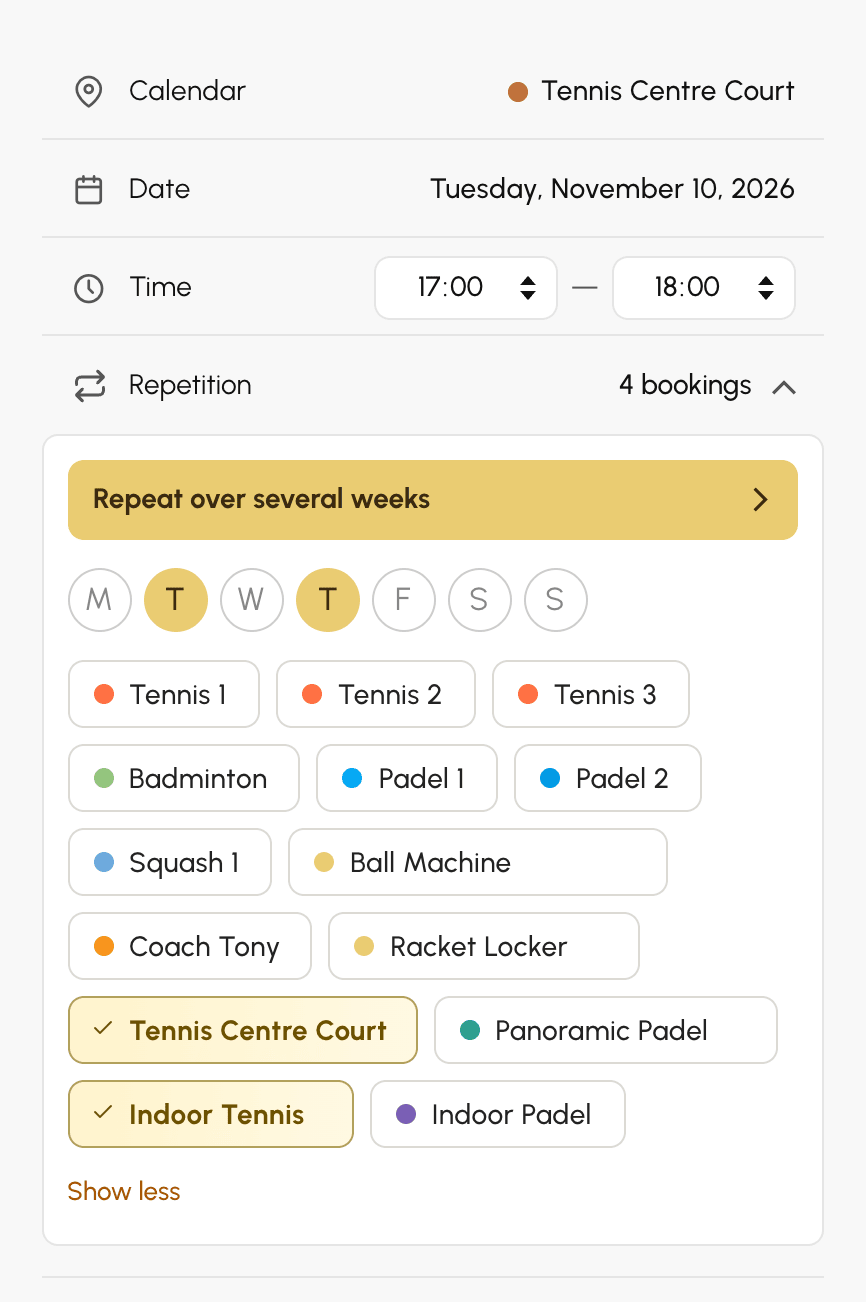
Na telefonu dodirnite red Ponavljanje: otvara se prozor za ponavljanje sa istim podešavanjima.
Bez datuma završetka, svaki označeni dan rezerviše se samo jednom, na njegov prvi sledeći datum posle izabranog termina: ponedeljak označen polazeći od srede pada na sledeći ponedeljak. Red Ponavljanje zatim prikazuje broj rezervacija u seriji.
Lista kalendara nudi samo kalendare iz vaše pretplate, osim ako vaš profil ima Ignoriši pretplatu i njena ograničenja.
Ponavljanje rezervacije tokom više nedelja
Prozor za ponavljanje podešava celu seriju: dane, datum završetka, raspust i kalendare, uz pregled svakog datuma pre rezervisanja.
- Otvorite prozor. Na računaru kliknite na Ponavljaj tokom više nedelja u panelu reda Ponavljanje. Na telefonu dodirnite red Ponavljanje.
- U delu Dani označite dane u nedelji kada se rezervacija ponavlja.
- U delu Do izaberite datum završetka: prečicu, kao što su 3 meseca ili Do letnjeg raspusta, ili datum iz kalendara. Serija može trajati do 18 meseci.
- Po potrebi izaberite raspust i praznike koje treba preskočiti (pogledajte sledeći odeljak).
- U delu Kalendari označite ostale kalendare koji dobijaju istu rezervaciju.
- Proverite pregled, a zatim kliknite na Primeni.
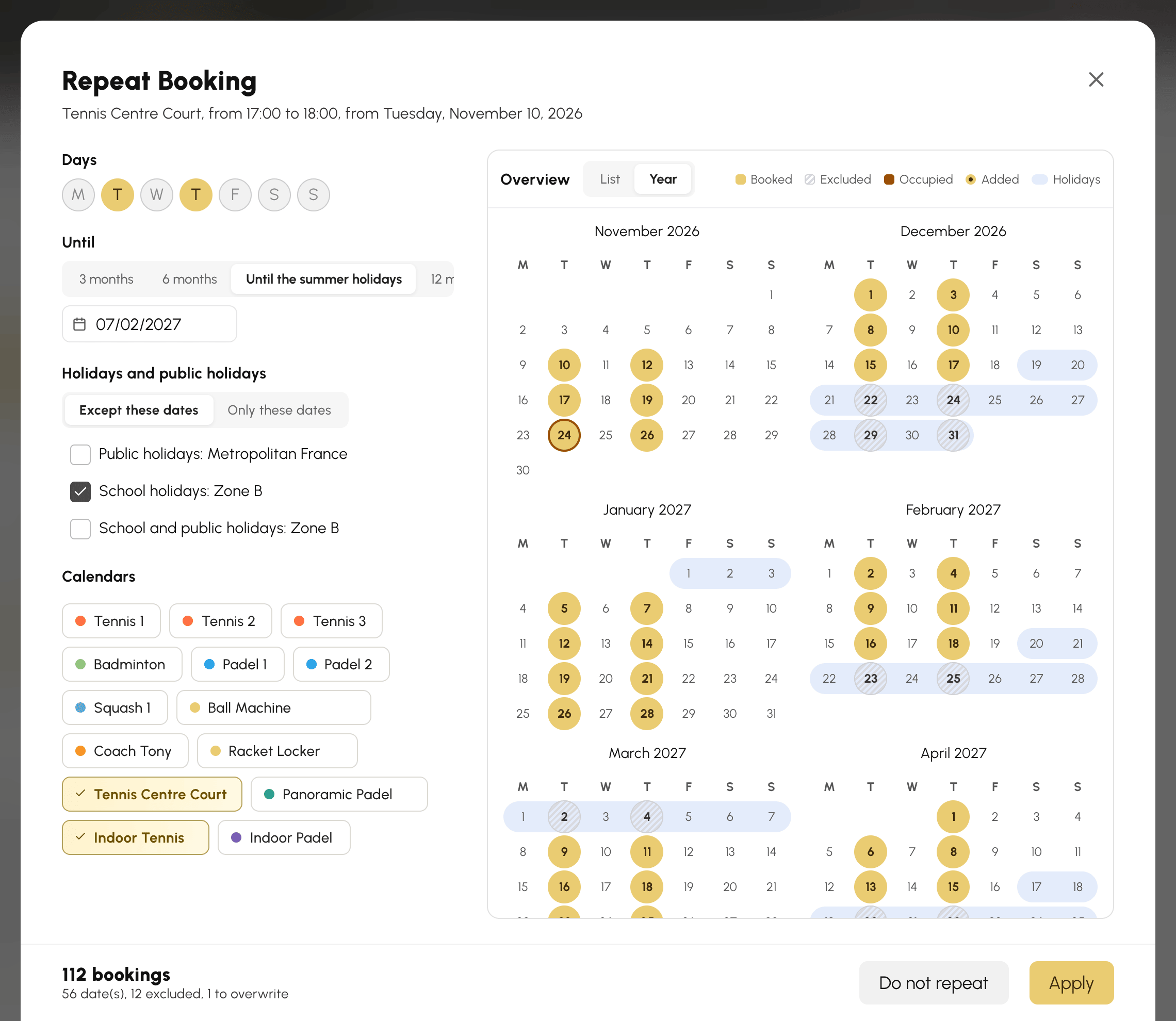
Na primer, za čas svakog utorka i svakog četvrtka na dva terena do letnjeg raspusta, van školskog raspusta: otvorite obrazac na prvi utorak, označite četvrtak, izaberite Do letnjeg raspusta, a zatim označite grupu školskog raspusta i drugi teren. Rezervacija se pravi za svaki zadržani datum, za svaki označeni kalendar.
- Prečica Do letnjeg raspusta završava se dan pre sledećeg letnjeg raspusta. Prikazuje se samo ako vaša organizacija prati školski raspust u Administracija›Podešavanja›Rezervacija›Raspusti i praznici.
- Na telefonu Pregledaj pomera prozor do pregleda.
- Zatvaranje prozora bez klika na Primeni poništava izmene. Ne ponavljaj uklanja seriju iz obrasca.
Kada se serija primeni, red Ponavljanje prikazuje broj njenih rezervacija. Ispred tog broja nalazi se ikona upozorenja kada su neki termini iz serije već zauzeti.
Preskakanje raspusta i praznika
Grupe datuma vaše organizacije, kao što su školski raspust vaše zone ili praznici, štede vam uklanjanje datuma jedan po jedan. Pojavljuju se u prozoru čim se izabere datum završetka.
- U delu Raspusti i praznici izaberite pravilo:
- Osim ovih datuma: serija preskače datume označenih grupa. Čas sredom ne pada ni tokom raspusta ni na praznik.
- Samo ovi datumi: serija zadržava samo datume označenih grupa. Kamp svakog jutra tokom raspusta pravi se u jednom koraku.
- Označite jednu ili više grupa. Ako nijedna grupa nije označena, svi datumi se zadržavaju.
Na slobodnom terminu, datum izabranog termina prati isto pravilo kao i ostali datumi: kamp tokom raspusta pripremljen polazeći od obične srede ne rezerviše tu sredu. Kada menjate postojeću rezervaciju, njen datum je uvek deo serije.
Datumi raspusta poznati su samo nekoliko godina unapred. Kada serija ide dalje od poslednjeg poznatog datuma neke grupe, pregled to naznačava i predlaže da se serija završi na tom datumu. Ako zadržite svoj datum završetka, serija se nastavlja bez preskakanja raspusta uz Osim ovih datuma, a uz Samo ovi datumi više ništa ne rezerviše.
Provera i ispravka datuma u pregledu
Pregled prikazuje svaki datum serije pre rezervisanja, zajedno sa već zauzetim terminima. Otvara se u prikazu Godina, sa malim kalendarom za svaki mesec. Prikaz Lista navodi datume mesec po mesec. Vaš izbor prikaza pamti se za sledeći put.
- Rezervisano: datum će biti rezervisan.
- Odbačena: datum pada tokom preskočenog raspusta ili praznika.
- Zauzeto: jedan kalendar iz serije već ima rezervaciju na taj datum.
- Dodata: dan dodat ručno.
- Raspusti: dani obuhvaćeni označenim grupama, u prikazu Godina.
Ispravite seriju jednim klikom, bez menjanja podešavanja:
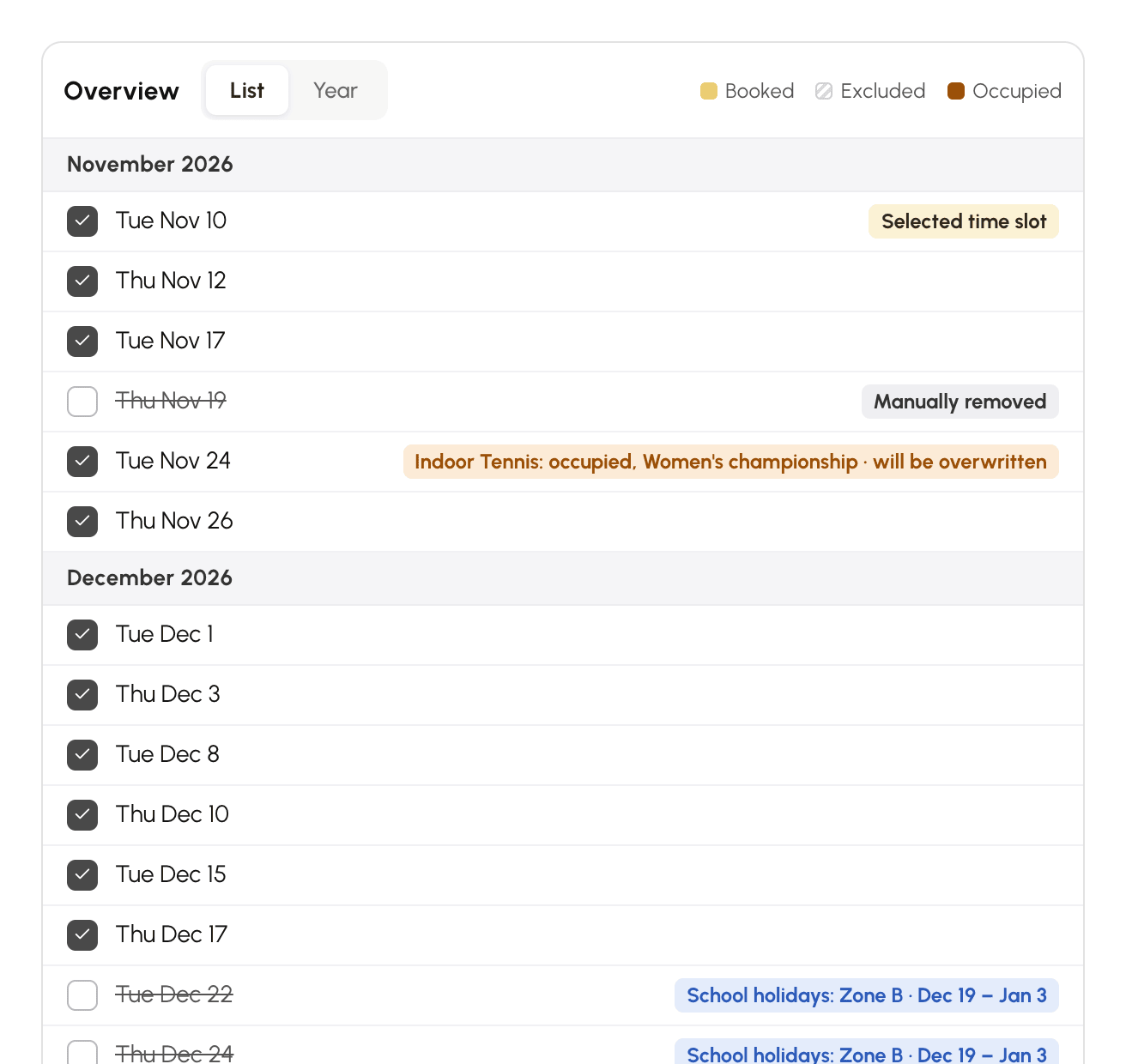
- Kliknite na rezervisani datum da biste ga uklonili, na primer na dan takmičenja. On se označava kao Ručno uklonjena.
- Kliknite na isključeni datum da biste ga vratili, na primer za čas koji se održava tokom raspusta. On se označava kao Ponovo dodata.
- U prikazu Godina kliknite na dan van serije da biste ga dodali, na primer nekoliko subota u seriji sredom. Ručno dodat dan rezerviše se čak i tokom preskočenog raspusta. On ostaje na mestu kada promenite dane ili raspust. Novi klik ga uklanja.
- Na računaru prevucite mišem preko više dana u prikazu Godina da biste na njih primenili istu izmenu. Taster Esc poništava prevlačenje u toku.
Bez datuma završetka, datumi serije ne uklanjaju se klikom: umesto toga, uklonite oznaku sa dana u nedelji.
Za svaki zauzeti termin, prikaz Lista navodi kalendar i postojeću rezervaciju, a zatim šta će se sa njom dogoditi: biće prepisano uz opciju Prepiši postojeće rezervacije, odnosno ignorisano bez nje. Podnožje prozora broji rezervacije u seriji i navodi isključene datume, termine koji će biti prepisani i one koji će biti zanemareni.
Izbor opcija serije
Opcije obrasca primenjuju se na sve rezervacije u seriji. Vaši poslednji izbori pamte se od jedne rezervacije do druge: proverite ih pre potvrde.
- Prepiši postojeće rezervacije: rezervacija koja već postoji na nekom času otkazuje se, a zatim zamenjuje. Bez ove opcije, taj čas se zanemaruje i postojeća rezervacija ostaje na mestu.
- Ne računaj u kvotu i Ne računaj kredite: serija ne troši ni kvotu ni kredite izabranih korisnika.
Potvrda i praćenje operacije
- Kliknite na Rezervišite.
- Ako operacija potraje, otvara se panel za praćenje koji prikazuje napredak svakog koraka. Tokom kreiranja on prikazuje i broj obrađenih termina, brzinu u sekundi i preostalo vreme.
- Na kraju se panel zatvara, a poruka sumira rezultat.

U zavisnosti od vaše organizacije, posle koraka Kreiranje rezervacija slede i drugi koraci: Kodovi za pristup, Obaveštenja, Porudžbine učesnika i Podsetnici za rezervacije. Korak koji nije potreban ne prikazuje se.
- Panel se otvara samo za operaciju koja traje nekoliko sekundi: brza rezervacija ga nikada ne prikazuje.
- Panel ostaje otvoren do kraja operacije, tako da uvek znate dokle je stigla.
- Tokom kreiranja rezervacija, Otkaži zaustavlja ponavljanje. Već kreirane rezervacije se zadržavaju.
- Ako se veza prekine, praćenje se nastavlja do kraja operacije. Zatim se to naznačava porukom, a kalendari se ponovo učitavaju.
Radi zaštite vaših kalendara, broj termina kreiranih ili obrisanih u jednom satu je ograničen, po vlasniku i za celu organizaciju. Iznad tog ograničenja, operacija se odbija pre bilo kakve izmene: poruka navodi ograničenje i vreme od kada možete pokušati ponovo.
Tumačenje rezultata
Završna poruka broji termine: rezervacija od dva sata na terminima od po jedan sat računa se kao dva termina.
- 40 termina rezervisano: broj napravljenih termina.
- 3 postojećih rezervacija je prepisano.: rezervacije otkazane prepisivanjem.
- 2 termina su zauzeta i nisu mogla biti prepisana.: termini na kojima je rezervacija već postojala i ostaje na mestu.
- Nema dodatih rezervacija: nijedan čas nije mogao biti napravljen.
- Nijedan datum nije izabran za ovu seriju.: svi datumi su isključeni ili uklonjeni, ništa nije rezervisano.
Kada su neki termini prepisani ili zanemareni, poruka ostaje prikazana dok je ne zatvorite.
Pronalaženje datuma serije
Svaki čas ostaje potpuno samostalna rezervacija: možete izmeniti, premestiti ili otkazati samo jedan, a da ne utičete na ostale.
Detalji ponavljajuće rezervacije navode datume njene serije, sa terenom i vremenom za svaki od njih. Ako ima više od 50 datuma, lista se prekida, a Pogledajte sve otvara celu seriju u Administracija›Kontrolna tabla›Rezervacija›Dnevnik rezervacija.

Premeštanje časa prevlačenjem i otpuštanjem premešta samo taj dan: ostali datumi serije ostaju na mestu.
Otkazivanje cele serije ili njenog dela
Uz pravo Prebrisati/otkazati postojeće rezervacije, pri otkazivanju ponavljajuće rezervacije pita vas se koliko toga želite da otkažete.
- Zadržite pokazivač iznad rezervacije iz serije u kalendarima i kliknite na kantu za otpatke . Možete koristiti i dugme za otkazivanje u njenim detaljima.
- Izaberite obim otkazivanja. Broj u zagradi označava rezervacije na koje se to odnosi.
- Ako je serija duga, panel za praćenje prikazuje napredak otkazivanja.

- Samo ovaj termin: samo ova rezervacija.
- Datum časa, Na kalendaru Padel 2 ili Na svim kalendarima: rezervacije iz serije tog dana.
- Sve na Padel 2 (4): svi datumi serije u ovom kalendaru.
- Sve (8 rezervacija): cela serija.
Nude se samo izbori koji nešto menjaju: serija napravljena u samo jednom kalendaru ne prikazuje izbor po kalendaru.
Brisanje rezervacija tokom više nedelja
Obrazac za rezervaciju oslobađa i termine tokom celog perioda, bez obzira na to da li su rezervacije deo serije ili ne.
- Kliknite na termin prvog časa koji želite da oslobodite.
- Podesite vreme i ponavljanje, kao pri rezervisanju: dane, datum završetka, preskočeni raspust i kalendare. Pregled prikazuje rezervacije koje postoje na svakom datumu.
- Kliknite na kantu za otpatke u obrascu. Iznad dugmadi, jedan red podseća na broj datuma u seriji i broj rezervacija koje će biti obrisane.
- Kliknite na Obriši.
Sve rezervacije na tim časovima se otkazuju, a zatim poruka 12 rezervacija obrisano navodi njihov broj. Bez prava Prebrisati/otkazati postojeće rezervacije otkazuju se samo vaše sopstvene rezervacije.
