


Upravljanje raspustima i praznicima
Grupišite školske raspuste i praznike pod jednim nazivom. Zatim ih koristite u pravilima svojih pretplata i za planiranje ponovljenih rezervacija: posebna cena tokom raspusta, zabrana koja se ukida praznicima, časovi koji se prekidaju tokom raspusta. Zvanični datumi se popunjavaju jednim izborom i svakog meseca se sami dopunjuju.
Čemu služe ove grupe datuma
Grupa datuma ima naziv i listu dana ili perioda. Sama po sebi ne menja ništa u rezervacijama: nema zatvaranja niti poruke korisnicima. Ona deluje na dva mesta, uvek na jedan od dva načina: ili ovi datumi (Samo ovi datumi), ili svi ostali dani (Osim ovih datuma):
- u pravilu pretplate, putem kriterijuma Raspusti i praznici;
- u rezervaciji sa ponavljanjem, za izbor datuma serije.
Dva primera u teniskom klubu:
- tereni se iznajmljuju jeftinije tokom školskog raspusta: cena sa Samo ovi datumi i grupom raspusta Vaše zone;
- pretplatnici Mladi ne mogu da rezervišu radnim danima od 17 do 19 h, osim tokom raspusta: zabrana za taj vremenski opseg, sa Osim ovih datuma i istom grupom.
Ista grupa može da se koristi u neograničenom broju pravila i pretplata. Kada izmenite njene datume, sva pravila koja je navode odmah ih preuzimaju.
Pronalaženje automatski kreiranih grupa
Kada administrator prvi put otvori ovu stranicu ili obrazac neke pretplate, organizacija koja još nema nijednu grupu dobija one čiji su datumi pouzdani. Ima ih najviše tri: školski raspusti i praznici zajedno, samo školski raspusti, samo praznici. Svaka se automatski prati (pogledajte niže).
U Francuskoj se zona raspusta određuje na osnovu poštanskog broja Vaše organizacije. U drugim zemljama grupa se kreira samo ako su raspusti ili praznici Vaše zemlje isti svuda. Ako zona ne može pouzdano da se utvrdi, ništa se ne kreira: sami kreirajte svoje grupe, a automatsko popunjavanje će Vam ponuditi zone.
Automatski kreirana grupa koju obrišete nikada se ponovo ne kreira.
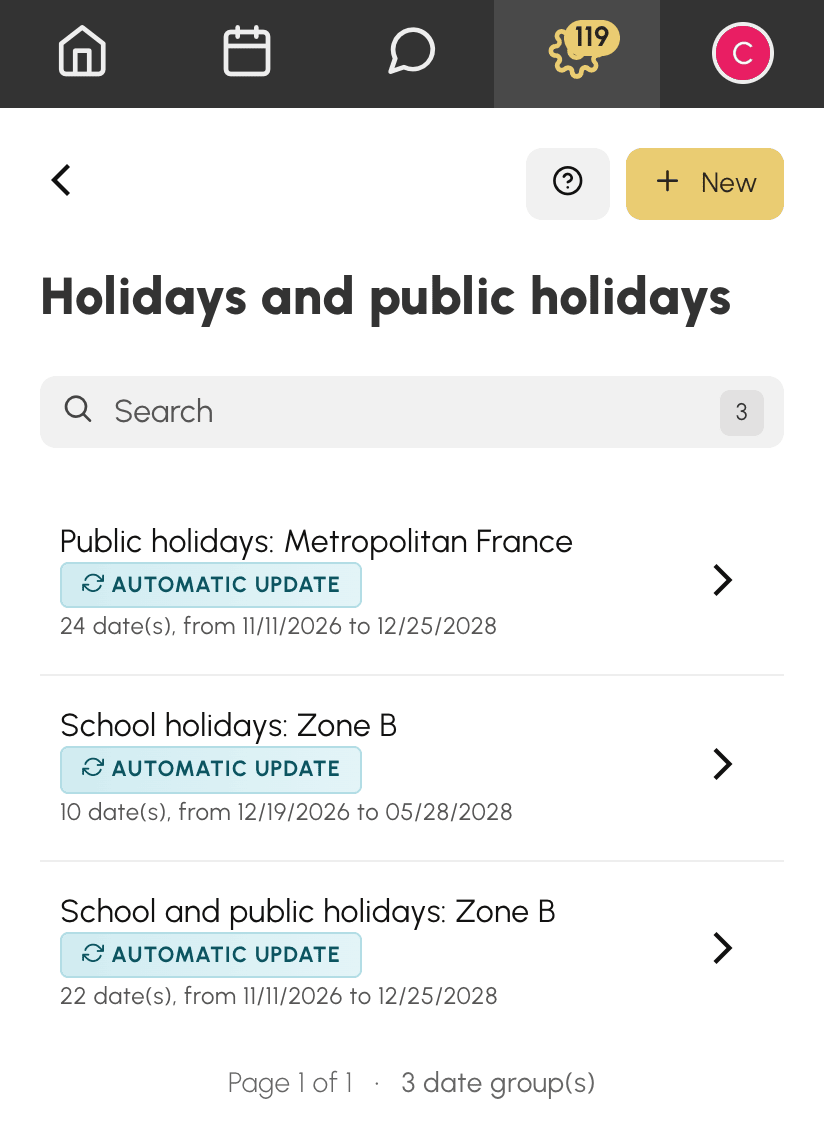
U listi Administracija›Podešavanja›Rezervacija›Raspusti i praznici svaka grupa prikazuje broj datuma, prvi i poslednji datum. Mogu se dodati i dve oznake:
- Automatsko ažuriranje: grupa svakog meseca dobija novoobjavljene datume;
- Nema više predstojećih datuma: svi njeni datumi su prošli. Pravila koja je navode sa Samo ovi datumi više se ni na šta ne primenjuju, a ona sa Osim ovih datuma primenjuju se svakog dana. Dodajte datume naredne sezone.
Kreiranje grupe datuma
- Idite na Administracija›Podešavanja›Rezervacija›Raspusti i praznici.
- Kliknite na Novo.
- Dajte grupi jasan naziv, na primer Zimski raspust ili Letnje zatvaranje.
- Pod Datumi unesite po jedan datum u svaki red. Ostavite kraj prazan (Isti dan) za jedan dan ili ga unesite za period. Broj dana se prikazuje ispod svakog reda.
- Kliknite na Dodaj datum za svaki dodatni datum. Kliknite na krstić u redu da biste ga uklonili.
- Kliknite na Sačuvaj.
Grupa sadrži najmanje jedan datum. Prilikom čuvanja redovi se ređaju po datumu početka.
Automatsko popunjavanje zvaničnim datumima
Kada je zemlja Vaše organizacije podržana (Francuska, uključujući prekomorske teritorije, i mnoge druge, uglavnom evropske zemlje), obrazac nudi listu Unapred popuni. Ona obuhvata tri vrste:
- Školski raspusti i državni praznici;
- Školski raspusti;
- Državni praznici.
Svaka vrsta je podeljena po zonama ili regionima, i Cela zemlja kada su datumi isti svuda. U Francuskoj opcija Vaše zone nosi oznaku Zone B (vaša zona), na osnovu poštanskog broja Vaše organizacije. Ništa nije unapred izabrano: lista se otvara na Izaberite raspuste ili praznike… i čeka Vaš izbor.
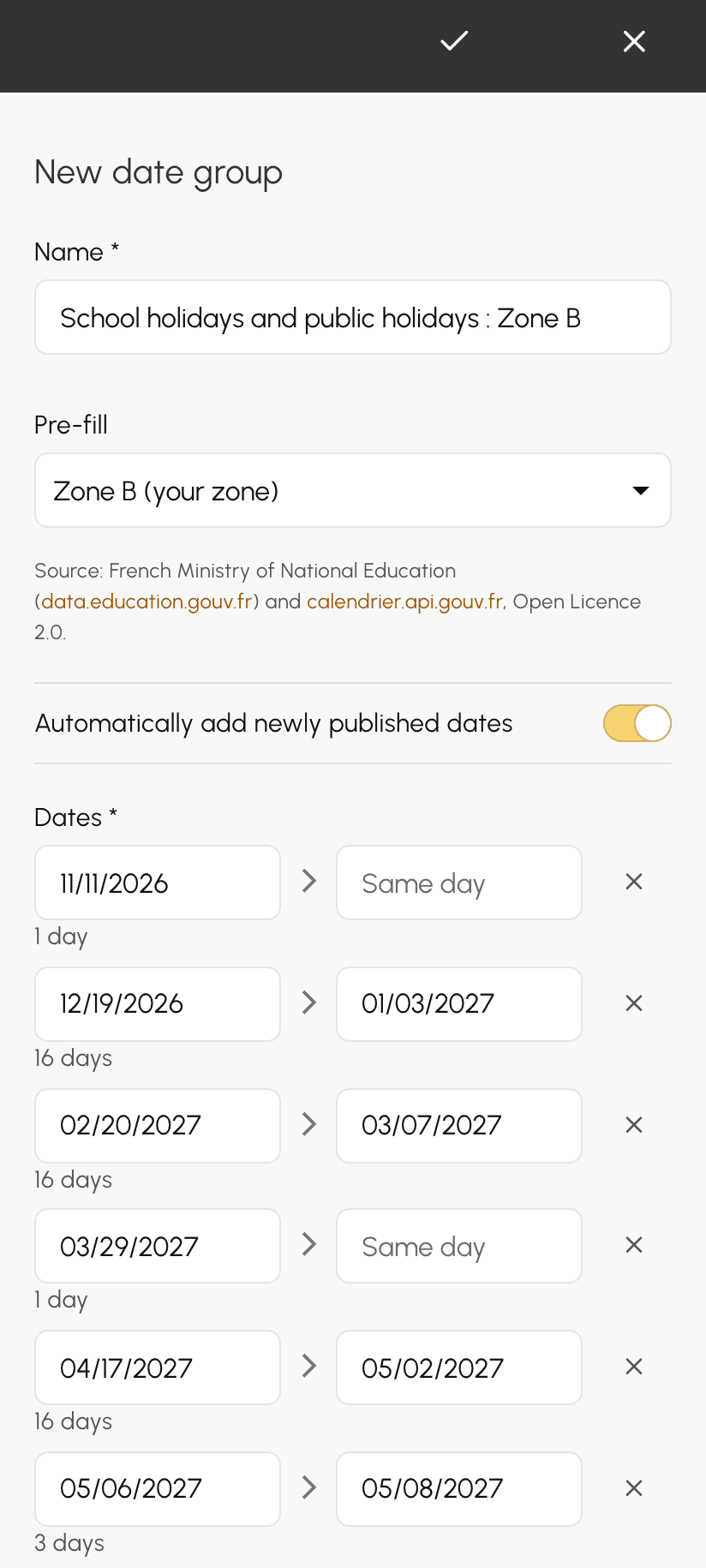
Čim izaberete opciju:
- redovi sa datumima popunjavaju se predstojećim datumima tog izbora; datumi koji su već prošli se ne nude;
- predlaže se naziv grupe, ako ga još niste uneli;
- datumi koje ste ručno uneli ostaju na mestu. Ako promenite opciju, zamenjuju se samo redovi prethodne opcije.
Ništa se ne čuva pre nego što kliknete na Sačuvaj. Zato možete da prilagodite grupu: uklonite produženi vikend kada Vaš klub radi ili dodajte vikend svog internog turnira.
Izvor datuma naveden je ispod liste: za Francusku, Ministarstvo prosvete i zvanični kalendar praznika; za ostale zemlje, baza OpenHolidays, objavljena pod licencom ODbL. Ako Vaša zemlja nije podržana, lista se ne prikazuje: unesite datume ručno.
Automatsko praćenje novih datuma
Kada izaberete opciju, pojavljuje se prekidač Automatski dodaj nove objavljene datume, već uključen. Grupa tada ostaje povezana sa svojim izborom: svakog meseca u grupu se dodaju novoobjavljeni datumi za tu zonu. Kada se objavi školski kalendar za narednu godinu, Vaša pravila ga uzimaju u obzir, a da o tome ne morate da razmišljate.
Praćenje samo dodaje:
- datum koji već postoji u grupi nikada se ne menja;
- datum koji ste obrisali se ne vraća;
- datumi koje ste sami dodali nikada se ne diraju.
Da biste zamrzli grupu, isključite prekidač ili se vratite na Izaberite raspuste ili praznike…, a zatim sačuvajte: datumi ostaju, a praćenje se zaustavlja.
Korišćenje grupe u pravilu pretplate
- U Administracija›Korisnici›Prava pristupa›Pretplate otvorite pretplatu, a zatim pravilo koje želite da precizirate: cenu, zabranu, ograničenje…
- Kliknite na Dodaj kriterijum, a zatim na Raspusti i praznici.
- Izaberite Samo ovi datumi ili Osim ovih datuma, a zatim grupu.
- Kliknite na Sačuvaj.
Pravilo se procenjuje prema danu kada rezervacija počinje. Pravilo navodi samo jednu grupu: da biste obuhvatili i raspuste i praznike, izaberite grupu koja objedinjuje oba.
Ako Vaša organizacija još nema nijednu grupu, kriterijum umesto toga prikazuje link ka ovoj stranici.
Planiranje ponovljenih rezervacija
Kada rezervišete sa ponavljanjem, na primer čas svake srede tokom sezone, grupa datuma Vas oslobađa uklanjanja nedelja jednu po jednu:
- Osim ovih datuma: serija preskače datume iz grupe. Vaš čas sredom ne pada ni tokom školskog raspusta ni na praznik;
- Samo ovi datumi: serija zadržava samo datume iz grupe. Trening kamp svakog jutra tokom raspusta zakazuje se odjednom.
Pre rezervisanja, pregled ponavljanja prikazuje zadržane datume i one koje je grupa isključila. I dalje možete jednim klikom da uklonite ili ponovo dodate datum.
Sa grupom koja se automatski prati, serija za narednu sezonu uzima u obzir raspuste čim se objave: jednostavno izaberite istu grupu.
Brisanje grupe
Kliknite na Obriši u listi ili u obrascu grupe, a zatim potvrdite.
Brisanje nije dozvoljeno dok god neko pravilo pretplate navodi grupu: poruka navodi pretplate o kojima je reč. Najpre uklonite kriterijum iz tih pravila, a zatim obrišite grupu.
