


Snalaženje u kalendarima
Odaberite prikaz u kojem ćete najlakše pronaći termin: svi tereni za jedan dan, jedan teren kroz više dana, cijeli mjesec ili popis još slobodnih termina.
Odabir prikaza: dnevni, tjedni, mjesečni ili Dostupnost
Izbornik za rezervacije nudi do četiri prikaza koji se međusobno nadopunjuju, ovisno o tome što je vaša organizacija aktivirala:
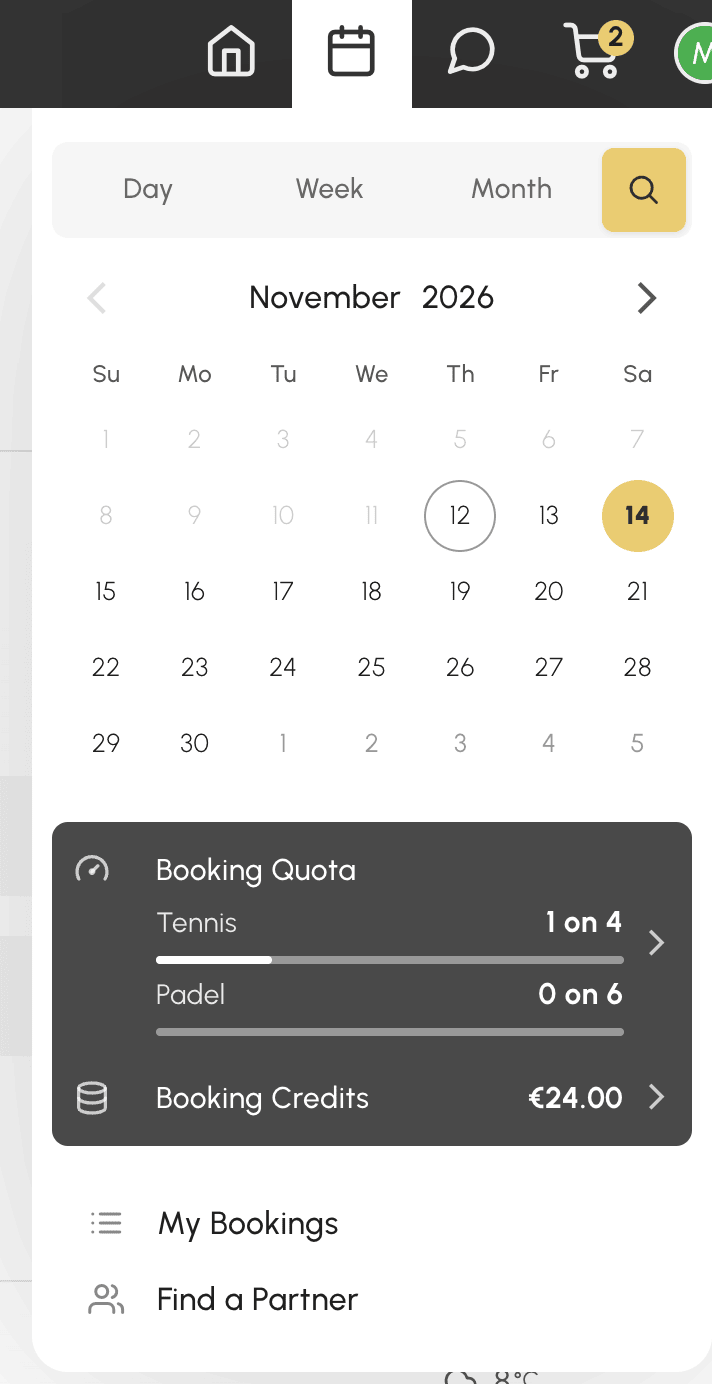
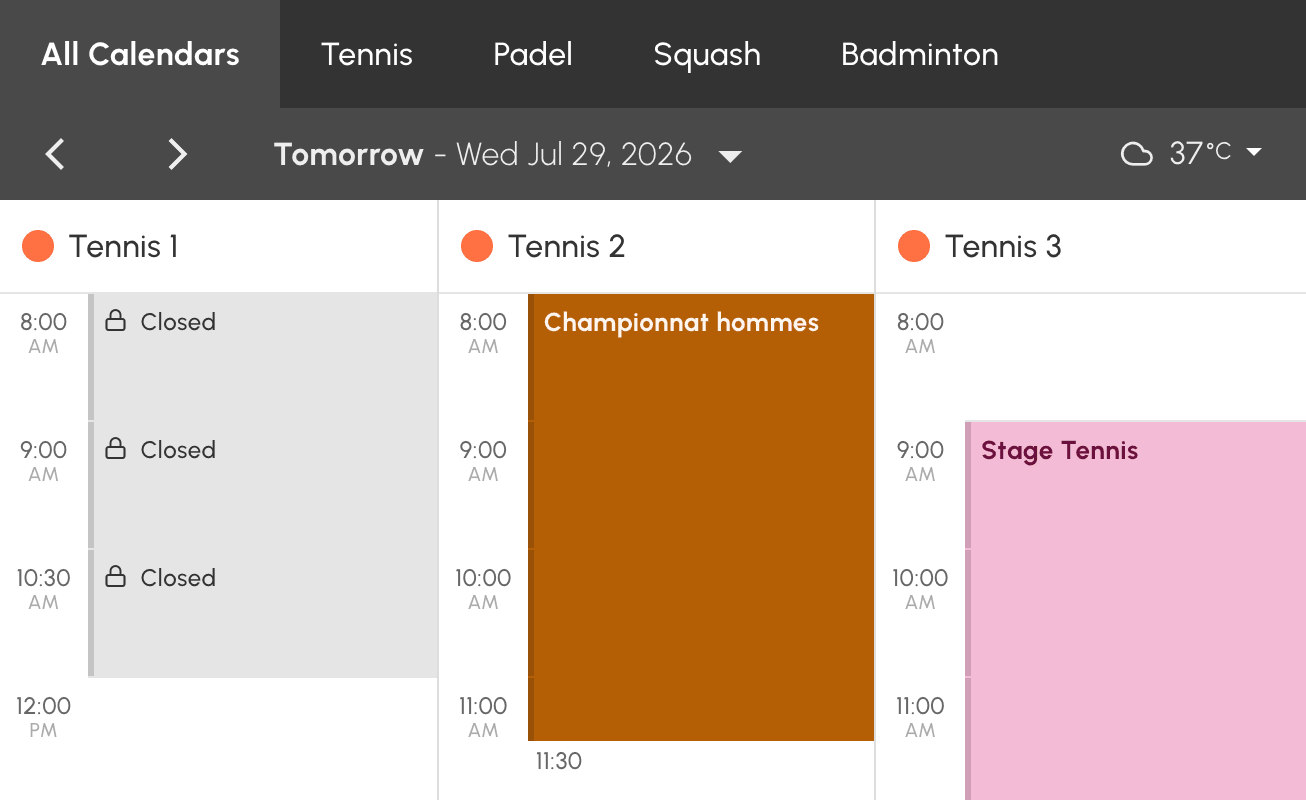
Dnevni prikaz
Kalendari po danu prikazuje sve kalendare organizacije jedan pored drugoga za jedan dan. Idealno za usporedbu dostupnosti terena na određeni datum.
Ako je vaša organizacija razvrstala kalendare u grupe (na primjer po aktivnosti ili po lokaciji), iznad dnevnog prikaza pojavljuju se kartice. Kartica Svi kalendari prikazuje sve kalendare.
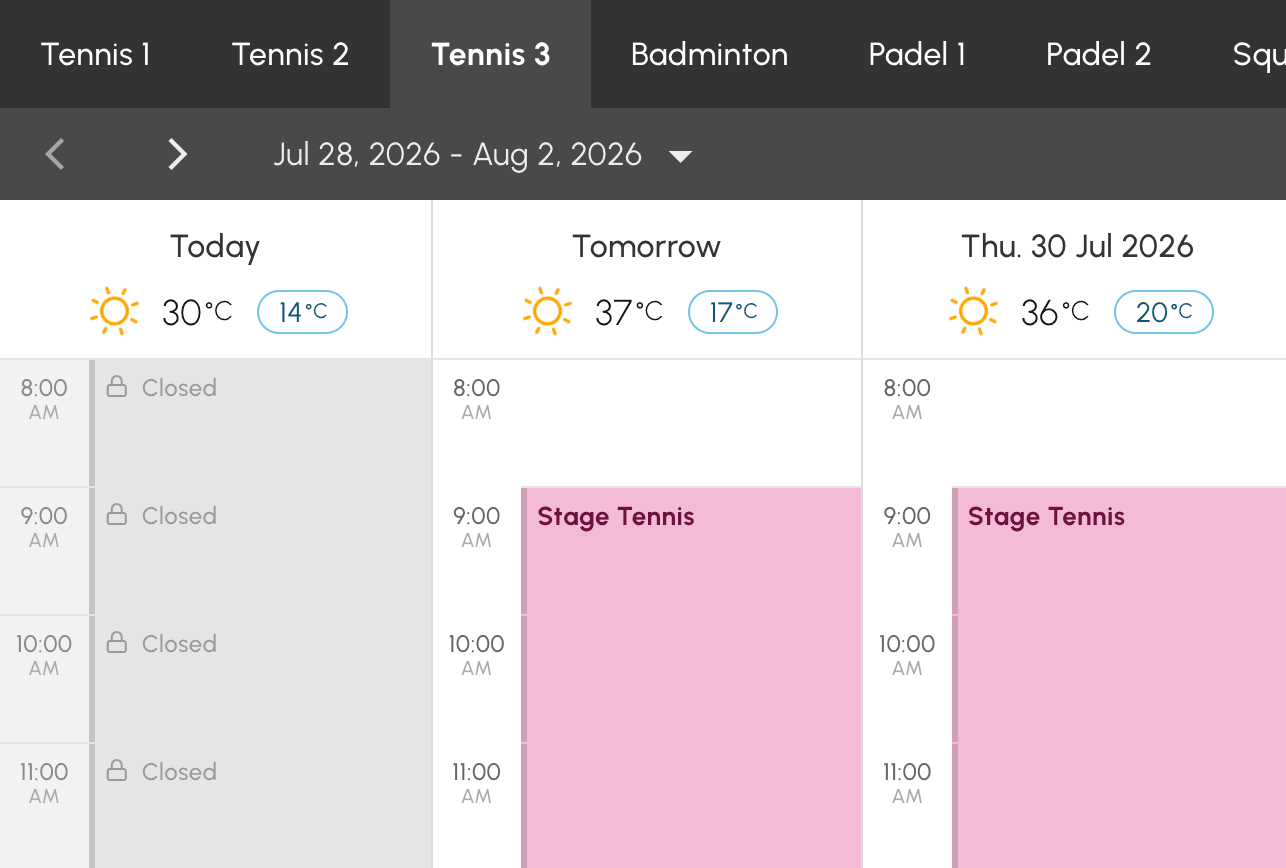
Tjedni prikaz
Kalendari po tjednu prikazuje jedan kalendar kroz više dana. Idealno za pronalaženje sljedećeg slobodnog termina na vašem omiljenom terenu.
Mjesečni prikaz
Kalendari po mjesecu prikazuje cijeli mjesec. Za svaki dan vidite rezervacije, vremensku prognozu i oznaku dana u kojima imate rezervaciju. Idealno da na prvi pogled uočite kampove, turnire i partije koje treba popuniti u sljedećim tjednima.
Prikaz Dostupnost
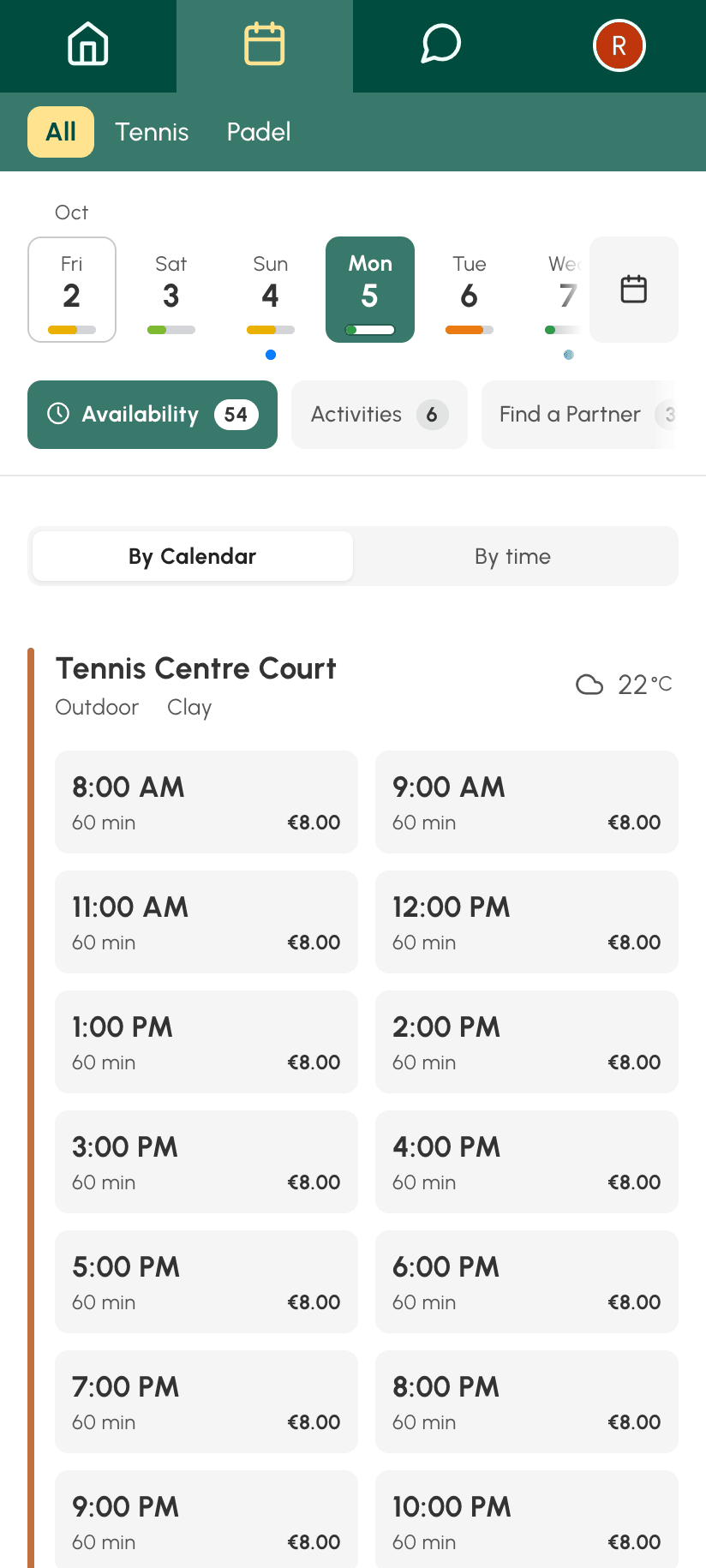
Dostupnosti, gumb u obliku povećala, prikazuje samo ono što još možete rezervirati, teren po teren ili sat po sat, s trajanjem i cijenom svakog termina. Idealno da odmah saznate gdje i kada možete igrati.
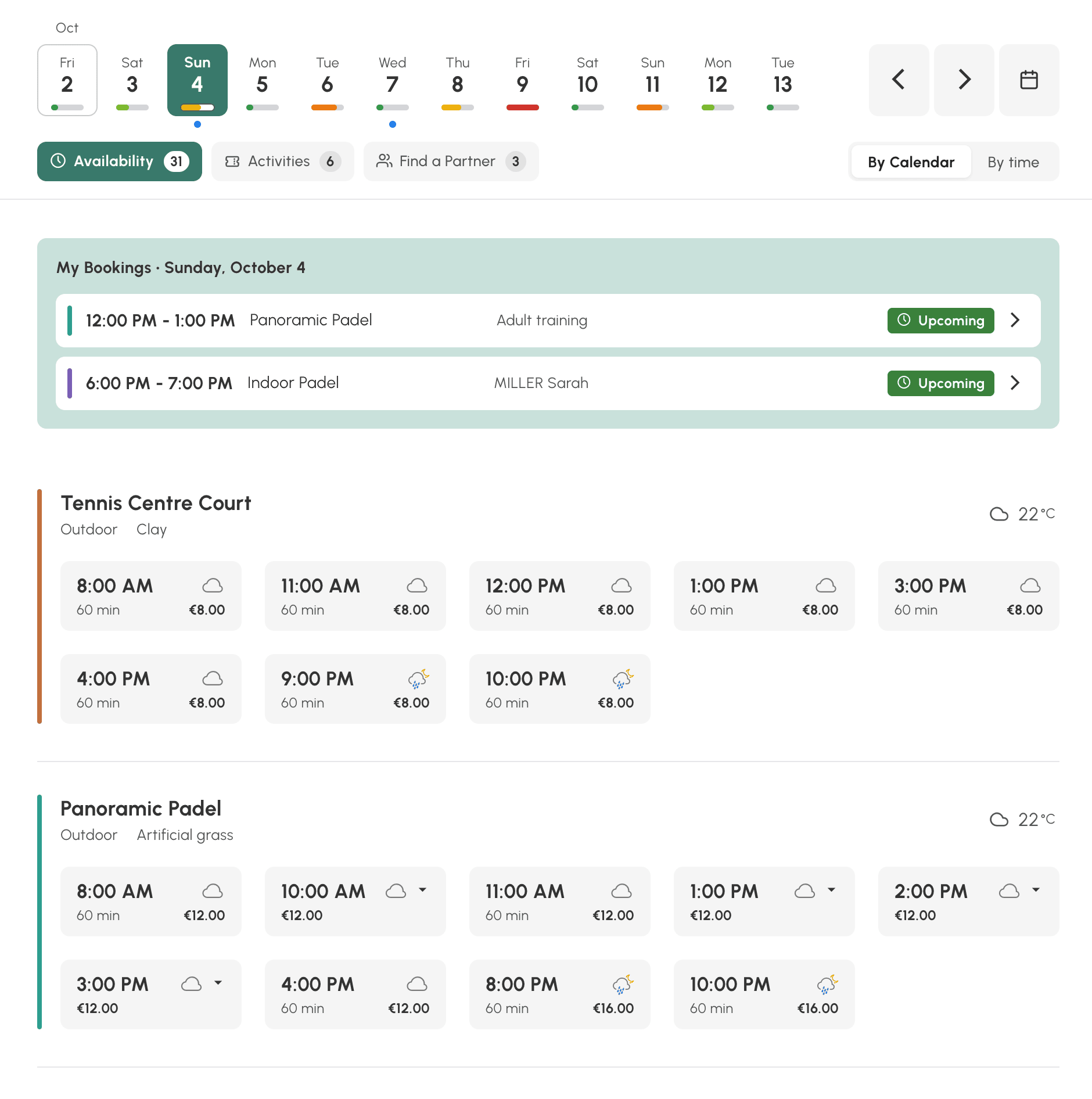
Pronalaženje termina u prikazu Dostupnost
Ovaj prikaz ne pokazuje cijelu mrežu. Navodi termine koje vam vaša pretplata dopušta rezervirati na odabrani dan.
- Odaberite dan na traci pri vrhu. Ispod svakog dana mjerač pokazuje ima li još puno mjesta, malo ili nimalo. Plava točka označava dane u kojima već imate rezervaciju.
- Odaberite način prikaza koji vam odgovara: Po kalendaru za prikaz termina svakog terena ili Po vremenu za prikaz slobodnih terena sat po sat.
- Kliknite na termin. Otvara se obrazac za rezervaciju. Ako termin ima malu strelicu, moguće je više trajanja. Klikom se prikazuju s cijenama, a vi odabirete svoje.
Termini ostaju prikazani čak i ako ste dosegnuli kvotu ili nemate dovoljno kredita. Obrazac će vas o tome obavijestiti u trenutku rezervacije.
Vaše današnje rezervacije navedene su na vrhu popisa, pod Moje rezervacije.
Pored Dostupnosti mogu se prikazati još dvije kartice:
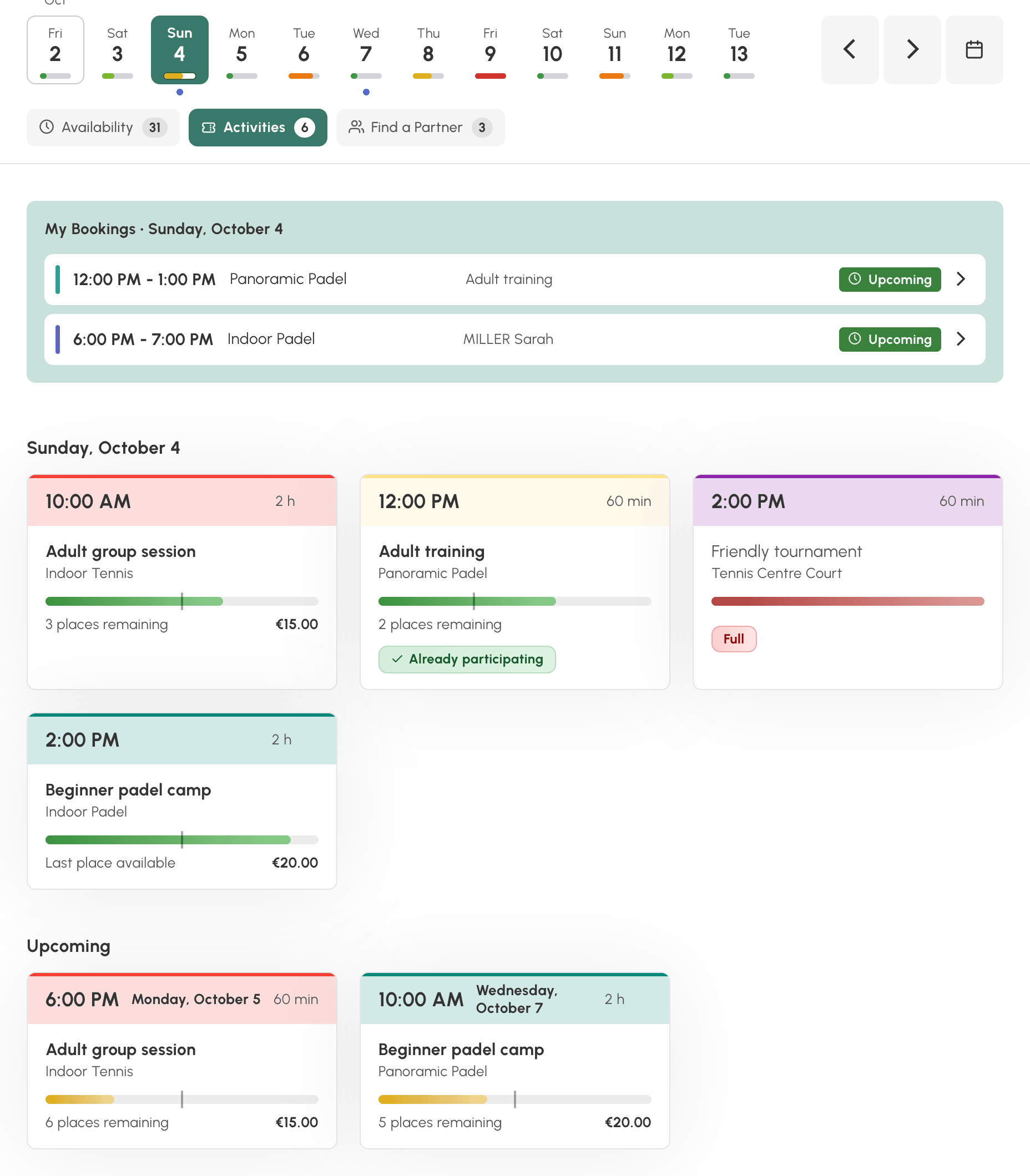
- Aktivnosti: tečajevi, kampovi i animacije otvoreni za sudjelovanje, s preostalim mjestima i cijenom. Kliknite na aktivnost kako biste se pridružili.
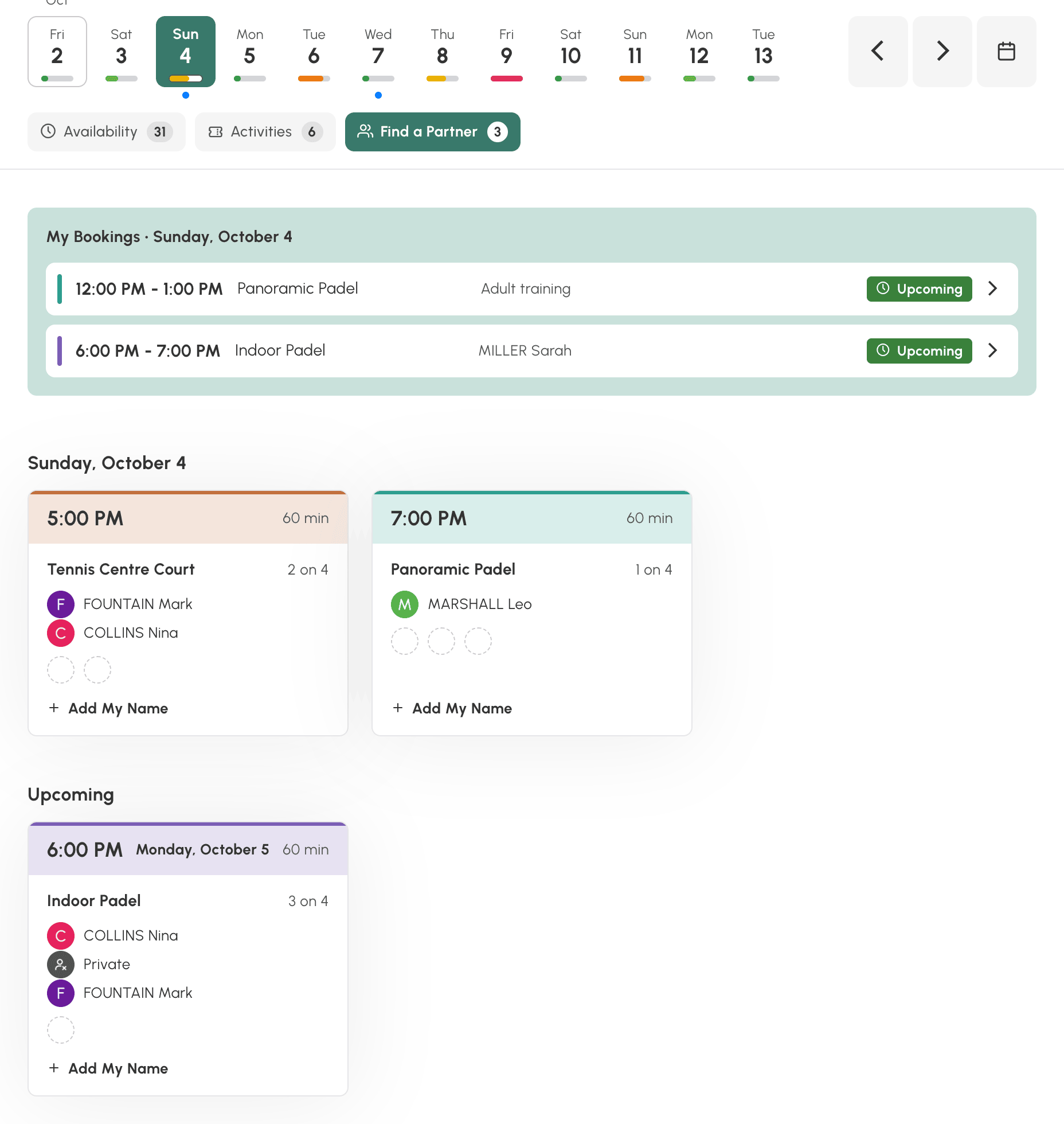
- Pretraga partnera: rezervacije koje su drugi igrači otvorili i u kojima još ima mjesta. Kliknite na Dodaj moje ime kako biste im se pridružili.
Na obje kartice dio Nadolazeće prikazuje i ponudu za sljedeće dane.
Na dnu popisa Prikaži termine koji se ne mogu rezervirati informativno prikazuje slobodne termine koje vam vaša pretplata ne dopušta rezervirati.
Na mobitelu se prikaz pojavljuje na isti način, a zaglavlje se sklapa kada se pomičete kroz popis.
Praćenje mjeseca u mjesečnom prikazu
Mjesečni prikaz okuplja cijeli mjesec na jednom zaslonu: događaje organizacije, aktivnosti otvorene za sudjelovanje, rezervacije koje treba popuniti i vaše rezervacije. Odgovara na pitanja poput „kada je sljedeći kamp?” ili „kojim danima ovaj mjesec sudjelujem?”.
Pri vrhu prikaza odaberite što želite pregledati: Svi kalendari, grupu kalendara (Tenis, Padel…) ili, ako organizacija nije stvorila grupe, jedan kalendar. Strelice vode na prethodni ili sljedeći mjesec, u granicama dana koje vam vaša pretplata dopušta pregledavati.
Svaka rezervacija zauzima jedan redak: vrijeme početka, zatim oznaka događaja ili imena sudionika, u bojama dnevnog prikaza kalendara. Kada isti događaj zauzima više terena u isto vrijeme, prikazuje se u jednom retku, s brojem terena.
Filtriranje pomoću kartica
Kartice razvrstavaju rezervacije u mjesecu:
- Sve: sve rezervacije;
- Moje rezervacije: rezervacije u kojima sudjelujete, uključujući sudjelovanje u aktivnostima;
- Klub: rezervacije organizacije, poput kampova, turnira ili održavanja terena;
- Aktivnosti: termini otvoreni za sudjelovanje, s preostalim mjestima;
- Pretraga partnera: otvorene rezervacije koje drugi korisnici predlažu popuniti.
Kartica koja ovaj mjesec nema ništa za prikazati ne pojavljuje se, osim kartica Sve i Moje rezervacije. Prikaz pamti posljednju odabranu karticu.
Na računalu: mreža i dnevnik
Svaki dan je jedno polje. U njemu se prikazuje broj dana, vremenska prognoza za dane za koje postoji prognoza, točka ako taj dan imate rezervaciju, a zatim rezervacije tog dana, od najranije do najkasnije. Kada je polje puno, brojač pokazuje što još preostaje za pregled, na primjer + još 5. Zadržite pokazivač iznad retka kako biste vidjeli trajanje i kalendare rezervacije. Šrafirani dani nisu dostupni za pregled s vašom pretplatom.
Kliknite na dan. Dnevnik se otvara desno od mreže, postavljen na taj dan, a polje tog dana ostaje označeno. Posljednji gumb na traci, desno, otvara ili zatvara dnevnik. Prikaz pamti vaš odabir. Na tipkovnici strelice lijevo i desno mijenjaju mjesec, a uz tipku Shift mijenjaju grupu ili kalendar.
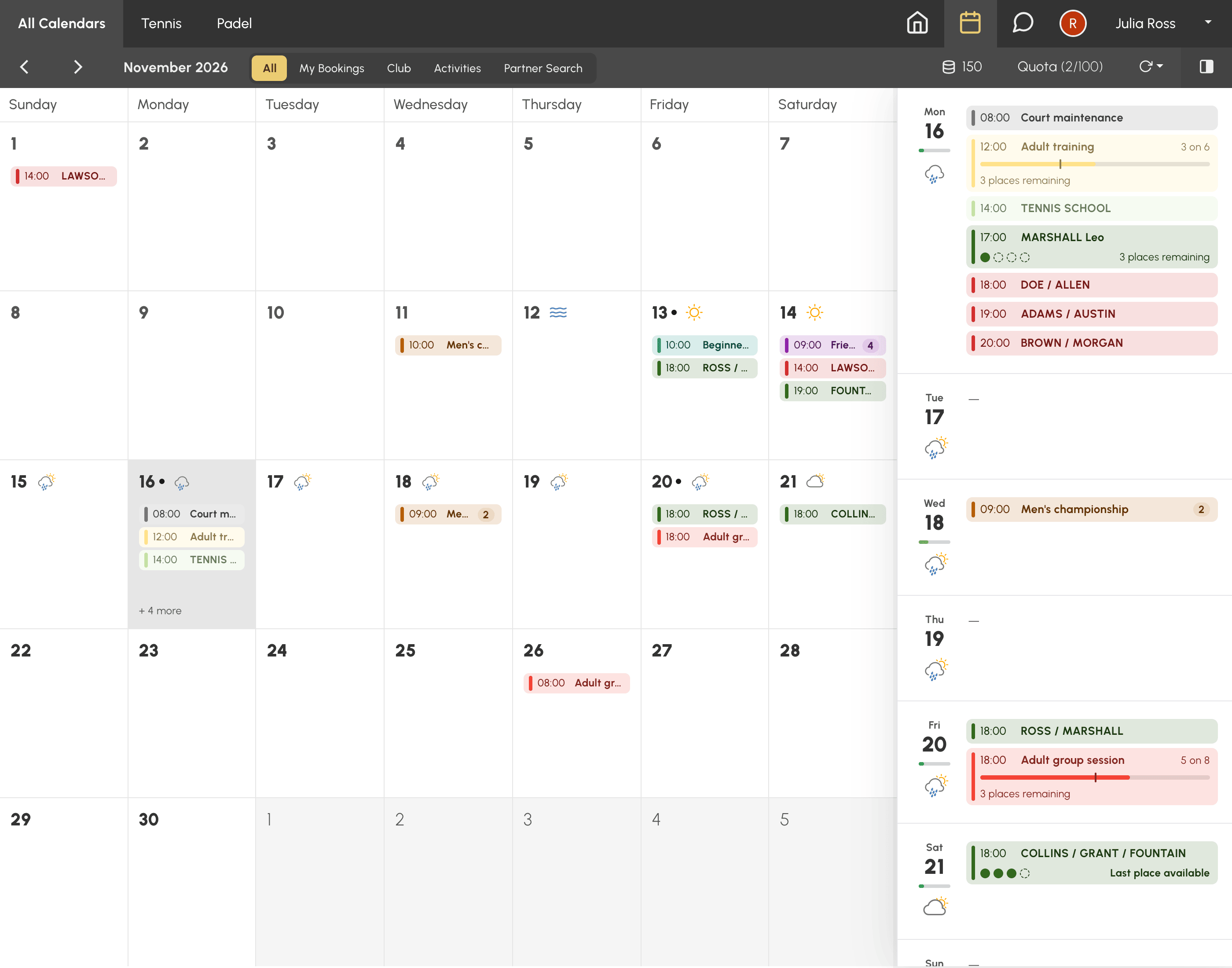
Dnevnik navodi dane u mjesecu, jedan po retku, s njihovim rezervacijama. Ispod datuma traka pokazuje udio već zauzetih termina, ako ga organizacija prikazuje. Aktivnosti pokazuju popunjenost i preostala mjesta, a otvorene rezervacije slobodna mjesta. Ako u jednom danu ima više od 12 rezervacija, Pogledaj sve prikazuje ostale.
- Kliknite na neku od svojih rezervacija ili na aktivnost kako biste otvorili njezine pojedinosti.
- Kliknite na datum retka kako biste otvorili taj dan u dnevnom prikazu ili u tjednom prikazu ako pregledavate jedan kalendar.
Na mobitelu: kalendar i dnevnik
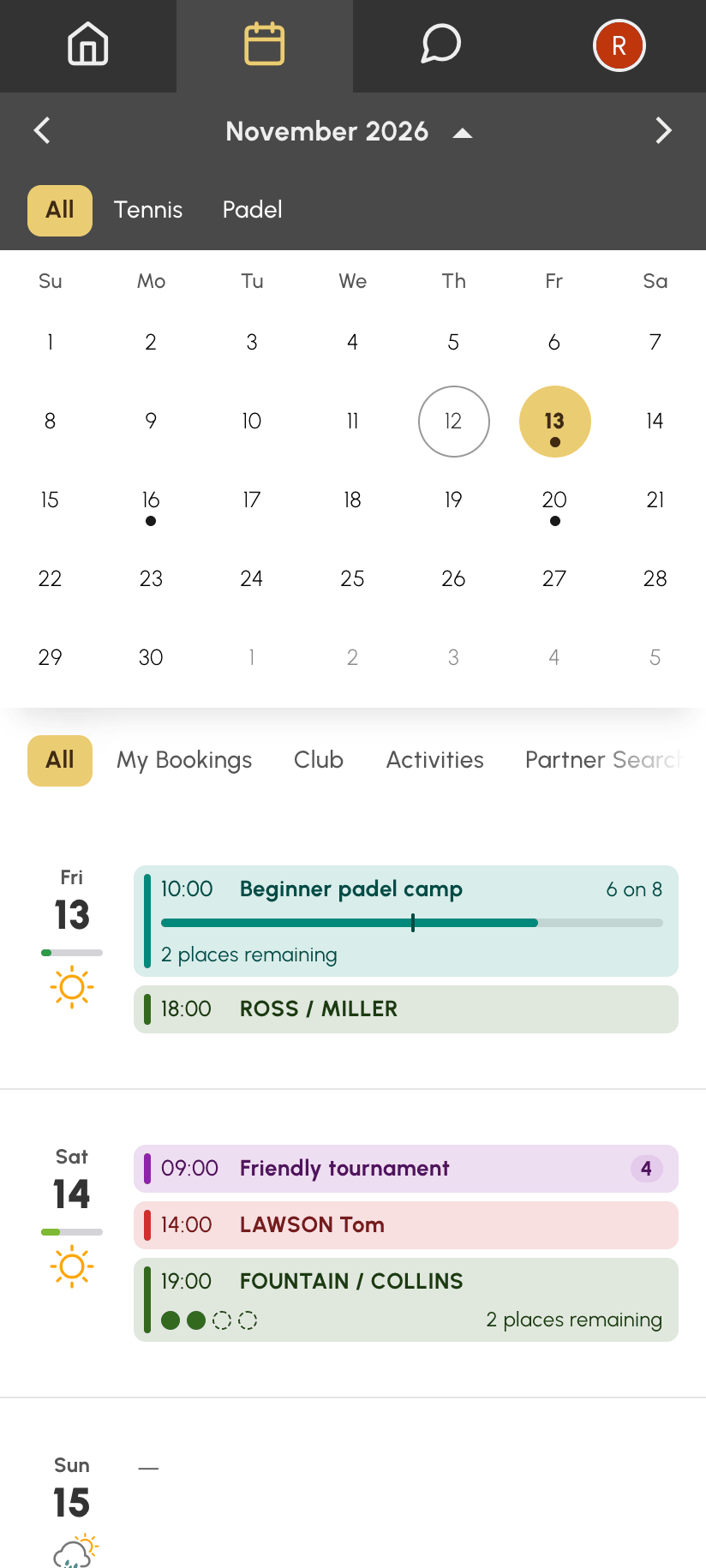
Kalendar mjeseca prikazuje se pri vrhu, s točkom ispod dana u kojima imate rezervaciju, a dnevnik se pomiče ispod njega. Dodirnite dan. Dnevnik se postavlja na taj dan. Dan iz prethodnog ili sljedećeg mjeseca otvara taj mjesec.
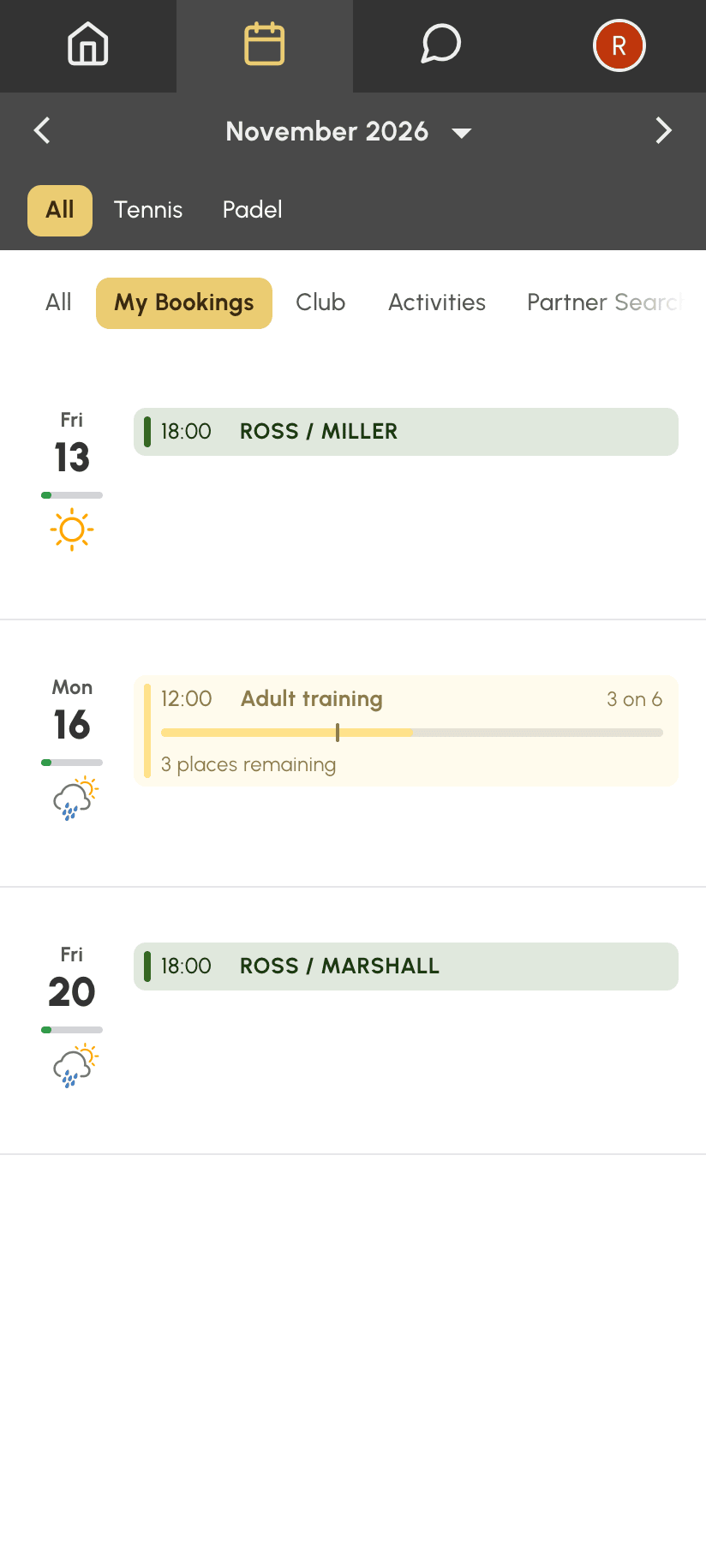
Dodirnite naziv mjeseca kako biste sakrili kalendar i ostavili cijeli prostor dnevniku. Ponovno ga dodirnite kako biste ga opet prikazali. Vaš odabir pamti se za sljedeće posjete.
| Prikazan kalendar | Skriven kalendar |
|---|---|
 |  |
Kretanje po datumu
- Upotrijebite strelice za prelazak na sljedeći ili prethodni dan.
- Kliknite na prikazani datum kako biste otvorili odabir datuma.
- Gumb Danas vraća vas na današnji datum.
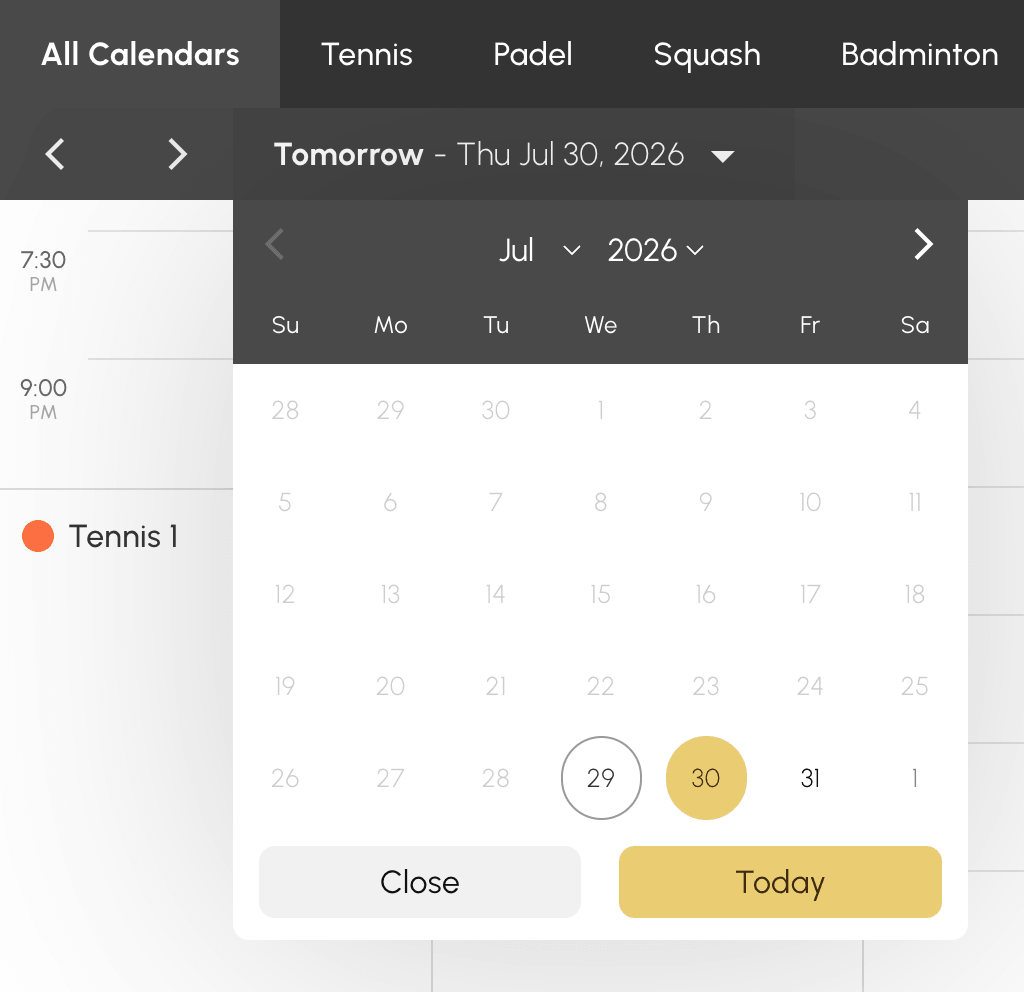
Na računalu prečaci na tipkovnici ubrzavaju kretanje: strelice lijevo i desno mijenjaju dan, a u kombinaciji s tipkom Shift pomiču kalendare. Potpuni popis prikazan je u izborniku zumiranja.
Broj dana unaprijed koje možete vidjeti ovisi o vašoj pretplati. Kasniji datumi nisu dostupni u odabiru datuma.
Praćenje kvote i kredita
Alatna traka kalendara prikazuje, ovisno o konfiguraciji vaše organizacije:
- gumb Kvota s brojačem: broj aktivnih rezervacija u odnosu na najveći dopušteni broj. Kliknite na njega kako biste vidjeli pojedinosti. Po završetku rezerviranog termina jedinica kvote se oslobađa i možete ponovno rezervirati.
- gumb s ikonom kredita i vašim stanjem: kliknite na njega kako biste pregledali svoje kredite za rezervaciju i, ako je organizacija to aktivirala, kupili nove.
Prilagodba prikaza
Izbornik zumiranja na alatnoj traci omogućuje vam:
- Povećanje ili smanjenje veličine termina pomoću Zoom te povratak na standardnu veličinu pomoću Poništi zumiranje.
- Prikaz ili skrivanje već prošlih termina u danu pomoću Prikaži završene vremenske termine i Sakrij završene termine.
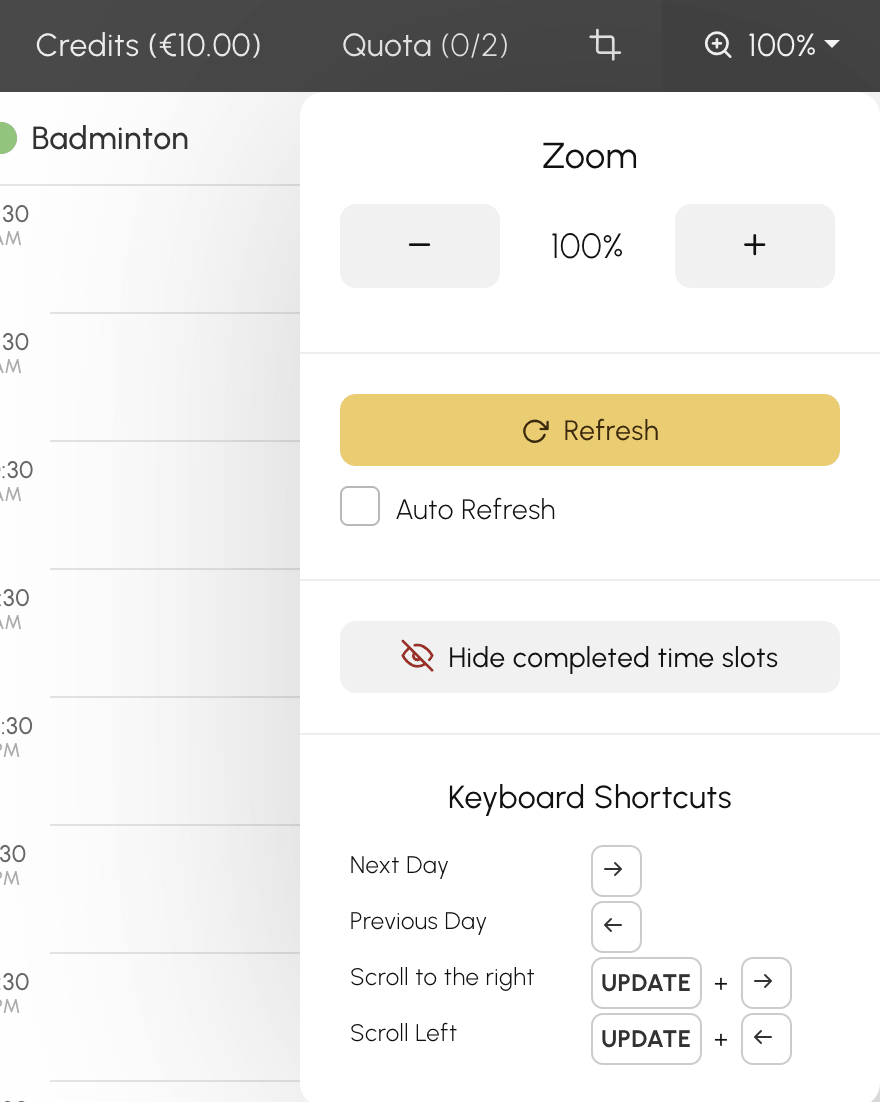
Stvaranje prečaca koji se uvijek otvara na današnjem danu
Dodali ste kalendare u favorite ili stvorili prečac na početnom zaslonu mobitela, a on se uvijek otvara na starom datumu?
Adresa kalendara pamti dan koji pregledavate, i to na dva načina, ovisno o tome kako ste do njega došli:
- pomoću strelica i gumba Danas pamti pomak u odnosu na današnji datum (danas, sutra, jučer…). Stoga prati kalendar: favorit spremljen u tom trenutku uvijek će vrijediti;
- pomoću odabira datuma pamti točan datum koji ste odabrali. Favorit spremljen u tom trenutku zauvijek će otvarati taj dan, koji će iz tjedna u tjedan sve više odlaziti u prošlost.
Kako ispraviti prečac koji se otvara na starom datumu:
- Otvorite kalendare.
- Kliknite na datum, a zatim kliknite na Danas. Adresa tada više ne označava fiksni datum, nego ponovno tekući dan.
- S te stranice spremite favorit ili ponovno stvorite prečac na početnom zaslonu.
