


Uvoz i izvoz korisnika
Izgradite ili ažurirajte svoju bazu u nekoliko minuta: brzi unos, uvoz Excel/CSV datoteke s pridruživanjem stupaca i prilagodljiv izvoz.
Dodavanje nekoliko korisnika u hodu
- Idite na Administracija›Korisnici›Uvoz / izvoz›Ekspresno kreiranje.
- Ispunite jedan redak po korisniku: prezime, ime, e-mail adresa, telefon. Kliknite na Dodaj red ako je potrebno.
- Uključite Pošalji identifikacijske podatke putem e-maila kako bi se korisničko ime i lozinka automatski dostavili.
- Kliknite na Spremi.
Pristupni podaci generiraju se prema vašim zadanim postavkama lozinki. Dodijeljeni profil i pretplata oni su koji su definirani kao zadani u naprednim postavkama — provjerite ih prije prvog unosa jer će se primijeniti na sve račune koje zatim kreirate.
Uvoz Excel ili CSV datoteke
Uvoz se odvija u pet koraka, uz mogućnost povratka na svaki zaslon:
- Postavite svoju datoteku (.xls, .xlsx ili .csv) u Administracija›Korisnici›Uvoz / izvoz›Uvezi datoteku.
- Analiza vaše datoteke: provjerite jesu li dijakritički znakovi i datumi ispravno prepoznati. Ovo je trenutak za ispravak loše kodirane datoteke, prije nego što se pogreške prošire.
- Konfiguracija stupaca: pridružite svaki stupac odgovarajućem polju (pretplata, grupe, licenca, krediti, prilagođena polja...). Prepoznavanje je automatsko na temelju prvog retka; odznačite stupce koje ne želite. Obavezni su samo prezime i ime.
- Pregled: upozorenja ne sprječavaju uvoz, a dotične ćelije poprimaju zadanu vrijednost.
- Pokrenite uvoz, a zatim pregledajte izvještaj redak po redak: Dodano, Ažurirano ili Greška, uz napomenu Identifikacijski podaci poslani ako je primjenjivo. Preuzmi izvješće čuva njegovu kopiju.

Kako uvoz izbjegava duplikate
Svaki se redak uspoređuje s vašom bazom ovim redoslijedom: prema korisničkom imenu za prijavu ako vaša datoteka sadrži taj stupac, inače prema prezimenu i imenu. Pronađeno podudaranje pokreće ažuriranje; u suprotnom se kreira novi račun.
Uvoz ne može izmijeniti zapis kojim vam vaš profil ne dopušta upravljati: ti se retci u izvještaju prikazuju kao pogreška i ne primjenjuju se.
Izvoz vaše baze
- Idite na Administracija›Korisnici›Uvoz / izvoz›Izvoz datoteke.
- Označite željene stupce u katalogu razvrstanom po temama: identitet, kontaktni podaci, pretplata, licenca i rang, rezervacije, krediti… Polje Pretraži stupac pronalazi stupac prema nazivu ili temi.
- Provjerite popis Stupci datoteke: njegov redoslijed odgovara redoslijedu stupaca u datoteci. Povucite stupac za ručicu kako biste ga premjestili. Stupac možete i ukloniti križićem.
- Da biste izvezli samo dio korisnika, otvorite opcije stupca označenog lijevkom i odaberite vrijednost, na primjer Nepodmireno u stupcu Pretplata plaćena?. Polje Filteri također sužava skupinu korisnika prema pretplati, profilu, grupi ili statusu.
- Kliknite na Pregled, a zatim na Izvezi (.xlsx) za preuzimanje datoteke.
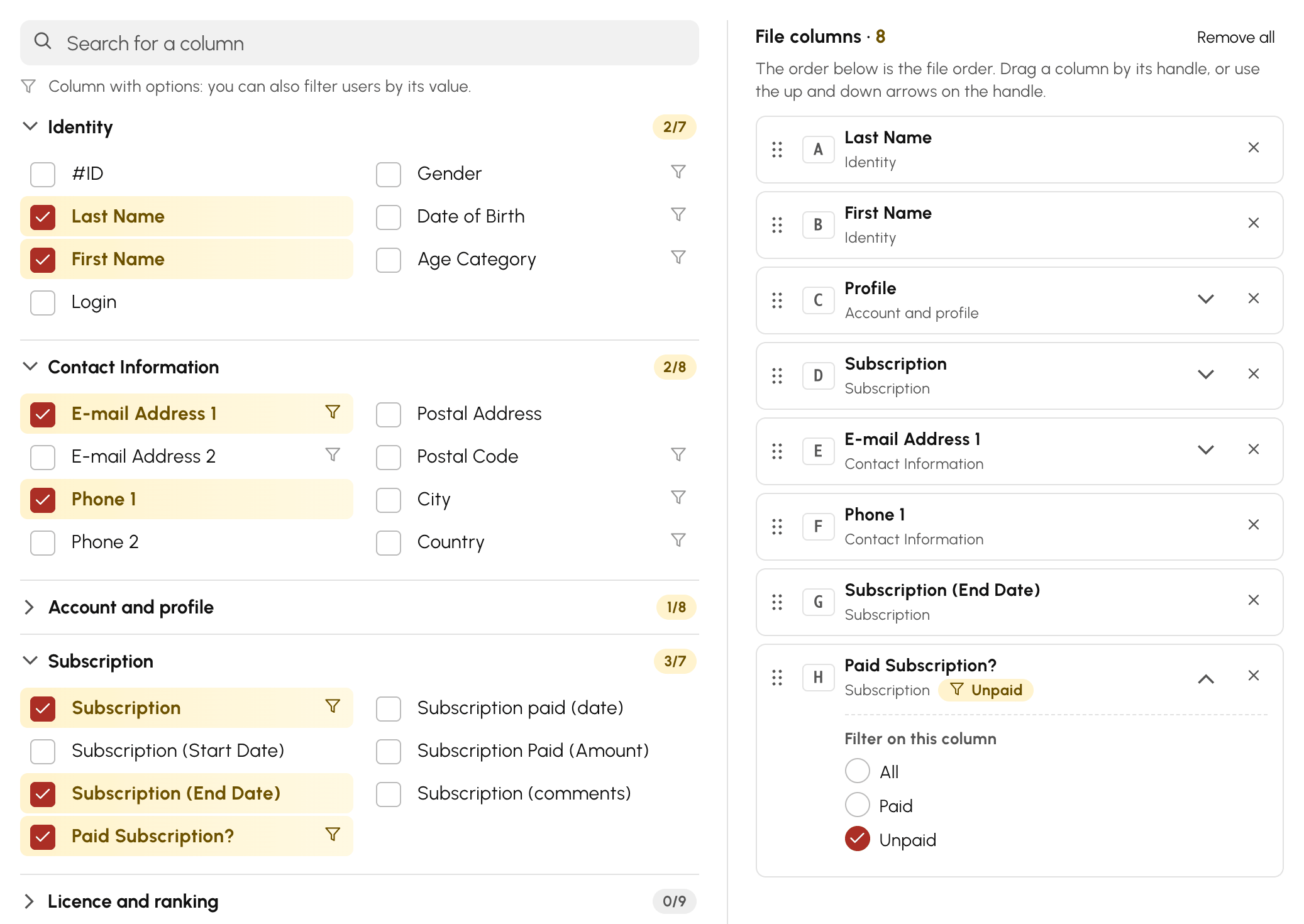
Filtar stupca primjenjuje se samo dok se stupac nalazi u datoteci. Na telefonu vas Konfiguriraj pri dnu zaslona vodi izravno na popis stupaca datoteke.
Ponovna upotreba odabira s predlošcima
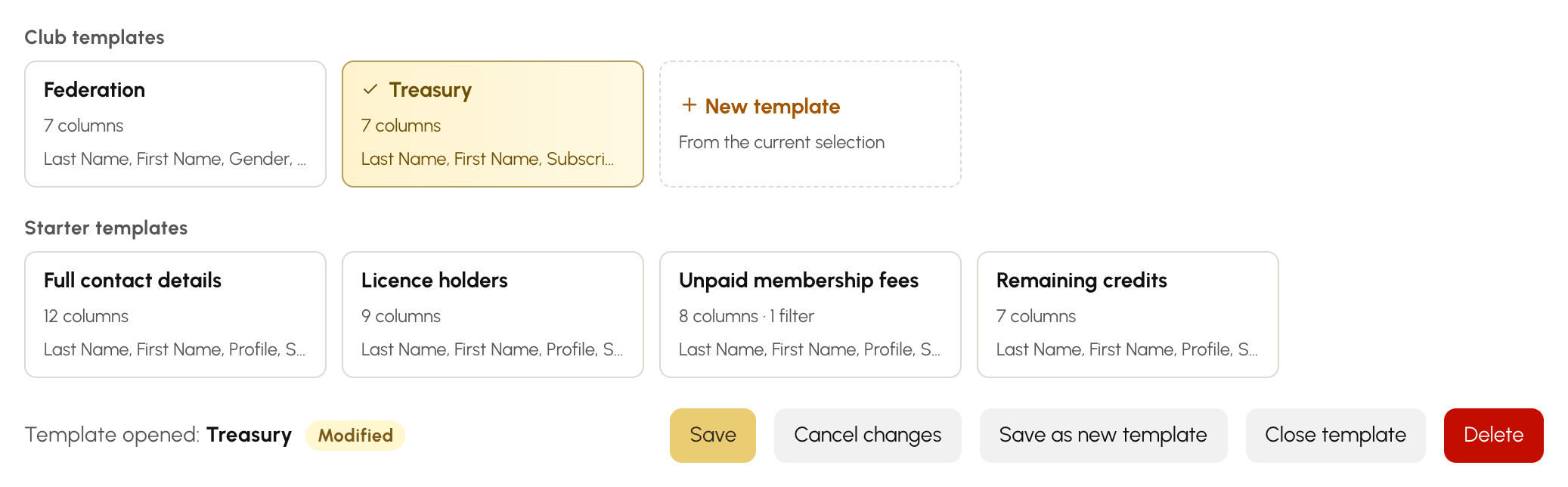
Predložak pamti stupce, njihov redoslijed, opcije i filtre. Predlošci kluba prikazuju se kao kartice. Klikom na karticu ponovno se učitava njezin odabir.
- Da biste izradili predložak, složite svoj odabir, kliknite na Novi predložak i zatim mu dajte naziv.
- Čim promijenite odabir otvorenog predloška, on se označava kao Izmijenjeno. Spremi ažurira predložak, Poništi izmjene ga ponovno otvara onakvog kakav je spremljen, a Spremi kao novi predložak ostavlja izvornik netaknutim.
- Početni predlošci, zajednički svim klubovima, daju prvi odabir: Potpuni kontakt podaci, Licencirani, Neplaćene članarine i Preostali krediti. Otvorite jedan od njih, prilagodite ga svojem klubu, a zatim kliknite na Spremi kao predložak kluba.
Automatizacija razmjene podataka
Uvoz i izvoz pokrivaju povremene, ručne potrebe. Ako vaša organizacija mora kontinuirano sinkronizirati svoju bazu s drugim softverom, API programski izlaže iste podatke — i usto omogućuje izradu i izmjenu računa.
