



Rezervacija s ponavljanjem
Postavite rezervaciju jednom jedinom radnjom na više dana, više tjedana i više kalendara kako biste isplanirali sezonu tečajeva ili treninga, pratite njezin tijek uživo, a zatim otkažite cijelu seriju ili samo njezin dio kada je to potrebno.
Omogućavanje rezervacije s ponavljanjem
- Idite na Administracija›Korisnici›Prava pristupa›Profili i uloge i otvorite željeni profil.
- Na kartici Rezervacija uključite Rezervirajte s ponavljanjem.
- Kliknite na Spremi.
To pravo prikazuje okvir za ponavljanje u obrascu za rezervaciju. Ono omogućuje i slobodan odabir vremena početka i vremena završetka svake rezervacije. Obično se dodjeljuje zajedno s pravima Rezervirajte za druge korisnike, Rezerviraj s klupskom oznakom i Prebrisati/otkazati postojeće rezervacije.
Priprema rezervacije
- U kalendarima kliknite na termin prve sesije: njezin dan, vrijeme i teren služe kao predložak za cijelu seriju.
- Po potrebi prilagodite vrijeme početka i vrijeme završetka, primjerice kako biste obuhvatili dva uzastopna termina.
- Odaberite korisnike ili oznaku, kao i kod obične rezervacije.
Ponavljanje rezervacije
Na računalu se okvir Ponovi rezervaciju prikazuje izravno u obrascu. Na telefonu dodirnite Ponavljanje da biste ga prikazali.
- Označite dane u tjednu u kojima se rezervacija ponavlja. Dan odabranog termina uvijek je uključen.
- U Odaberite trajanje odaberite trajanje ponavljanja, od Sljedeći tjedan do 12 mjeseci. Prikazuje se popis obuhvaćenih tjedana, svaki sa svojim datumom.
- Odznačite tjedne koje želite preskočiti, primjerice tijekom praznika.
- Označite ostale kalendare koji dobivaju istu rezervaciju. Kalendar odabranog termina uvijek je uključen.
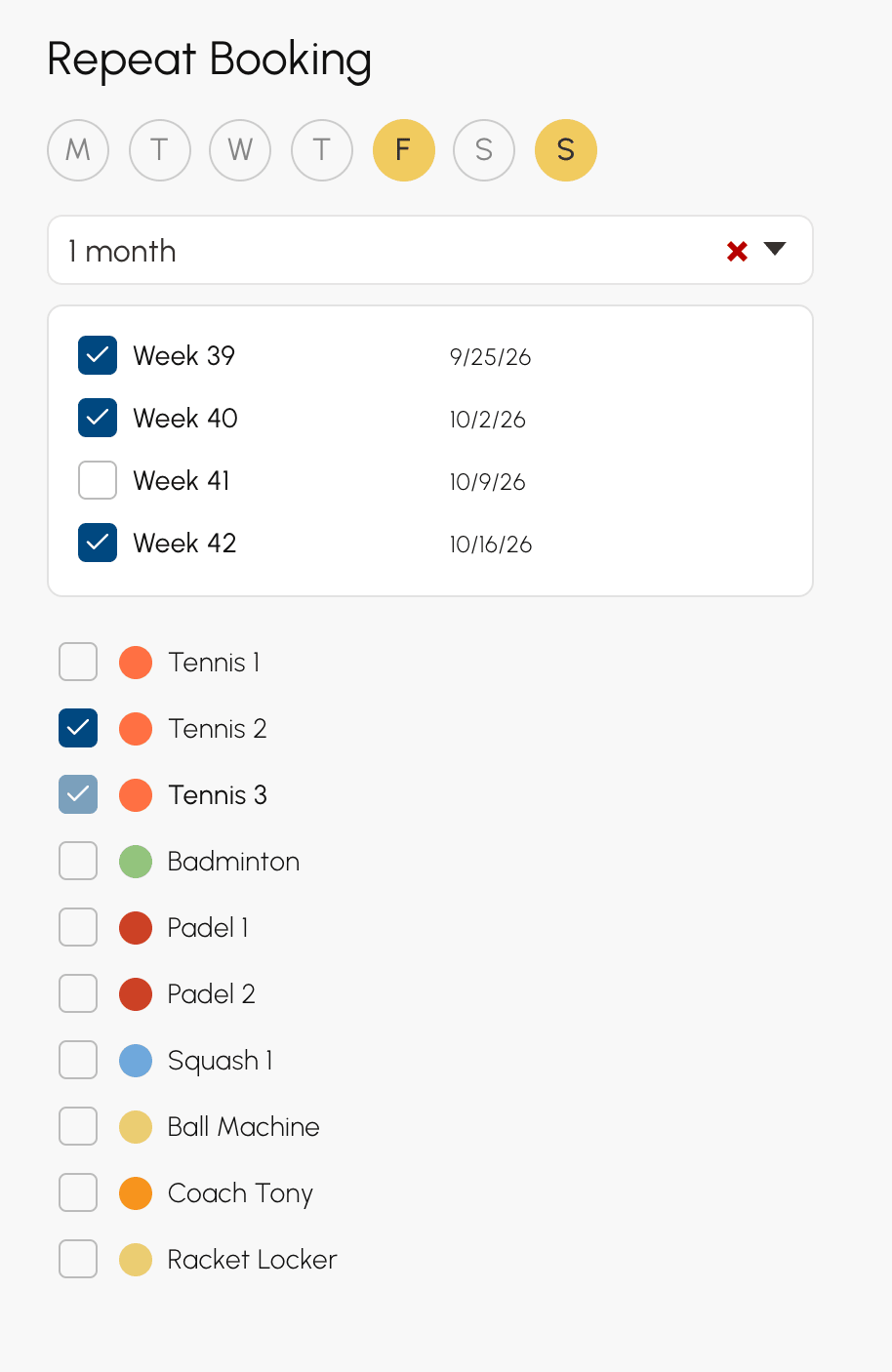
Rezervacija se postavlja na svaku kombinaciju dana, tjedna i kalendara, počevši od odabranog termina. Na primjer, utorkom i četvrtkom tijekom 1 mjesec na dva terena nastaje 20 rezervacija: 2 dana × 5 tjedana, tjedan odabranog termina i sljedeća 4, × 2 kalendara.
Popis kalendara nudi samo one iz vaše pretplate, osim ako vaš profil raspolaže pravom Zanemari pretplatu i njezina ograničenja.
Odabir opcija serije
Opcije obrasca primjenjuju se na sve rezervacije u seriji. Vaši posljednji odabiri pamte se od jedne rezervacije do druge: provjerite ih prije potvrde.
- Prepiši postojeće rezervacije: rezervacija koja već postoji na nekoj sesiji otkazuje se i zatim zamjenjuje. Bez te opcije sesija se preskače, a postojeća rezervacija ostaje na mjestu.
- Ne računaj u kvotu i Ne računaj kredite: serija ne troši ni kvotu ni kredite odabranih korisnika.
Potvrda i praćenje radnje
- Kliknite na Rezerviraj.
- Ako radnja potraje, otvara se ploča za praćenje i prikazuje napredak svakog koraka. Tijekom stvaranja prikazuje i broj obrađenih termina, brzinu po sekundi te preostalo vrijeme.
- Na kraju se ploča zatvara, a poruka sažima rezultat.

Ovisno o vašoj organizaciji, nakon koraka Kreiranje rezervacija slijede i drugi koraci: Pristupni kodovi, Obavijesti, Narudžbe sudionika i Podsjetnici na rezervacije. Korak koji nije potreban ne prikazuje se.
- Ploča se otvara samo za radnju koja traje nekoliko sekundi: brza rezervacija je nikada ne prikazuje.
- Ostaje otvorena do kraja radnje, kako biste uvijek znali dokle je stigla.
- Tijekom stvaranja rezervacija Odustani zaustavlja ponavljanje. Već stvorene rezervacije ostaju sačuvane.
- Ako se veza prekine, praćenje se nastavlja do kraja radnje. Poruka vas zatim o tome obavještava, a kalendari se ponovno učitavaju.
Radi zaštite vaših kalendara, broj termina stvorenih ili obrisanih unutar jednog sata ograničen je, po nositelju i za cijelu organizaciju. Iznad toga radnja se odbija prije bilo kakve izmjene: poruka navodi ograničenje i vrijeme od kojega možete pokušati ponovno.
Čitanje rezultata
Završna poruka broji termine: dvosatna rezervacija na jednosatnim terminima broji se kao dva.
- 40 termina rezervirano: broj postavljenih termina.
- 3 postojećih rezervacija je prebrisano.: rezervacije otkazane prepisivanjem.
- 2 termina su zauzeta i nisu mogla biti prebrisana.: termini na kojima je rezervacija već postojala i ostaje na mjestu.
- Nema dodanih rezervacija: nijedna sesija nije mogla biti postavljena.
Kada su termini prepisani ili preskočeni, poruka ostaje prikazana dok je ne zatvorite.
Pregled datuma serije
Svaka sesija ostaje zasebna rezervacija: možete izmijeniti, premjestiti ili otkazati samo jednu, bez diranja ostalih.
Detalji ponovljene rezervacije navode datume njezine serije, uz teren i vrijeme svakoga od njih. Iznad 50 datuma popis se prekida, a Pogledaj sve otvara cijelu seriju u Administracija›Nadzorna ploča›Rezervacija›Dnevnik rezervacija.

Premještanje sesije povlačenjem i ispuštanjem premješta samo taj dan: ostali datumi serije ostaju na mjestu.
Otkazivanje cijele serije ili njezina dijela
Uz pravo Prebrisati/otkazati postojeće rezervacije, prilikom otkazivanja ponovljene rezervacije od vas se traži da odredite opseg otkazivanja.
- Zadržite pokazivač iznad rezervacije iz serije u kalendarima i kliknite na koš . Možete upotrijebiti i gumb za otkazivanje u njezinim detaljima.
- Odaberite opseg otkazivanja. Broj u zagradama označava obuhvaćene rezervacije.
- Ako je serija duga, ploča za praćenje prikazuje napredak otkazivanja.

- Samo ovaj termin: samo ta rezervacija.
- Datum sesije, Na kalendaru Padel 2 ili Na svim kalendarima: rezervacije serije toga dana.
- Sve na Padel 2 (4): svi datumi serije na tom kalendaru.
- Sve (8 rezervacija): cijela serija.
Nude se samo odabiri koji nešto mijenjaju: serija postavljena na jedan jedini kalendar ne prikazuje odabir po kalendaru.
Brisanje rezervacija kroz više tjedana
Obrazac za rezervaciju oslobađa i termine tijekom cijelog razdoblja, bez obzira na to jesu li rezervacije dio serije ili nisu.
- Kliknite na termin prve sesije koju želite osloboditi.
- Namjestite vrijeme, dane, trajanje i kalendare, kao i kod rezerviranja.
- Kliknite na koš u obrascu, a zatim na Izbriši.
Sve rezervacije na tim sesijama se otkazuju, a poruka 12 rezervacija uklonjeno zatim navodi njihov broj. Bez prava Prebrisati/otkazati postojeće rezervacije otkazuju se samo vaše vlastite rezervacije.
