


Upravljanje adresama za naplatu
Spremite jednu ili više adresa za naplatu kako biste uštedjeli vrijeme pri plaćanju i primali ispravno ispisane račune.
Dodavanje adrese
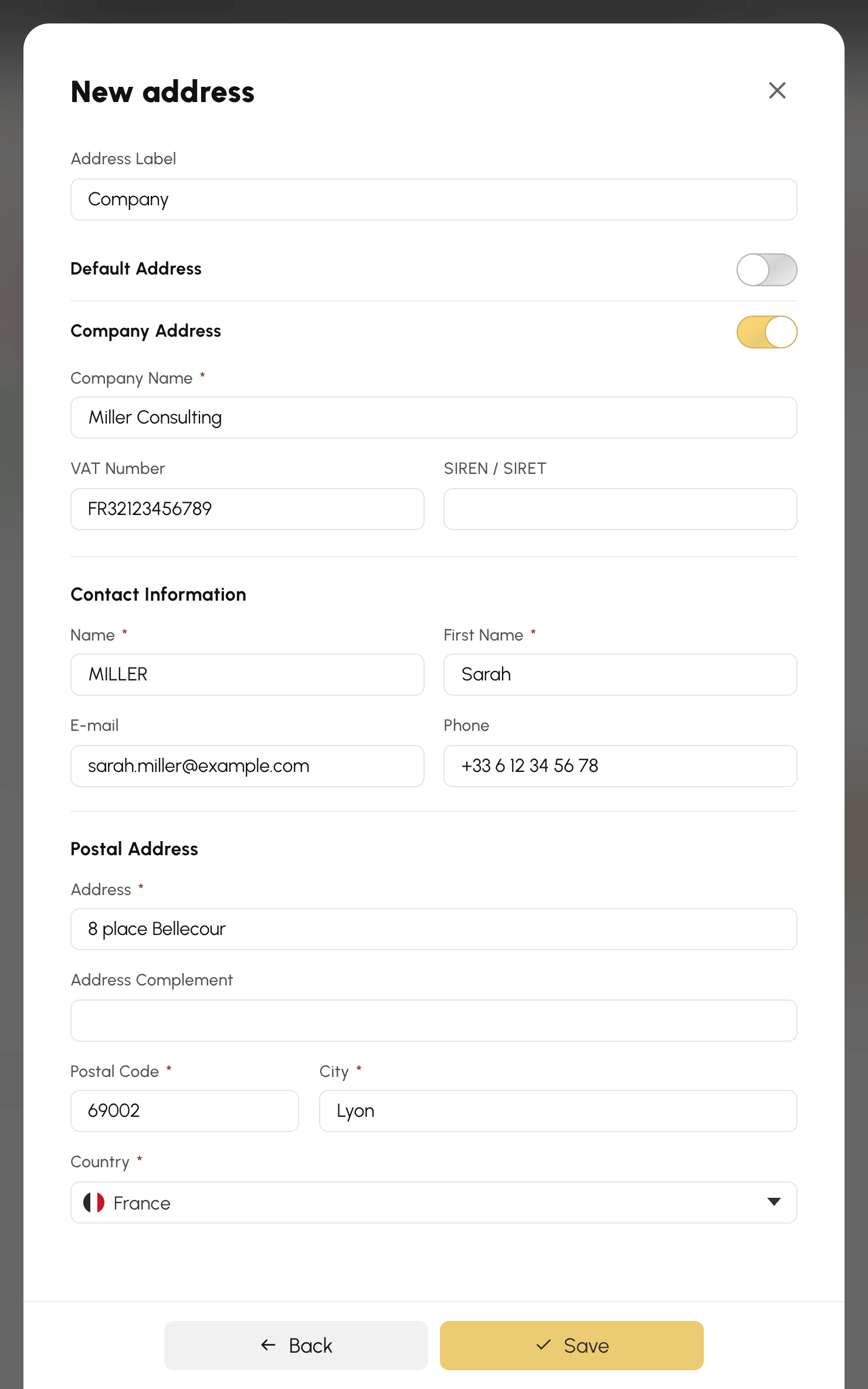
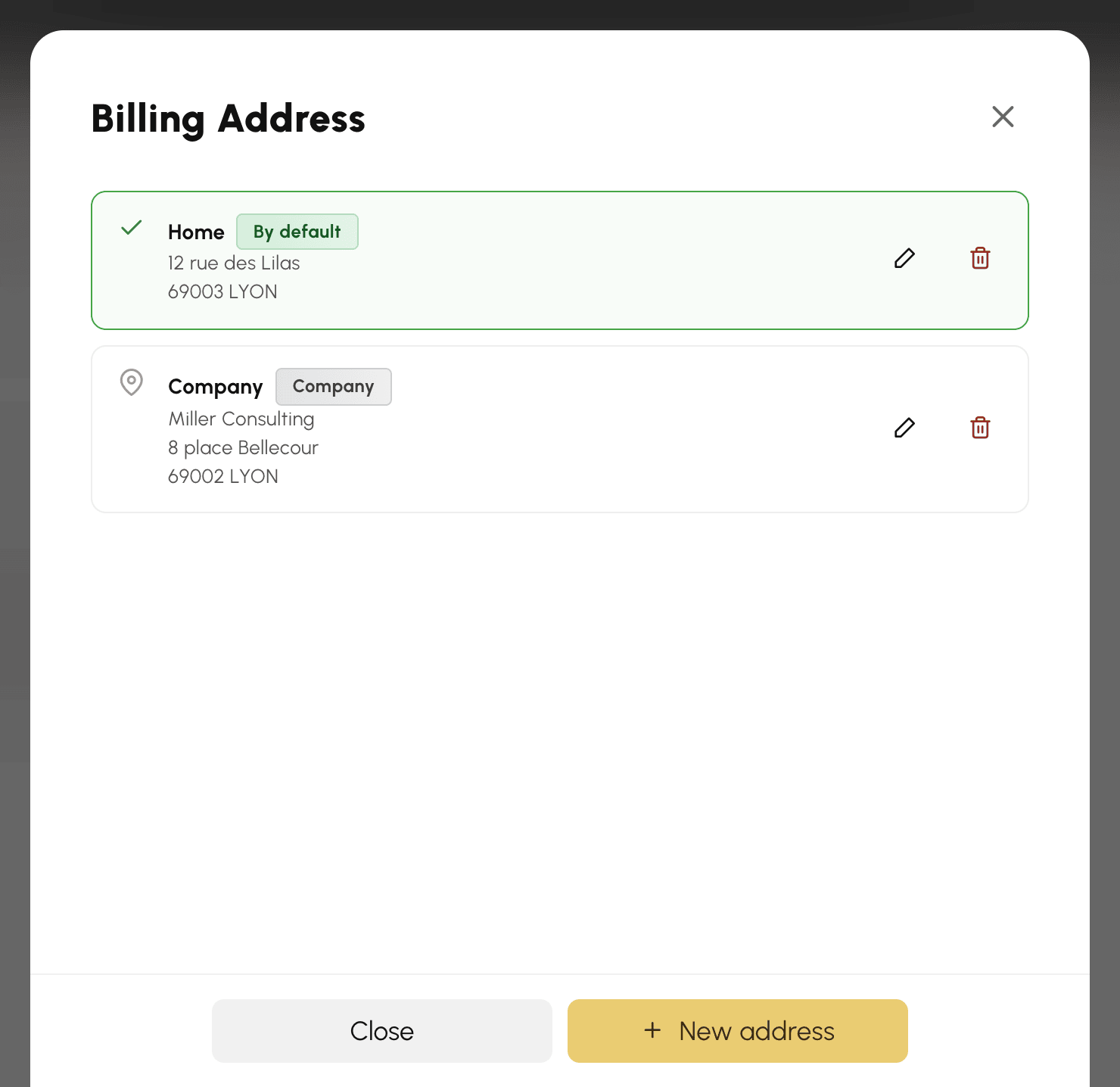
- Otvorite Moj račun›Adrese za naplatu: prozor Moje adrese za naplatu prikazuje popis vaših adresa.
- Kliknite na Nova adresa.
- Dodijelite joj kratak naziv po kojem ćete je prepoznati (Osobno, Tvrtka, Odmor...), a zatim ispunite poštansku adresu. Vaše ime, prezime, e-mail adresa i telefon preuzimaju se s vašeg računa: izmijenite ih ako na računu trebaju stajati drugi podaci.
- Kliknite na Spremi.
Vaša prva adresa automatski postaje zadana adresa.
Za izdavanje računa na ime tvrtke uključite Adresa tvrtke i unesite Naziv tvrtke, a zatim po potrebi PDV identifikacijski broj unutar zajednice i identifikacijski broj organizacije. Naziv tog posljednjeg polja ovisi o državi adrese, primjerice SIREN / SIRET za Francusku. S francuskim PDV brojem, SIREN se izvodi automatski ako polje ostavite prazno.
Određivanje zadane adrese
Uključite opciju Zadana adresa na adresi po vašem izboru: ona će biti automatski unaprijed odabrana pri vašim sljedećim plaćanjima, a popis je označava oznakom Zadano.
Uvijek imate jednu zadanu adresu. Za promjenu uključite tu opciju na drugoj adresi: prethodna gubi taj status.
Izmjena ili brisanje adrese
Na popisu kliknite na adresu ili na Uredi kako biste ispravili njezine podatke, a zatim na Spremi.
Gumb Izbriši uklanja adresu nakon potvrde. Pojavljuje se samo ako imate barem dvije adrese, jer je jednu potrebno zadržati. Brisanje je također odbijeno kada adresu koristi narudžba ili ponuda za koju račun još nije izdan: poruka navodi obuhvaćene narudžbe. Najprije promijenite njihovu adresu ili pričekajte izdavanje računa.
Ako izbrišete zadanu adresu, tu ulogu preuzima najnovija od preostalih adresa.
Odabir adrese prilikom plaćanja
Na stranici narudžbe odjeljak Naplata prikazuje odabranu adresu, na početku vašu zadanu adresu.
- Kliknite na Upravljaj mojim adresama.
- Kliknite na željenu adresu: ona se sprema na narudžbu, a prozor se zatvara.
Adresa stvorena iz tog prozora odmah postaje adresa narudžbe. Ako još nemate nijednu adresu, gumb Dodaj adresu izravno otvara obrazac.
Narudžba ili ponuda koja čeka plaćanje mijenja se na isti način iz vaših narudžbi, pomoću gumba Uredi adresu ili Odaberite / stvorite adresu ako uz nju nije vezana nijedna adresa.
