


Proizvodi & usluge
Katalog objedinjuje sve što vaša organizacija prodaje: kredite za rezervaciju, pretplate, opremu, hranu i piće, turnire, lekcije, trening kampove… Iz njega se pune košarica korisnika, blagajna i ručne narudžbe.
Razumijevanje vrsta proizvoda
Svaki proizvod pripada jednoj kategoriji: pretplata, kredit za rezervaciju, kredit za pozivnice, oprema, hrana i piće, turnir, lekcija, trening kamp ili prilagođeno. Kartice iznad popisa omogućuju filtriranje kataloga po kategoriji.
Stvaranje proizvoda
- Idite na Administracija›Postavke›Naplata›Proizvodi & usluge.
- Kliknite na Novo.
- Odaberite vrstu proizvoda, a zatim unesite naziv, neobavezni opis i boju.
- Kliknite na Spremi.

Proizvod se zatim može objaviti u internetskoj trgovini na vašoj početnoj stranici.
Određivanje cijene i poreza
- Unesite jediničnu cijenu s PDV-om: iznos bez PDV-a prikazuje se automatski.
- Provjerite porezne stope: unaprijed su ispunjene zadanim stopama organizacije, koje se mogu podesiti u Administracija›Postavke›Postavke računa.
- Za količinski popust kliknite na Dodaj kvantitativnu tarifu i odredite cijenu za svaki količinski razred (na primjer 10 jedinica po sniženoj cijeni).
- Uključite Slobodna količina ako korisnik pri narudžbi može sam odabrati količinu, u granicama raspoložive zalihe (ako je primjenjivo).
Praćenje zalihe
Ovisno o vrsti proizvoda (hrana i piće, oprema, ...) možete upravljati raspoloživom zalihom proizvoda.
- Unesite količinu na zalihi ili označite Neograničena zaliha.
- Zaliha se automatski ažurira s prodajom; možete je prilagoditi u bilo kojem trenutku.
- Podesite prag niske zalihe kako biste primili upozorenje kada zaliha padne ispod njega: 0 isključuje upozorenje.
- Upozorenje se šalje na adresu e-pošte kluba. Da biste ga poslali drugoj osobi, na primjer voditelju šanka, ispunite Adresa e-pošte za upozorenje.
Online prodaja pretplate
Stavljanje pretplate u prodaju ne konfigurira se u katalogu, nego u zapisu same pretplate, u Administracija›Korisnici›Prava pristupa›Pretplate, kartica Općenito, odjeljak Plaćanja i fakturiranje. Uključivanjem tog odjeljka automatski se stvara odgovarajući proizvod.
Proizvod se nakon toga može uređivati s obje strane: i u Administracija›Postavke›Naplata›Proizvodi & usluge i u zapisu pretplate, jer oba obrasca uređuju isti zapis.
Klizno trajanje ili fiksni ciklusi, razmjerni obračun, obnova i pretprodaja opisani su na zasebnoj stranici.
Ponuda plaćanja u ratama
- U zapisu proizvoda podesite opciju Plaćanje u ratama odabirom najvećeg broja rata.
- Ukupan iznos dijeli se na jednake dijelove; prva rata plaća se odmah, a usluge se isporučuju već nakon te prve uplate.
Obavijest e-poštom pri svakoj prodaji
Automatski obavijestite osobe kojih se to tiče čim se određeni proizvod proda: voditelja šanka za piće, trenera za trening kamp ili dobavljača koji priprema narudžbu opreme.
- Otvorite proizvod u Administracija›Postavke›Naplata›Proizvodi & usluge.
- Na dnu zapisa uključite Obavijesti putem e-maila.
- U Adrese primatelja (jedna po liniji, najviše 4) unesite do 4 adrese, jednu po retku.
- Kliknite na Spremi.
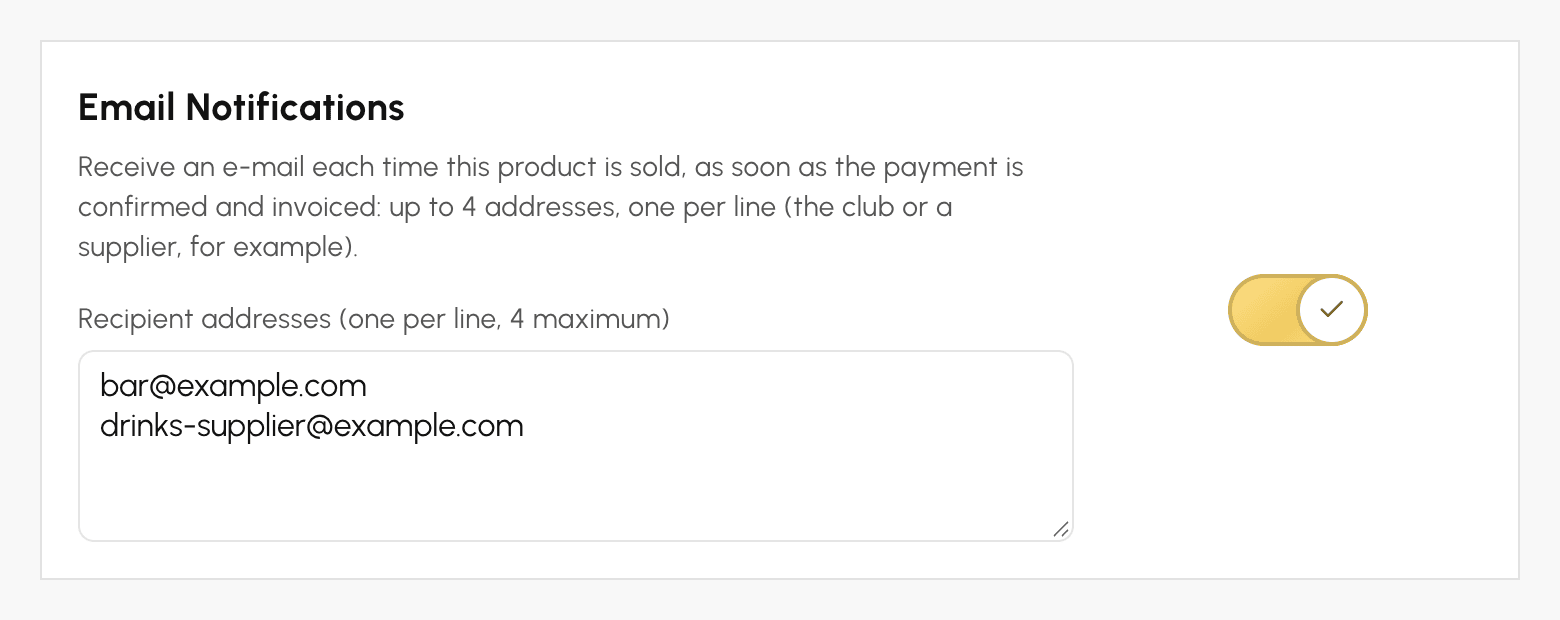
E-poruka se šalje samo jednom po narudžbi, čim je plaćanje potvrđeno i račun izdan: online plaćanje, prodaja na blagajni ili plaćanje koje je evidentirao administrator. Kod plaćanja u ratama šalje se pri prvoj rati.
Navodi proizvod, količinu, iznos stavke s PDV-om (prije eventualnog popusta na cijelu narudžbu), broj računa i datum plaćanja, kao i ime, e-poštu i telefon kupca. Ne sadrži privitak, poveznicu na vaše administracijsko sučelje ni ostale proizvode iz narudžbe. Kada narudžba sadrži više praćenih proizvoda, svaki šalje vlastitu e-poruku svojim primateljima.
Da biste zaustavili ove e-poruke, isključite Obavijesti putem e-maila i spremite: adrese se brišu. Za prodaju plaćenu putem pristupnika za plaćanje u testnom načinu ne šalje se nijedna e-poruka.
Ako želite primati e-poruku pri svakom plaćanju, bez obzira na prodani proizvod, radije koristite obavijesti računa za naplatu.
Upravljanje vidljivošću proizvoda
- Kupiti se mogu samo aktivni proizvodi: isključite Aktivni proizvod kako biste proizvod privremeno povukli iz prodaje bez brisanja.
- Gumb Arhiviraj na vrhu ploče trajno uklanja proizvod iz kataloga; njegova povijest prodaje se čuva.
- Isključeni proizvodi i proizvodi stvoreni u hodu iz ručne narudžbe prema zadanim su postavkama skriveni s popisa: prikažite ih putem Uključi deaktivirane proizvode i Uključite jednokratne proizvode u izborniku postavki popisa .
