


Rezervacija s ponavljanjem
Postavite rezervaciju jednom radnjom za više dana, više tjedana i više kalendara kako biste isplanirali sezonu tečajeva ili treninga, uz preskakanje školskih praznika i blagdana. Provjerite svaki datum u pregledu i pratite napredak uživo. Po potrebi otkažite cijelu seriju ili njezin dio.
- Dopustite rezervaciju s ponavljanjem
- Pripremite rezervaciju
- Odaberite dane i kalendare
- Ponovite rezervaciju kroz više tjedana
- Preskočite praznike i blagdane
- Provjerite i doradite datume u pregledu
- Odaberite opcije serije
- Potvrdite i pratite postupak
- Pročitajte rezultat
- Pronađite datume serije
- Otkažite cijelu seriju ili njezin dio
- Izbrišite rezervacije za više tjedana
Dopustite rezervaciju s ponavljanjem
- Idite na Administracija›Korisnici›Prava pristupa›Profili i uloge i otvorite odgovarajući profil.
- Na kartici Rezervacija omogućite Rezervirajte s ponavljanjem.
- Kliknite na Spremi.
Ovo pravo prikazuje redak Ponavljanje u obrascu za rezervaciju. Omogućuje i slobodan odabir vremena početka i vremena završetka svake rezervacije. Obično ide uz prava Rezervirajte za druge korisnike, Rezerviraj s klupskom oznakom i Prebrisati/otkazati postojeće rezervacije.
Pripremite rezervaciju
- U kalendarima kliknite na termin prve sesije: njegov dan, vrijeme i teren služe kao predložak za cijelu seriju.
- Po potrebi prilagodite vrijeme početka i vrijeme završetka, primjerice kako biste obuhvatili dva uzastopna termina.
- Odaberite korisnike ili oznaku, kao za jednostavnu rezervaciju.
Odaberite dane i kalendare
Da biste istu rezervaciju postavili za više dana u tjednu ili na više terena odjednom, primjerice blokirali četiri terena za turnir, jednostavno označite dane i kalendare.
Na računalu:
- Kliknite na redak Ponavljanje u obrascu. Odmah ispod otvara se ploča.
- Označite ostale dane u tjednu. Dan odabranog termina uvijek je uključen.
- Označite ostale kalendare koji dobivaju istu rezervaciju. Kalendar odabranog termina uvijek je uključen. Ako ima više od deset kalendara, Pogledaj više prikazuje ostale.
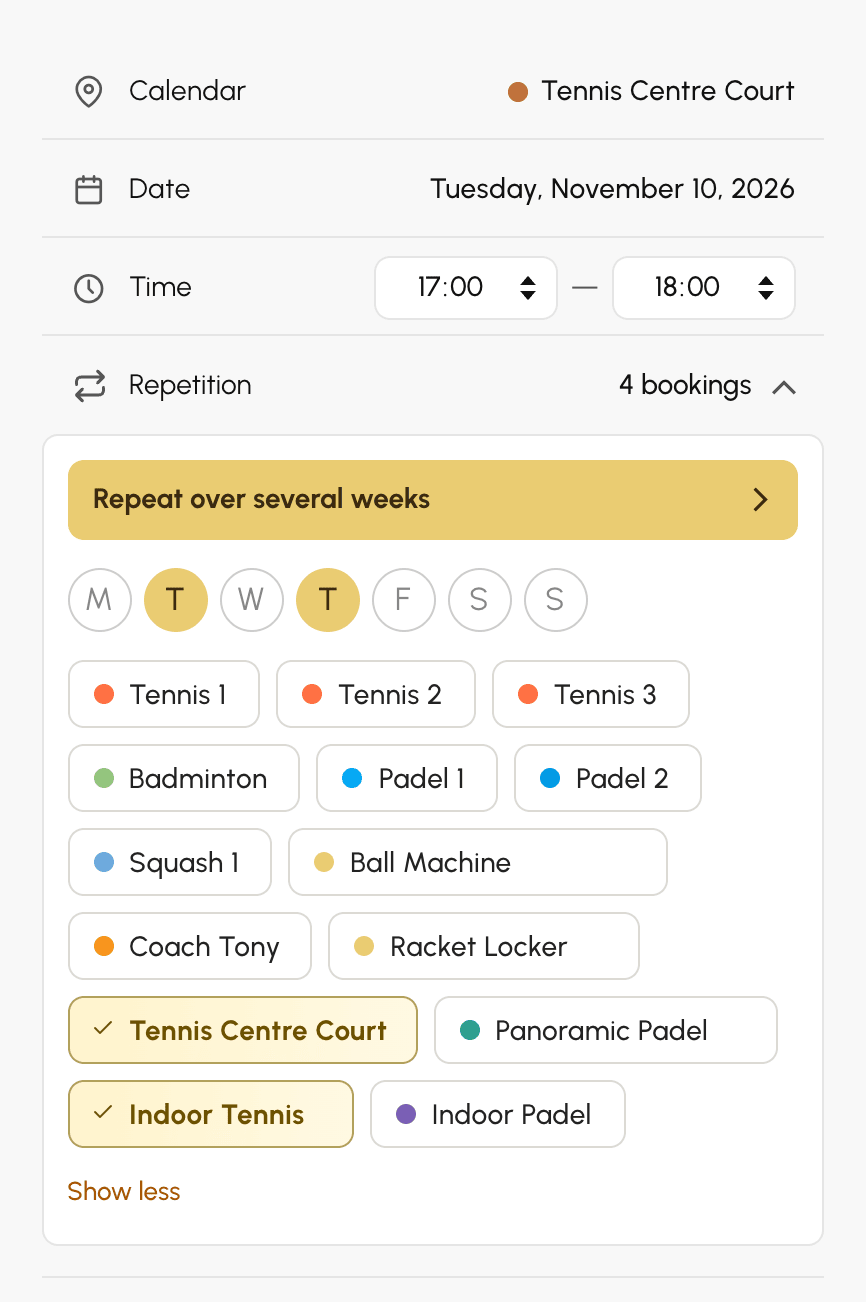
Na telefonu dodirnite redak Ponavljanje: otvara se prozor za ponavljanje s istim postavkama.
Bez datuma završetka svaki se označeni dan rezervira samo jednom, na njegov sljedeći datum nakon odabranog termina: ponedjeljak označen polazeći od srijede pada na sljedeći ponedjeljak. Redak Ponavljanje zatim prikazuje broj rezervacija u seriji.
Popis kalendara nudi samo one iz vaše pretplate, osim ako vaš profil ima Zanemari pretplatu i njezina ograničenja.
Ponovite rezervaciju kroz više tjedana
Prozor za ponavljanje postavlja cijelu seriju: dane, datum završetka, praznike i kalendare, uz pregled svakog datuma prije rezervacije.
- Otvorite prozor. Na računalu kliknite na Ponovi tijekom više tjedana u ploči retka Ponavljanje. Na telefonu dodirnite redak Ponavljanje.
- U odjeljku Dani označite dane u tjednu kada se rezervacija ponavlja.
- U odjeljku Do odaberite datum završetka: prečac, poput 3 mjeseca ili Do ljetnih praznika, ili datum iz kalendara. Serija može trajati do 18 mjeseci.
- Po potrebi odaberite praznike i blagdane koje treba preskočiti (pogledajte sljedeći odjeljak).
- U odjeljku Kalendari označite ostale kalendare koji dobivaju istu rezervaciju.
- Provjerite pregled, a zatim kliknite na Primijeni.
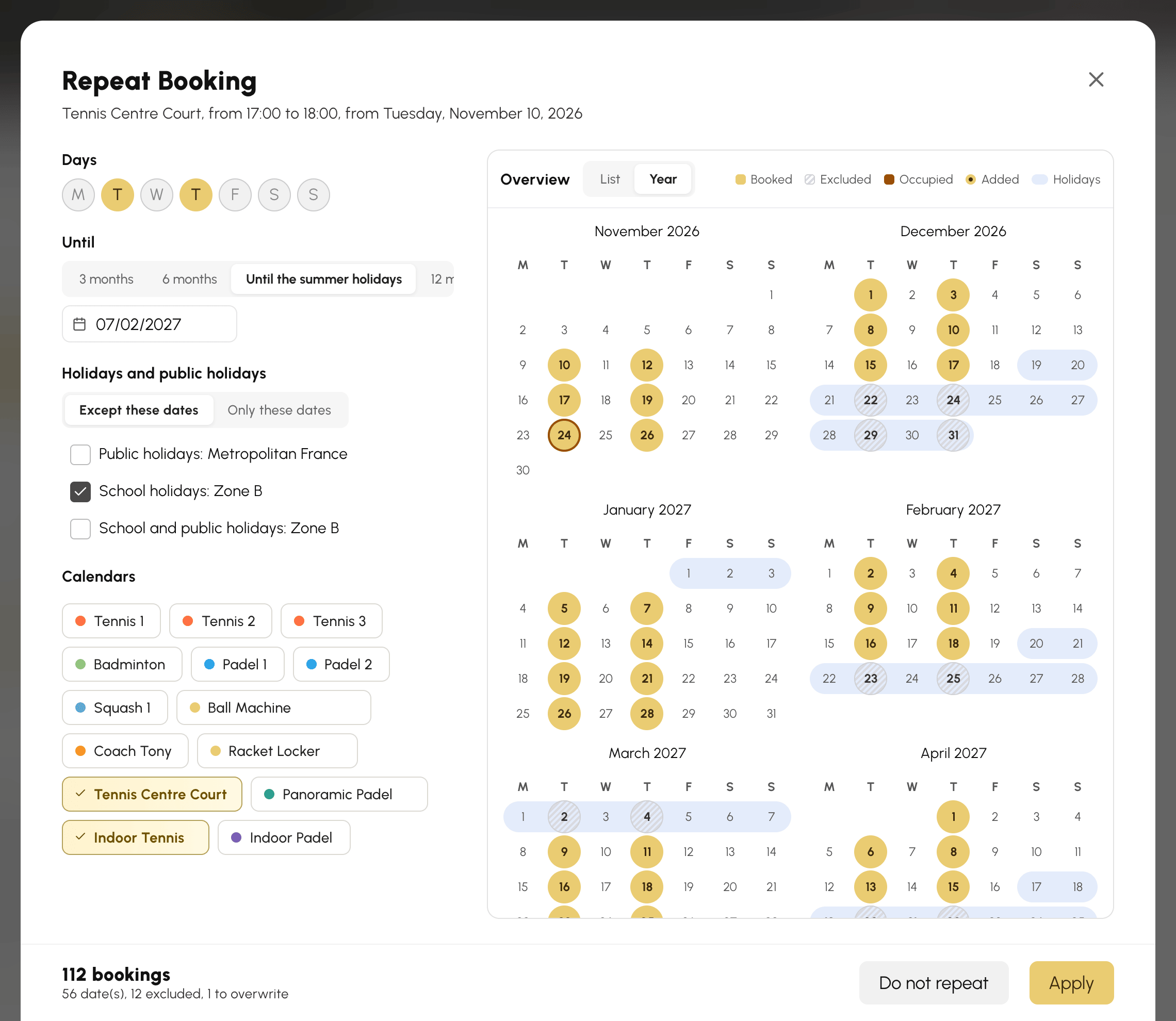
Primjerice, za tečaj svakog utorka i svakog četvrtka na dva terena do ljetnih praznika, izvan školskih praznika: otvorite obrazac na prvi utorak, označite četvrtak, odaberite Do ljetnih praznika, označite grupu školskih praznika i drugi teren. Rezervacija se postavlja na svaki zadržani datum, za svaki označeni kalendar.
- Prečac Do ljetnih praznika završava dan prije sljedećih ljetnih praznika. Prikazuje se samo ako vaša organizacija prati školske praznike u Administracija›Postavke›Rezervacija›Praznici i blagdani.
- Na telefonu Pregled pomiče prozor do pregleda.
- Zatvaranjem prozora bez klika na Primijeni odbacuju se promjene. Ne ponavljaj uklanja seriju iz obrasca.
Nakon primjene serije redak Ponavljanje prikazuje broj njezinih rezervacija. Ispred njega stoji ikona upozorenja kada su neki termini serije već zauzeti.
Preskočite praznike i blagdane
Grupe datuma vaše organizacije, poput školskih praznika vaše zone ili blagdana, štede vam uklanjanje datuma jedan po jedan. Prikazuju se u prozoru čim se odabere datum završetka.
- U odjeljku Praznici i blagdani odaberite pravilo:
- Osim ovih datuma: serija preskače datume označenih grupa. Tečaj srijedom ne pada ni tijekom praznika ni na blagdan.
- Samo ovi datumi: serija zadržava samo datume označenih grupa. Kamp svakog jutra tijekom praznika postavlja se odjednom.
- Označite jednu ili više grupa. Ako nije označena nijedna grupa, zadržavaju se svi datumi.
Na slobodnom terminu datum odabranog termina slijedi isto pravilo kao i ostali datumi: kamp za praznike pripremljen polazeći od obične srijede ne rezervira tu srijedu. Kada mijenjate postojeću rezervaciju, njezin je datum uvijek dio serije.
Datumi praznika poznati su samo nekoliko godina unaprijed. Kada serija ide dalje od posljednjeg poznatog datuma neke grupe, pregled to navodi i nudi završetak na tom datumu. Ako zadržite svoj datum završetka, serija se uz Osim ovih datuma nastavlja bez preskakanja praznika, a uz Samo ovi datumi više ništa ne rezervira.
Provjerite i doradite datume u pregledu
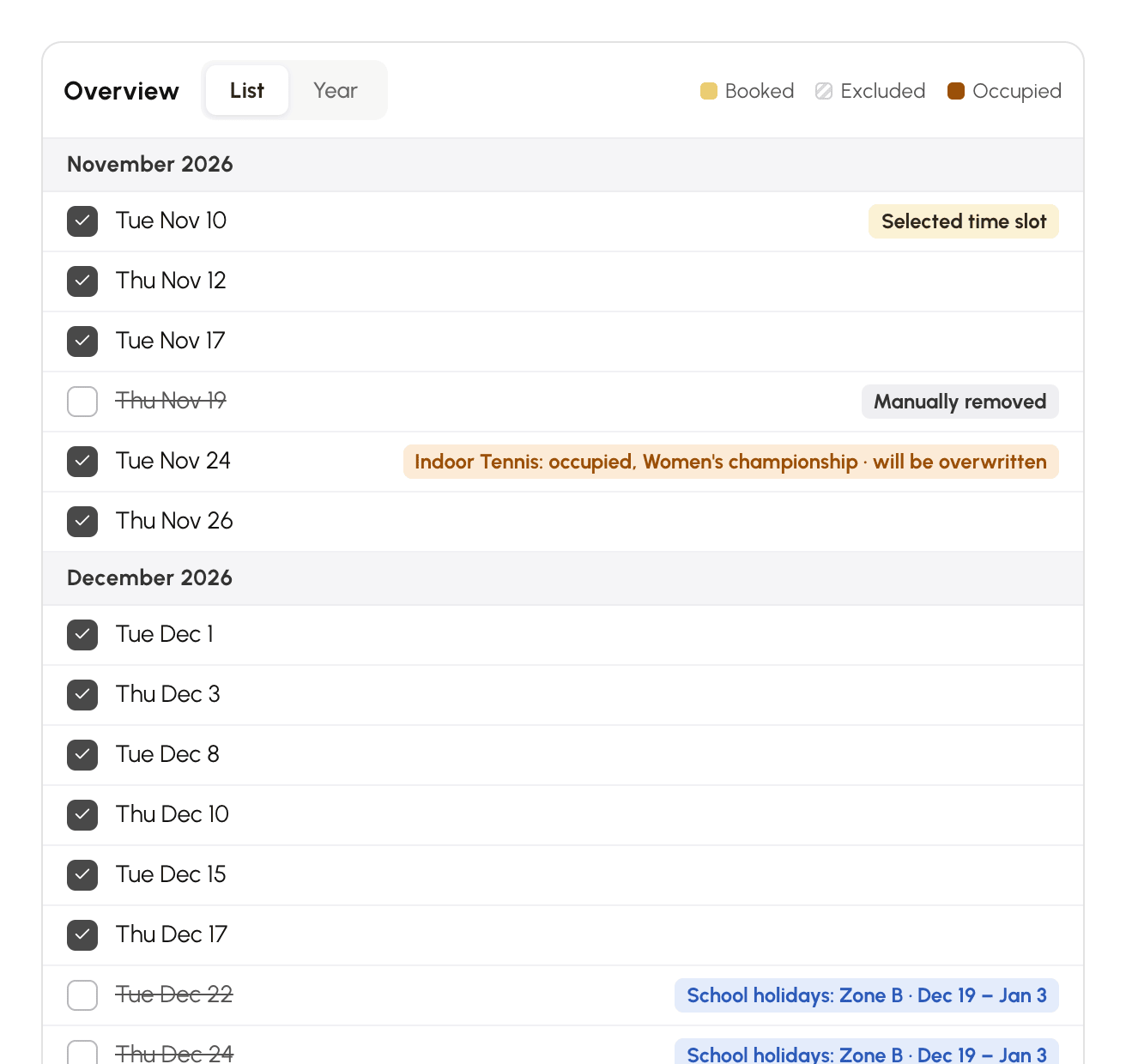
Pregled prikazuje svaki datum serije prije rezervacije, zajedno s već zauzetim terminima. Otvara se u prikazu Godina, s malim kalendarom za svaki mjesec; prikaz Popis navodi datume mjesec po mjesec. Odabrani prikaz pamti se za sljedeći put.
- Rezervirano: datum će biti rezerviran.
- Odbačena: datum pada tijekom preskočenih praznika ili blagdana.
- Zauzeto: neki kalendar serije već ima rezervaciju na taj datum.
- Dodana: ručno dodan dan.
- Praznici: dani obuhvaćeni označenim grupama, u prikazu Godina.
Doradite seriju jednim klikom, bez mijenjanja postavki:
- Kliknite na rezervirani datum da biste ga uklonili, primjerice dan natjecanja. Označava se kao Ručno uklonjena.
- Kliknite na isključeni datum da biste ga vratili, primjerice za tečaj koji se održava tijekom praznika. Označava se kao Ponovno dodana.
- U prikazu Godina kliknite na dan izvan serije da biste ga dodali, primjerice nekoliko subota u seriji srijedom. Ručno dodan dan rezervira se čak i tijekom preskočenih praznika i ostaje na mjestu kada mijenjate dane ili praznike. Ponovnim klikom uklanja se.
- Na računalu povucite mišem preko više dana u prikazu Godina kako biste na njih primijenili istu promjenu. Tipka Esc poništava povlačenje u tijeku.
Bez datuma završetka datumi serije ne uklanjaju se klikom: umjesto toga odznačite dan u tjednu.
Za svaki zauzeti termin prikaz Popis navodi kalendar i postojeću rezervaciju te što će se s njom dogoditi: bit će prebrisano uz opciju Prepiši postojeće rezervacije, zanemareno bez nje. Podnožje prozora broji rezervacije serije i navodi isključene datume, termine koji će biti prepisani i one koji će biti zanemareni.
Odaberite opcije serije
Opcije obrasca primjenjuju se na sve rezervacije serije. Vaši posljednji odabiri pamte se od jedne rezervacije do druge: provjerite ih prije potvrde.
- Prepiši postojeće rezervacije: rezervacija koja već postoji na nekoj sesiji otkazuje se, a zatim zamjenjuje. Bez ove opcije sesija se zanemaruje, a postojeća rezervacija ostaje na mjestu.
- Ne računaj u kvotu i Ne računaj kredite: serija ne troši ni kvotu ni kredite odabranih korisnika.
Potvrdite i pratite postupak
- Kliknite na Rezerviraj.
- Ako postupak potraje, otvara se ploča za praćenje koja prikazuje napredak svakog koraka. Tijekom izrade navodi i broj obrađenih termina, brzinu u sekundi i preostalo vrijeme.
- Na kraju se ploča zatvara, a poruka sažima rezultat.
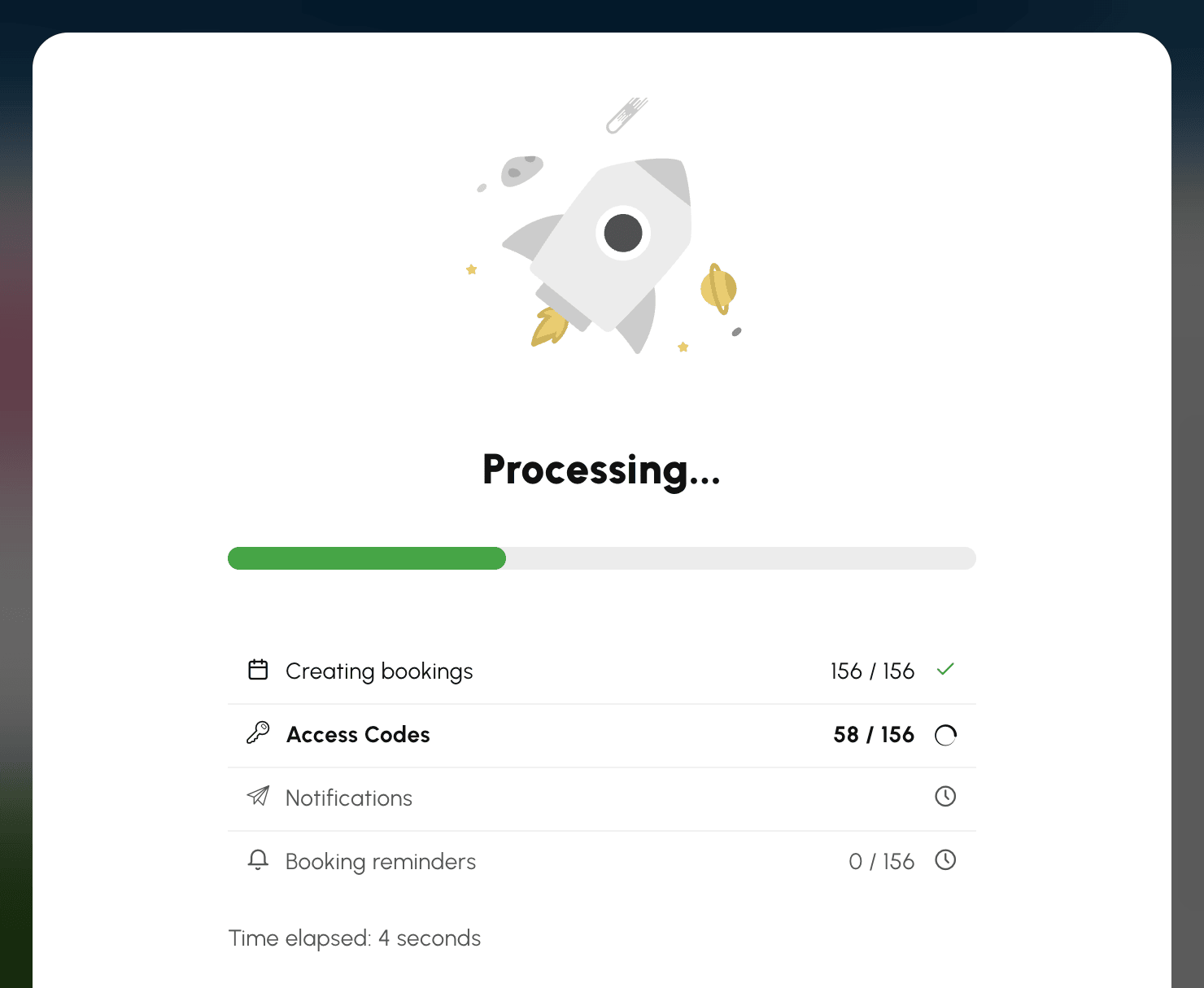
Ovisno o vašoj organizaciji, nakon koraka Kreiranje rezervacija slijede drugi koraci: Pristupni kodovi, Obavijesti, Narudžbe sudionika i Podsjetnici na rezervacije. Korak koji nije primjenjiv ne prikazuje se.
- Ploča se otvara samo za postupak koji traje nekoliko sekundi: brza rezervacija nikada je ne prikazuje.
- Ostaje otvorena do kraja postupka kako biste uvijek znali dokle je stigao.
- Tijekom izrade rezervacija Odustani zaustavlja ponavljanje. Već izrađene rezervacije zadržavaju se.
- Ako se veza prekine, praćenje se nastavlja do kraja postupka. Poruka vas zatim o tome obavještava, a kalendari se ponovno učitavaju.
Radi zaštite vaših kalendara broj termina izrađenih ili izbrisanih u jednom satu ograničen je, po vlasniku rezervacija i za cijelu organizaciju. Iznad tog broja postupak se odbija prije bilo kakve izmjene: poruka navodi ograničenje i vrijeme od kojega možete pokušati ponovno.
Pročitajte rezultat
Završna poruka broji termine: rezervacija od dva sata na terminima od jednog sata broji se kao dva termina.
- 40 termina rezervirano: broj postavljenih termina.
- 3 postojećih rezervacija je prebrisano.: rezervacije otkazane prepisivanjem.
- 2 termina su zauzeta i nisu mogla biti prebrisana.: termini na kojima je rezervacija već postojala i ostaje na mjestu.
- Nema dodanih rezervacija: nijedna sesija nije mogla biti postavljena.
- Za ovu seriju nije odabran nijedan datum.: svi su datumi isključeni ili uklonjeni, ništa nije rezervirano.
Kada su neki termini prepisani ili zanemareni, poruka ostaje prikazana dok je ne zatvorite.
Pronađite datume serije
Svaka sesija ostaje zasebna rezervacija: možete izmijeniti, premjestiti ili otkazati samo jednu, a da ne utječete na ostale.
Detalji ponavljajuće rezervacije navode datume njezine serije, s terenom i vremenom za svaki datum. Iznad 50 datuma popis se prekida, a Pogledaj sve otvara cijelu seriju u Administracija›Nadzorna ploča›Rezervacija›Dnevnik rezervacija.

Premještanje sesije povlačenjem i ispuštanjem premješta samo taj dan: ostali datumi serije ostaju na mjestu.
Otkažite cijelu seriju ili njezin dio
S pravom Prebrisati/otkazati postojeće rezervacije pri otkazivanju ponavljajuće rezervacije sustav vas pita što sve želite otkazati.
- U kalendarima postavite pokazivač iznad rezervacije iz serije i kliknite na koš za smeće . Možete upotrijebiti i gumb za otkazivanje u njezinim detaljima.
- Odaberite opseg otkazivanja. Broj u zagradama označava obuhvaćene rezervacije.
- Ako je serija duga, ploča za praćenje prikazuje napredak otkazivanja.
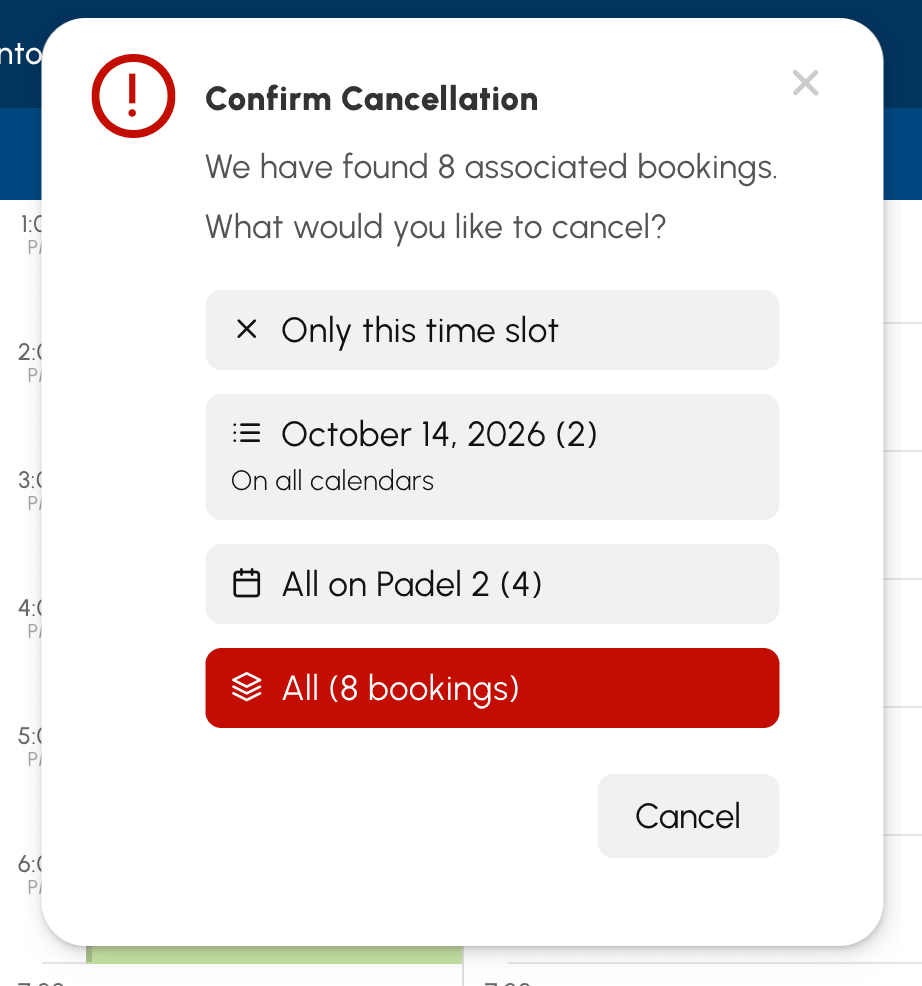
- Samo ovaj termin: samo ova rezervacija.
- Datum sesije, Na kalendaru Padel 2 ili Na svim kalendarima: rezervacije serije na taj dan.
- Sve na Padel 2 (4): svi datumi serije na ovom kalendaru.
- Sve (8 rezervacija): cijela serija.
Nude se samo odabiri koji nešto mijenjaju: serija postavljena na samo jedan kalendar ne prikazuje odabir po kalendaru.
Izbrišite rezervacije za više tjedana
Obrazac za rezervaciju oslobađa i termine tijekom cijelog razdoblja, bez obzira na to jesu li rezervacije dio serije ili ne.
- Kliknite na termin prve sesije koju želite osloboditi.
- Postavite vrijeme i ponavljanje, kao pri rezervaciji: dane, datum završetka, preskočene praznike i kalendare. Pregled prikazuje postojeće rezervacije na svakom datumu.
- Kliknite na koš za smeće u obrascu. Iznad gumba redak podsjeća na broj datuma serije i rezervacija koje će biti izbrisane.
- Kliknite na Izbriši.
Sve rezervacije na tim sesijama otkazuju se, a zatim poruka 12 rezervacija uklonjeno navodi njihov broj. Bez prava Prebrisati/otkazati postojeće rezervacije otkazuju se samo vaše vlastite rezervacije.
