



Ihre Rechnungsadressen verwalten
Speichern Sie eine oder mehrere Rechnungsadressen, um bei Ihren Zahlungen Zeit zu sparen und korrekt ausgestellte Rechnungen zu erhalten.
Eine Adresse hinzufügen
- Öffnen Sie Mein Konto›Rechnungsadressen: Das Fenster Meine Rechnungsadressen listet Ihre Adressen auf.
- Klicken Sie auf Neue Adresse.
- Vergeben Sie eine kurze Bezeichnung, um die Adresse wiederzuerkennen (Privat, Firma, Ferienhaus …), und ergänzen Sie dann die Postanschrift. Name, Vorname, E-Mail-Adresse und Telefonnummer werden aus Ihrem Konto übernommen: Ändern Sie diese, wenn auf der Rechnung andere Angaben stehen sollen.
- Klicken Sie auf Speichern.
Ihre erste Adresse wird automatisch zu Ihrer Standardadresse.
Für eine Rechnung auf den Namen eines Unternehmens aktivieren Sie Firmenadresse und füllen das Feld Firmenname aus, bei Bedarf anschließend USt-IdNr. (Umsatzsteuer-Identifikationsnummer) sowie die Kennung der Organisation. Die Bezeichnung des letzten Feldes richtet sich nach dem Land der Adresse, zum Beispiel SIREN / SIRET für Frankreich. Bei einer französischen Umsatzsteuer-Identifikationsnummer wird die SIREN daraus abgeleitet, wenn Sie das Feld leer lassen.
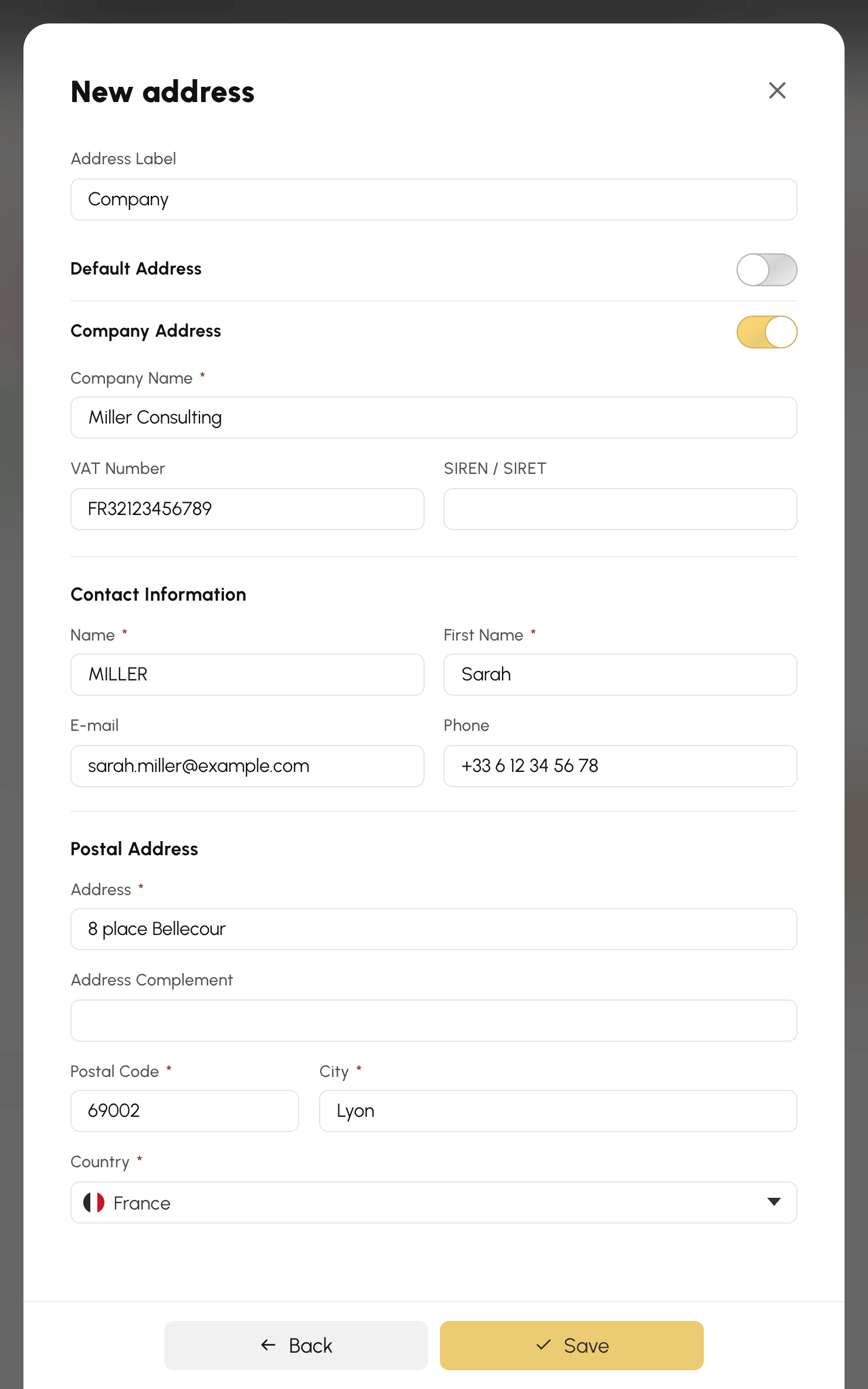
Die Standardadresse festlegen
Aktivieren Sie die Option Standardadresse bei der gewünschten Adresse: Sie wird bei Ihren nächsten Zahlungen automatisch vorausgewählt, und die Liste kennzeichnet sie mit dem Badge Standardmäßig.
Sie haben immer eine Standardadresse. Um sie zu wechseln, aktivieren Sie die Option bei einer anderen Adresse: Die bisherige verliert diesen Status.
Eine Adresse ändern oder löschen
Klicken Sie in der Liste auf eine Adresse oder auf Bearbeiten, um ihre Angaben zu korrigieren, und anschließend auf Speichern.
Die Schaltfläche Löschen entfernt eine Adresse nach einer Bestätigung. Sie erscheint nur, wenn Sie mindestens zwei Adressen haben, denn eine Adresse muss erhalten bleiben. Das Löschen wird außerdem verweigert, wenn eine Bestellung oder ein noch nicht abgerechnetes Angebot die Adresse verwendet: Die Meldung nennt die betroffenen Bestellungen. Ändern Sie zuerst deren Adresse oder warten Sie deren Abrechnung ab.
Wenn Sie die Standardadresse löschen, übernimmt die neueste der verbleibenden Adressen diese Rolle.
Die Adresse beim Bezahlen auswählen
Auf der Bestellseite zeigt der Abschnitt Abrechnung die gewählte Adresse an, anfangs Ihre Standardadresse.
- Klicken Sie auf Meine Adressen verwalten.
- Klicken Sie auf die gewünschte Adresse: Sie wird in der Bestellung gespeichert und das Fenster schließt sich.
Eine in diesem Fenster erstellte Adresse wird sofort zur Adresse der Bestellung. Wenn Sie noch keine Adresse haben, öffnet die Schaltfläche Adresse hinzufügen direkt das Formular.
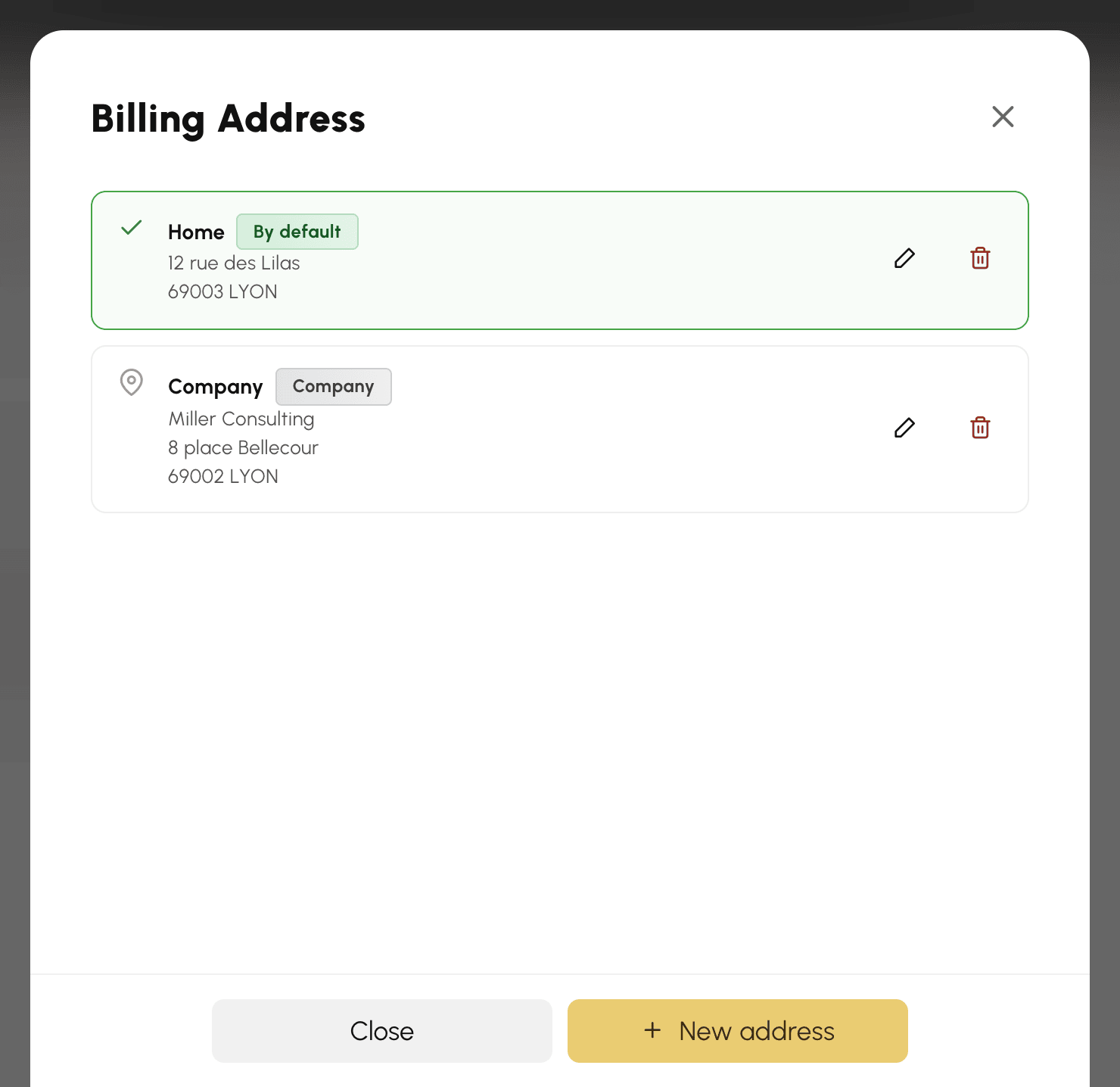
Eine Bestellung oder ein Angebot, das noch auf die Zahlung wartet, lässt sich auf dieselbe Weise über Ihre Bestellungen ändern, mit der Schaltfläche Adresse ändern oder Adresse auswählen / erstellen, wenn noch keine Adresse hinterlegt ist.
