



Rechnungskonten
Das Rechnungskonto trägt die Identität, die Ihre Rechnungen ausstellt (Kontaktdaten, Nummerierung), sowie die Zahlungsarten, die Sie Ihren Benutzern anbieten. Legen Sie mehrere Konten an, wenn Ihre Organisation über mehrere Einheiten abrechnet.
- Ein Rechnungskonto erstellen
- Die Rechnungsnummerierung anpassen
- Online-Zahlungen annehmen
- Zahlungen über ein Zahlungsterminal annehmen
- Zahlung vor Ort, per Überweisung oder per Scheck anbieten
- Ratenzahlung zulassen
- Die Buchhaltungsexporte vorbereiten
- Die Prüfnachweise des Kontos finden
- Die E-Mail-Benachrichtigungen einstellen
- Ein Konto duplizieren oder löschen
Ein Rechnungskonto erstellen
- Gehen Sie zu Verwaltung›Einstellungen›Abrechnung›Abrechnungskonten.
- Klicken Sie auf Neu.
- Geben Sie im Reiter Abrechnung die Bezeichnung des Kontos ein und anschließend die Rechnungsdaten: Firmenname, Adresse, Land, Telefon und Umsatzsteuer-Identifikationsnummer. Diese Angaben erscheinen auf den Rechnungen und beim Bezahlvorgang.
- Tragen Sie die Rechnungs-E-Mail-Adresse ein: Sie erhält die Benachrichtigungen zu diesem Konto (neue Bestellungen, eingegangene Zahlungen, technische Warnungen). Sie können die gewünschten Benachrichtigungen auswählen und bis zu 4 Empfängeradressen hinzufügen.
- Klicken Sie auf Speichern.

Das Standardkonto auswählen
Pro Organisation ist genau ein Konto als Hauptkonto gekennzeichnet: Es wird für neue Bestellungen (Warenkorb, Kassensystem, Registrierungen) und für Subscriptions verwendet, wenn kein Konto ausdrücklich ausgewählt wurde.
- Öffnen Sie das gewünschte Konto.
- Aktivieren Sie die Option Standardkonto und klicken Sie dann auf Speichern: Die Option wird beim bisherigen Hauptkonto automatisch entfernt.
Die Rechnungsnummerierung anpassen
Jedes Konto nummeriert seine Rechnungen fortlaufend im Format JJJJ-NNNNNN. Ein optionales Suffix erlaubt es, die von mehreren Konten ausgestellten Dokumente zu unterscheiden.
- Suchen Sie im Reiter Abrechnung die Option Rechnungsnummernsuffix.
- Geben Sie bis zu 8 Buchstaben oder Ziffern ein: Die nächste Nummer wird sofort als Vorschau angezeigt.
Online-Zahlungen annehmen
- Öffnen Sie die Registerkarte Zahlungen des Kontos.
- Aktivieren Sie Online-Zahlungen und wählen Sie anschließend Ihre Zahlungsgateway aus: Stripe, HelloAsso, SumUp, Verifone, PayPal oder, für eine Einnahmekasse einer Gebietskörperschaft, PayFiP.
- Verbinden Sie Ihr Konto: Je nach Zahlungsgateway führt Sie eine Verbindungsschaltfläche mit wenigen Klicks durch den Vorgang, oder Sie geben die vom Zahlungsgateway bereitgestellten Zugangsdaten ein.
- Klicken Sie auf Speichern und prüfen Sie anschließend mit Verbindung testen, ob das Zahlungsgateway korrekt antwortet.

Bei Zweifeln zu einer Zahlung zeigt die Option Ereignisprotokoll die vom Zahlungsgateway erhaltenen Zahlungsrückmeldungen sowie den Grund möglicher Fehlschläge an.
Zahlungen über ein Zahlungsterminal annehmen
Senden Sie eine Zahlungsanforderung direkt aus der Detailansicht einer Bestellung an ein Zahlungsterminal.
- Aktivieren Sie im Reiter Zahlungen die Option POS-Terminal.
- Verbinden Sie Ihr SumUp-Konto. Wenn SumUp bereits Ihr Online-Zahlungsgateway ist, wird dessen Verbindung wiederverwendet.
- Speichern Sie das Konto und klicken Sie dann auf Terminal hinzufügen, um Ihr Gerät zuzuordnen.
Zahlung vor Ort, per Überweisung oder per Scheck anbieten
Im Reiter Zahlungen lassen sich drei Arten der späteren Zahlung aktivieren:
- Zahlungen vor Ort: Der Benutzer wird gebeten, seine Bestellung direkt am Empfang der Organisation zu bezahlen.
- Zahlungen per Banküberweisung: Ihre Bankverbindung (IBAN, BIC) wird dem Benutzer angezeigt, mit der Rechnungsnummer als Verwendungszweck.
- Zahlungen per Scheck: Der Scheck ist auf den Namen des Rechnungskontos auszustellen und an dessen Adresse zu senden.

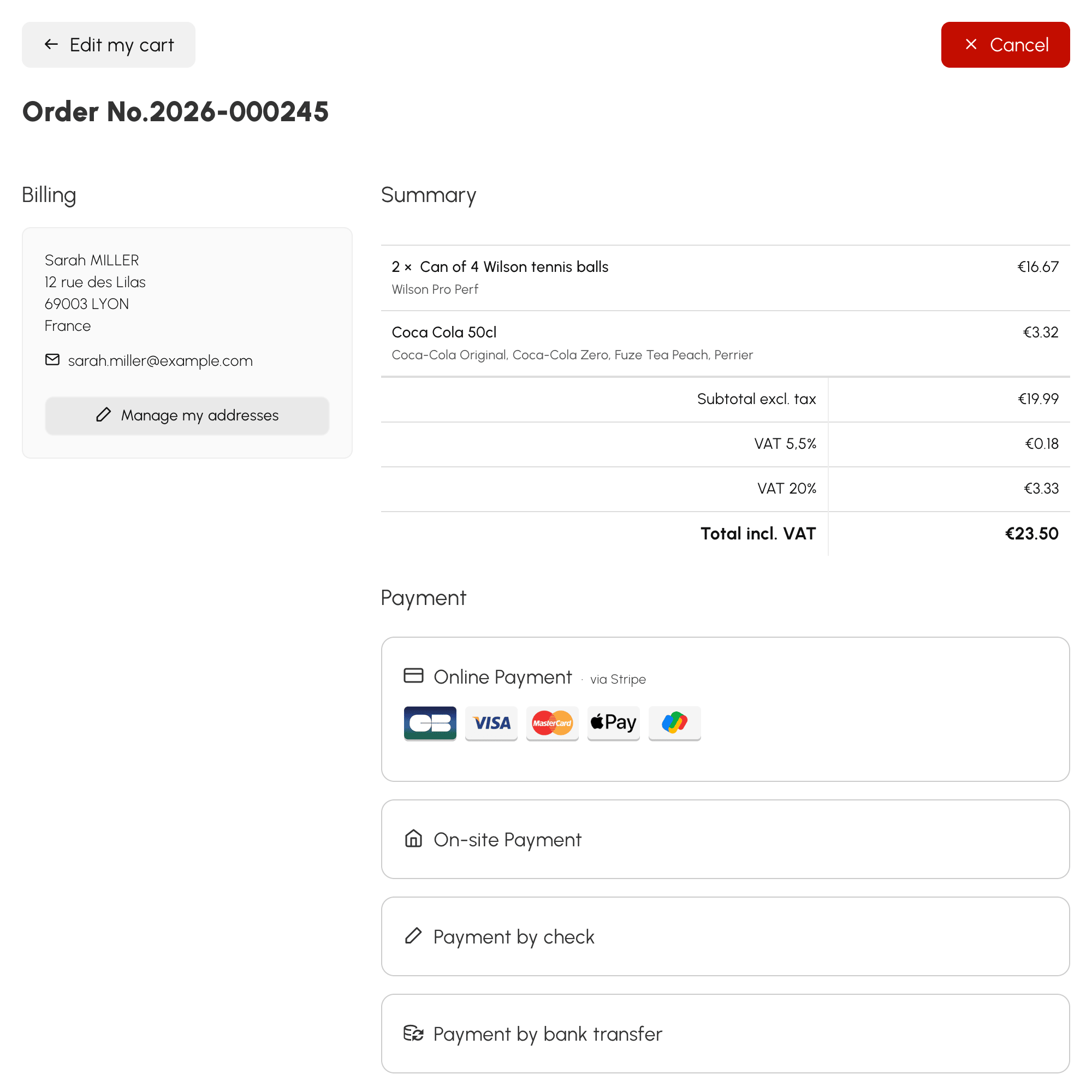
Ratenzahlung zulassen
Aktivieren Sie im Reiter Zahlungen die Option Teilzahlungen erlauben und stellen Sie anschließend das Intervall zwischen den Fälligkeiten ein (Tag(e), Woche(n), Monat(e)). Die maximale Anzahl der Raten wird danach Produkt für Produkt festgelegt.
Die Buchhaltungsexporte vorbereiten
Der Kontenrahmen des Kontos – Erlös-, Umsatzsteuer- und Finanzkonten sowie Journalcodes – wird im Reiter Kontenplan eingestellt. Er bestimmt die von den Buchhaltungsexporten erzeugten Buchungssätze und ist Voraussetzung für die elektronische Rechnung.
Die Prüfnachweise des Kontos finden
Der Reiter Buchhaltung & Audit fasst zusammen, was eine Steuerprüfung von Ihnen verlangen kann: die Bescheinigung für Kassensoftware zum Herunterladen und Unterzeichnen, das Ereignisprotokoll, das Anmeldungen, Konfigurationsänderungen und Auffälligkeiten protokolliert, die Abschlüsse, die jeden Tag, jeden Monat und jedes Jahr versiegeln, sowie die prüfbaren monatlichen Archiv.
Diese Nachweise gelten jeweils für ein einzelnes Rechnungskonto, und der Reiter erscheint nur bei einem bereits gespeicherten Konto.
Die E-Mail-Benachrichtigungen einstellen
Jedes Rechnungskonto informiert per E-Mail über die Ereignisse, die es betreffen. Gehen Sie zu Verwaltung›Einstellungen›Abrechnung›Abrechnungskonten, öffnen Sie das gewünschte Konto und suchen Sie im Reiter Abrechnung den Bereich E-Mail-Benachrichtigungen.
Diese Einstellung gilt nur für dieses Konto: Zwei Konten derselben Organisation können also unterschiedliche Personen benachrichtigen.
Die gewünschten Benachrichtigungen auswählen
Unter Zu erhaltende Benachrichtigungen lassen sich vier Kategorien unabhängig voneinander ankreuzen:
- Erstellung einer Bestellung – eine Bestellung wurde soeben erfasst, mit dem Bestellschein im Anhang;
- Zahlung erhalten – eine Zahlung ist eingegangen, online oder von Hand erfasst; im Anhang befindet sich der Bestellschein, wenn noch ein Restbetrag offen ist, oder die Rechnung, wenn die Bestellung vollständig bezahlt ist;
- Rückerstattung – eine vollständige oder teilweise Rückerstattung wurde vorgenommen, unabhängig von ihrem Ursprung;
- Zahlung fehlgeschlagen (technische Warnung) – eine Online-Zahlung ist fehlgeschlagen.
Deaktivieren Sie die Kategorien, die Sie nicht benötigen. Die letzte ist anderer Natur als die ersten drei: Sie berichtet nicht von einem Verkauf, sondern meldet einen Zwischenfall, und sie ist oft die einzige, die man beibehalten sollte, wenn man den Rest reduziert.

Die Empfänger festlegen
Das Feld Empfängeradressen (eine pro Zeile, maximal 4) nimmt bis zu vier Adressen auf. Jede Benachrichtigung wird als eine einzige E-Mail an alle Adressen versandt.
Bleibt das Feld leer, greift die Rechnungs-E-Mail-Adresse des Kontos. Das ist die passende Lösung, wenn nur eine Person die Verkäufe verfolgt: Die Adresse des Kontos einzutragen genügt, hier muss nichts wiederholt werden.
Alles deaktivieren
Der Schalter des Bereichs deaktiviert sämtliche Benachrichtigungen dieses Kontos. Es wird keine E-Mail mehr versandt, unabhängig von der Kategorie.
Ein Konto duplizieren oder löschen
Öffnen Sie das Konto: Die Schaltflächen zum Duplizieren und Löschen befinden sich oben im Bereich.
