

Foretag en booking
Book en bane med få klik: Vælg et ledigt tidsrum i kalenderne, angiv hvem du spiller med, og bekræft.
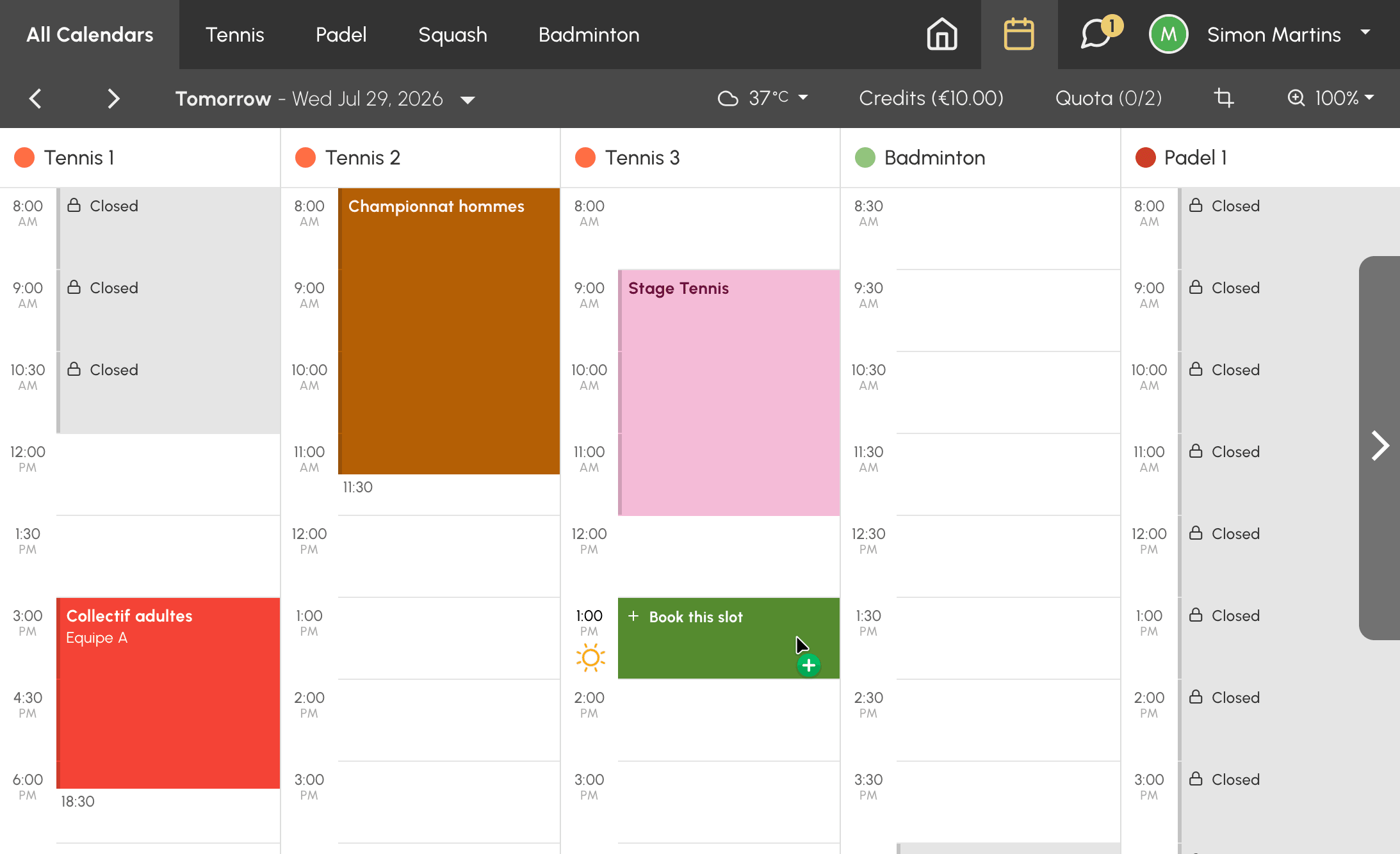
Vælg et ledigt tidsrum
- Åbn organisationens kalendere fra bookingmenuen.
- Find et ledigt tidsrum på den ønskede dato og det ønskede klokkeslæt.
- Klik på tidsrummet. Bookingformularen åbnes.
Hvilke tidsrum du kan se, afhænger af de regler, som din organisation har fastsat: den periode, der er åben for booking, de kalendere, dit abonnement giver adgang til, og åbningstiderne.
Angiv hvem du spiller med
Afhængigt af dit abonnement og din organisations konfiguration har formularen en eller flere faner:
- Med en partner: Søg efter og vælg en eller flere andre brugere i organisationen. Knappen Mine favoritter viser de partnere, du har føjet til dine favoritter med hjerteikonet ved siden af deres navn.
- Uden partner: Book alene, hvis din organisation tillader det.
- Gæst(er): Tilføj en eller flere personer uden for organisationen.
Din organisation kan kræve et minimum eller maksimum antal spillere pr. tidsrum. Hver bruger bestemmer desuden i sine privatlivsindstillinger, hvem der kan booke sammen med vedkommende. Det er derfor muligt, at en spiller ikke vises på listen.
Tjek prisen, og bekræft
Hvis din organisation tager betaling for bookinger i kreditter, viser formularen dig, hvad spillet vil koste dig, før du bekræfter det. Samtidig kontrollerer den, at alle har nok til at betale deres plads. Du undgår dermed en afvisning i sidste øjeblik.
Find prisen på mobil og computer
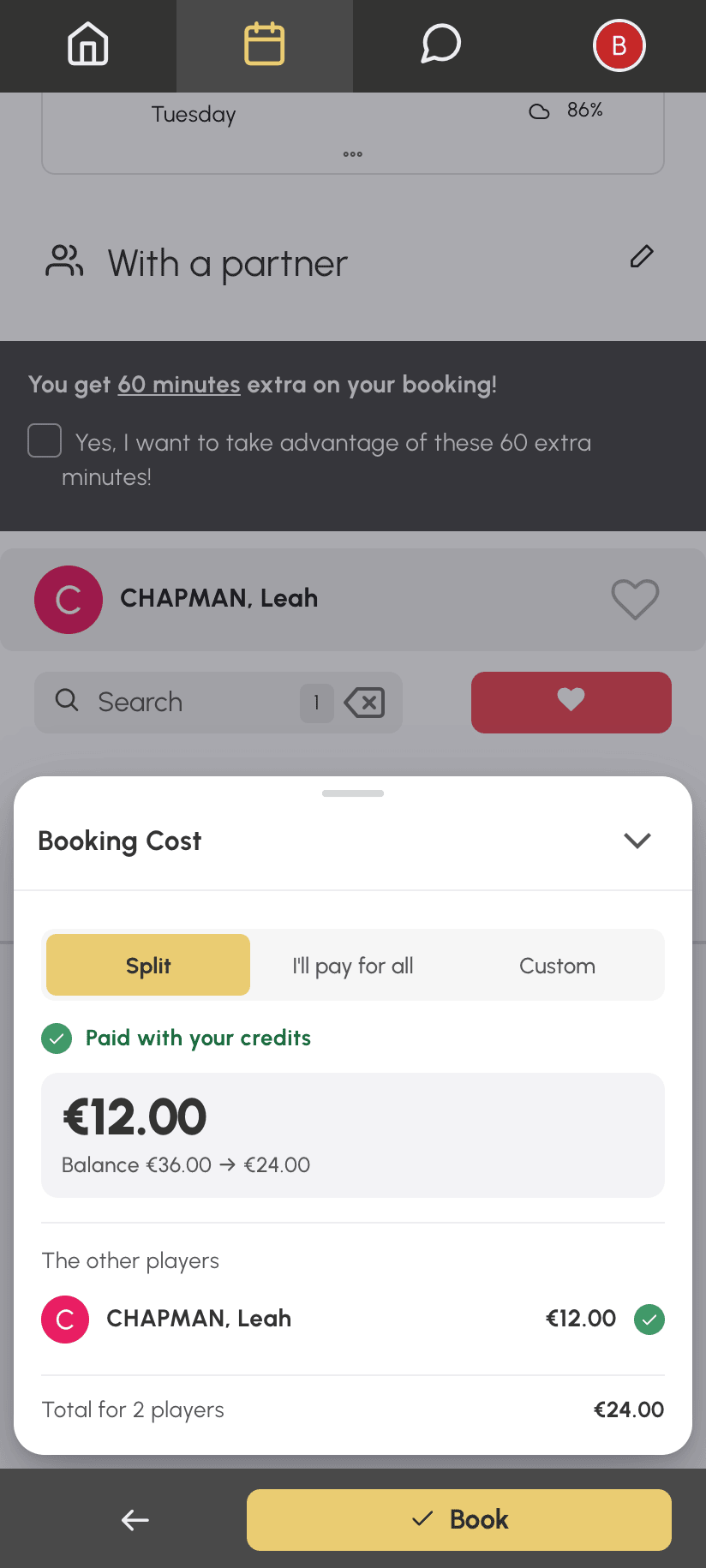
På mobil: Prisen vises i en bjælke, der er fastgjort nederst på skærmen, lige over knappen Reserver. Den bliver stående foran dig, mens du markerer dine partnere, og opdateres ved hver ændring. Et hurtigt blik er nok til at se, hvor du står:
- en grøn prik og Betalt med dine kreditter: Din saldo dækker det, du skal betale, og du kan booke;
- et orange beløb og Resterende beløb at betale: Din saldo er ikke nok, men din organisation lader dig betale resten, når du booker, og dette beløb er det, du skal betale;
- en helt rød bjælke: Du mangler kreditter, eller en partner har ikke nok, og bjælken viser i så fald vedkommendes navn.
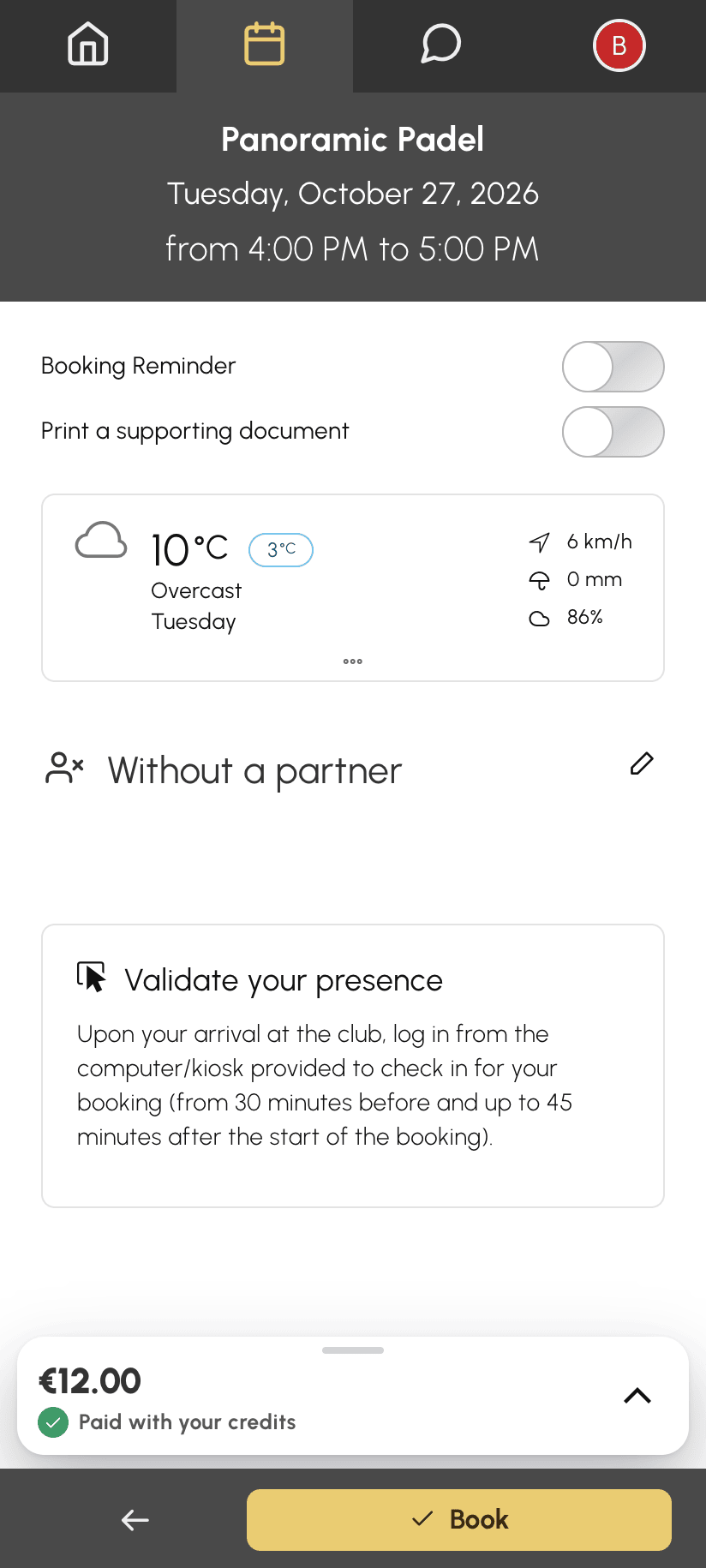
Tryk på bjælken, eller træk den opad for at se detaljerne. De åbnes oven på formularen. Når du har tjekket dem, kan du lukke dem ved at trykke på pilen , trykke på siden ved siden af eller trække dem nedad.
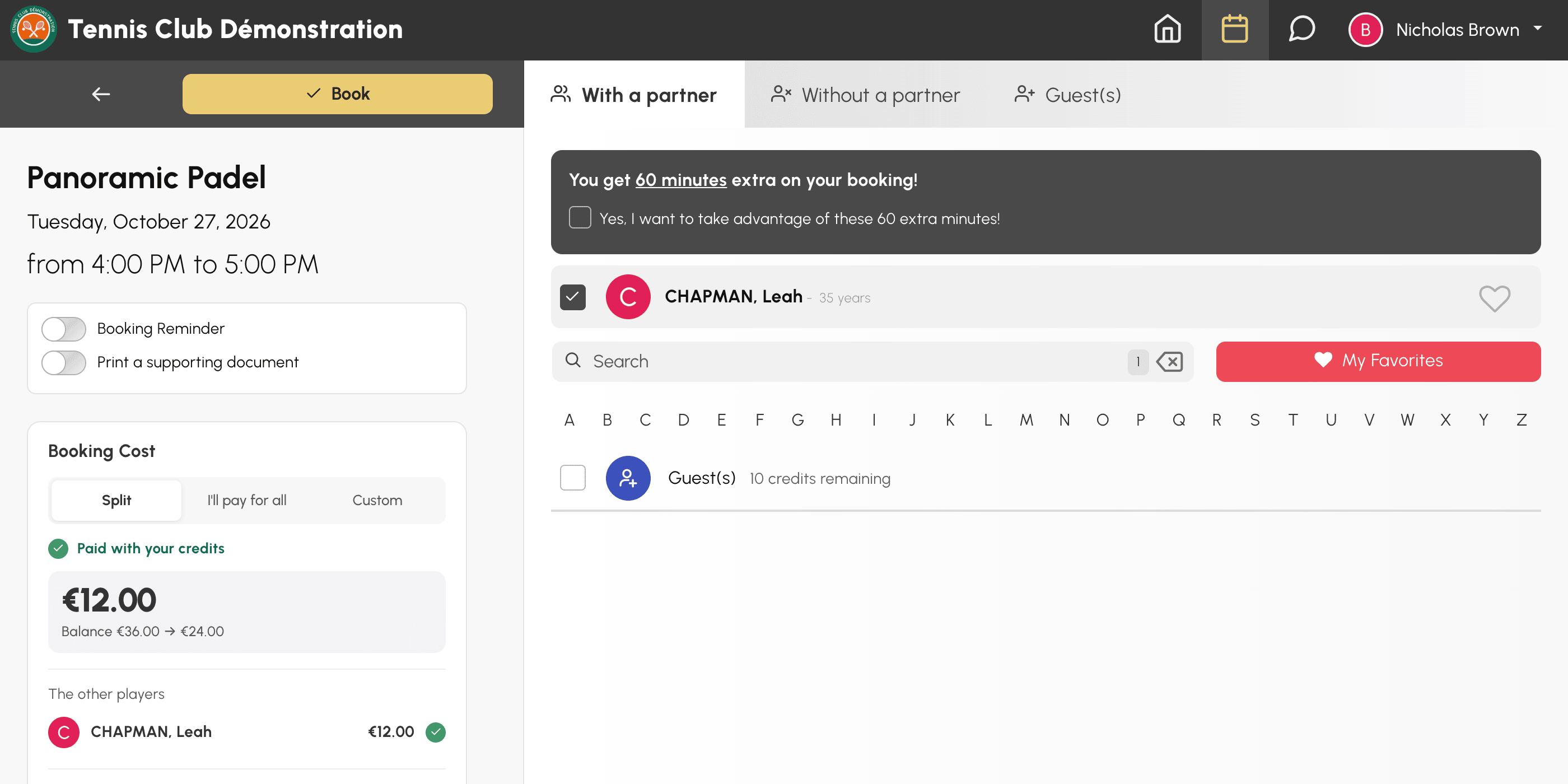
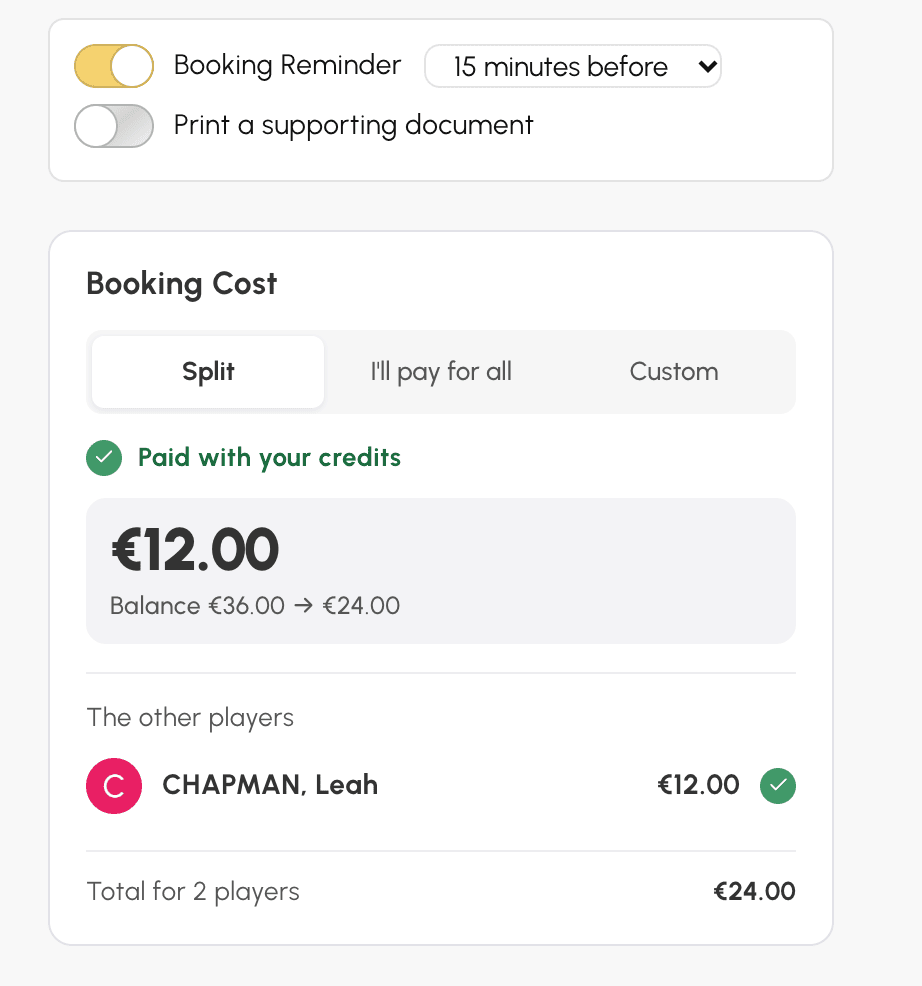
På computer: Prisen vises i en boks Reservationsomkostning i formularens venstre kolonne under datoen og indstillingerne. Den viser alle detaljerne direkte.
Læs prisdetaljerne
Lad os tage Nicolas, der booker banen Padel Panoramique sammen med Léa til 12 € pr. plads. Han har 60 € på sin konto. Hans organisation viser kreditterne i euro. I andre organisationer vises de samme beløb som et antal kreditter. Detaljerne viser ham:
- øverst, hvad han betaler: 12 €, med Betalt med dine kreditter og linjen Saldo, der viser hans saldo før og efter bookingen, fra 60 € til 48 €;
- under De andre spillere, hvad Léa betaler, med en grøn prik, fordi hendes kreditter dækker hendes plads. Hendes egen saldo vises aldrig;
- nederst, totalen for de to spillere, 24 €.
En partner, der ikke betaler noget, er markeret med intet at betale. Hvis du spiller med gæster, viser en linje deres antal, og hvem der betaler for dem.
Book, når kreditterne ikke er nok
Hvis din saldo ikke dækker det, du skal betale, afhænger det af din organisation:
- Den tilbyder betaling ved booking: Den orange boks Resterende beløb at betale viser det beløb, der skal betales, og knappen Reserver viser det også. Du betaler kun det, der mangler;
- ellers viser en rød boks de kreditter, du mangler. Når organisationen sælger kreditter online, kan du med knappen Køb kreditter fylde din konto op uden at forlade siden.
Når det er en partner, der ikke har nok kreditter, bliver vedkommendes prik rød, og boksen viser Booking ikke mulig med navnet. Klik på Fjern for at fjerne vedkommende fra bookingen. Du kan også bede vedkommende om at fylde sin konto op. Hvis dit abonnement giver dig mulighed for at betale for dine partnere, kan du også betale vedkommendes plads med Betal for din plads eller vælge, hvem der betaler, så spillet bliver gratis for de andre.
Bekræft bookingen
- Aktivér om nødvendigt indstillingen Reservationspåmindelse for at modtage en notifikation, før tidsrummet begynder.
- Klik på Reserver.
Når bookingen er bekræftet, får dine partnere besked via notifikation i henhold til deres præferencer. Du finder alle dine bookinger under Min konto›Mine reservationer.
Åbn din booking for andre spillere
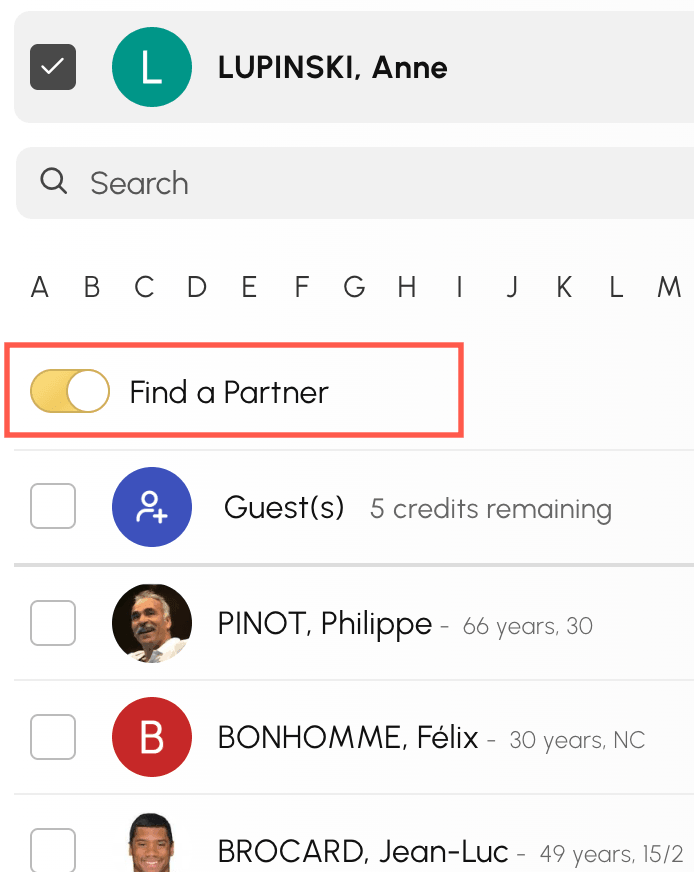
Hvis din organisation har aktiveret partnersøgning, åbner formularens indstilling Partnersøgning din booking for andre brugere: De kan deltage i dit tidsrum inden for det tilladte antal deltagere.
Omvendt kan du deltage i en booking, som en anden spiller har åbnet: Klik på det pågældende tidsrum i kalenderen. Tilføj derefter dit navn.