



Flyt & ændr størrelsen på reservationer
Flyt en reservation til et andet tidspunkt, en anden bane eller en anden dag, eller ændr dens varighed ved at trække den direkte i kalendrene – både med musen og med fingeren.
Flyt en reservation
- Åbn kalendrene i dags- eller ugevisning.
- Tag fat i reservationen: hold museknappen nede på den, eller tryk på den i et halvt sekund på en berøringsskærm.
- Træk den: en forhåndsvisning af reservationen følger markøren og viser det nye tidspunkt.
- Slip den det ønskede sted: reservationen vises straks på sin nye plads.
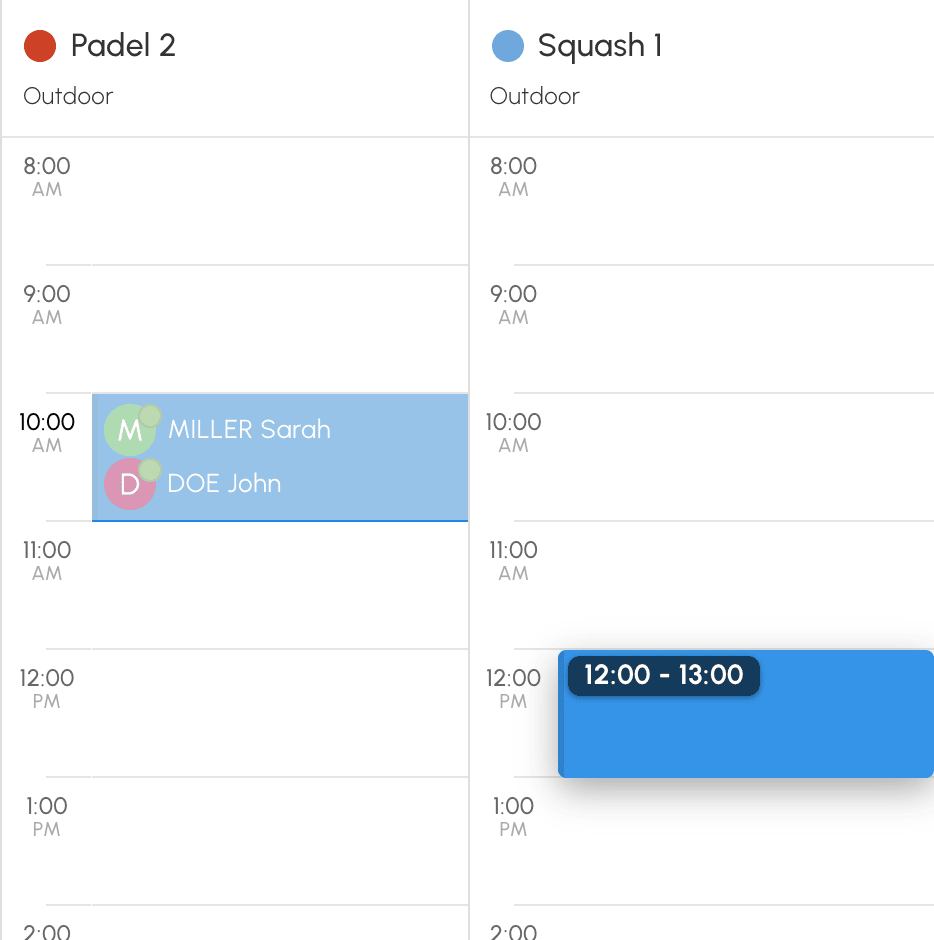
I dagsvisningen ændrer du tidspunktet, banen eller begge dele. I ugevisningen ændrer du tidspunktet eller dagen på den samme bane.
For at nå en bane, der ikke vises, skal du holde reservationen tæt på venstre eller højre kant af kalendrene: de næste baner ruller frem. Flyt væk fra kanten, så snart den ønskede bane kommer til syne.
- Et klik eller et kort tryk på reservationen åbner altid dens formular.
- Esc-tasten annullerer den igangværende bevægelse, og intet ændres.
- En reservation, der dækker flere tidsrum, flyttes samlet. Ved en gentagen reservation ændres kun den flyttede dag: seriens øvrige datoer bliver stående.
Ændr en reservations varighed
- Vis reservationens håndtag: hold musen over den, eller tryk på den i et halvt sekund og løft fingeren uden at bevæge den på en berøringsskærm.
- Tag fat i det øverste håndtag for at ændre starttidspunktet, eller i det nederste for at ændre sluttidspunktet. Med fingeren tager du fat i håndtaget direkte: et nyt langt tryk er ikke nødvendigt.
- Træk, og slip.
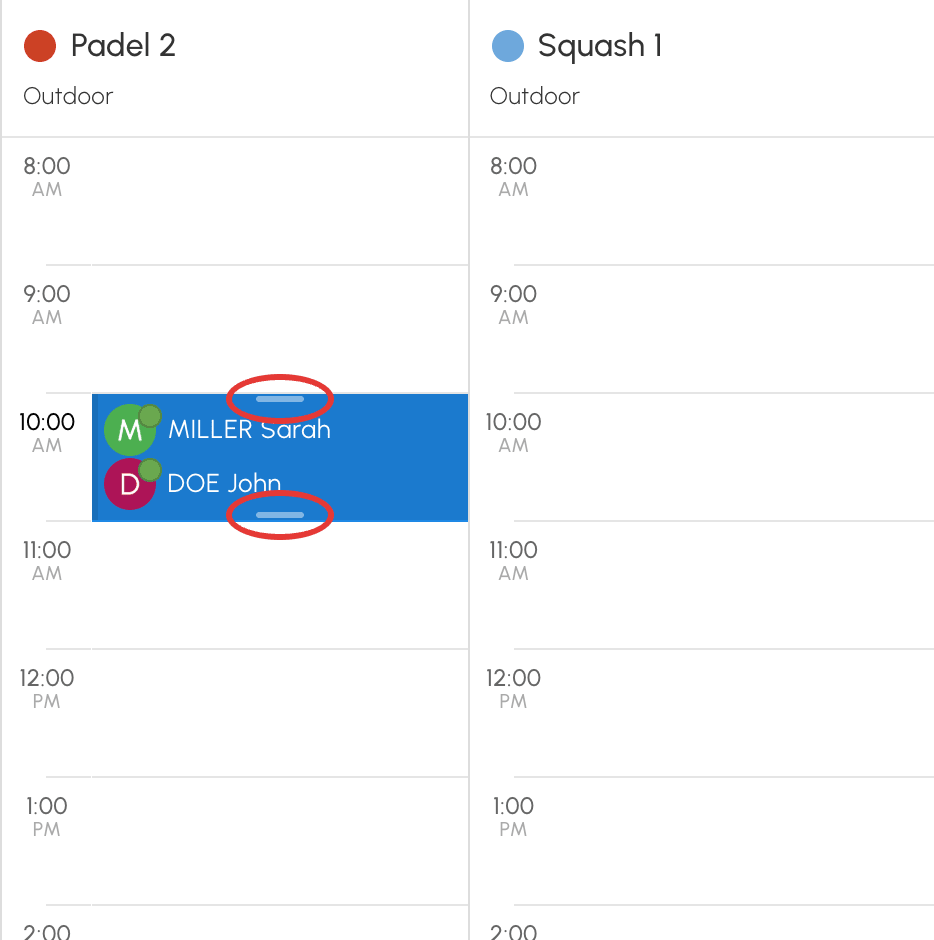
Når du forlænger en reservation, tilføjes tidsrum med de samme deltagere og de samme valgmuligheder. Når du afkorter den, annulleres de frigjorte tidsrum.
Med fingeren forbliver reservationen markeret og fremhævet med en skygge, indtil du rører skærmen uden for den. Dens håndtag er to runde knapper, øverst til højre og nederst til venstre; et kort tryk på et af dem gør ingenting. Træk den markerede reservation for at flytte den, uden et nyt langt tryk; et kort tryk på den åbner altid dens formular.
Vælg bevægelsens præcision
Starten og slutningen på en reservation, der flyttes eller får ændret størrelse, justeres efter et interval på nogle få minutter.
- Gå til Administration›Indstillinger›Booking›Kalendere, og åbn Visningspræferencer.
- I Præcision for flytning og størrelsesændring vælger du et interval på 5, 10, 15, 20, 30 eller 60 minutter. Intervallet er 15 minutter som standard.
- Klik på Gem.

Dette interval gælder for de ansvarlige: en reservation kan altså begynde eller slutte midt i et tidsrum, men aldrig uden for kalenderens åbningstider. En bruger, der flytter sin egen reservation, følger de tidspunkter, som reservationsformularen foreslår.
Læs forhåndsvisningen under flytningen
Forhåndsvisningen har samme udseende som reservationen. Dens kant viser, om den valgte placering er mulig:
- mørk kant: placeringen er ledig og tilladt;
- orange kant med antallet af berørte tidsrum: eksisterende reservationer bliver overskrevet;
- blinkende rød kant: placeringen afvises. Slip: et vindue oplyser årsagen, og reservationen bliver på sin plads.
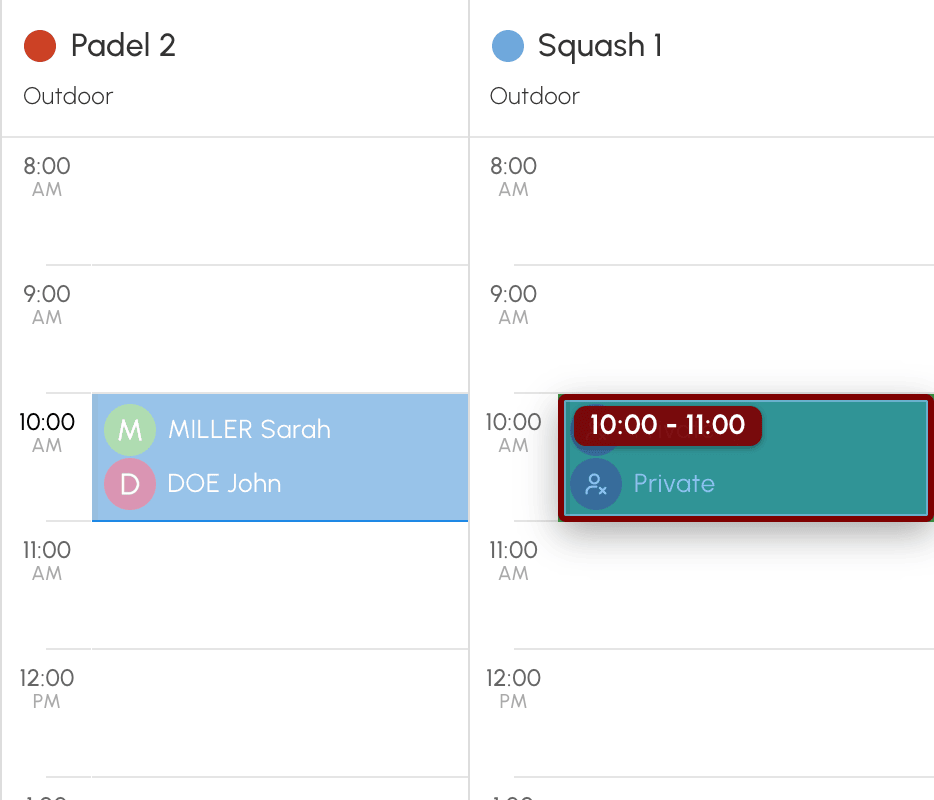
Hver placering kontrolleres efter de samme regler som reservationsformularen: en placering, som formularen ville afvise, afvises også her.
Overskriv en eksisterende reservation
At slippe en reservation på et optaget tidsrum kræver rettigheden Overskriv/annuller eksisterende reservationer. Uden denne rettighed afvises placeringen.
- Slip reservationen på det optagede tidsrum: forhåndsvisningen er orange.
- Et bekræftelsesvindue viser antallet af tidsrum, der bliver overskrevet, og minder ved en gentagen reservation om, at kun denne dag bliver flyttet.
- Sæt om nødvendigt flueben i Deaktiver meddelelser. Feltet vises, når deltagere ville blive underrettet.
- Klik på Ja, fortsæt!, eller fortryd med Annuller: reservationen vender tilbage til sin plads.
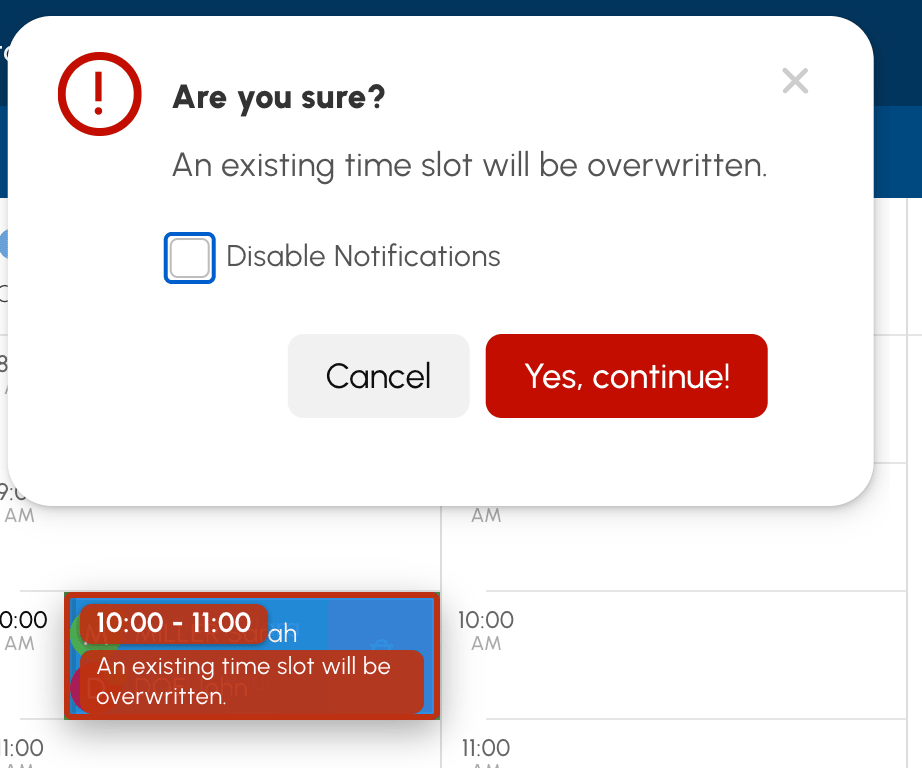
Deltagerne i de overskrevne reservationer modtager en e-mail om annullering, medmindre du har sat flueben i Deaktiver meddelelser. Dette felt slår også e-mailen »reservation flyttet« fra for deltagerne i den flyttede reservation.
En reservation, der ligger på en af Synkroniserede kalendere sammen med den valgte bane, bliver aldrig overskrevet: placeringen afvises.
Se, hvad der ændrer sig for deltagerne
- Deltagerne modtager en e-mail om, at reservationen er flyttet, med det gamle og det nye tidsrum, når dagen, tidspunktet eller banen ændres. Der sendes ingen e-mail, når det nye tidsrum allerede er afsluttet, for eksempel når en tidligere reservation flyttes til et andet tidspunkt i fortiden. Hver deltager får besked efter sine egne notifikationsindstillinger.
- Kreditterne følger den nye reservation. Hvis den koster mere, trækkes forskellen. Hvis den koster mindre, tilbageføres forskellen, men aldrig mere end det beløb, der er betalt. Når en spiller har betalt for en andens plads, er det denne spiller, der betaler eller får forskellen tilbage.
- Når en spiller i reservationen har betalt for en andens plads, gælder følgende for reservationer i en serie: Hvis du flytter en af dem til samme dag og bane som en anden reservation i samme serie, bliver den løsrevet fra serien. Den bliver en selvstændig reservation, som ikke længere annulleres sammen med serien. En meddelelse gør dig opmærksom på det.
- Adgangskoderne tilbagekaldes og genereres igen til det nye tidsrum. Deltagerne modtager dem i e-mailen. Du kan selv se dem ved at klikke på reservationen.
- Påmindelserne om reservationen beregnes igen.
Tidligere, påbegyndte eller fremmødekontrollerede reservationer kan stadig flyttes af de klubansvarlige. På en deltagerreservation følger deltagerne med reservationen. Annoteringer flyttes derimod ikke.
Vælg, hvem der må flytte reservationer
De klubansvarlige
I Administration›Brugere›Adgangsrettigheder›Profiler & roller bestemmer fanen Booking i profilen, hvilke reservationer der kan flyttes:
- Reserver for andre brugere: brugernes reservationer;
- Reserver med en klubetiket: reservationer med en klubetiket;
- Overskriv/annuller eksisterende reservationer: ud over en af de to foregående rettigheder, de reservationer, som den klubansvarlige ikke selv deltager i, samt overskrivning af optagne tidsrum.
Uden den rettighed, der svarer til reservationens type, kan en klubansvarlig alligevel flytte de reservationer, vedkommende selv har oprettet, med de samme regler som en bruger.
Med Aktiver restriktioner kontrolleres spillernes abonnementsregler ved hver flytning: kvote, kreditter og udløbet abonnement. Uden denne indstilling trækkes kreditforskellen, selv om spillerens saldo ikke er tilstrækkelig, ligesom ved en reservation oprettet af en klubansvarlig.
Brugerne
- Gå til Administration›Brugere›Adgangsrettigheder›Abonnementer, og åbn det pågældende abonnement.
- Aktivér eller deaktivér Tillad flytning af reservationer under fanen Tilladelser. Indstillingen er aktiveret som standard.
- Klik på Gem.

En bruger kan kun flytte sine egne reservationer, aldrig en klubetiket, og altid til et ledigt tidsrum. Brugeren skal holde sig inden for sit abonnements grænser:
- en reservation kan kun flyttes, så længe den stadig kan annulleres;
- starttidspunkterne er dem, som reservationsformularen tilbyder;
- åbne datoer, kvoter og kreditter gælder som ved en ny reservation;
- varigheden kan kun ændres, hvis abonnementet bruger Tilpassede tidsintervaller, inden for den fastsatte minimums- og maksimumsvarighed.
Træk og slip er ikke tilgængeligt:
- på organisationens kiosk;
- for en bruger, der endnu skal acceptere de interne regler;
- for profiler uden adgang til administrationen, når indstillingen Beskyttelse mod robotter (automatiserede handlinger) er aktiveret.
Disse brugere ændrer deres reservationer via formularen.
