Foreta en reservasjon
Reserver en bane med noen få klikk: velg et ledig tidsrom i kalenderne, oppgi hvem du spiller med, og bekreft.
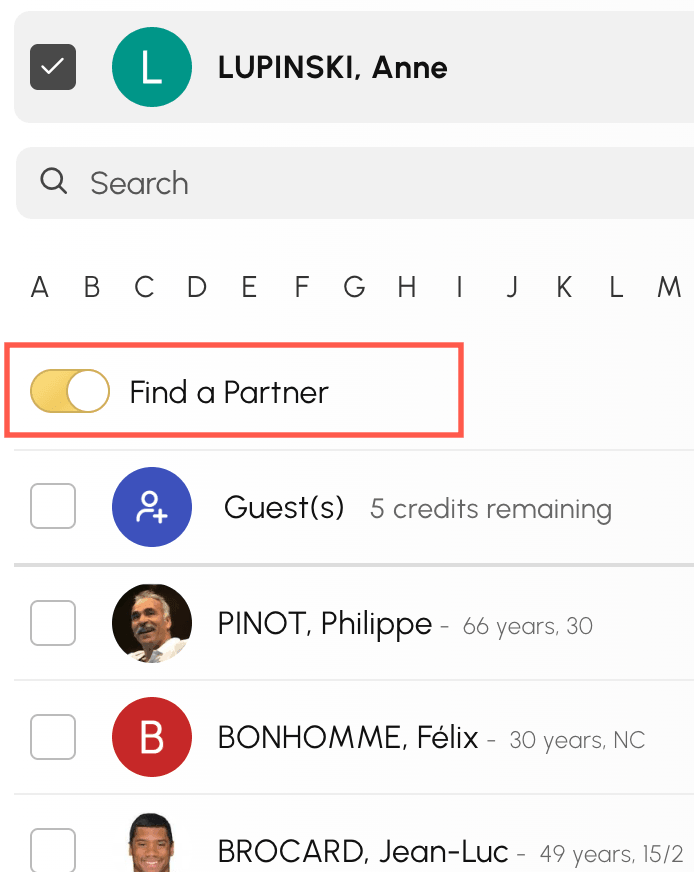
Velge et ledig tidsrom
- Åpne kalenderne til organisasjonen fra reservasjonsmenyen.
- Finn et ledig tidsrom på ønsket dato og klokkeslett.
- Klikk på tidsrommet: reservasjonsskjemaet åpnes.
Hvilke tidsrom som vises, avhenger av reglene organisasjonen din har fastsatt: datointervallet som er åpent for reservasjon, kalenderne abonnementet ditt gir tilgang til, og åpningstidene.
Oppgi hvem du spiller med
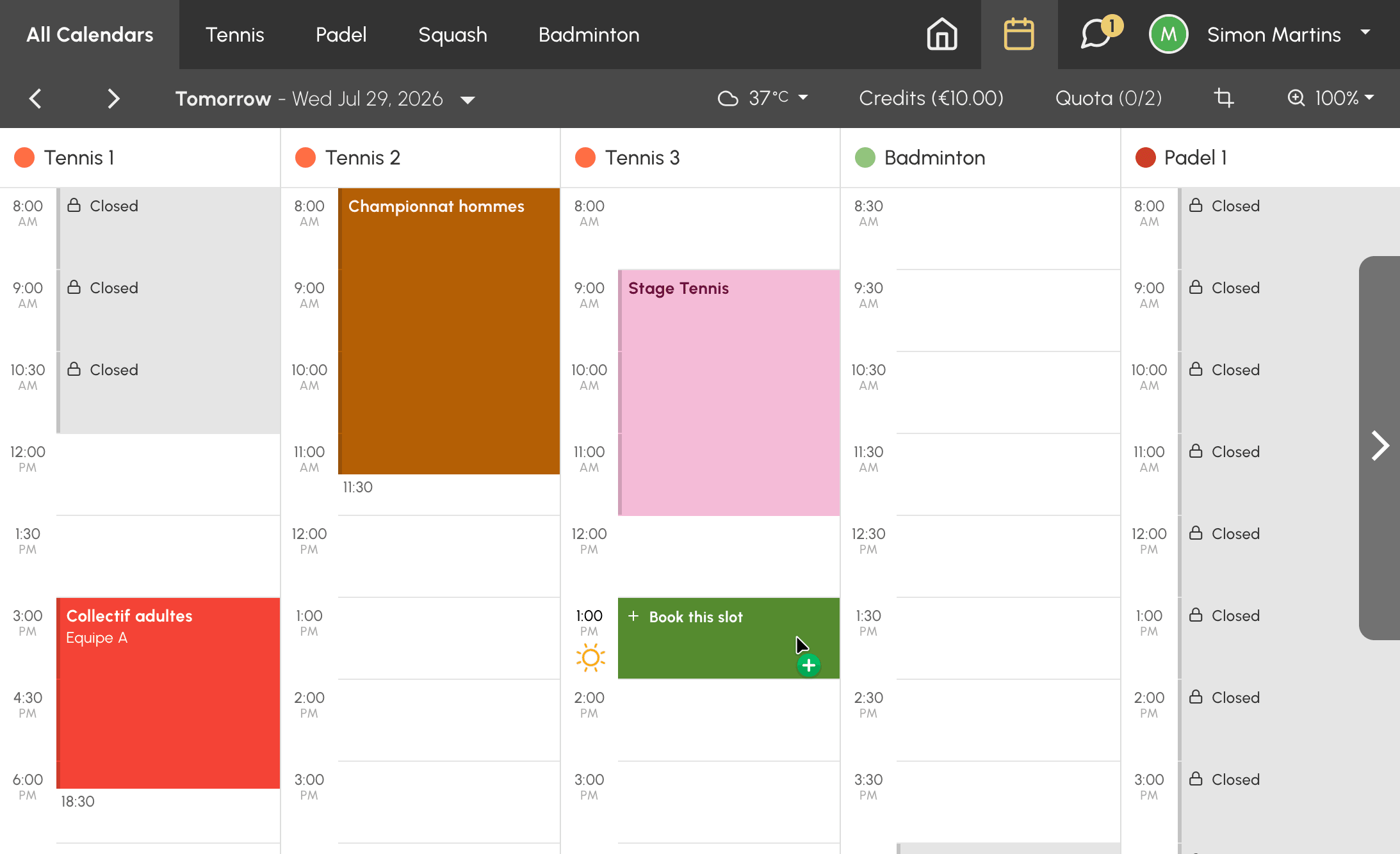
Avhengig av abonnementet ditt og organisasjonens oppsett viser skjemaet én eller flere faner:
- Med en partner: søk opp og velg én eller flere andre brukere i organisasjonen. Knappen Mine favoritter viser partnerne du har lagt til som favoritter, med hjerteikonet ved siden av navnet deres.
- Uten partner: reserver alene, hvis organisasjonen din tillater det.
- Gjest(er): legg til én eller flere personer utenfor organisasjonen.
Organisasjonen din kan kreve et minimum eller maksimum antall spillere per tidsrom. Hver bruker bestemmer i tillegg selv hvem som kan reservere sammen med dem, i personverninnstillingene sine: en spiller kan derfor mangle i listen.
Kontrollere kostnaden og bekrefte
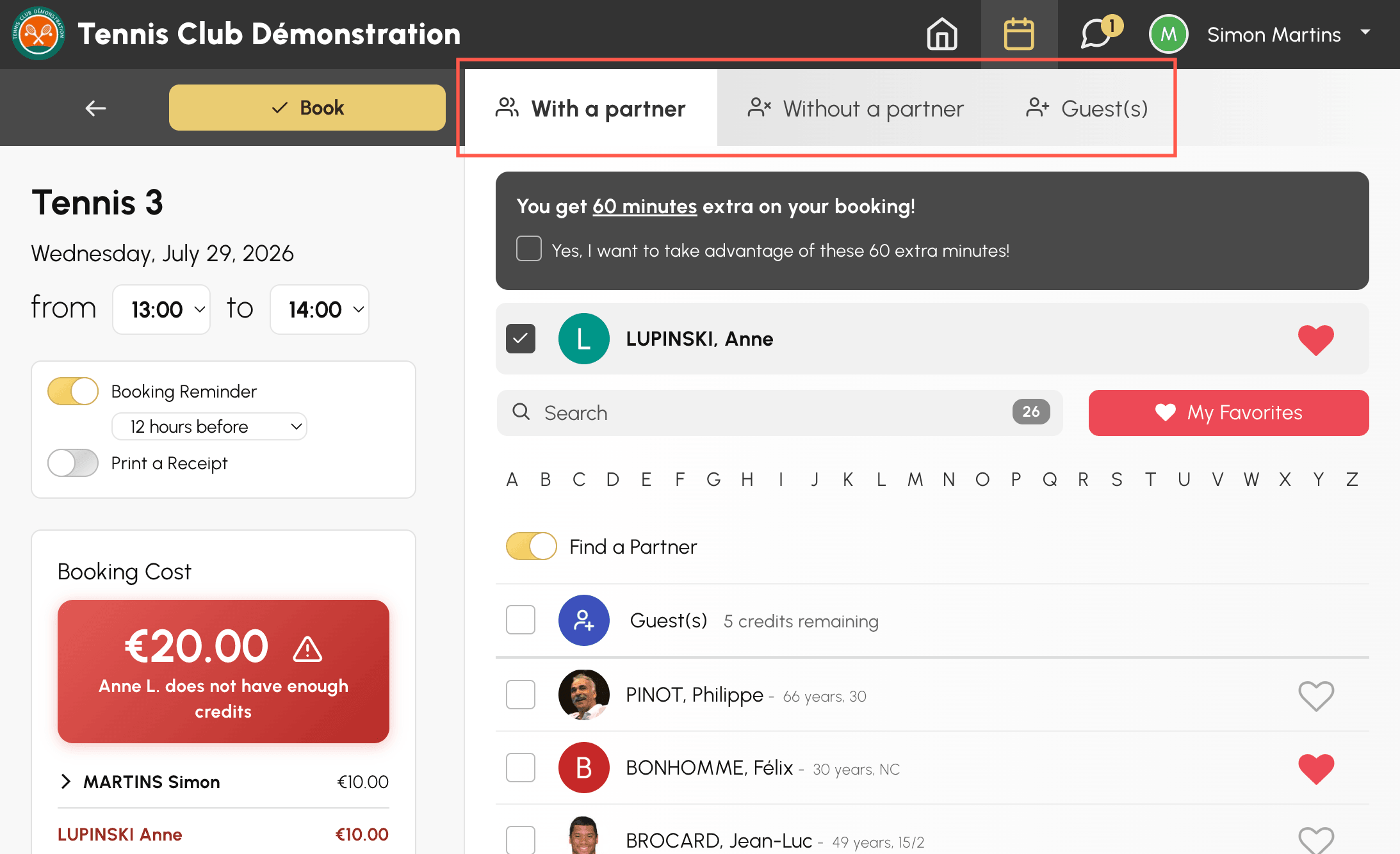
- Hvis organisasjonen din bruker reservasjonskreditter, viser feltet Kostnad for reservasjonen totalsummen som blir trukket, med detaljer per spiller.
- Aktiver om nødvendig alternativet Reservasjonspåminnelse for å få et varsel før tidsrommet begynner.
- Klikk på Reserver for å bekrefte.
Når reservasjonen er bekreftet, får partnerne dine varsel i tråd med sine egne innstillinger. Du finner alle reservasjonene dine i Min konto›Mine reservasjoner.
Åpne reservasjonen din for andre spillere
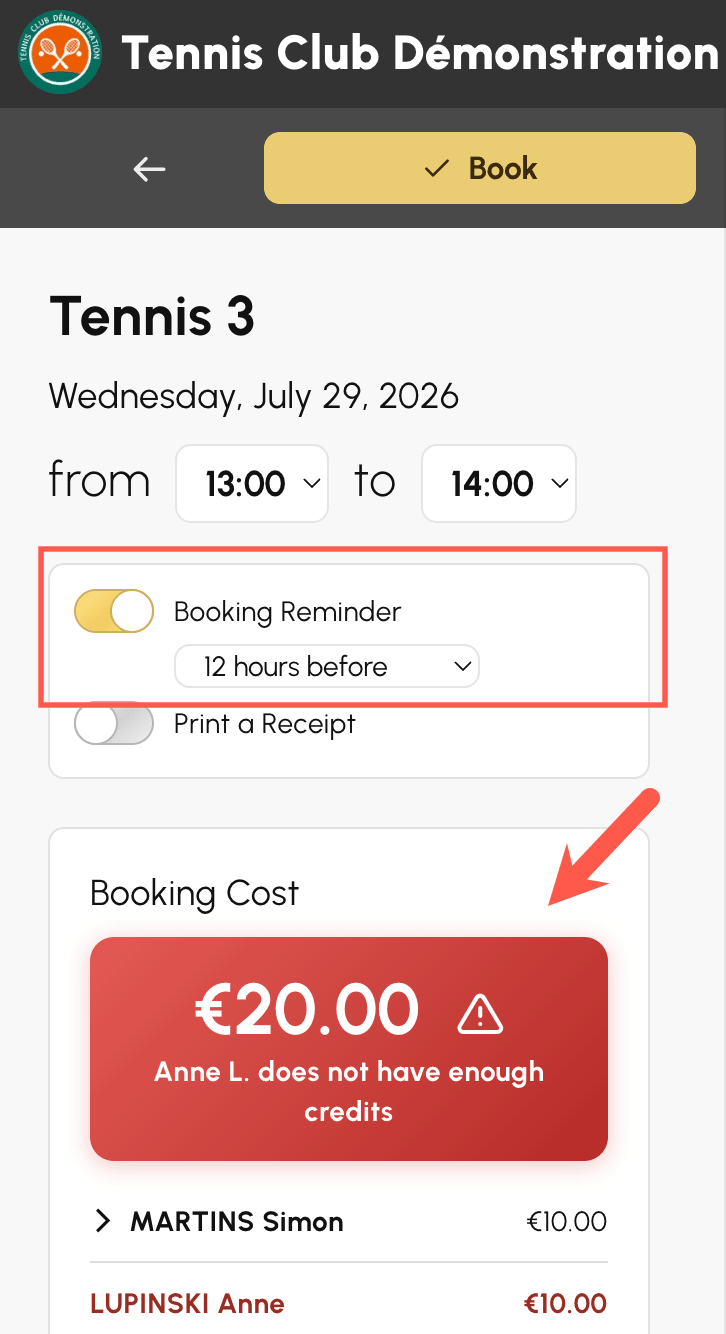
Hvis organisasjonen din har aktivert partnersøk, åpner alternativet Partner søk i skjemaet reservasjonen din for andre brukere: de kan melde seg på tidsrommet ditt, opp til det tillatte antallet deltakere.
Omvendt kan du bli med i en reservasjon som en annen spiller har åpnet: klikk på det aktuelle tidsrommet i kalenderen, og legg til navnet ditt.