


Naudotojų importavimas ir eksportavimas
Sukurkite arba atnaujinkite savo duomenų bazę per kelias minutes: greitas įvedimas, Excel/CSV failo importas su stulpelių atitikmenimis ir pritaikomas eksportas.
Kelių naudotojų pridėjimas iš karto
- Eikite į Administravimas›Naudotojai›Importavimas / eksportavimas›Greitas kūrimas.
- Užpildykite po vieną eilutę kiekvienam naudotojui: pavardė, vardas, el. pašto adresas, telefonas. Prireikus spustelėkite Pridėti eilutę.
- Įjunkite Siųsti prisijungimo duomenis el. paštu, kad prisijungimo vardas ir slaptažodis būtų išsiųsti automatiškai.
- Spustelėkite Išsaugoti.
Prisijungimo duomenys sukuriami pagal jūsų numatytuosius slaptažodžių nustatymus. Priskiriamas profilis ir prenumerata yra tie, kurie nustatyti kaip numatytieji išplėstiniuose nustatymuose — patikrinkite juos prieš pirmąjį įvedimą, nes jie bus taikomi visoms vėliau sukurtoms paskyroms.
Excel arba CSV failo importavimas
Importas vyksta penkiais etapais, kiekviename lange galima grįžti atgal:
- Įkelkite savo failą (.xls, .xlsx arba .csv) į Administravimas›Naudotojai›Importavimas / eksportavimas›Importuoti failą.
- Jūsų failo analizė: patikrinkite, ar teisingai atpažįstami diakritiniai ženklai ir datos. Tai tinkamas momentas pataisyti netinkamai koduotą failą, kol klaidos dar nepasklido.
- Stulpelių konfigūracija: susiekite kiekvieną stulpelį su lauku (prenumerata, grupės, licencija, kreditai, pasirinktiniai laukai...). Atpažinimas atliekamas automatiškai pagal pirmąją eilutę; nuimkite žymėjimą nuo stulpelių, kurių nenorite. Privalomi yra tik pavardė ir vardas.
- Peržiūrėti: įspėjimai importui netrukdo, atitinkamos ląstelės įgauna numatytąją reikšmę.
- Paleiskite importą ir peržiūrėkite ataskaitą eilutė po eilutės: Pridėta, Atnaujinta arba Klaida, prireikus su žyma Prisijungimo duomenys išsiųsti. Atsisiųsti ataskaitą išsaugo jos kopiją.

Kaip importas apsaugo nuo dublikatų
Kiekviena eilutė lyginama su jūsų duomenų baze tokia tvarka: pagal prisijungimo vardą, jei jūsų faile yra toks stulpelis, priešingu atveju pagal pavardę ir vardą. Radus atitikmenį, įrašas atnaujinamas; jei atitikmens nėra, sukuriama nauja paskyra.
Importas negali pakeisti įrašo, kurio tvarkyti jūsų profilis neleidžia: tokios eilutės ataskaitoje pažymimos kaip klaidingos ir nepritaikomos.
Duomenų bazės eksportavimas
- Atidarykite Administravimas›Naudotojai›Importavimas / eksportavimas›Eksportuoti failą.
- Kataloge, suskirstytame pagal temas, pažymėkite norimus stulpelius: tapatybė, kontaktiniai duomenys, abonementas, licencija ir reitingas, rezervacijos, kreditai… Laukelyje Ieškoti stulpelio stulpelį galite rasti pagal jo pavadinimą arba temą.
- Patikrinkite sąrašą Failo stulpeliai: jo tvarka atitinka stulpelių tvarką faile. Norėdami perkelti stulpelį, vilkite jį už rankenėlės. Norėdami jį pašalinti, spustelėkite kryželį.
- Norėdami eksportuoti tik dalį naudotojų, atidarykite piltuvėliu pažymėto stulpelio parinktis. Pasirinkite reikšmę, pavyzdžiui, Neapmokėta stulpelyje Ar abonementas apmokėtas?. Laukelis Filtrai taip pat leidžia susiaurinti naudotojų imtį: pagal abonementą, profilį, grupę ar būseną.
- Spustelėkite Peržiūrėti. Tada spustelėkite Eksportuoti (.xlsx), kad atsisiųstumėte failą.
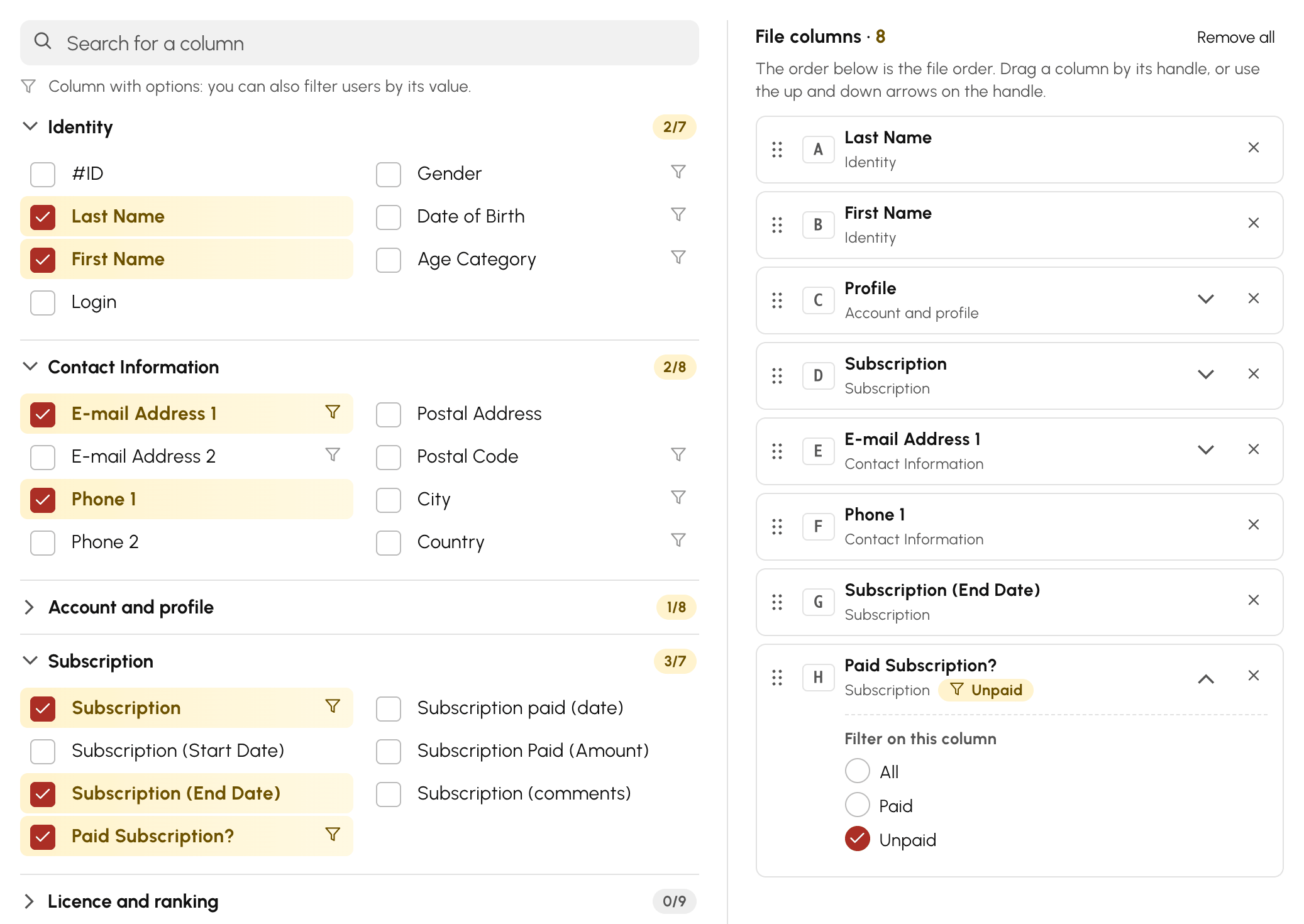
Stulpelio filtras taikomas tik tol, kol stulpelis yra faile. Telefone Konfigūruoti ekrano apačioje nuveda jus tiesiai į failo stulpelių sąrašą.
Pasirinkimo pakartotinis naudojimas su šablonais
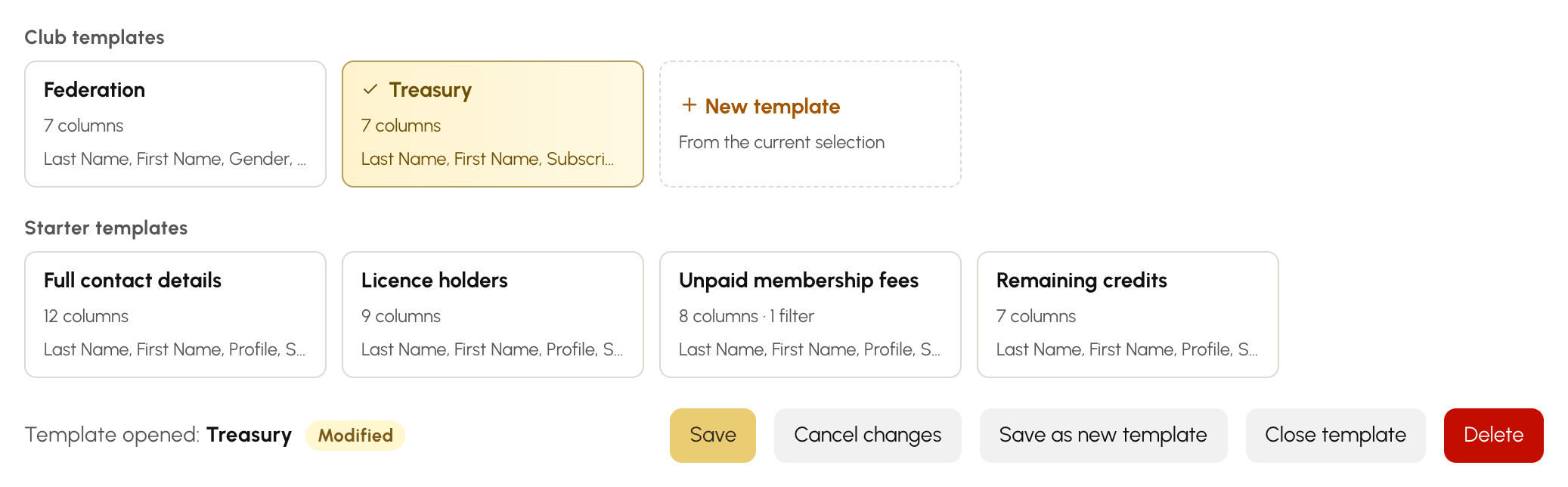
Šablonas įsimena stulpelius, jų tvarką, parinktis ir filtrus. Klubo šablonai rodomi kortelėmis: spustelėjus kortelę, iš naujo įkeliamas jos pasirinkimas.
- Norėdami sukurti šabloną, sudarykite savo pasirinkimą. Spustelėkite Naujas šablonas. Tada suteikite jam pavadinimą.
- Kai tik pakeičiate atidaryto šablono pasirinkimą, jis pažymimas Pakeista. Išsaugoti atnaujina šabloną, Atšaukti pakeitimus vėl atidaro jį tokį, koks buvo išsaugotas, o Išsaugoti kaip naują šabloną palieka originalą nepakeistą.
- Pradiniai šablonai, bendri visiems klubams, pateikia pradinį pasirinkimą: Išsami kontaktinė informacija, Licencijų turėtojai, Nesumokėti nario mokesčiai ir Likę kreditai. Atidarykite vieną iš jų. Pritaikykite jį savo klubui. Tada spustelėkite Išsaugoti kaip klubo šabloną.
Duomenų mainų automatizavimas
Importas ir eksportas tenkina vienkartinius poreikius, atliekamus rankiniu būdu. Jei jūsų organizacija turi nuolat sinchronizuoti savo duomenų bazę su kita programine įranga, API programiškai pateikia tuos pačius duomenis ir, be to, leidžia kurti bei keisti paskyras.
