


Snalaženje u kalendarima
Izaberite prikaz koji vam je najpraktičniji za pronalaženje termina: svi tereni za jedan dan, jedan teren za više dana, ceo mesec ili spisak termina koji su još slobodni.
Izbor prikaza: po danu, po nedelji, po mesecu ili dostupnost
Meni za rezervaciju nudi do četiri prikaza koji se međusobno dopunjuju, u zavisnosti od toga šta je vaša organizacija aktivirala:
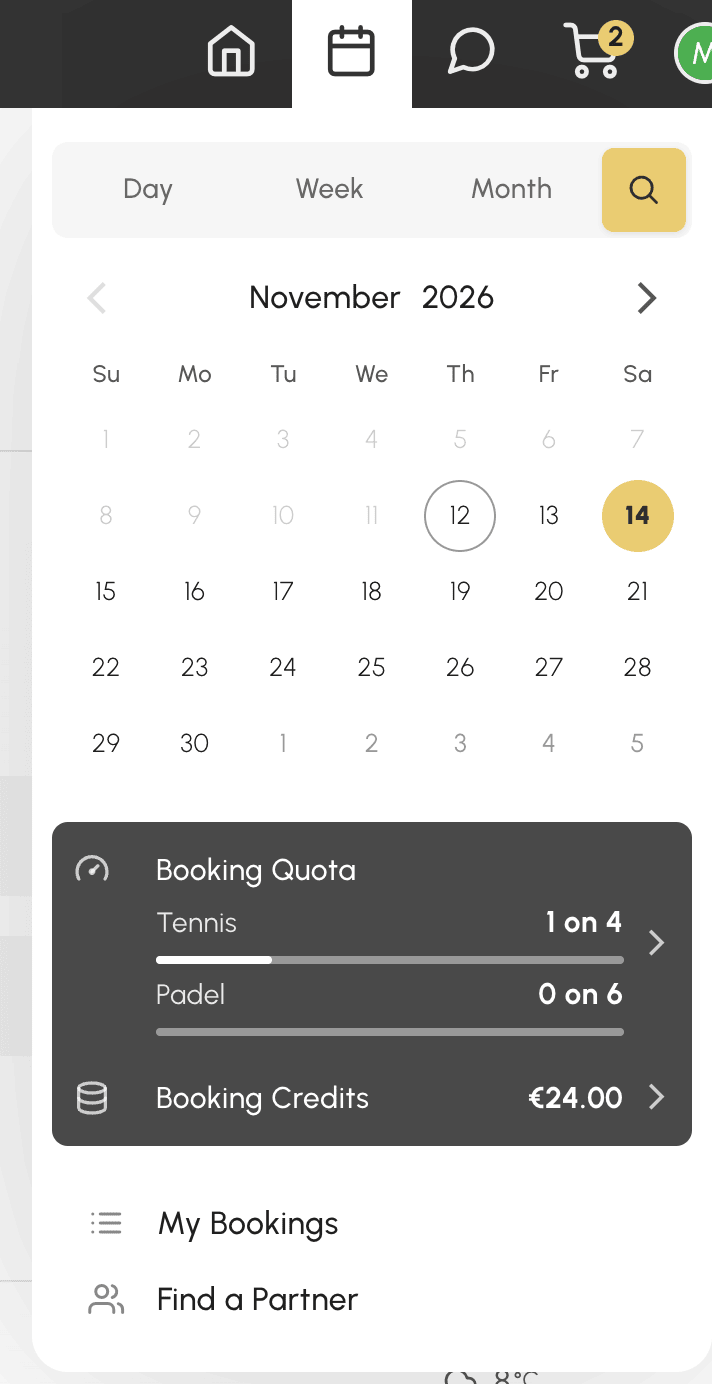
Prikaz po danu
Kalendari po danu prikazuje sve kalendare organizacije jedan pored drugog, za jedan dan. Idealno je za poređenje dostupnosti terena na određeni datum.
Ako je vaša organizacija rasporedila kalendare u grupe (na primer po aktivnosti ili po lokaciji), iznad prikaza po danu pojavljuju se kartice. Kartica Svi kalendari prikazuje sve kalendare.
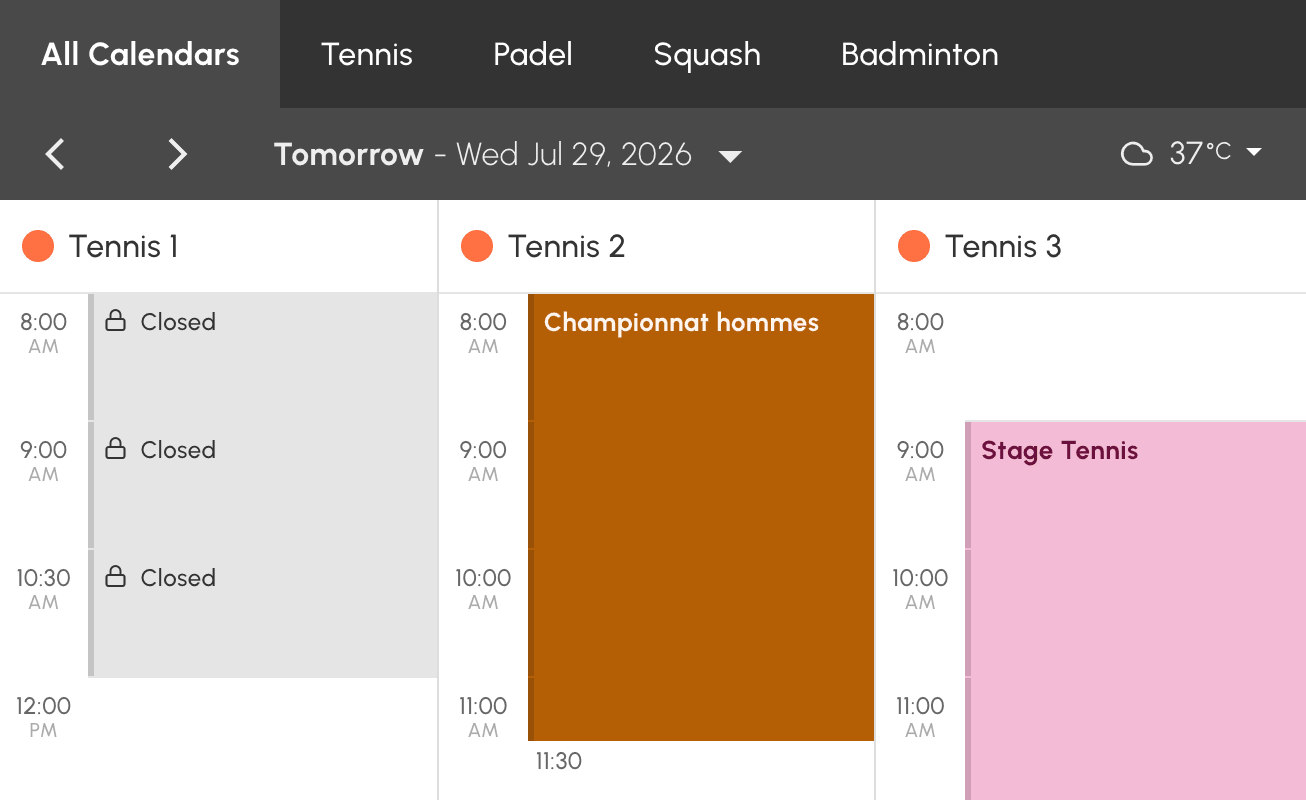
Prikaz po nedelji
Kalendari po nedelji prikazuje jedan kalendar za više dana. Idealno je za pronalaženje sledećeg slobodnog termina na vašem omiljenom terenu.
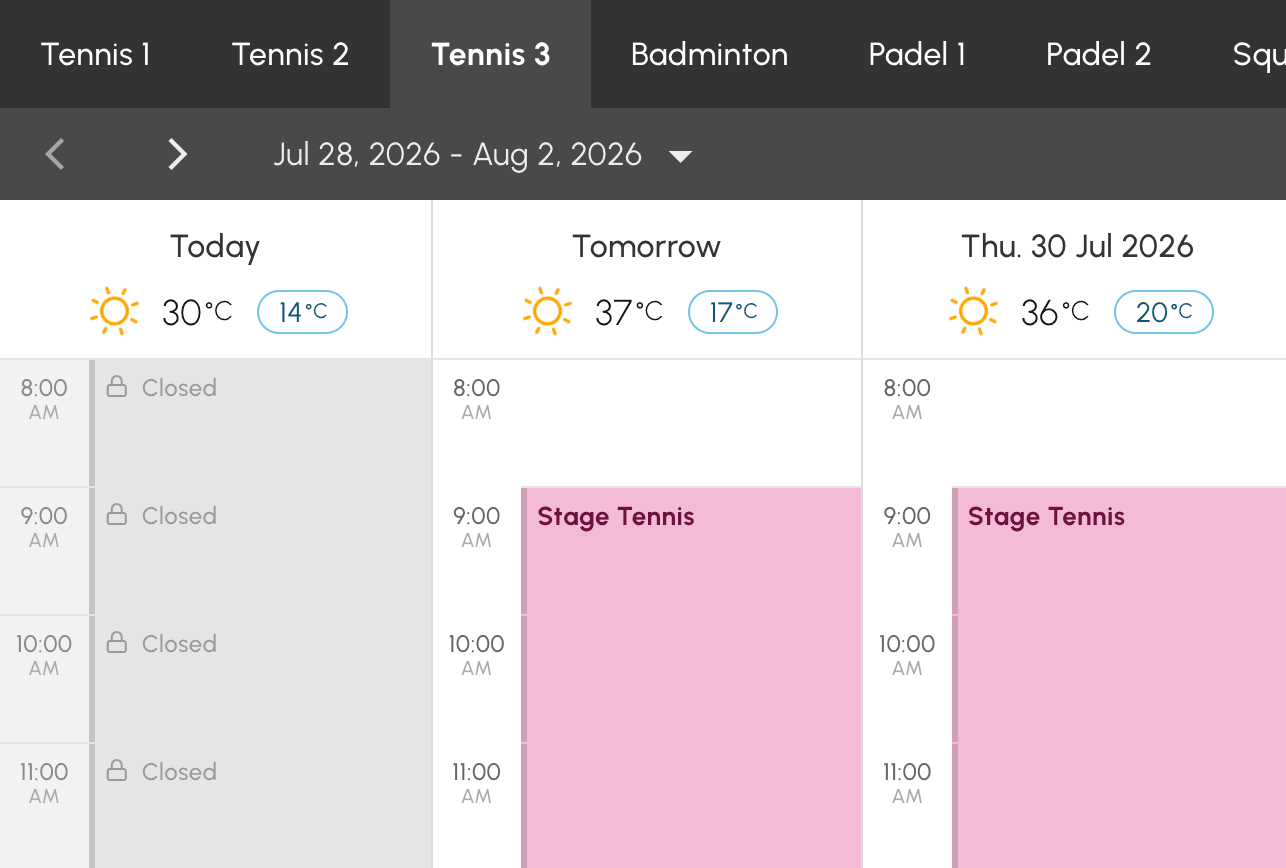
Prikaz po mesecu
Kalendari po mesecu prikazuje ceo mesec: za svaki dan rezervacije, vremensku prognozu i oznaku za dane kada imate rezervaciju. Idealno je da na prvi pogled uočite trening kampove, turnire i mečeve kojima nedostaju igrači u narednim nedeljama.
Prikaz Dostupnost
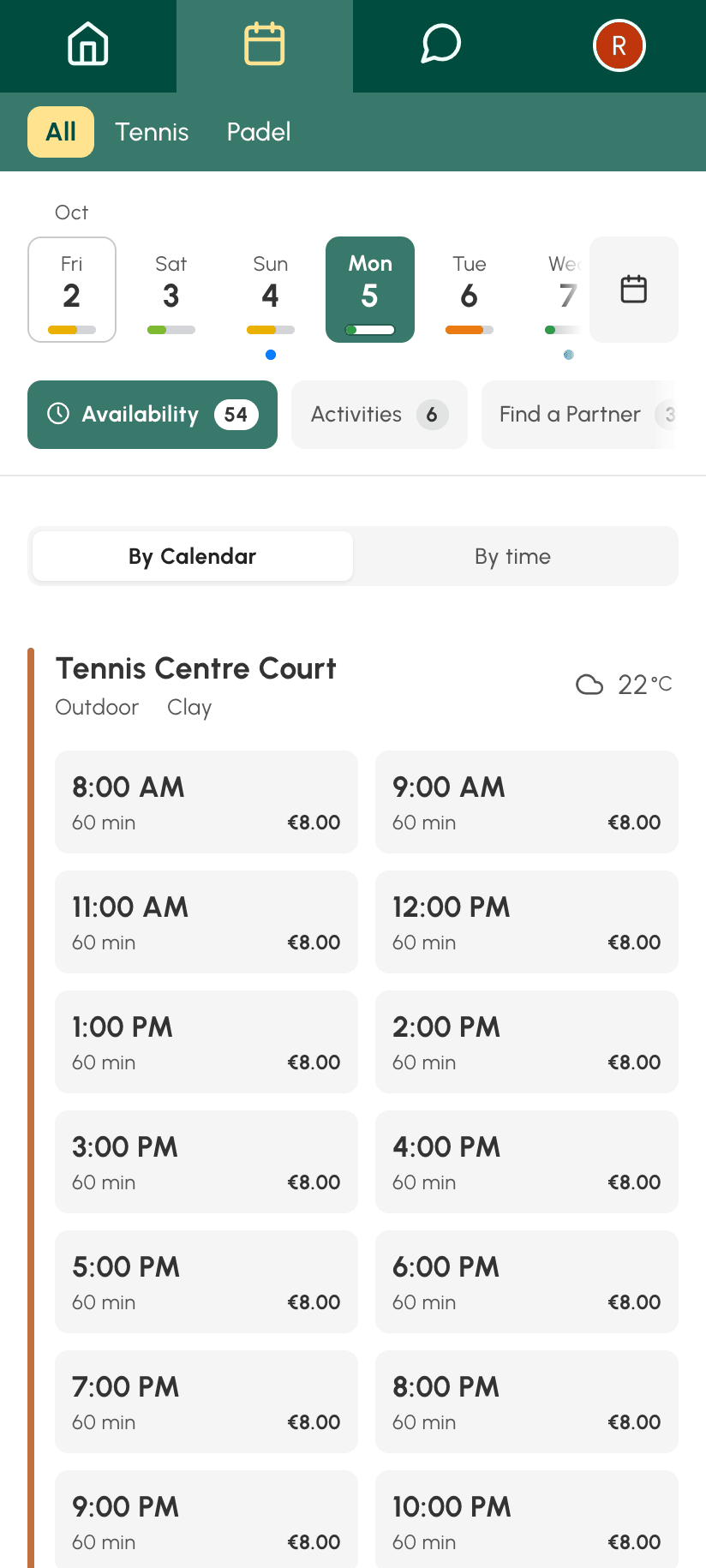
Dostupnosti, dugme u obliku lupe, prikazuje samo ono što još možete da rezervišete, teren po teren ili sat po sat, sa trajanjem i cenom svakog termina. Idealno je da odmah saznate gde i kada možete da igrate.
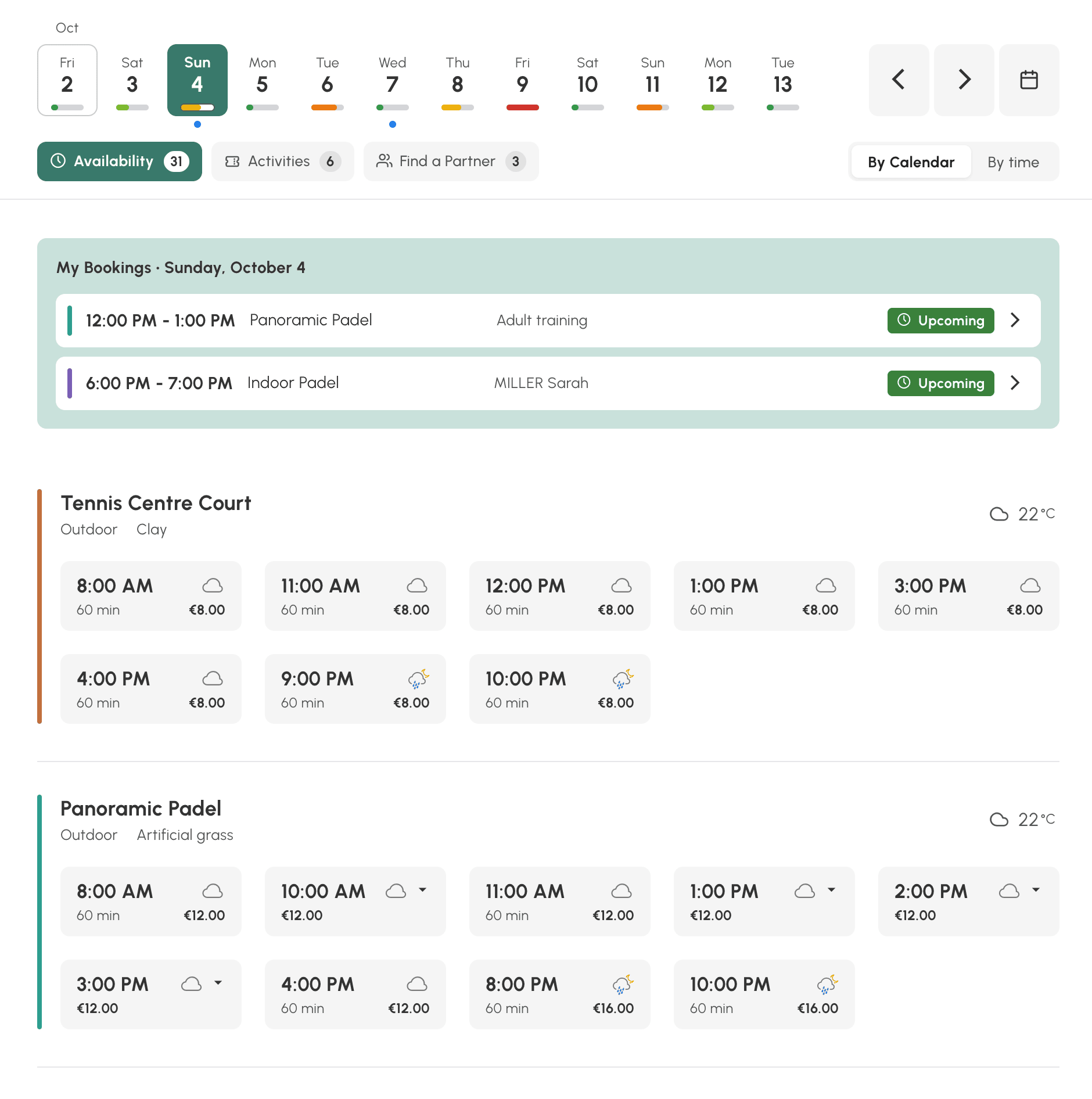
Pronalaženje termina pomoću prikaza Dostupnost
Ovaj prikaz ne pokazuje celu mrežu: on navodi termine koje vam pretplata dozvoljava da rezervišete za izabrani dan.
- Izaberite dan u traci na vrhu. Ispod svakog dana indikator pokazuje da li ima mnogo mesta, malo ili ga više nema. Plava tačka označava dane kada već imate rezervaciju.
- Izaberite način prikaza koji vam odgovara: Po kalendaru da biste videli termine svakog terena, Po vremenu da biste videli slobodne terene sat po sat.
- Kliknite na termin. Otvara se obrazac za rezervaciju. Ako termin ima malu strelicu, moguće je više trajanja: klikom se prikazuju sa cenama, a vi birate svoje.
Termini ostaju prikazani čak i ako ste dostigli kvotu ili vam krediti nisu dovoljni: obrazac će vas o tome obavestiti u trenutku rezervacije.
Vaše današnje rezervacije navedene su na vrhu spiska, u odeljku Moje rezervacije.
Pored Dostupnosti mogu se prikazati još dve kartice:
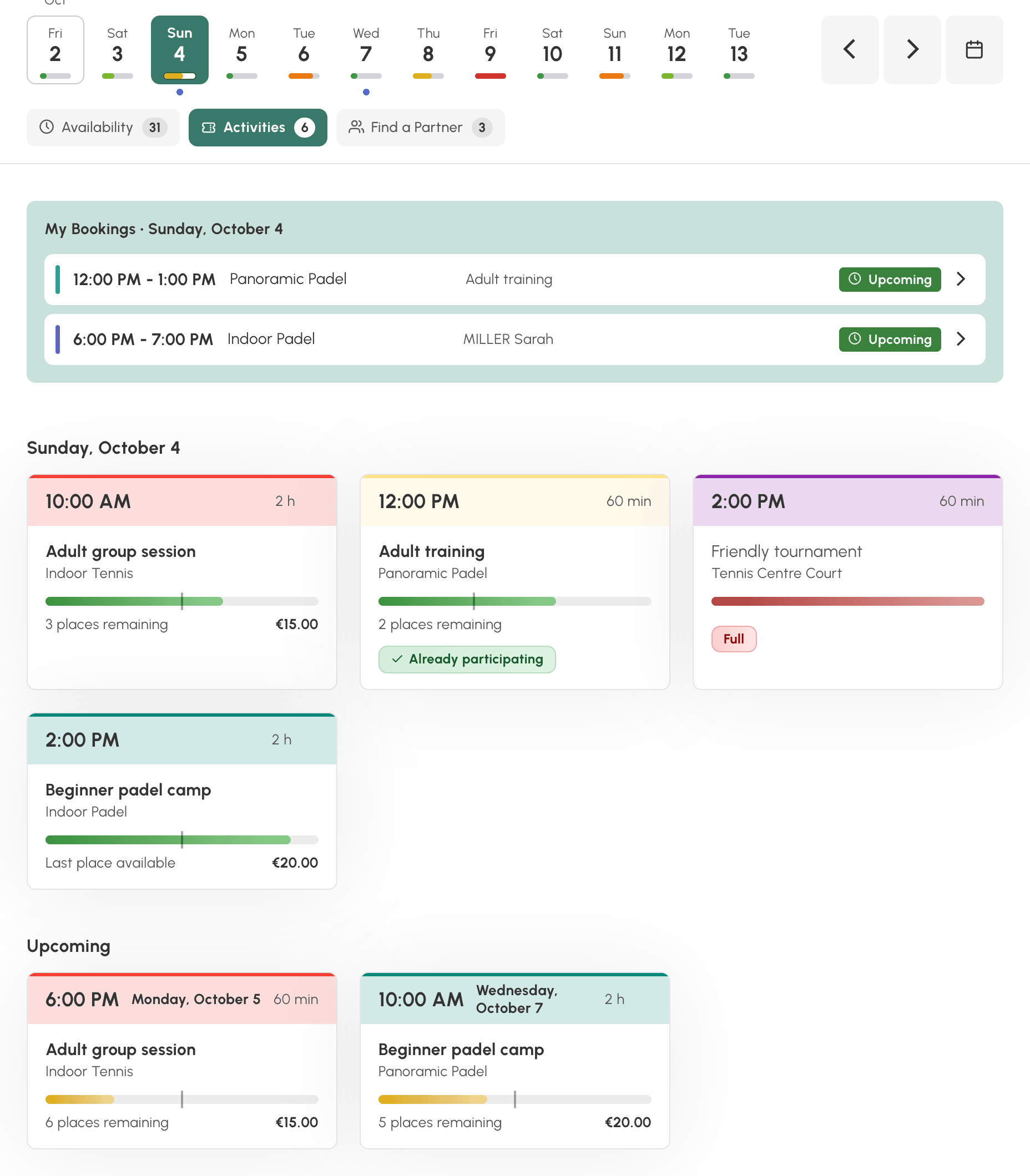
- Aktivnosti: časovi, trening kampovi i aktivnosti otvoreni za učešće, sa preostalim mestima i cenom. Kliknite na aktivnost da biste joj se pridružili.
- Pretraga partnera: rezervacije koje su drugi igrači otvorili i u kojima još ima mesta. Kliknite na Dodaj moje ime da biste im se pridružili.
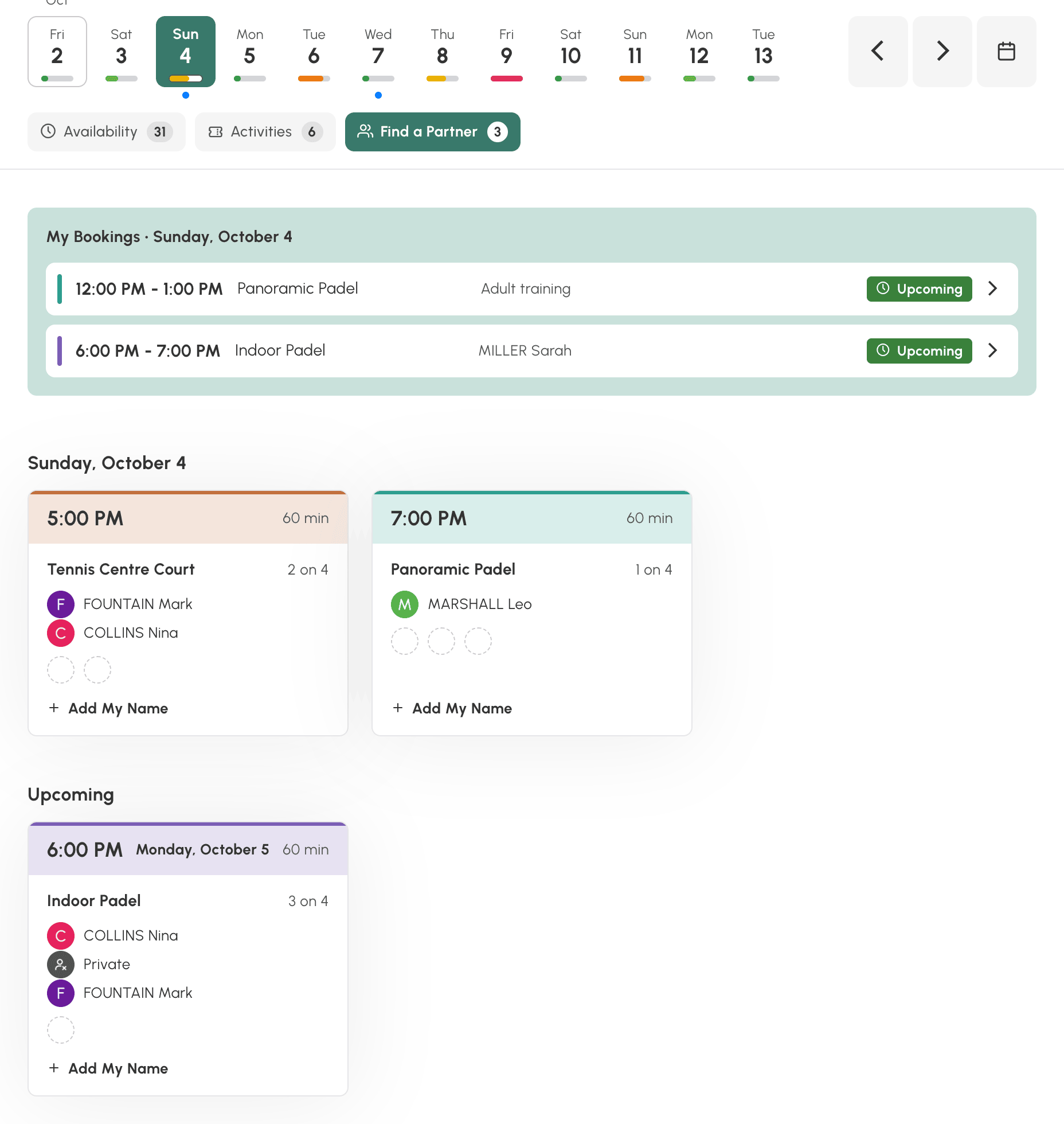
U ove dve kartice, deo Uskoro prikazuje i ponudu za naredne dane.
Na dnu spiska, Prikaži termine koji se ne mogu rezervisati informativno prikazuje slobodne termine koje vam pretplata ne dozvoljava da rezervišete.
Na telefonu se prikaz pojavljuje na isti način, a zaglavlje se skuplja kada skrolujete kroz spisak.
Praćenje meseca pomoću prikaza po mesecu
Prikaz po mesecu objedinjuje ceo mesec na jednom ekranu: događaje organizacije, aktivnosti otvorene za učešće, rezervacije kojima nedostaju igrači i vaše rezervacije. Odgovara na pitanja poput „kada je sledeći trening kamp?“ ili „kojih dana učestvujem ovog meseca?“.
Na vrhu prikaza izaberite šta gledate: Svi kalendari, grupu kalendara (Tenis, Padel…) ili, ako organizacija nije napravila grupe, jedan kalendar. Strelice prelaze na prethodni ili sledeći mesec, u granicama dana koje vam pretplata dozvoljava da pregledate.
Svaka rezervacija zauzima jedan red: vreme početka, zatim oznaka događaja ili imena učesnika, u bojama kalendara po danu. Kada isti događaj zauzima više terena u isto vreme, prikazuje se u jednom redu, sa brojem terena.
Filtriranje pomoću kartica
Kartice razvrstavaju rezervacije u mesecu:
- Sve: sve rezervacije;
- Moje rezervacije: rezervacije u kojima ste navedeni, uključujući učešće u aktivnostima;
- Klub: rezervacije organizacije, kao što su trening kampovi, turniri ili održavanje terena;
- Aktivnosti: termini otvoreni za učešće, sa preostalim mestima;
- Pretraga partnera: otvorene rezervacije koje drugi korisnici predlažu da se popune.
Kartica koja ovog meseca nema šta da prikaže ne pojavljuje se, osim kartica Sve i Moje rezervacije. Prikaz pamti poslednju izabranu karticu.
Na računaru: mreža i dnevnik
Svaki dan je jedno polje. U njemu se prikazuju broj dana, vremenska prognoza za dane za koje postoji, tačka ako tog dana imate rezervaciju, a zatim rezervacije za taj dan, od najranije do najkasnije. Kada je polje puno, brojač pokazuje šta je preostalo da se vidi, na primer + još 5. Zadržite pokazivač iznad reda da biste videli trajanje i kalendare rezervacije. Šrafirani dani nisu dostupni za pregled sa vašom pretplatom.
Kliknite na dan. Dnevnik se otvara desno od mreže, postavljen na taj dan, a polje tog dana ostaje označeno. Poslednje dugme na traci, desno, otvara ili zatvara dnevnik. Prikaz pamti vaš izbor. Na tastaturi, strelice levo i desno menjaju mesec, a uz taster Shift menjaju grupu ili kalendar.
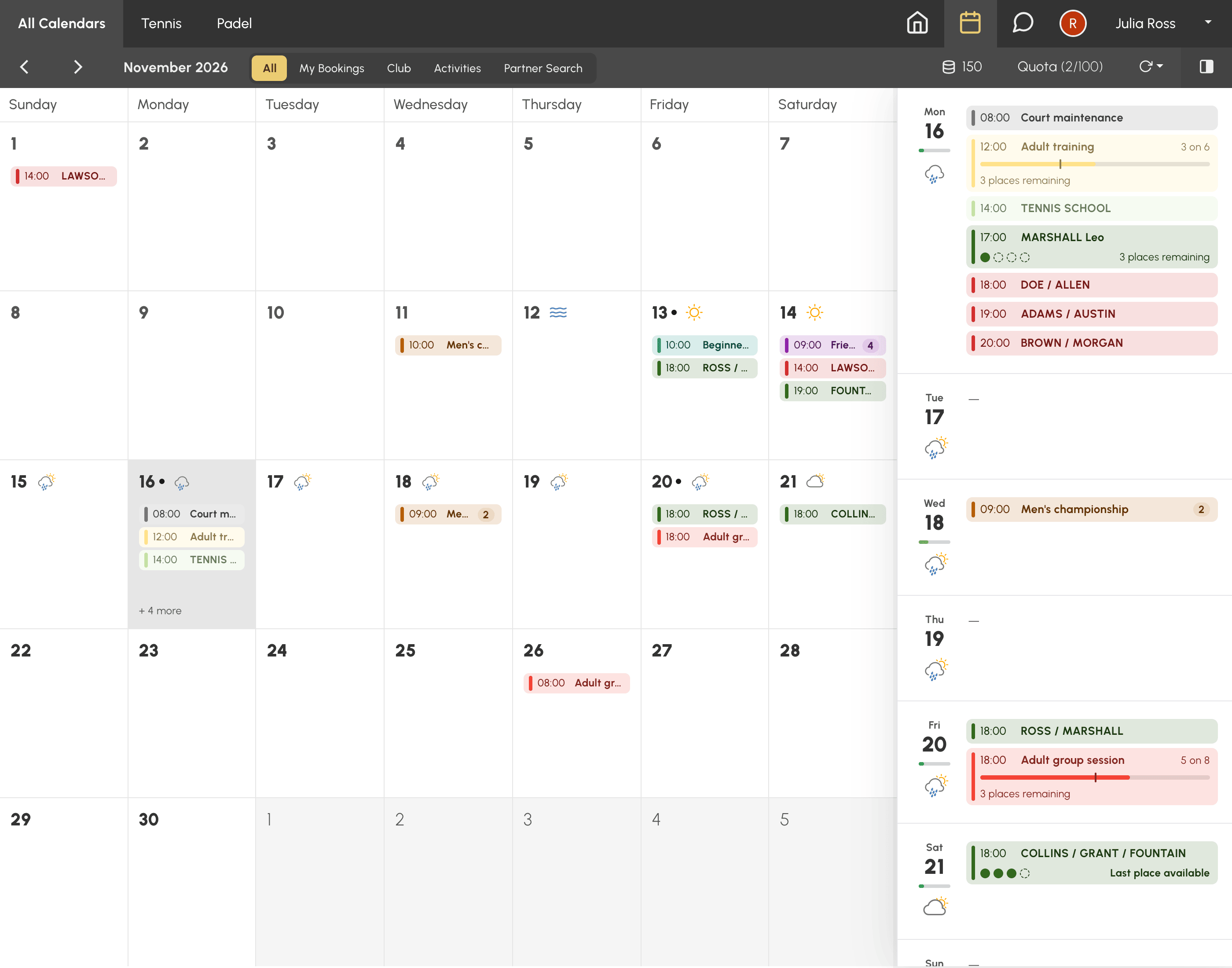
Dnevnik navodi dane u mesecu, jedan po redu, sa njihovim rezervacijama. Ispod datuma traka pokazuje udeo već zauzetih termina, ako ga organizacija prikazuje. Aktivnosti pokazuju popunjenost i preostala mesta, a otvorene rezervacije slobodna mesta. Kada u jednom danu ima više od 12 rezervacija, Pogledajte sve prikazuje ostale.
- Kliknite na neku od svojih rezervacija ili na aktivnost da biste otvorili njene detalje.
- Kliknite na datum u redu da biste taj dan otvorili u prikazu po danu, ili u prikazu po nedelji ako gledate jedan kalendar.
Na telefonu: kalendar i dnevnik
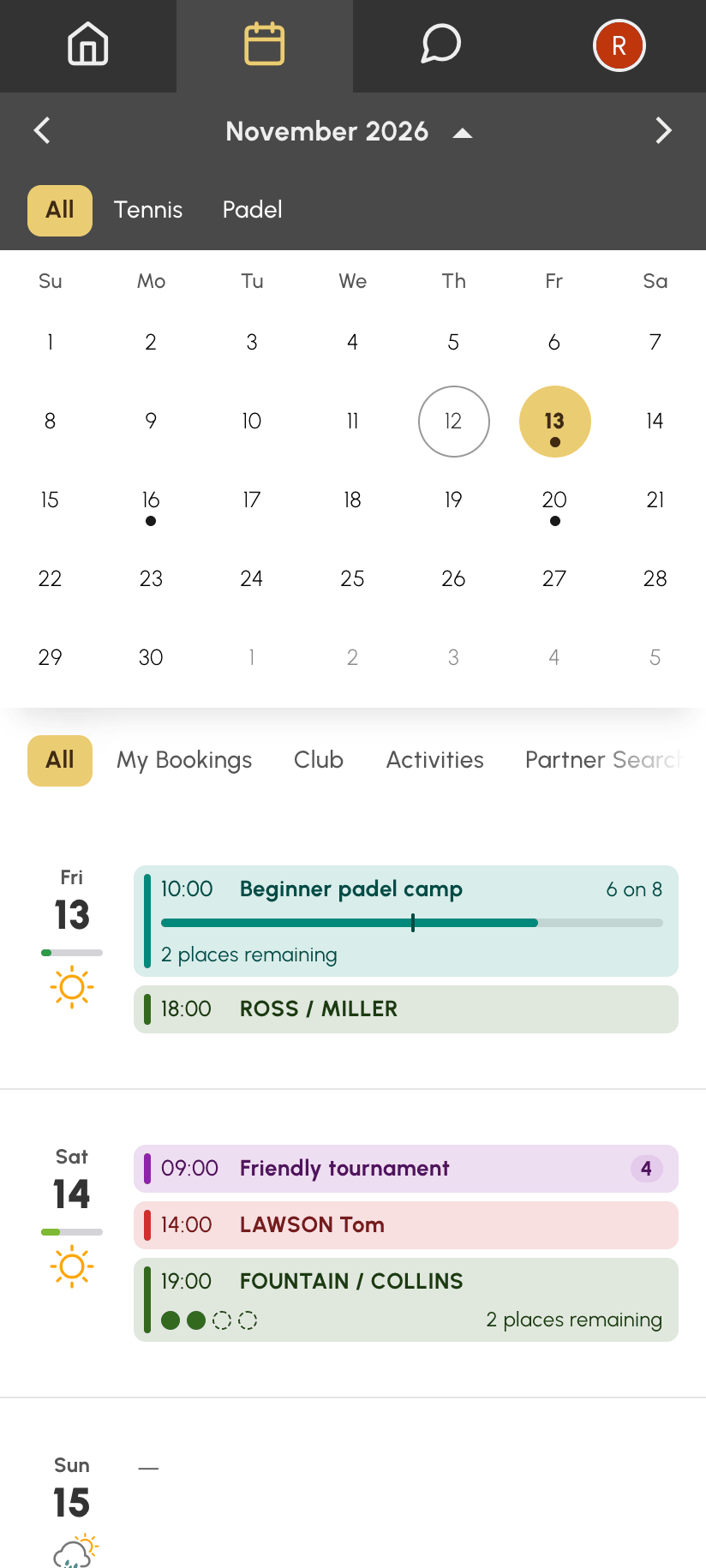
Kalendar meseca prikazuje se na vrhu, sa tačkom ispod dana kada imate rezervaciju, a dnevnik se pomera ispod njega. Dodirnite dan. Dnevnik se postavlja na taj dan. Dan iz prethodnog ili sledećeg meseca otvara taj mesec.
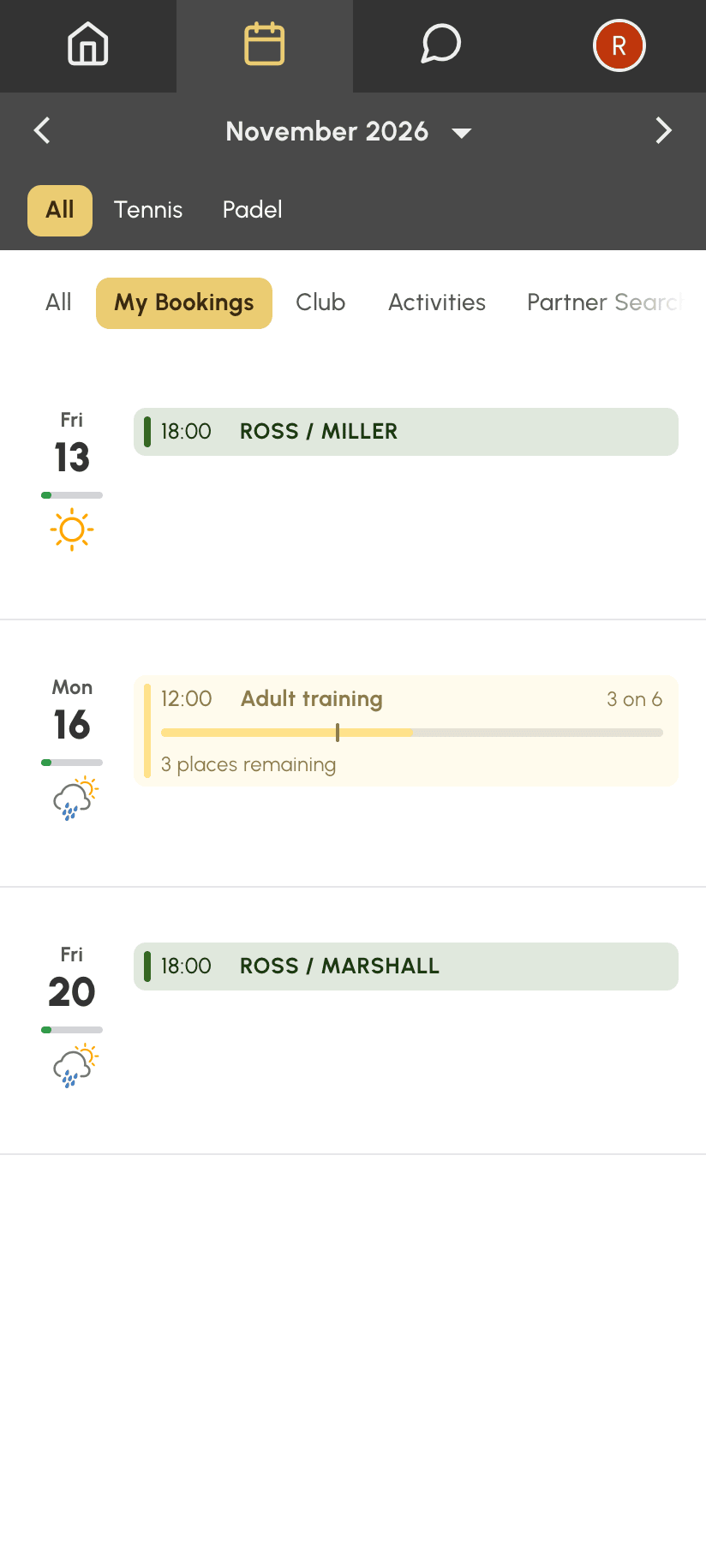
Dodirnite naziv meseca da biste sakrili kalendar i ostavili ceo prostor dnevniku. Dodirnite ga ponovo da biste ga ponovo prikazali. Vaš izbor se pamti za sledeće posete.
| Kalendar prikazan | Kalendar sakriven |
|---|---|
 |  |
Kretanje po datumima
- Koristite strelice da biste prešli na sledeći ili prethodni dan.
- Kliknite na prikazani datum da biste otvorili birač datuma.
- Dugme Danas vraća vas na današnji datum.
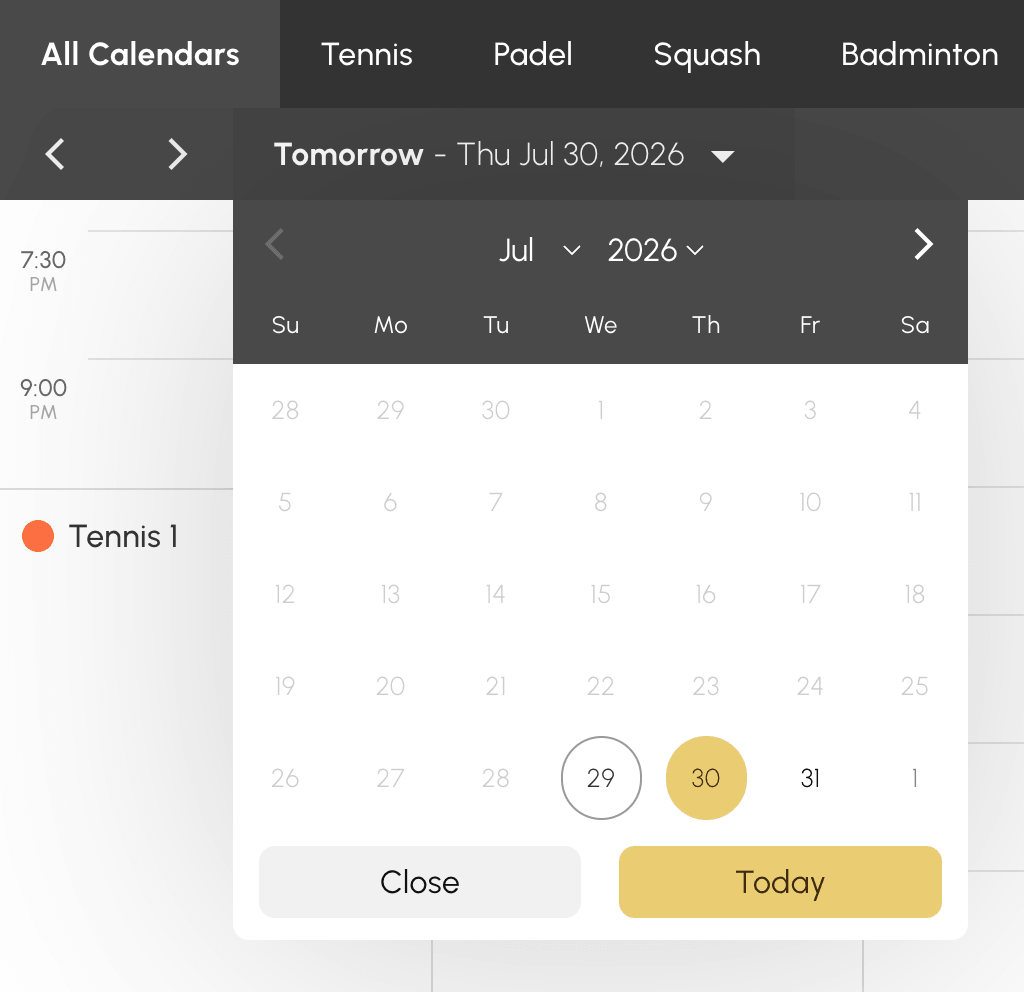
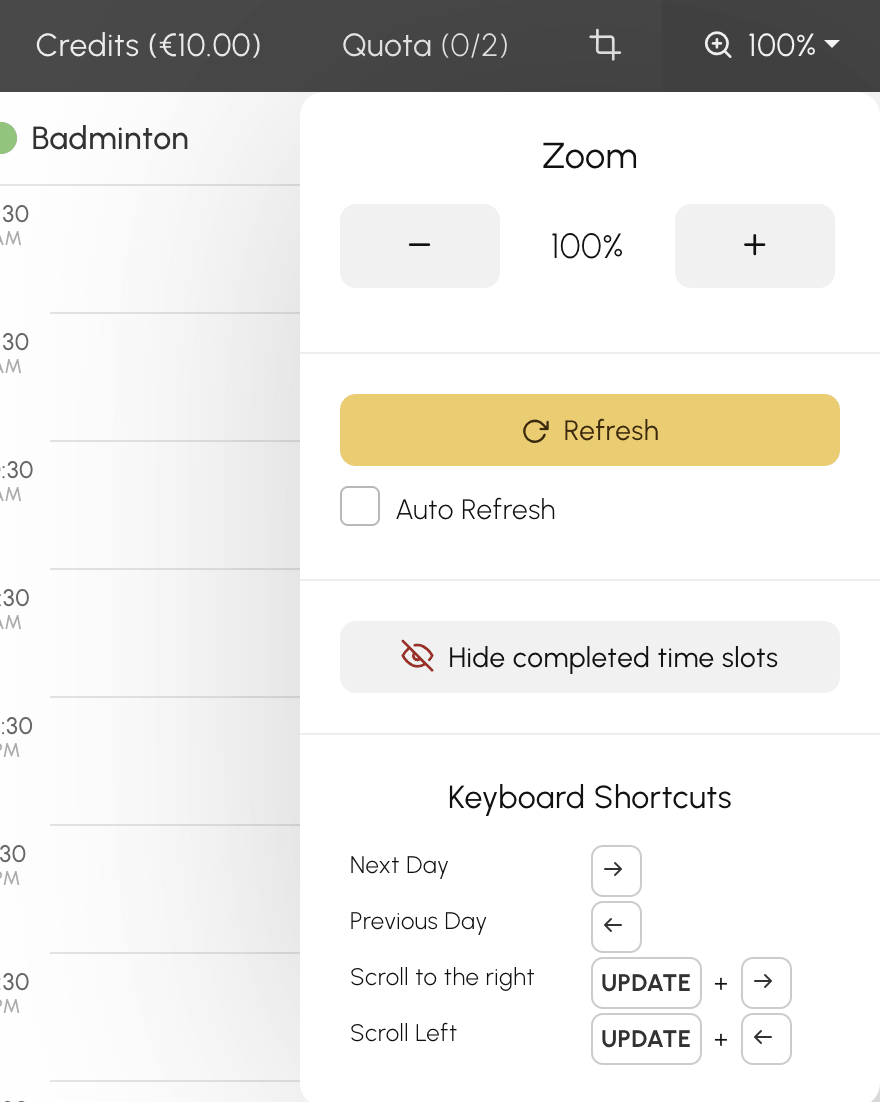
Na računaru prečice na tastaturi ubrzavaju kretanje: strelice levo i desno za promenu dana, a u kombinaciji sa tasterom Shift za pomeranje kroz kalendare. Kompletan spisak prikazan je u meniju za zumiranje.
Broj dana koji su unapred vidljivi zavisi od vaše pretplate: datumi posle toga nisu dostupni u biraču datuma.
Praćenje kvote i kredita
Traka sa alatkama kalendara prikazuje, u zavisnosti od podešavanja vaše organizacije:
- dugme Kvota sa brojačem: broj tekućih rezervacija u odnosu na dozvoljeni maksimum. Kliknite na njega da biste videli detalje. Po završetku rezervisanog termina jedinica kvote se oslobađa i možete ponovo da rezervišete.
- dugme sa ikonom kredita i vašim stanjem: kliknite na njega da biste pregledali svoje kredite za rezervaciju i, ako je organizacija to aktivirala, kupili nove.
Prilagođavanje prikaza
Meni za zumiranje na traci sa alatkama omogućava vam da:
- Povećate ili smanjite veličinu termina pomoću Zumiranje, a zatim se vratite na standardnu veličinu pomoću Resetuj zum.
- Prikažete ili sakrijete već protekle termine u toku dana pomoću Prikaz završenih vremenskih slotova i Sakrij završene termine.
Pravljenje prečice koja se uvek otvara na današnjem danu
Dodali ste kalendare u omiljene ili napravili prečicu na početnom ekranu telefona, a ona se uvek otvara na nekom starom datumu?
Adresa kalendara pamti dan koji pregledate, i to na dva načina, u zavisnosti od toga kako ste do njega stigli:
- pomoću strelica i dugmeta Danas, ona pamti pomak u odnosu na današnji datum (danas, sutra, juče…). Zato prati kalendar: omiljena stranica sačuvana u tom trenutku uvek će važiti;
- pomoću birača datuma, ona pamti tačan datum koji ste izabrali. Omiljena stranica sačuvana u tom trenutku uvek će ponovo otvarati taj dan, koji će iz nedelje u nedelju biti sve dalje u prošlosti.
Da biste ispravili prečicu koja se otvara na starom datumu:
- Otvorite kalendare.
- Kliknite na datum, a zatim kliknite na Danas. Adresa tada više ne označava fiksni datum, već ponovo tekući dan.
- Sačuvajte omiljenu stranicu ili ponovo napravite prečicu na početnom ekranu sa ove stranice.
